Abrechnungsläufe & Buchungskategorien
Die Rechnung an die Vereine: Gebühren mit Bezugsgröße, Versicherungstarif, Aufstellung je Pächter, Zustellung
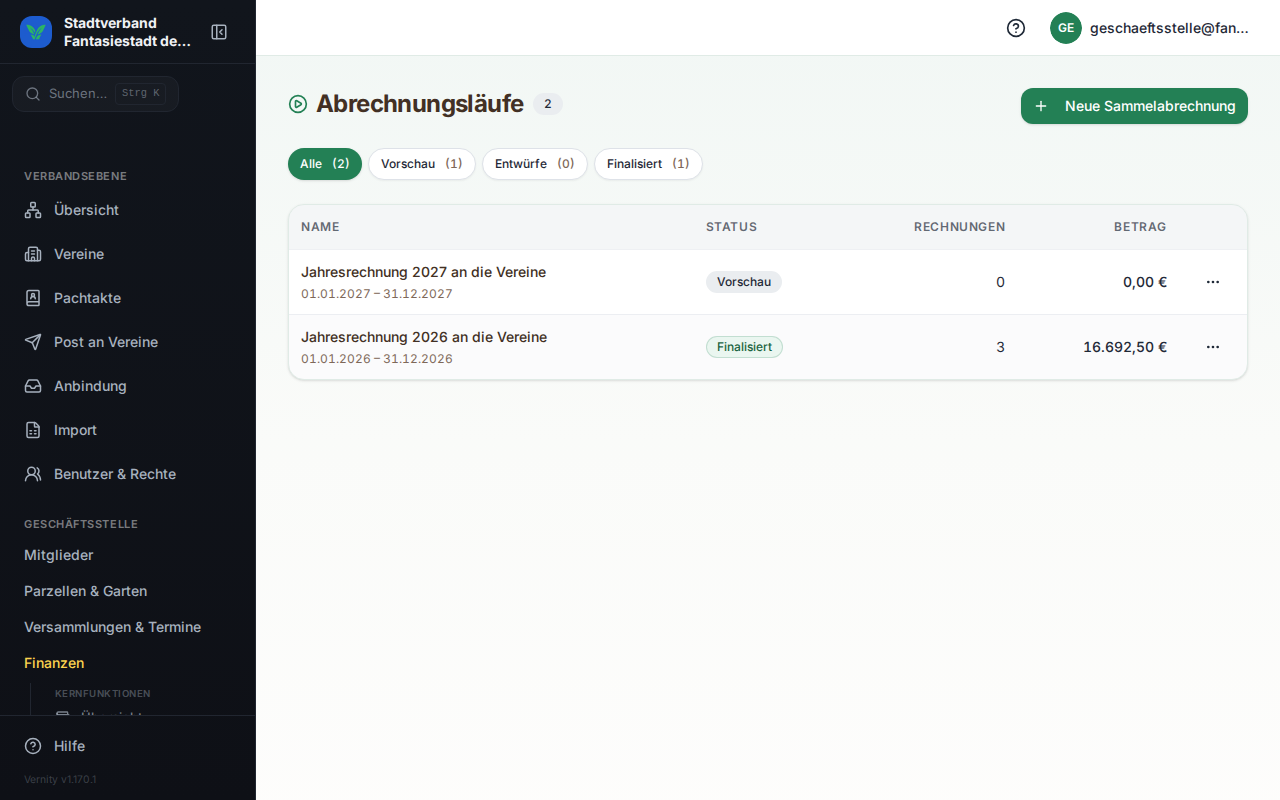
Mit einem Abrechnungslauf stellt der Verband seine Rechnungen in einem Zug aus. Der Regelfall ist die Rechnung an die Vereine: je Verein eine Rechnung, etwa mit Pacht, Verbandsbeitrag und Versicherung. Was berechnet wird, legen die Buchungskategorien fest. Wie viel, zählt Vernity aus dem Verzeichnis der Vereine und aus der Pachtakte: Parzellen, aktive und passive Mitglieder, die Fläche der Anlagen.
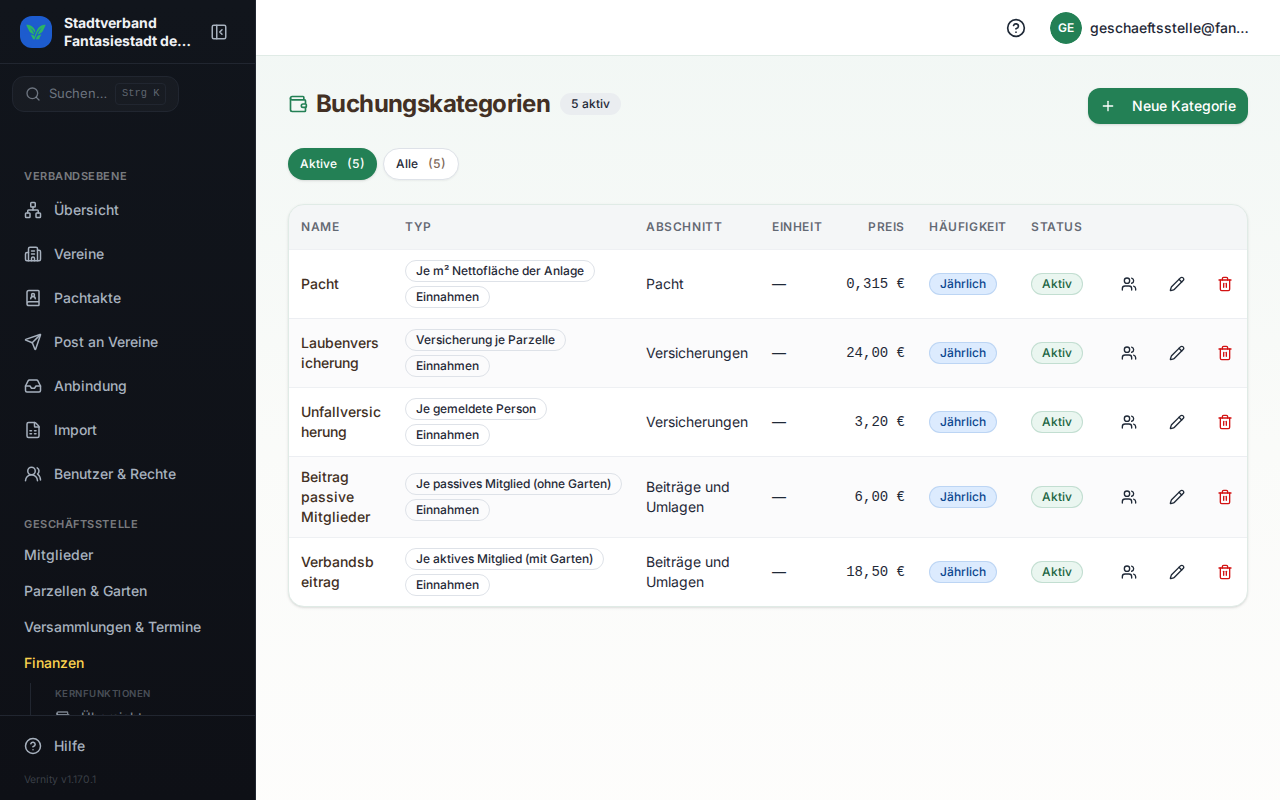
- Gebühren anlegen: Auf der Seite Buchungskategorien je Gebühr eine Kategorie mit ihrer Bezugsgröße, etwa „Pacht“ je m² Nettofläche oder „Verbandsbeitrag“ je aktives Mitglied (siehe Gebühren an die Vereine).
- Vereine zuordnen: An der Kategorie mit Alle Vereine. So zahlt jeder Verein Ihres Verzeichnisses.
- Lauf starten: Unter Finanzen → Abrechnungsläufe mit Neue Sammelabrechnung. Die Mitgliedsart steht schon auf An die Vereine.
- Vorschau prüfen, Rechnungen erstellen, finalisieren: Der Lauf legt je Verein einen Entwurf an. Erst mit Alle finalisieren bekommen die Rechnungen ihre Nummer.
- Zustellen: Unter Weitere Aktionen mit Über die Verbandspost zustellen. Ein mit Vernity verbundener Verein findet die Rechnung bei seinen Eingangsrechnungen, die übrigen bekommen sie auf ihrem Postweg (siehe Zustellen über die Verbandspost).
Zur Rechnung gehört die Anlage Aufstellung: je Pächter Parzelle, Fläche und Beträge. So sieht der Verein, wie sich seine Summe zusammensetzt (siehe Die Aufstellung je Pächter). In die Vereine selbst blickt der Lauf nicht: Er rechnet nur mit Verzeichnis, Anlagen und Pachtakte.
Buchungskategorien legen fest, was abgerechnet wird. Für die Rechnung an die Vereine gibt es im Verband fünf eigene Arten, die Bezugsgrößen. Ihre Menge zählt Vernity für jeden Verein selbst:
- Je Parzelle des Vereins — die Pachtgärten und Vereinsparzellen seiner Zeile in der Pachtakte. Gemeinschaftsflächen zählen nicht; die Rechnung nennt sie in einer Zeile darunter, etwa „Nicht gezählt: 1 Gemeinschaftsfläche (120 m²)“.
- Je aktives Mitglied (mit Garten) — die Pächter mit laufender Pacht. Wer zwei Gärten hat, zählt einmal.
- Je passives Mitglied (ohne Garten) — die laufenden passiven Mitgliedschaften in der Pachtakte.
- Je m² Nettofläche der Anlage — je Anlage im Verzeichnis die Gesamtfläche ohne die Gemeinschaftsfläche. Auf der Rechnung steht darunter etwa „Gesamtfläche 2.410 m², davon Gemeinschaftsfläche 310 m² (nicht berechnet)“, und die Überschrift nennt den Verpächter der Anlage, etwa „Pacht Stadt Fantasiestadt“.
- Je gemeldete Person — eine Zahl, die Sie je Verein an der Zuordnung eintragen (siehe unten).
Gezählt wird der Bestand am Tag der Vorschau. Rechnet der Lauf ein schon abgelaufenes Jahr ab, zählt der letzte Tag der Abrechnungsperiode. Daneben gibt es die übrigen Arten des Vereins außer denen für Verbrauch, fehlende Stunden und Ablesung, etwa Festbetrag für einen festen Betrag je Verein, Manuell und Formel, dazu Versicherung je Parzelle (unten).
Eine Gebühr Pro m² rechnet für einen Verein die Fläche der Pachtgärten und Vereinsparzellen seiner Zeile, ebenfalls ohne Gemeinschaftsflächen und mit derselben Zeile darunter. Die Versicherung je Parzelle rechnet weiter alle Parzellen der Pachtakte.
Kategorie anlegen
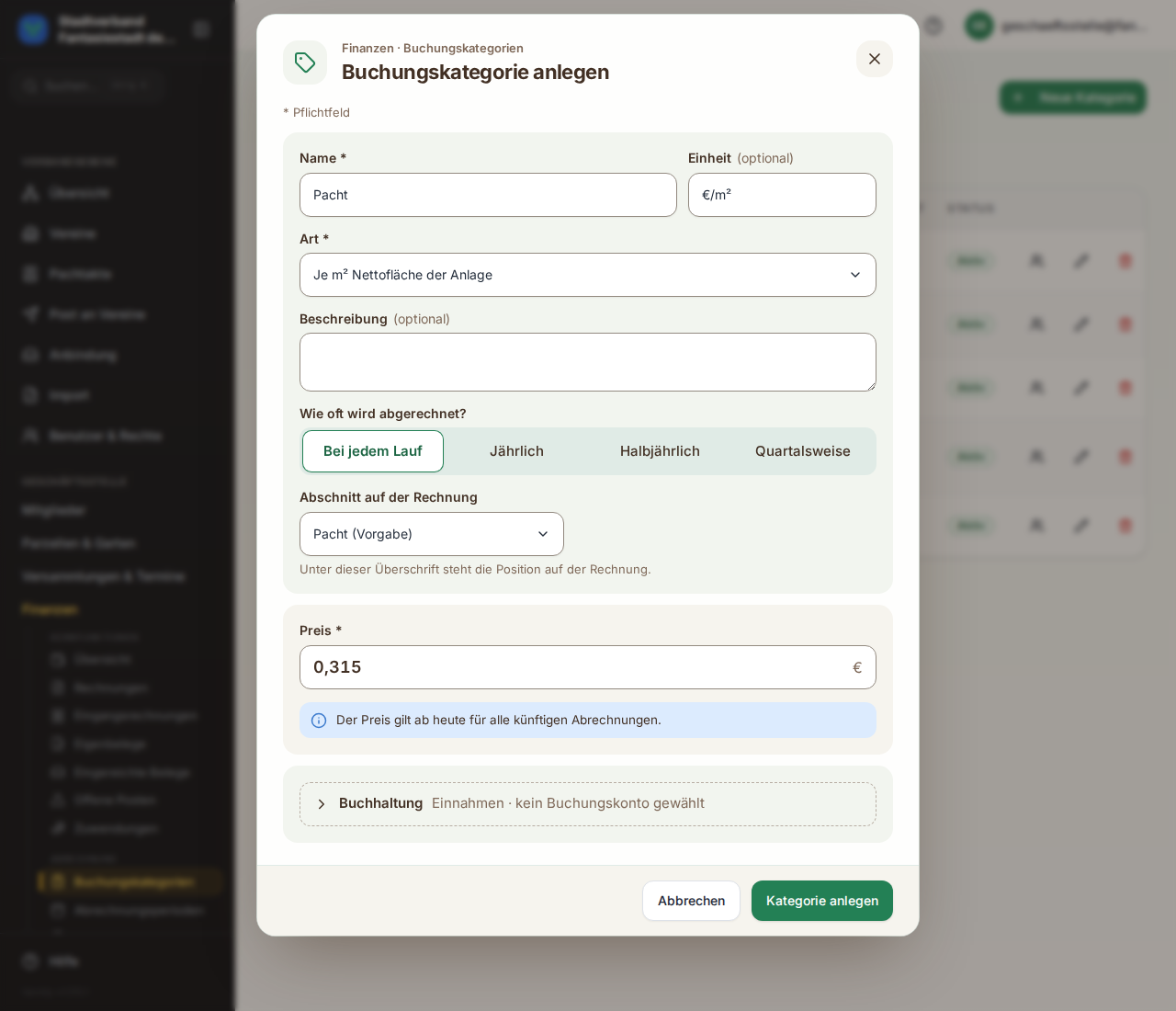
- Auf der Seite Buchungskategorien auf Neue Kategorie klicken. Es öffnet sich Buchungskategorie anlegen.
- Einen Namen eintragen und bei Art die Bezugsgröße wählen.
- Den Satz eintragen. Er darf bis zu sechs Nachkommastellen haben: 0,315 € je m² steht so im Fenster, in der Liste und auf der Rechnung, ohne Runden.
- Bei Wie oft wird abgerechnet? die Häufigkeit wählen (siehe Abrechnungshäufigkeit) und bei Abschnitt auf der Rechnung die Überschrift, unter der die Gebühr steht.
- Mit Kategorie anlegen speichern.
Wer zahlt: Alle Vereine
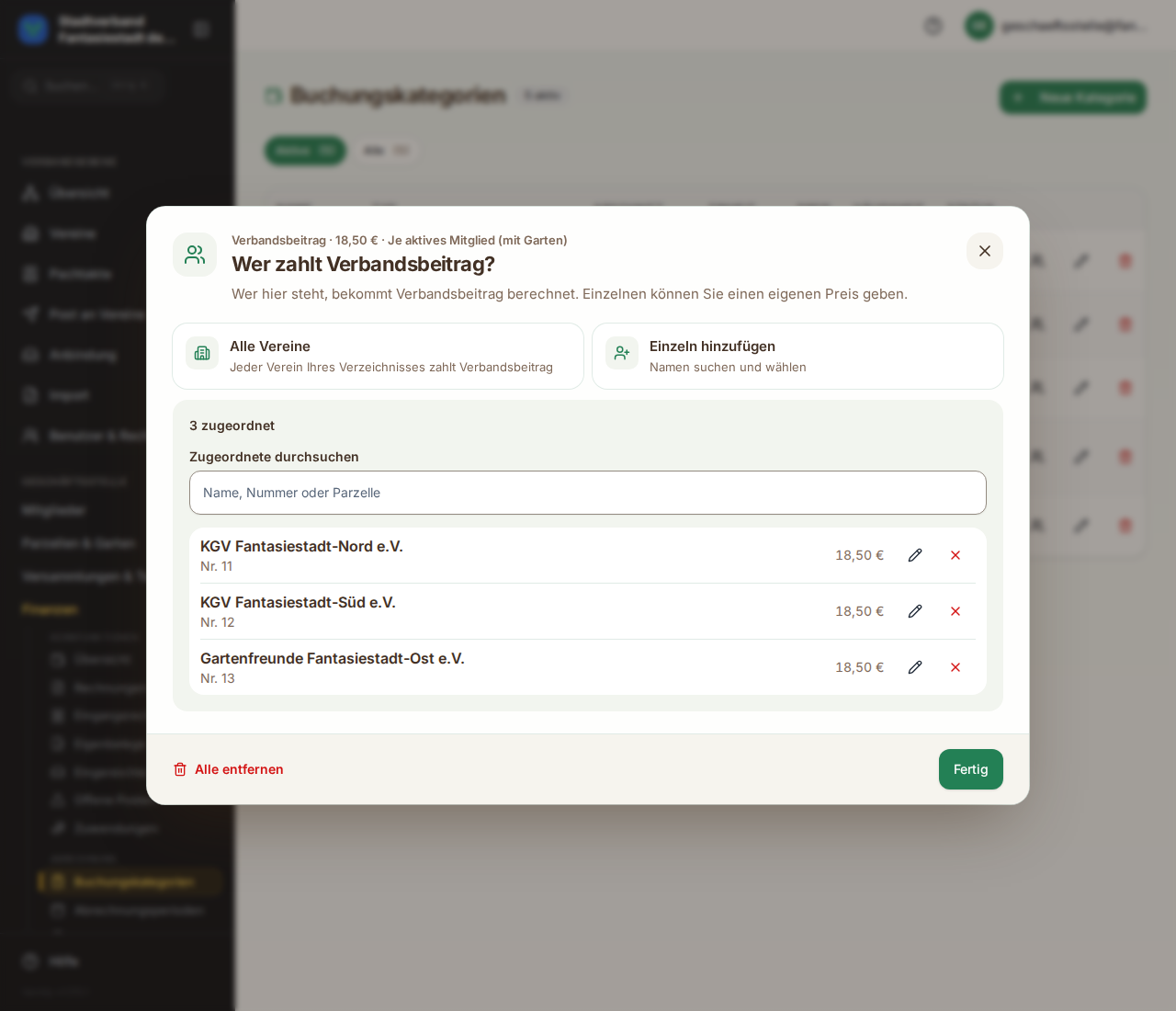
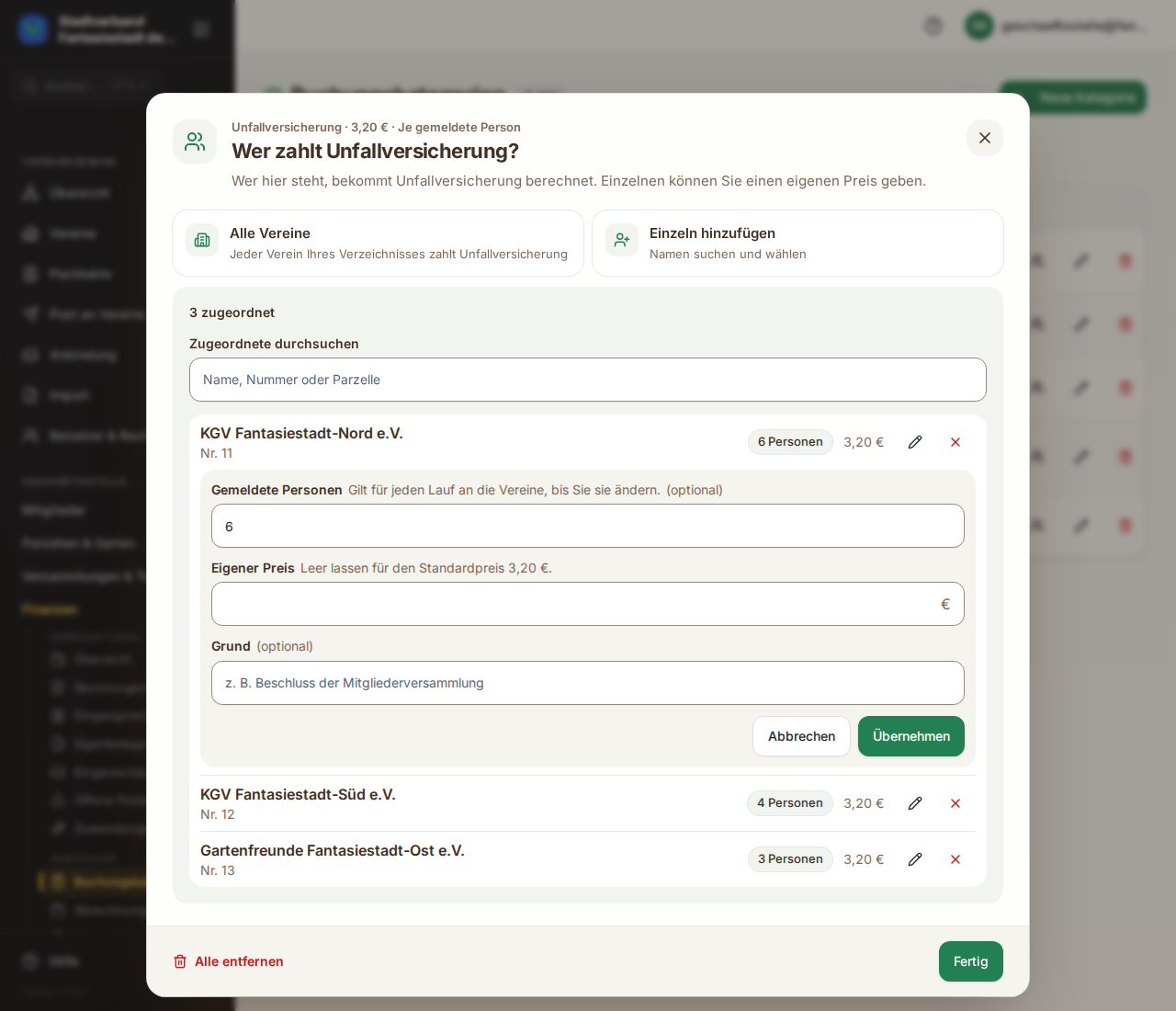
Eine Kategorie berechnet der Lauf nur denen, denen sie zugeordnet ist. In der Zeile der Kategorie öffnet der Knopf mit dem Personen-Symbol das Fenster „Wer zahlt …?“. Im Verband steht Alle Vereine zuerst: Jeder Verein Ihres Verzeichnisses zahlt die Gebühr, auch einer, der noch nicht mit Vernity verbunden ist. Bei den fünf Bezugsgrößen gibt es nur diese Wahl und Einzeln hinzufügen. Bei den übrigen Arten stehen dazwischen Alle Mitglieder, Alle mit Parzelle und Alle passiven Mitglieder. Der Knopf unten nennt, wie viele dazukommen.
- Darunter stehen alle, die schon zugeordnet sind. Mit dem Stift geben Sie einem Verein einen Eigener Preis, auf Wunsch mit Grund. Mit dem Kreuz nehmen Sie einen heraus, mit Alle entfernen alle.
- Bei Je gemeldete Person tragen Sie mit dem Stift je Verein die Zahl ein, im Feld Gemeldete Personen. Fehlt sie, steht bei dem Verein „Menge fehlt“.
Der Versicherungstarif
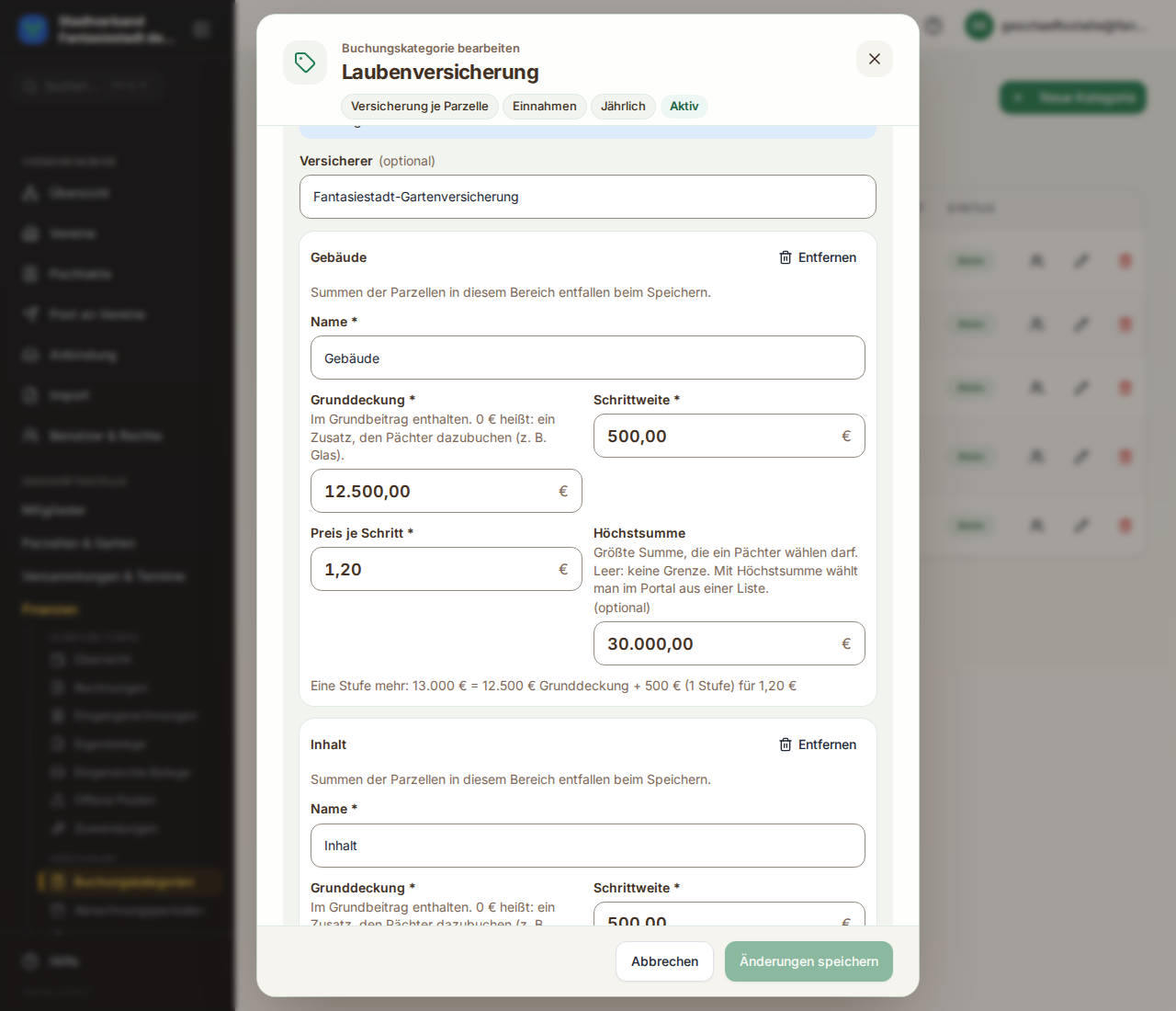
Die Laubenversicherung rechnet eine Kategorie der Art Versicherung je Parzelle. Sie trägt den Tarif des Verbands: den Grundbeitrag je Parzelle und Jahr, den Versicherer und je Bereich (etwa Gebäude und Inhalt) Grunddeckung, Schrittweite, Preis je Schritt und auf Wunsch eine Höchstsumme. Weitere Bereiche legen Sie mit Bereich hinzufügen an. Eine Zuordnung braucht diese Art nicht.
- Der Tarif gilt auch für die verbundenen Vereine. Nach dem Speichern legt Vernity in jedem verbundenen Verein die Versicherungskategorie an, wenn er noch keine hat, und schreibt sie fort, solange dort „Über den Stadtverband“ steht. Dort steht dann „Vorgegeben vom Stadtverband“; Versicherer, Bereiche und Grundbeitrag sind für den Verein nur lesbar, und sein Vorstand bekommt eine Mitteilung. Dasselbe geschieht jede Nacht und wenn ein Verein sich neu verbindet.
- Was eine Parzelle zahlt, steht in der Pachtakte: die Versicherungsart und, bei „nach Tarif“, die Summe je Bereich. Die Summen tragen Sie im Fenster der Parzelle ein oder lesen sie mit dem Import ein (Hilfe Pachtakte). Ein verbundener Verein meldet sie mit seiner Meldung.
- Auf der Rechnung an einen Verein steht die Versicherung als eine Position, etwa „Laubenversicherung laut Aufstellung – 5 Parzellen“. Die Beträge je Parzelle stehen in der Aufstellung.
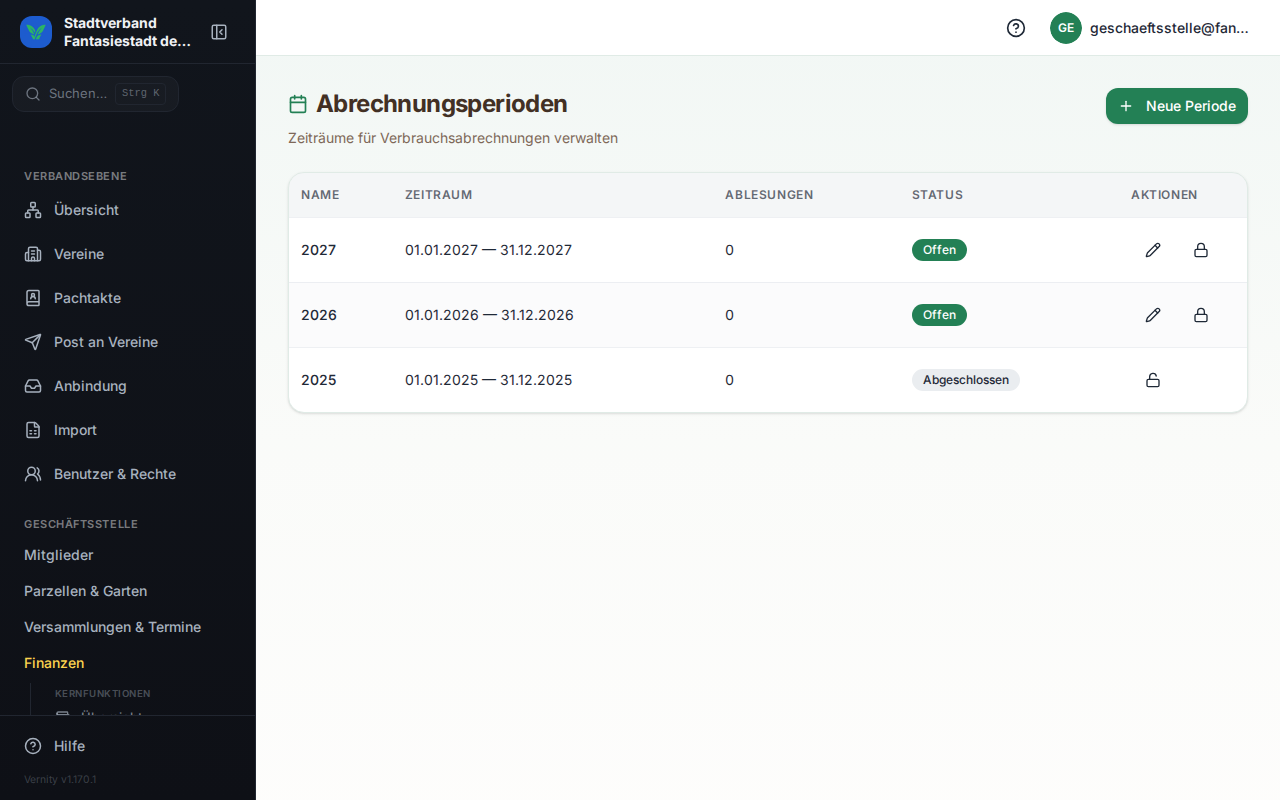
Jeder Abrechnungslauf gehört zu einer Abrechnungsperiode, meist einem Jahr. Jährliche Gebühren rechnet der Lauf für das Kalenderjahr, in dem die Periode beginnt. Die Perioden stehen auf der Seite Abrechnungsperioden.
- Mit Neue Periode öffnet sich das Fenster Abrechnungsperiode anlegen: Name, Startdatum und Enddatum eintragen, etwa „2027“, 01.01.2027 und 31.12.2027, dann Periode anlegen.
- Fehlt die Periode erst beim Abrechnen, legen Sie sie im Assistenten mit Neue Abrechnungsperiode an. Das Fenster schlägt die Periode nach der jüngsten vor; danach ist sie gleich gewählt.
- Ist eine Periode abgerechnet, schließen Sie sie mit dem Schloss in ihrer Zeile und Periode abschließen. Im Assistenten steht sie danach mit dem Zusatz „(geschlossen)“. Mit dem offenen Schloss öffnen Sie sie wieder.
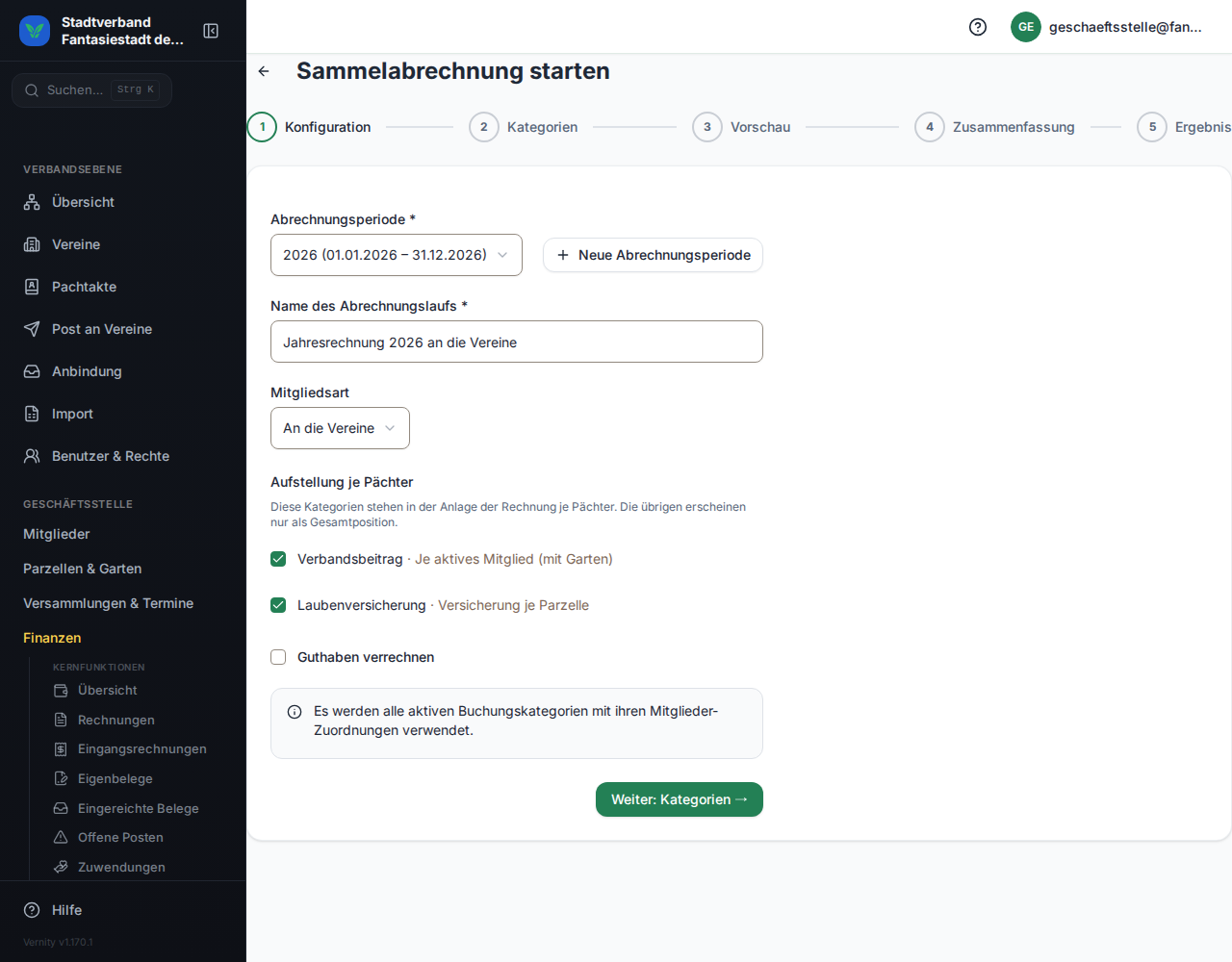
Auf der Seite Abrechnungsläufe klicken Sie auf Neue Sammelabrechnung. Ein Assistent führt Sie durch den Lauf:
- Konfiguration — Abrechnungsperiode und Name des Abrechnungslaufs. Bei Mitgliedsart steht im Verband An die Vereine vorn; daneben gibt es An die Pächter und Nur passive Mitglieder (siehe Rechnungen direkt an Pächter). Im Lauf an die Vereine steht hier auch die Aufstellung je Pächter. Mit Guthaben verrechnen zieht der Lauf ein Guthaben eines Vereins ab (Hilfe Guthaben). Weiter mit Weiter: Kategorien →.
- Kategorien — welche Buchungskategorien der Lauf rechnet. Mit Weiter: Vorschau → legt Vernity den Lauf an und rechnet gleich die Vorschau; ab dann steht er in der Liste auf Vorschau.
- Vorschau — je Verein seine Rechnung mit allen Posten (siehe Die Vorschau prüfen), weiter mit Weiter zur Prüfung →.
- Zusammenfassung — mit Rechnungen erstellen legt der Lauf je Verein einen Entwurf an.
Entwürfe prüfen, dann finalisieren
Nach dem Erstellen steht der Lauf auf Entwürfe erstellt. Seine Seite zeigt je Verein eine Rechnung; ein Klick öffnet den Entwurf. Danach haben Sie zwei Möglichkeiten:
- Alle finalisieren — die Entwürfe bekommen ihre Nummer und stehen auf Offen. Danach stellen Sie sie zu und erstellen, wo ein Verein ein Mandat erteilt hat, mit SEPA-Export die Lastschrift (Hilfe SEPA & Zahlungen).
- Zurück in die Vorschau (unter Weitere Aktionen) — wenn etwas nicht stimmt. Vernity löscht dann alle Entwürfe des Laufs und rechnet die Vorschau neu; Ihre Anpassungen aus der Vorschau bleiben. Das geht nur, solange alle Rechnungen des Laufs Entwürfe sind.
Ein Lauf, der noch auf Vorschau steht, geht mit Weiter bearbeiten weiter. Ist eine finalisierte Rechnung falsch, stornieren Sie sie einzeln (Hilfe Rechnungen).
Zur Rechnung an einen Verein gehört die Anlage Aufstellung. Sie listet je Pächter Parzelle, Fläche und die Beträge der Kategorien, die Sie dafür wählen. Die Summen der Spalten treffen die Positionen der Rechnung. Alle übrigen Kategorien stehen nur als Gesamtposition auf der Rechnung.
- In die Aufstellung passen nur Kategorien, deren Betrag sich je Pächter teilen lässt: Pro m², Versicherung je Parzelle, Je Parzelle des Vereins und Je aktives Mitglied. Die Pacht nach Nettofläche, feste Beträge, passive Mitglieder und gemeldete Personen haben keine Zeile je Pächter; sie stehen immer als Gesamtposition auf der Rechnung.
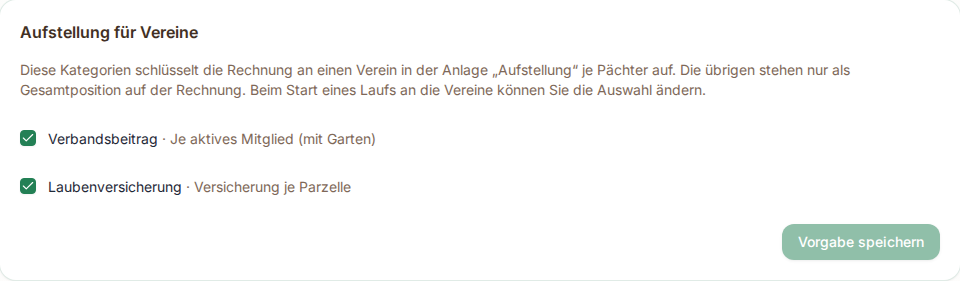
- Die Vorgabe legen Sie in den Finanz-Einstellungen in der Karte Aufstellung für Vereine fest und speichern sie mit Vorgabe speichern.
- Im Lauf ist die Vorgabe im Schritt Konfiguration unter Aufstellung je Pächter vorbelegt. Ändern Sie sie dort, gilt die Änderung nur für diesen Lauf.
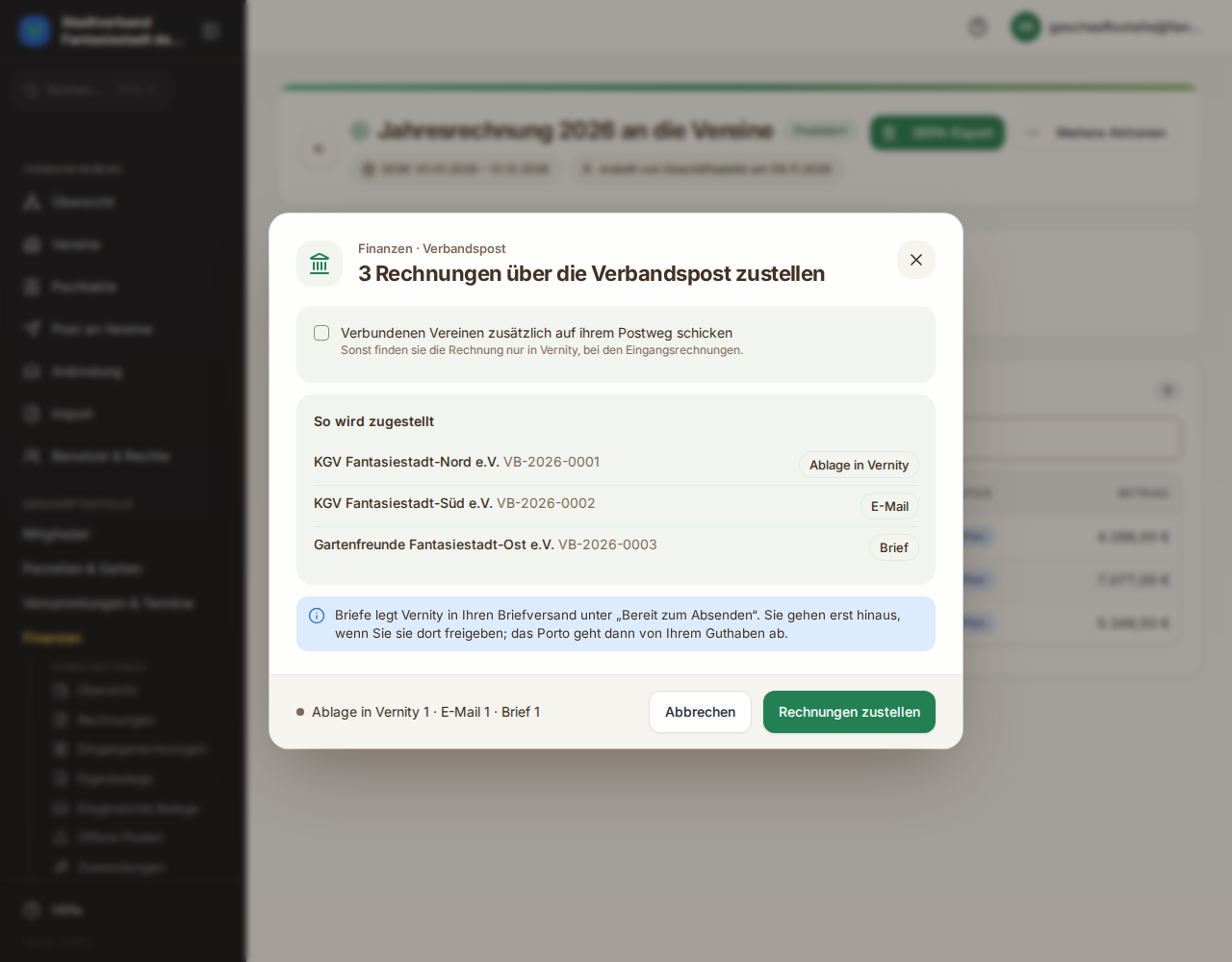
Rechnungen an Vereine gehen nur über die Verbandspost hinaus. Auf der Seite eines finalisierten Laufs an die Vereine steht unter Weitere Aktionen deshalb Über die Verbandspost zustellen statt Rechnungen versenden.
- Das Fenster zeigt unter So wird zugestellt je Rechnung den Verein, die Nummer und den Weg: Ablage in Vernity, E-Mail, Brief oder zum Ausdrucken.
- Ein mit Vernity verbundener Verein bekommt die Rechnung als Ablage in Vernity: Sie liegt bei ihm als Eingangsrechnung mit dem Beleg, und sein Vorstand und alle, die dort die Finanzen bearbeiten dürfen, bekommen eine E-Mail. Mit Verbundenen Vereinen zusätzlich auf ihrem Postweg schicken geht sie zusätzlich per E-Mail oder Brief.
- Ein Verein ohne Vernity bekommt sie auf seinem Postweg aus dem Verzeichnis. Fehlt etwas, steht der Grund darunter, etwa „Keine E-Mail-Adresse in der Vereinsliste“ oder „Weg noch nicht gesetzt“.
- Briefe legt Vernity in Ihren Briefversand unter „Bereit zum Absenden“. Sie gehen erst hinaus, wenn Sie sie dort freigeben.
- Der Fuß nennt vorher, wie viele Rechnungen auf welchem Weg gehen. Mit Rechnungen zustellen geht es los; danach zeigt das Fenster das Ergebnis je Rechnung.
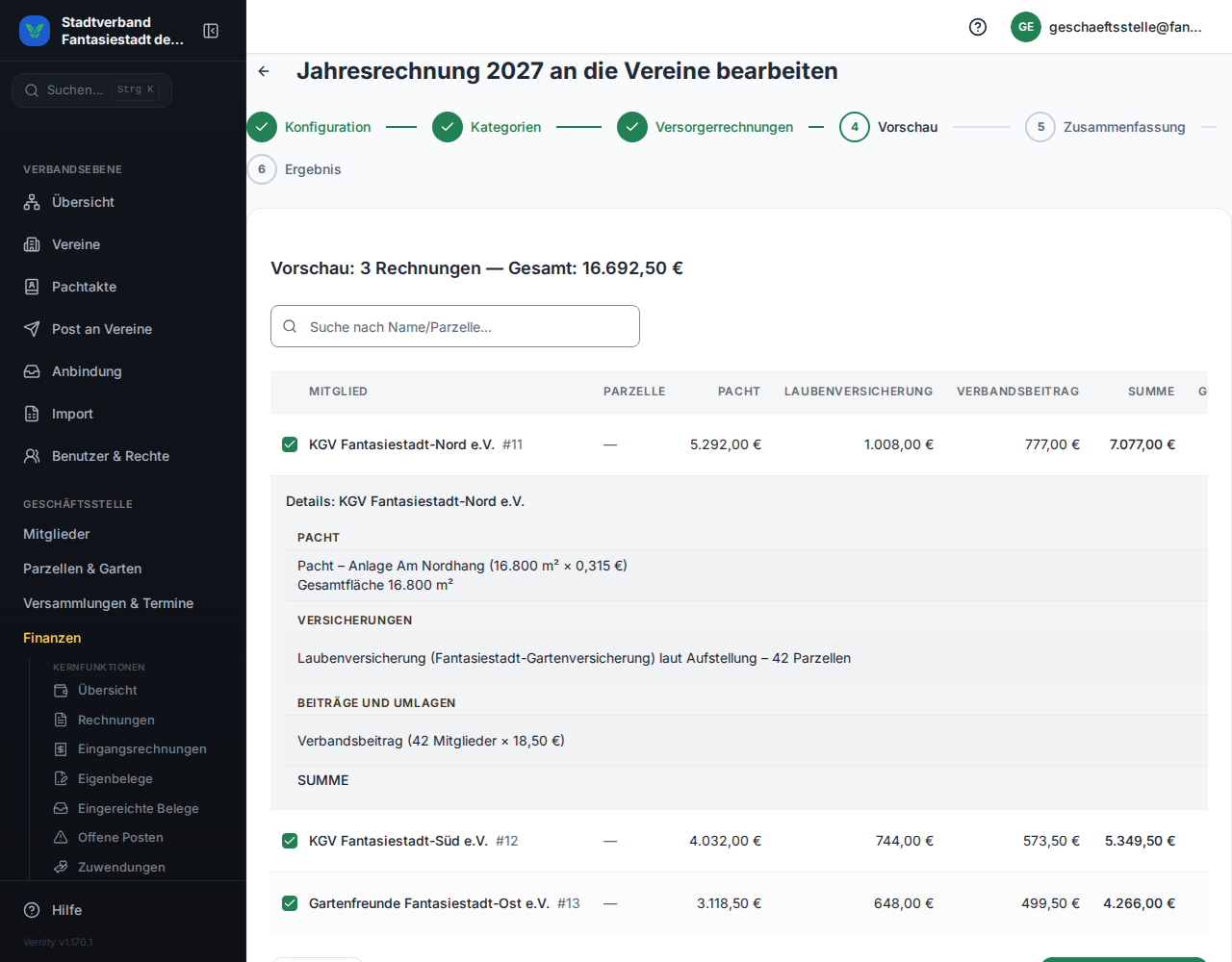
Bevor der Lauf Rechnungen anlegt, zeigt der Schritt Vorschau jede einzelne: je Verein eine Zeile mit einer Spalte je Kategorie und der Summe. Geändert wird hier nur dieser Lauf.
- Der Pfeil am Ende der Zeile klappt die Posten eines Vereins auf, etwa „Pacht (2.100 m² × 0,315 €)“ mit der Zeile zur Gemeinschaftsfläche oder die Versicherung „laut Aufstellung“.
- Mit dem Stift neben einem Posten öffnen Sie Betrag anpassen, tragen bei Neuer Betrag den Betrag ein und klicken Betrag übernehmen.
- Das Häkchen vorn entscheidet, ob ein Verein in diesem Lauf eine Rechnung bekommt. Wer einen Berechnungsfehler hat, ist von selbst ausgeschlossen, bis der Fehler behoben ist.
- Auf dem Telefon steht je Verein eine Karte; Posten klappt sie auf.
Im Sonderfall rechnet der Verband auch direkt mit Pächtern oder passiven Mitgliedern ab. Dafür wählen Sie im Schritt Konfiguration An die Pächter oder Nur passive Mitglieder. Pächter und passive Mitglieder kommen aus der Pachtakte.
- Die fünf Bezugsgrößen rechnen nur für Vereine. Die Vorschau sagt es, etwa „„Verbandsbeitrag“ rechnet nur für Vereine – 2 Mitglieder ohne Verein im Verzeichnis übergangen.“
- Die Versicherung rechnet je Parzelle und Jahr nur einmal. Ist eine Parzelle schon über die Rechnung an ihren Verein berechnet, sagt die Vorschau etwa „Versicherung: 5 Parzellen sind für 2026 schon berechnet.“
Die Jahresrechnung 2026 an die drei Vereine
Der Stadtverband Fantasiestadt rechnet 2026 mit seinen drei Vereinen ab: Pacht 0,315 € je m² Nettofläche, ein Verbandsbeitrag je aktives Mitglied und die Laubenversicherung nach seinem Tarif. Die Pachtakte ist gefüllt, die Anlagen stehen mit Gesamt- und Gemeinschaftsfläche im Verzeichnis.
- Auf der Seite Buchungskategorien die Pacht und den Verbandsbeitrag mit ihrer Bezugsgröße anlegen und beiden mit Alle Vereine die drei Vereine zuordnen.
- In den Finanz-Einstellungen unter Aufstellung für Vereine Verbandsbeitrag und Laubenversicherung anhaken und Vorgabe speichern.
- Auf der Seite Abrechnungsläufe Neue Sammelabrechnung klicken, Periode 2026 wählen. Die Mitgliedsart steht auf An die Vereine, die Aufstellung ist vorbelegt.
- In der Vorschau die Posten eines Vereins aufklappen und prüfen. Passt alles: Rechnungen erstellen, dann auf der Seite des Laufs Alle finalisieren.
- Unter Weitere Aktionen Über die Verbandspost zustellen wählen, die Wege prüfen und Rechnungen zustellen.
Jede Buchungskategorie hat im Fenster das Feld Wie oft wird abgerechnet?. Es bestimmt, ob ein Lauf nachsieht, was schon berechnet ist:
- Bei jedem Lauf — jeder Lauf rechnet die Kategorie. Steht sie im selben Zeitraum schon auf einer festgeschriebenen Rechnung, sagt die Vorschau es.
- Jährlich — einmal im Kalenderjahr, in dem die Abrechnungsperiode beginnt. Ist ein Teil schon bezahlt, rechnet der Lauf nur die offenen Monate.
- Halbjährlich und Quartalsweise — höchstens zwei- bzw. viermal je Zeitraum.
Es zählen nur festgeschriebene Rechnungen. Erkennt die Vorschau eine schon berechnete Kategorie und soll sie doch auf die Rechnung, klicken Sie Trotzdem abrechnen. Die Versicherung rechnet je Parzelle und Jahr einmal, gleich welche Häufigkeit.
- „… — keine Gebührenpositionen“: Der Verein bekommt nichts berechnet. Meist ist ihm keine der angehakten Kategorien zugeordnet, oder alles ist schon abgerechnet.
- „Parzelle …: Tragen Sie in der Pachtakte die Versicherungssummen ein.“ (unter Berechnungsfehler): Eine Parzelle des Vereins steht „nach Tarif“, aber ohne Summen. Der ganze Verein ist ausgeschlossen. Tragen Sie die Summen in der Pachtakte nach und berechnen Sie die Vorschau neu. Ebenso bei „Tragen Sie in der Pachtakte den festen Beitrag ein.“
- „Für die Anlage … fehlt die Gesamtfläche — die Nettofläche lässt sich nicht rechnen.“: Tragen Sie im Verzeichnis die Fläche der Anlage ein.
- Menge fehlt bei Je gemeldete Person: Ohne Zahl an der Zuordnung rechnet die Gebühr für diesen Verein nichts.