Vereine im Verzeichnis
Das Verzeichnis Ihrer Vereine: aufnehmen, die Seite eines Vereins, Bestandsmeldungen, Einladen, Postweg, Export.
- Schritt für Schritt: Vereine ins Verzeichnis bringen, von Hand und per Liste
- Schritt für Schritt: Einen Verein einladen und verbinden
- Schritt für Schritt: Die Unfallversicherung der Vereine sammeln
- Schritt für Schritt: Ein Rundschreiben an alle Vereine
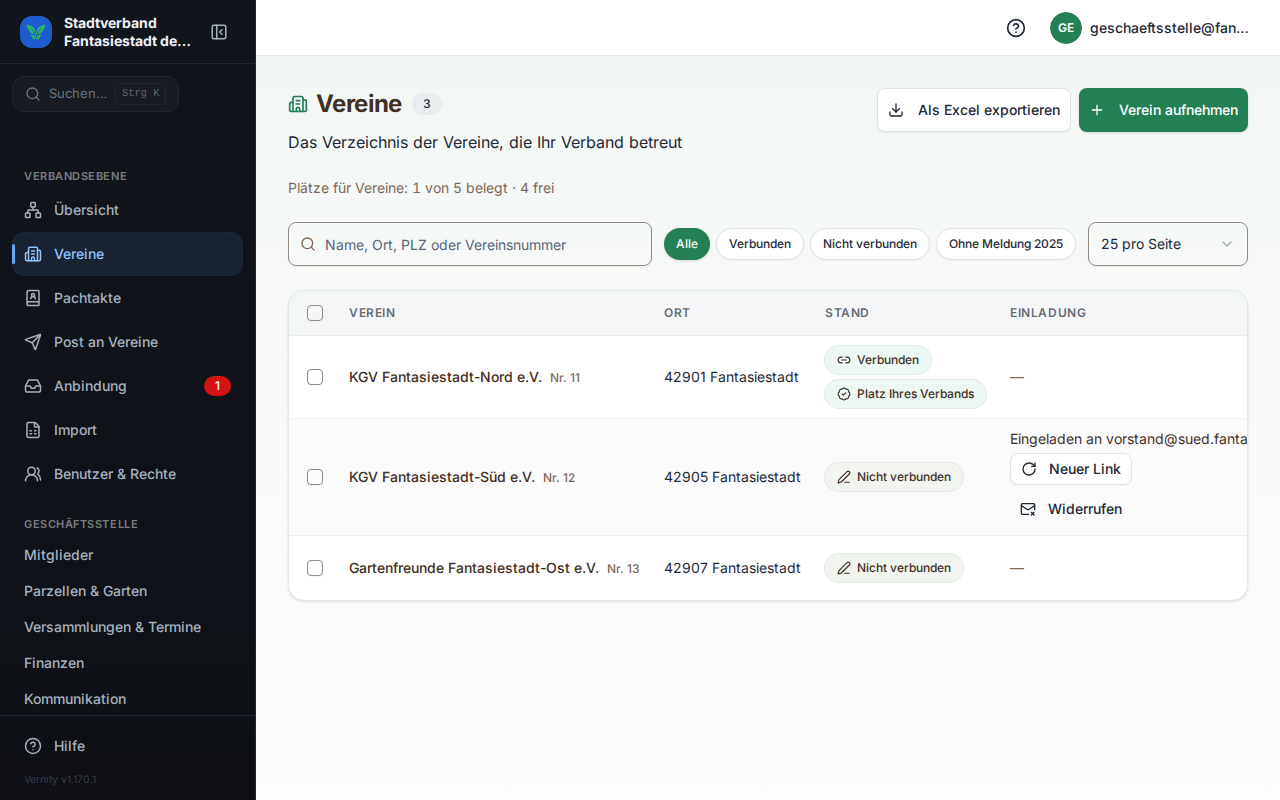
Unter Vereine führt Ihr Verband sein Verzeichnis: jeden Verein, den Sie betreuen, mit Vereinsnummer, Ort, Anlagen, Parzellen und Fläche laut Soll. Ein Verein ohne Vernity steht genauso darin wie einer mit Vernity. Das Verzeichnis gehört Ihrem Verband; ein Verein erfährt nicht, was Sie dort eintragen.
Die Spalte „Stand“ zeigt Verbunden oder Nicht verbunden. Verbunden heißt: Der Verein nutzt Vernity und ist mit Ihnen verbunden (siehe Anbindung der Vereine). Daneben stehen kleine Hinweise:
- Platz Ihres Verbands oder zahlt selbst: ob ein verbundener Verein Vernity über einen Ihrer Plätze nutzt. Oben über der Liste steht, wie viele Plätze belegt und frei sind.
- Vermutung: Ein Verein dieses Namens hat Sie gewählt: Ein Verein mit Vernity, der so heißt wie diese Zeile, hat Sie als Verband gewählt, ist aber noch mit keiner Zeile verbunden. Der Hinweis führt zur Seite Anbindung.
- Meldungen ruhen: der Verein hat kein Pro: Der Verein ist verbunden, kann Ihnen ohne Pro aber nichts melden.
- Ohne Vereinsnummer: Der Verein hat Parzellen in der Pachtakte, aber noch keine Vereinsnummer. Seine Parzellen fehlen deshalb unter Parzellen & Garten → Übersicht, bis Sie die Nummer nachtragen.
- Anlage weicht ab: Der Verein ist verbunden und hat in Vernity Angaben zu seiner Anlage laut Vertrag eingetragen. Sie weichen von der Summe Ihrer Anlagen für ihn ab: bei der Gesamtfläche, der Gemeinschaftsfläche, der Nettofläche oder der Zahl der Parzellen. Was abweicht, steht auf der Seite des Vereins.
Über der Liste suchen Sie nach Name, Ort, PLZ oder Vereinsnummer. Die Filter zeigen Alle, nur verbundene, nur nicht verbundene oder die Vereine ohne Bestandsmeldung für das jüngste Meldejahr („Ohne Meldung“ mit dem Jahr). Die Spalte „Bestandsmeldung“ nennt das jüngste Jahr, für das eine Meldung vorliegt; wartet ein Meldebogen auf Sie, steht darunter „Meldebogen wartet“.
Mehrere Vereine auf einmal
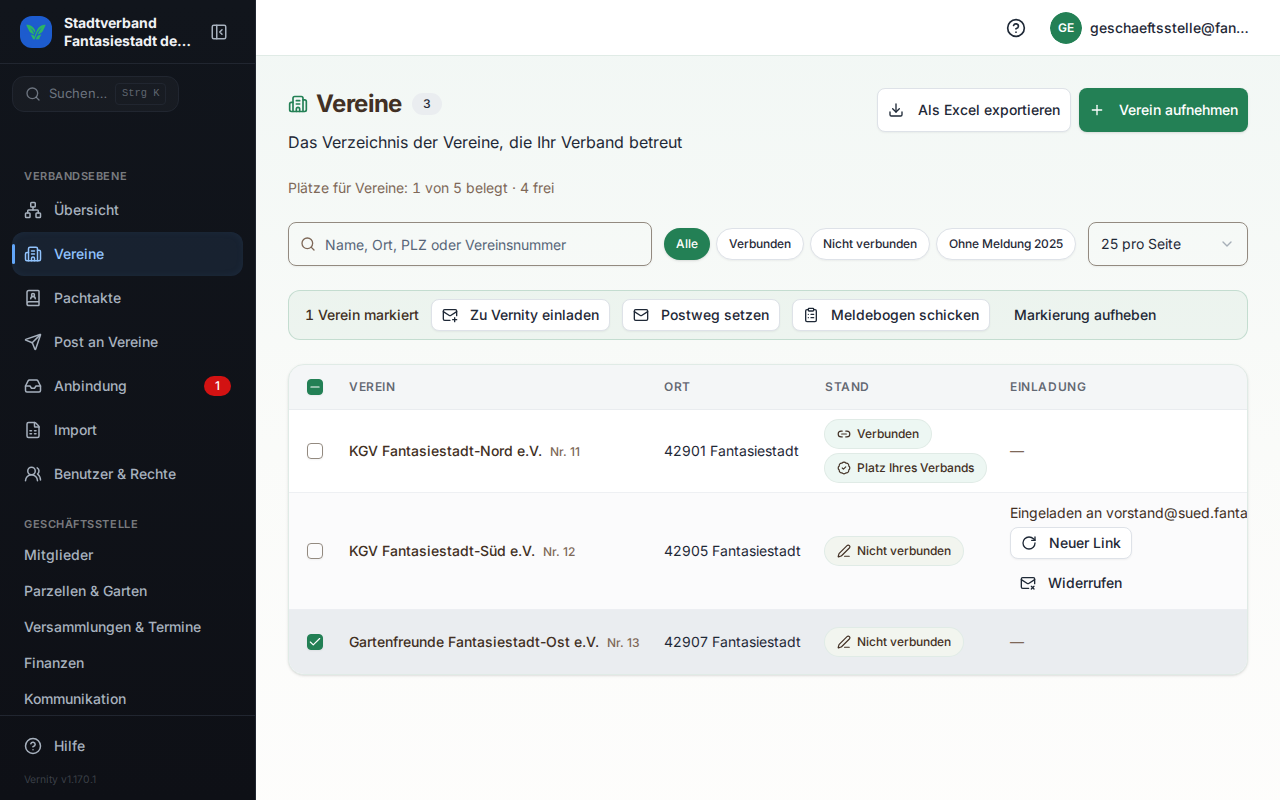
Mit dem Kästchen vor einer Zeile markieren Sie Vereine, auch über mehrere Seiten. Über der Liste erscheinen dann Zu Vernity einladen, Postweg setzen und Meldebogen schicken. Markierung aufheben nimmt alle Haken zurück.
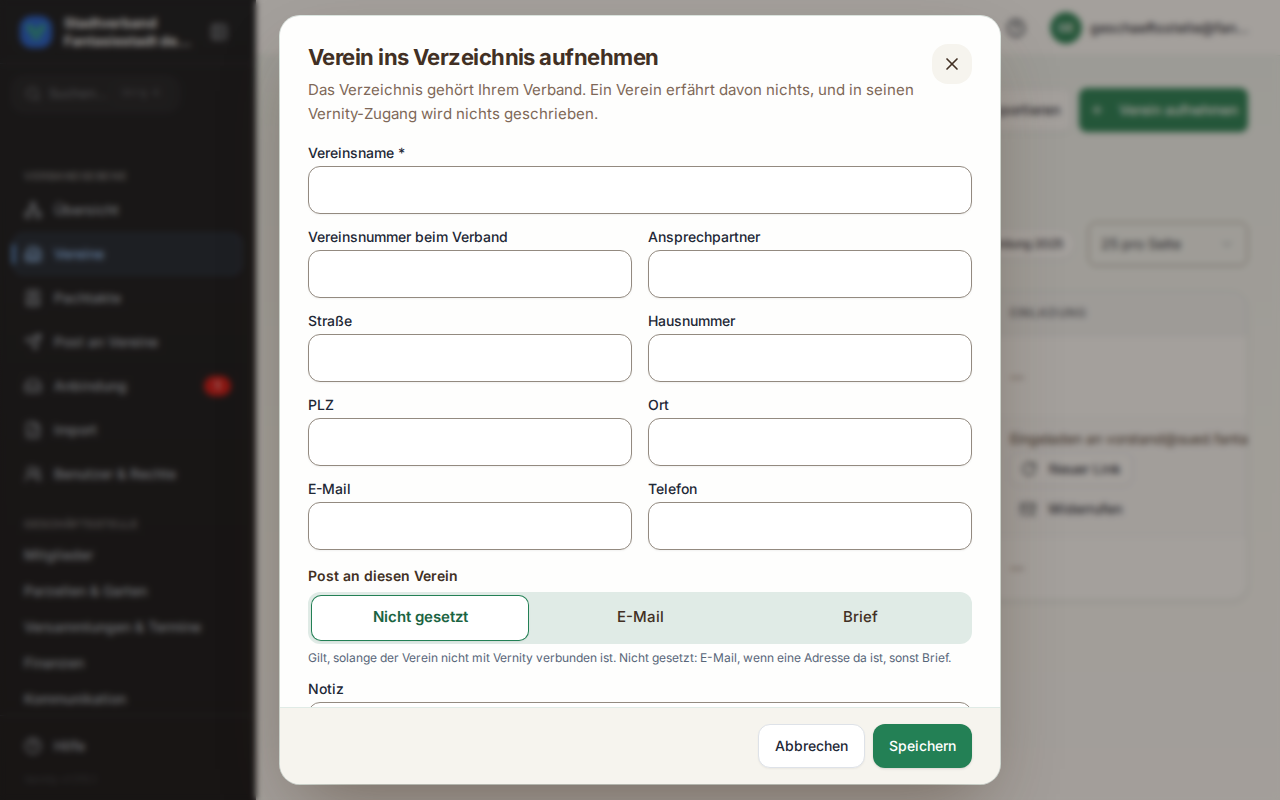
Mit Verein aufnehmen tragen Sie einen Verein von Hand ein: Vereinsname, Vereinsnummer beim Verband, Ansprechpartner, Anschrift, E-Mail, Telefon, den Postweg und eine Notiz. Pflicht ist nur der Name. Viele Vereine auf einmal übernehmen Sie über den Import einer Vereinsliste.
Die Vereinsnummer ist wichtig: Sie steht vor jeder Parzellennummer des Vereins, zum Beispiel „12-17“ für Parzelle 17 des Vereins mit der Nummer 12. Ohne Vereinsnummer erscheinen die Parzellen dieses Vereins noch nicht unter Parzellen & Garten → Übersicht. Die Übersicht sagt dann über der Liste, wie viele fehlen, und hier steht an der Zeile Ohne Vereinsnummer.
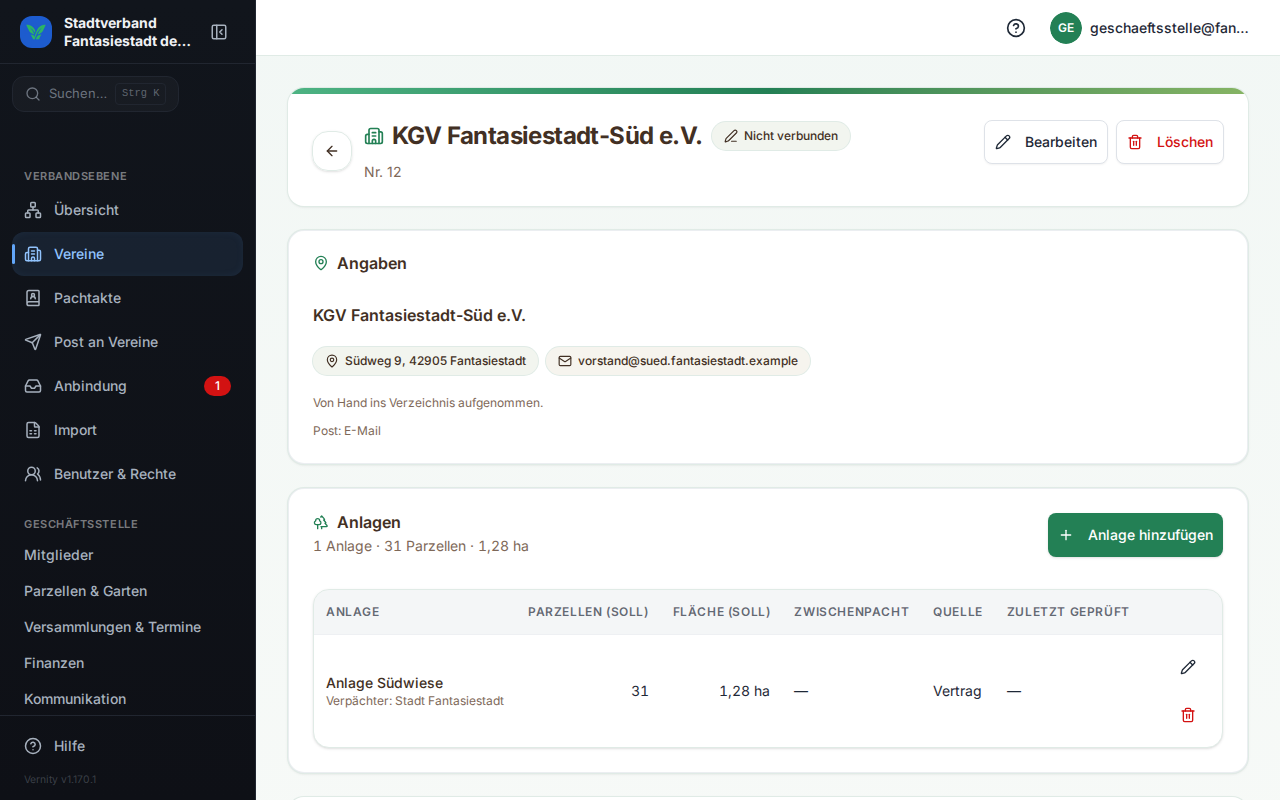
Ein Klick auf den Namen öffnet die Seite des Vereins. Sie zeigt von oben nach unten:
- Angaben: Anschrift und Kontakt, woher die Zeile stammt (von Hand, aus einem Import oder beim Verbinden angelegt) und wie Post an den Verein geht.
- Anlagen: je Anlage die Parzellen und die Fläche laut Soll, Zwischenpacht, Verpächter, die Quelle der Angaben (Vertrag, Meldung des Vereins oder Schätzung) und wann sie zuletzt geprüft wurden. Mit Anlage hinzufügen legen Sie eine weitere an; Stift und Papierkorb an der Zeile ändern oder löschen sie. Bei einem verbundenen Verein stehen darüber die Angaben des Vereins zu seiner Anlage: Gesamtfläche, Gemeinschaftsfläche, Nettofläche und Parzellen laut Vertrag, nur Zahlen. Jeder Unterschied zu Ihren Anlagen steht als Satz darunter.
- Bestandsmeldungen: je Jahr die Zahlen des Vereins (siehe „Bestandsmeldungen“ unten).
- Verknüpfung: ob der Verein mit Ihnen verbunden ist, die Einladung und bei einem verbundenen Verein Verknüpfung lösen. Löst sich die Verknüpfung, sieht der Verein die Soll-Angaben Ihres Verbands nicht mehr; die Zeile bleibt in Ihrem Verzeichnis.
- Pächter und offene Abweichungen aus der Pachtakte.
Bearbeiten, zusammenführen, löschen
Bearbeiten oben rechts ändert die Angaben des Vereins. Ist beim Verbinden eine neue Zeile entstanden, obwohl der Verein schon im Verzeichnis stand, etwa aus Ihrem Import, führen Sie beide mit Mit einer Zeile Ihres Verzeichnisses zusammenführen zusammen: Sie wählen die andere Zeile, sehen vorher, was zusammenkommt, und die gewählte Zeile bleibt.
Löschen entfernt den Verein mit seinen Anlagen und seinen Bestandsmeldungen aus dem Verzeichnis; Schreiben in Ihrer Ablage bleiben. Ein verbundener Verein lässt sich erst nach dem Lösen der Verknüpfung entfernen. Führt die Pachtakte Parzellen dieses Vereins, fragt Vernity, ob Sie ihn Samt Pachtakte entfernen wollen: Dann verschwinden auch seine Parzellen und Pachtverhältnisse aus der Akte; die Personen bleiben, Kündigungen bleiben als Beleg. Das lässt sich nicht rückgängig machen.
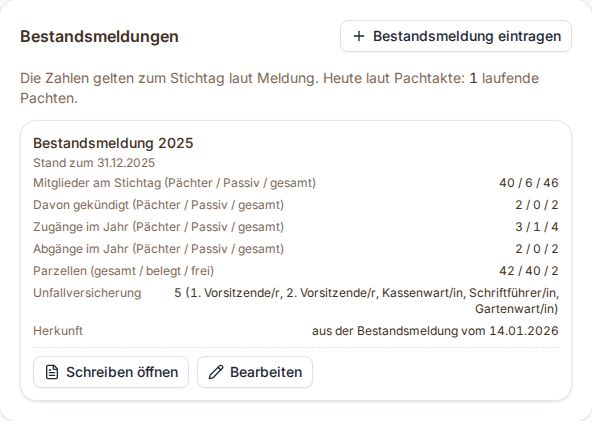
Je Verein und Jahr führt das Verzeichnis die Bestandsmeldung: die Zahlen zum Stichtag (Mitglieder, davon gekündigt, Zu- und Abgänge, jeweils Pächter und Passive, dazu die Parzellen), die Unfallversicherung für Ehrenamtliche mit der Zahl der Personen und den Ämtern, ohne Namen, und das Schreiben des Vereins. Sie stehen auf der Seite des Vereins in der Karte „Bestandsmeldungen“, das jüngste Jahr oben. Jedes Jahr bleibt stehen. Daneben steht, wie viele laufende Pachten die Pachtakte heute für den Verein führt.
Die Herkunft sagt, woher die Zahlen stammen: aus der Bestandsmeldung eines verbundenen Vereins, aus dem Meldebogen, aus dem Import oder von Hand eingetragen. Meldet ein verbundener Verein über Vernity, erscheint seine Meldung von selbst. Mit Schreiben öffnen lesen Sie das Schreiben dazu.
Von Hand eintragen
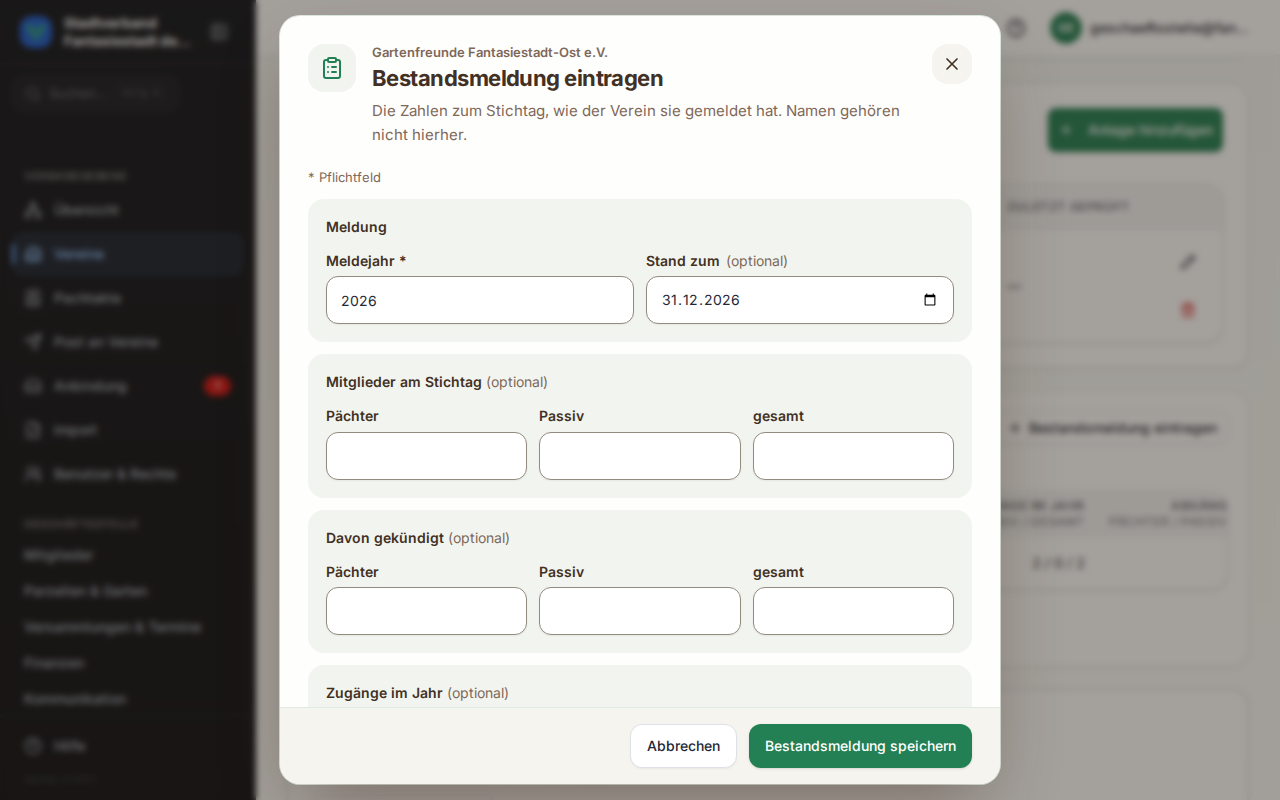
Für einen Verein ohne Vernity tragen Sie die Zahlen mit Bestandsmeldung eintragen selbst ein: Meldejahr, „Stand zum“, die Zahlen, die Unfallversicherung und wahlfrei das erhaltene Schreiben als PDF, JPG oder PNG bis 10 MB. Das Schreiben liegt danach in Ihrer Ablage beim Verein. Ändern Sie eine Meldung mit Bearbeiten, gilt sie danach als von Hand eingetragen.
Den Meldebogen schicken
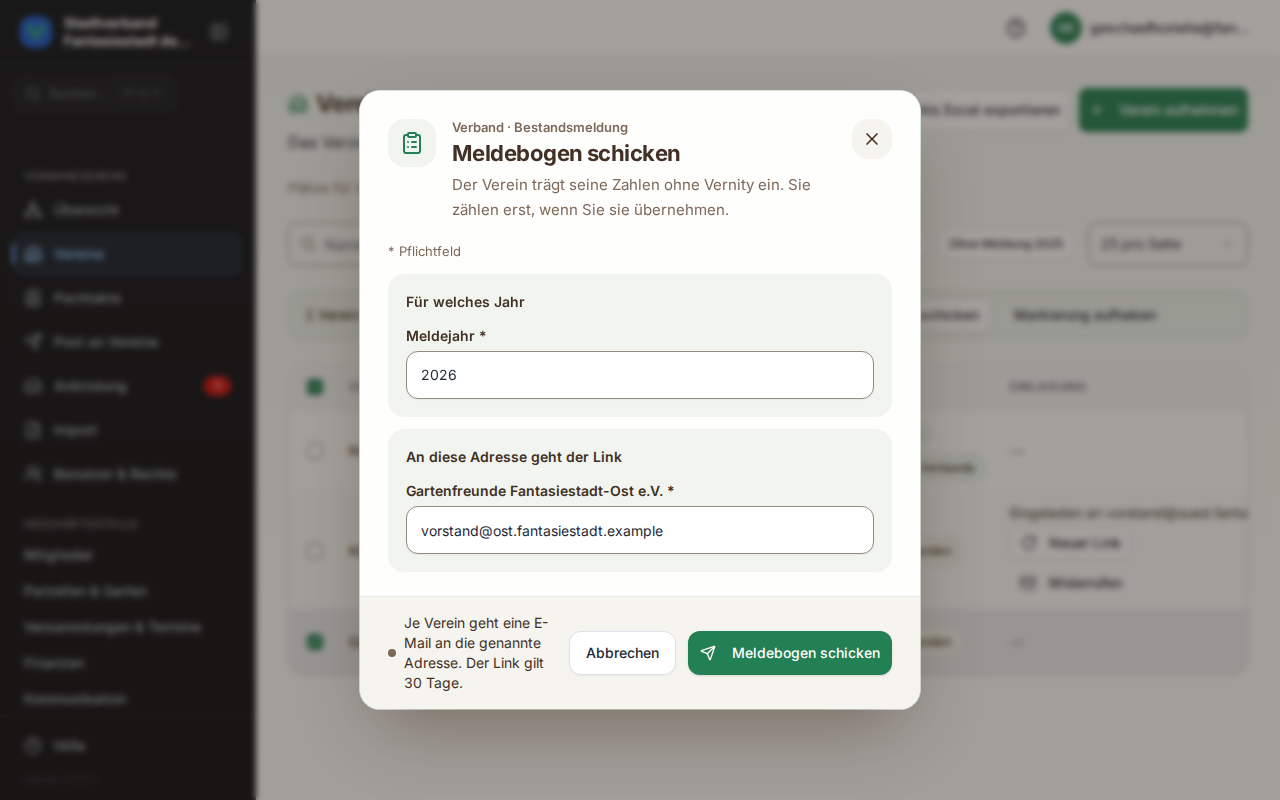
Einfacher ist oft der Meldebogen: Ein Verein ohne Vernity bekommt einen Link per E-Mail und trägt seine Zahlen selbst ein. Sie schicken ihn auf der Seite des Vereins mit Meldebogen schicken oder für mehrere markierte Vereine aus der Liste. Im Fenster wählen Sie das Meldejahr und die Adresse je Verein; verbundene Vereine übergeht es, sie melden selbst. Der Link gilt 30 Tage. Geht eine E-Mail nicht hinaus, kopieren Sie den Link im Ergebnis und schicken ihn selbst.
Solange der Link offen ist, steht auf der Seite des Vereins, an wen und wann er ging und bis wann er gilt, oder dass er zurückkam oder abgelaufen ist. Neuer Link schickt einen frischen, Widerrufen macht den Link ungültig; der Verein erfährt davon nichts.
Den Meldebogen übernehmen
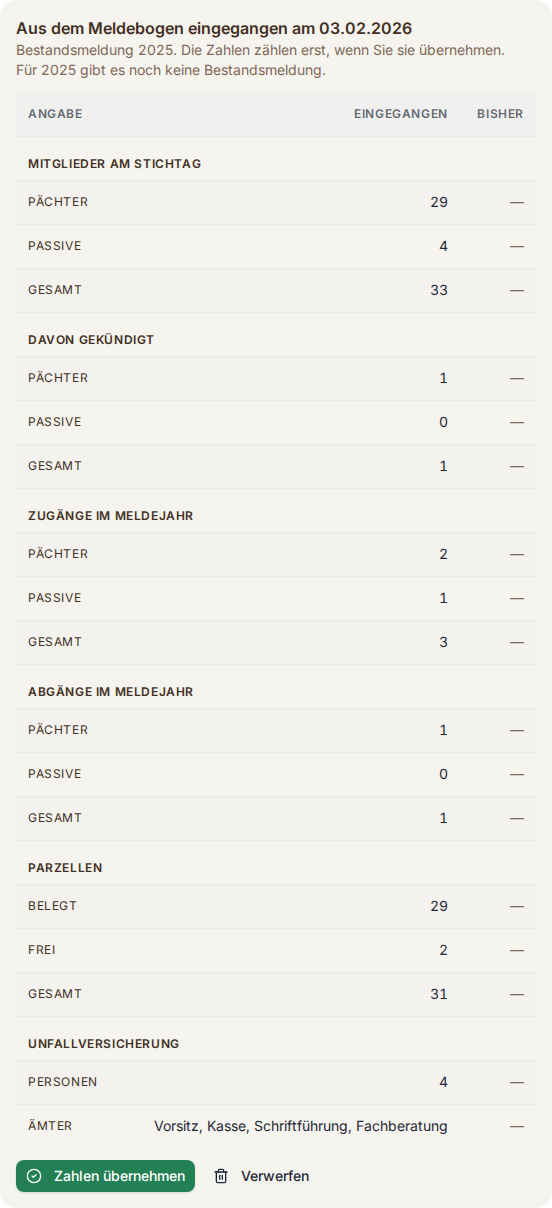
Hat der Verein den Meldebogen abgeschickt, steht er auf der Seite des Vereins unter „Aus dem Meldebogen eingegangen am …“, die Zahlen neben den bisherigen desselben Jahres. Weicht eine Zahl ab, steht daneben „weicht ab“. Die Zahlen zählen erst, wenn Sie Zahlen übernehmen wählen; mit Verwerfen zählen sie nicht. Solange ein Meldebogen wartet, schicken Sie diesem Verein keinen neuen.
Die Übersicht zeigt für das jüngste Jahr die Summen aller Vereine (siehe Übersicht der Verbandsebene).
Einen Verein ohne Vernity laden Sie aus der Liste ein: Markieren Sie ihn und wählen Sie Zu Vernity einladen. Auf der Seite eines Vereins steht derselbe Knopf unter „Verknüpfung“. Je Verein geht eine E-Mail an die Adresse, die Sie angeben. Der Link gilt 14 Tage und nur einmal. Wer ihn annimmt, legt den Verein bei Vernity an und ist sofort mit Ihrem Verband verbunden. Im Ergebnis können Sie den Link zusätzlich kopieren.
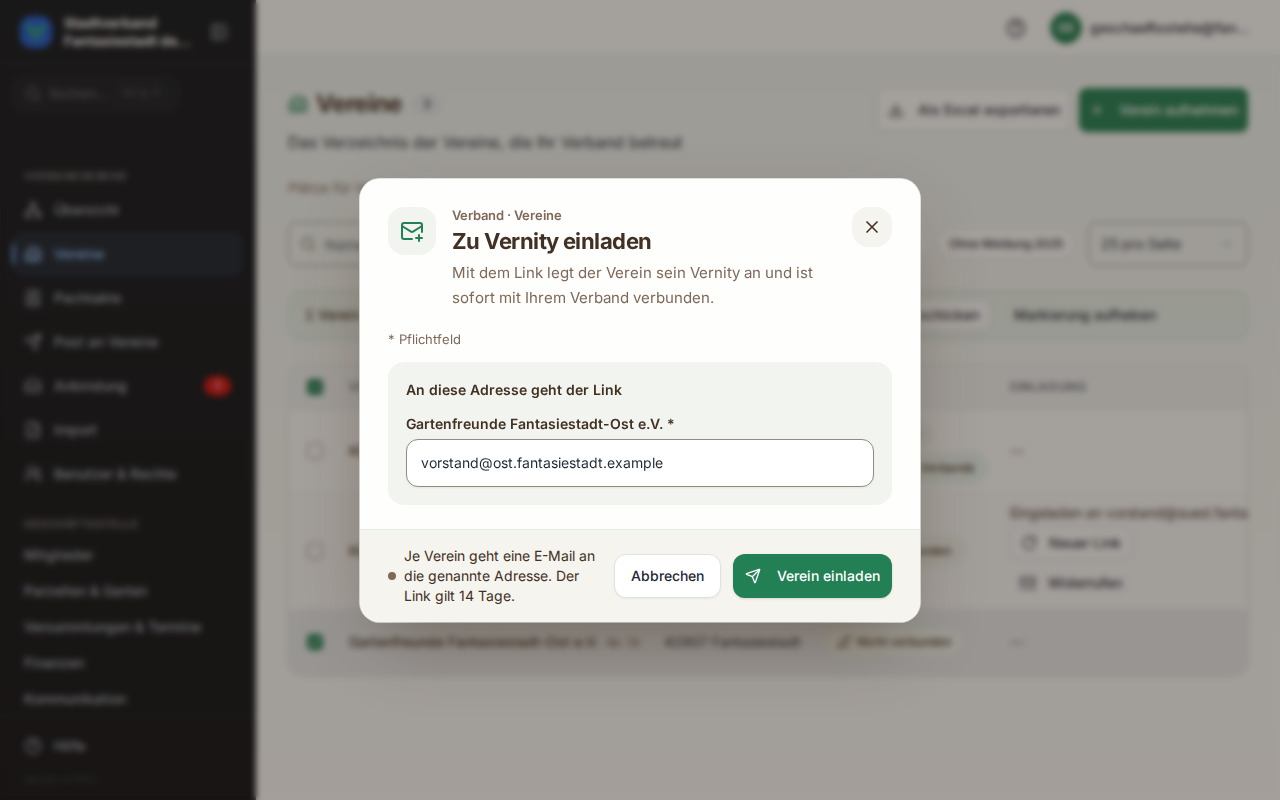
In der Spalte „Einladung“ steht danach, an wen und wann sie ging. Mit Neuer Link schicken Sie einen frischen Link, mit Widerrufen machen Sie den Link ungültig; der Verein erfährt davon nichts. Ein neuer Verein aus dem Link braucht einen Ihrer Plätze: Sind alle belegt, lässt sich die Einladung erst annehmen, wenn wieder einer frei ist.
Die E-Mail geht aus dem E-Mail-Postausgang Ihres Verbands. Kommt sie als unzustellbar zurück, steht beim Verein „Einladung … kam zurück“ mit dem Grund. Prüfen Sie dann die Adresse und schicken Sie mit Neuer Link eine neue Einladung. Hat Ihr Verband keinen E-Mail-Versand eingerichtet, verschickt Vernity die Einladung; einen Rückläufer sehen Sie dann nicht.
Ein verbundener Verein bekommt Ihre Post an Vereine in seine Ablage in Vernity. Für alle anderen legt der Postweg fest, wie sie ankommt: „E-Mail“ oder „Brief“. Ist er Nicht gesetzt, geht Post per E-Mail, wenn eine Adresse da ist, sonst als Brief.
Für einen einzelnen Verein steht der Postweg unter Bearbeiten bei Post an diesen Verein. Für mehrere markieren Sie sie in der Liste und wählen Postweg setzen.
Mit Als Excel exportieren laden Sie das Verzeichnis als Tabelle herunter: je Anlage eine Zeile, je Bestandsmeldung eine Zeile, mit den Spalten des Imports. Dahinter stehen „Bestandsmeldung: Herkunft“, „Bestandsmeldung: gemeldet am“ und der Tag, an dem Sie die Pachtakte zuletzt eingelesen haben. So lässt sich die Datei wieder einlesen.