E-Mail-Einstellungen
Versandweg wählen, Postfach des Verbands einbinden, Absender und Vorlagen festlegen.
Bevor Sie etwas eintragen, steht eine Entscheidung an: Auf welchem Weg soll die Post Ihres Verbands hinausgehen? Es gibt zwei. Beide funktionieren — sie unterscheiden sich darin, was Sie einrichten müssen und was die Empfänger als Absender sehen.
Weg 1: Ihr eigener Postausgang
- Sie tragen die Zugangsdaten Ihres Anbieters ein (Schritt 1 und 2 weiter unten).
- Sie legen fest, unter welcher Adresse verschickt wird: Ein eingebundenes Postfach muss dafür als Standard markiert oder dem jeweiligen Bereich zugeordnet sein (Abschnitt Absenderadresse). Ohne diesen zweiten Schritt ist der Weg nicht fertig.
- Die Empfänger sehen die Adresse Ihres Verbands als Absender. Dieser Weg kostet nichts extra.
Weg 2: Versand über Vernity (Zusatzpaket)
- Kein eigenes Postfach nötig — Sie tragen keine Zugangsdaten ein.
- Ihr Verband erscheint mit seinem Namen und dem Zusatz „über Vernity“; die technische Adresse dahinter ist eine Adresse bei Vernity.
- Antworten gehen trotzdem an Sie: an die E-Mail-Adresse aus Ihren Verbandsdaten. Welche das ist, steht im Reiter Postausgang im Abschnitt Versand über Vernity.
Das Zusatzpaket buchen Sie unter Lizenz & Abrechnung, Reiter Pakete.
Welcher Weg gilt wann?
Vernity nimmt immer Ihren eigenen Postausgang, sobald ein eingebundenes Postfach und eine daraus festgelegte Absenderadresse bereitstehen. Erst wenn das fehlt, geht die Post über Vernity. Scheitert Ihr eigener Server, wird nicht heimlich umgeschaltet. Ist keiner der beiden Wege eingerichtet, gehen die E-Mails Ihres Verbands bis auf wenige Ausnahmen nicht hinaus; Vernity sagt das dort, wo Sie gerade etwas verschicken wollen, und nennt beide Wege.
Die Einstellungen stehen unter Verwaltung → E-Mail im Reiter Postausgang, die Texte im Reiter Vorlagen. Beide Reiter verwaltet die Verbandsleitung: Sie sieht der Verbands-Admin mit dem Bereich Einstellungen.
- Anbieter wählen und Postfach einbinden — im Abschnitt SMTP-Server
- Absender festlegen — im Abschnitt Eingebundene Postfächer
- Zuständigkeiten — im Abschnitt Modul-Zuordnungen
- Testen — mit Test-Mail an mich senden
- Vorlagen gestalten — im Reiter Vorlagen
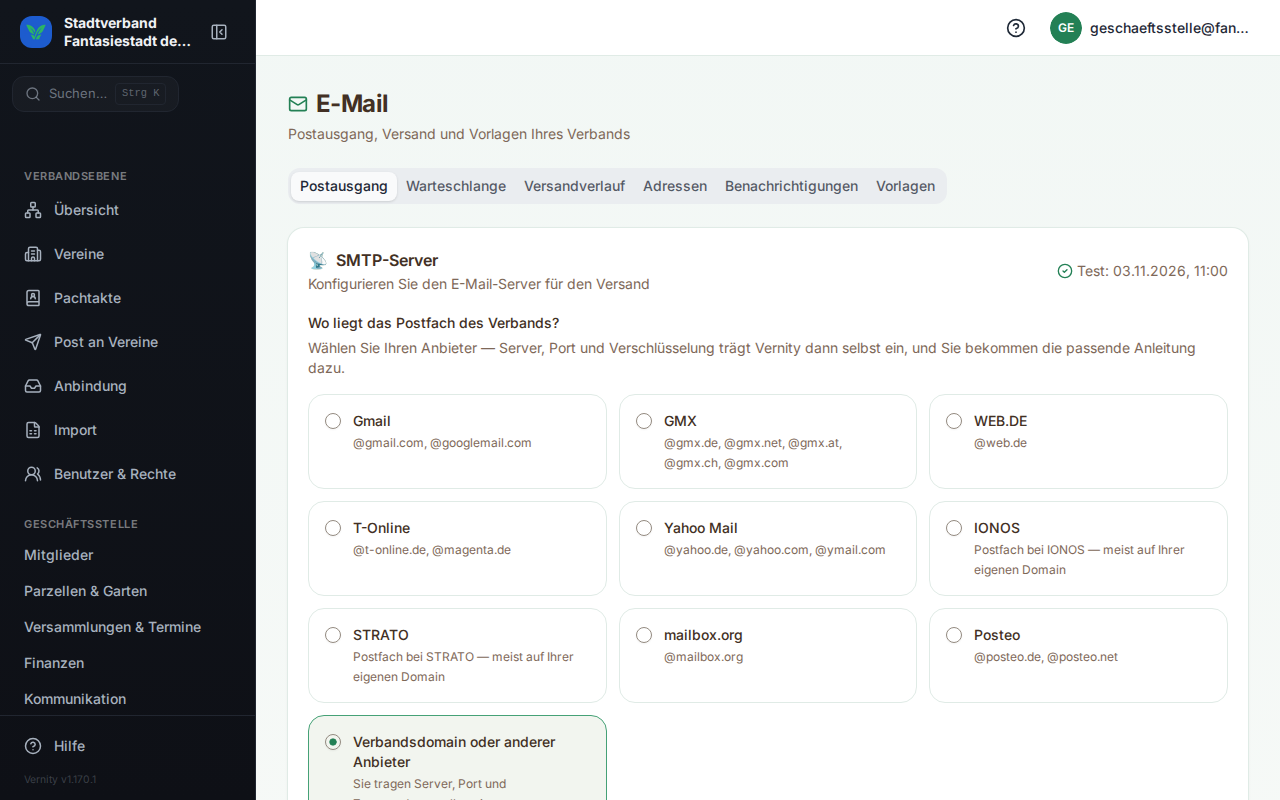
Im Abschnitt SMTP-Server steht zuoberst die Frage „Wo liegt das Postfach des Verbands?“, darunter die gängigen Anbieter als Kacheln.
- Anbieter anklicken. Serveradresse, Port und Verschlüsselung trägt Vernity selbst ein.
- Anleitung lesen. Unter den Kacheln erscheint die Anleitung für genau diesen Anbieter.
- Benutzername und Passwort eintragen. Der Benutzername ist bei den großen Anbietern die vollständige E-Mail-Adresse. Was ins Passwortfeld gehört, sagt die Beschriftung (siehe Schritt 2).
- Speichern — und danach testen.
Lauten Ihre Adressen auf die eigene Domain des Verbands, wählen Sie die Kachel Verbandsdomain oder anderer Anbieter und tragen Serveradresse, Port und Zugangsdaten selbst ein. Die Angaben bekommen Sie von Ihrem Hoster.
- Gmail: ein App-Passwort statt des Google-Passworts; dafür muss im Google-Konto die Zwei-Faktor-Bestätigung eingeschaltet sein.
- GMX und WEB.DE: den Zugriff durch andere Programme (POP3/IMAP) im Postfach erst einschalten; mit Zwei-Faktor-Bestätigung zusätzlich ein anwendungsspezifisches Passwort.
- T-Online: ein eigenes „Passwort für E-Mail-Programme“ aus dem E-Mail-Center.
Wird die Anmeldung abgelehnt, nennt Vernity die wahrscheinliche Ursache bei genau Ihrem Anbieter.
Microsoft hat den Versand über Postfach-Passwörter zum 30. April 2026 abgeschaltet (Outlook.com, Hotmail, Live, MSN und Microsoft 365). Ein solches Postfach lässt sich nicht einbinden; diese Anbieter stehen deshalb nicht zur Auswahl. Der Ausweg ist der Versand über Vernity (Zusatzpaket) oder ein Postfach bei einem anderen Anbieter, am besten auf der eigenen Domain des Verbands.
Im Abschnitt Eingebundene Postfächer legen Sie je Postfach fest, wie die Post beim Empfänger erscheint: die Absenderadresse, den Anzeigename (etwa der Name des Verbands) und, falls Antworten an eine andere Adresse gehen sollen, die Antwortadresse.
Bei den großen Anbietern kann als Absender nur die Adresse des eingebundenen Postfachs verwendet werden; Vernity trägt sie selbst ein und lässt das Feld gesperrt. Wollen Sie unter mehreren Adressen versenden, binden Sie mehrere Postfächer ein und legen im Abschnitt Modul-Zuordnungen fest, welches wofür zuständig ist. Für alles Übrige springt das Standard-Postfach ein.
Steht bei einem Postfach in Rot Diese Adresse sendet nicht mehr, gehört die eingetragene Adresse nicht zum eingebundenen Postfach. Öffnen Sie den Eintrag und speichern Sie ihn mit der Adresse des Kontos.
Jeder Anbieter begrenzt, wie viele E-Mails ein Postfach pro Tag verschicken darf. Vernity kennt die Grenze Ihres Anbieters und verteilt größere Versände von selbst: Was heute nicht mehr hinausgeht, wartet und wird am nächsten Tag weiterverschickt. Wie viele Nachrichten warten und wann es weitergeht, steht im Reiter Warteschlange.
Prüfen Sie die Einstellungen vor dem ersten echten Versand mit Test-Mail an mich senden. Die Test-Mail geht an die Adresse, mit der Sie angemeldet sind; sehen Sie auch im Spam-Ordner nach. Der Test meldet sich mit genau den Zugangsdaten an, mit denen später die echte Post hinausgeht.
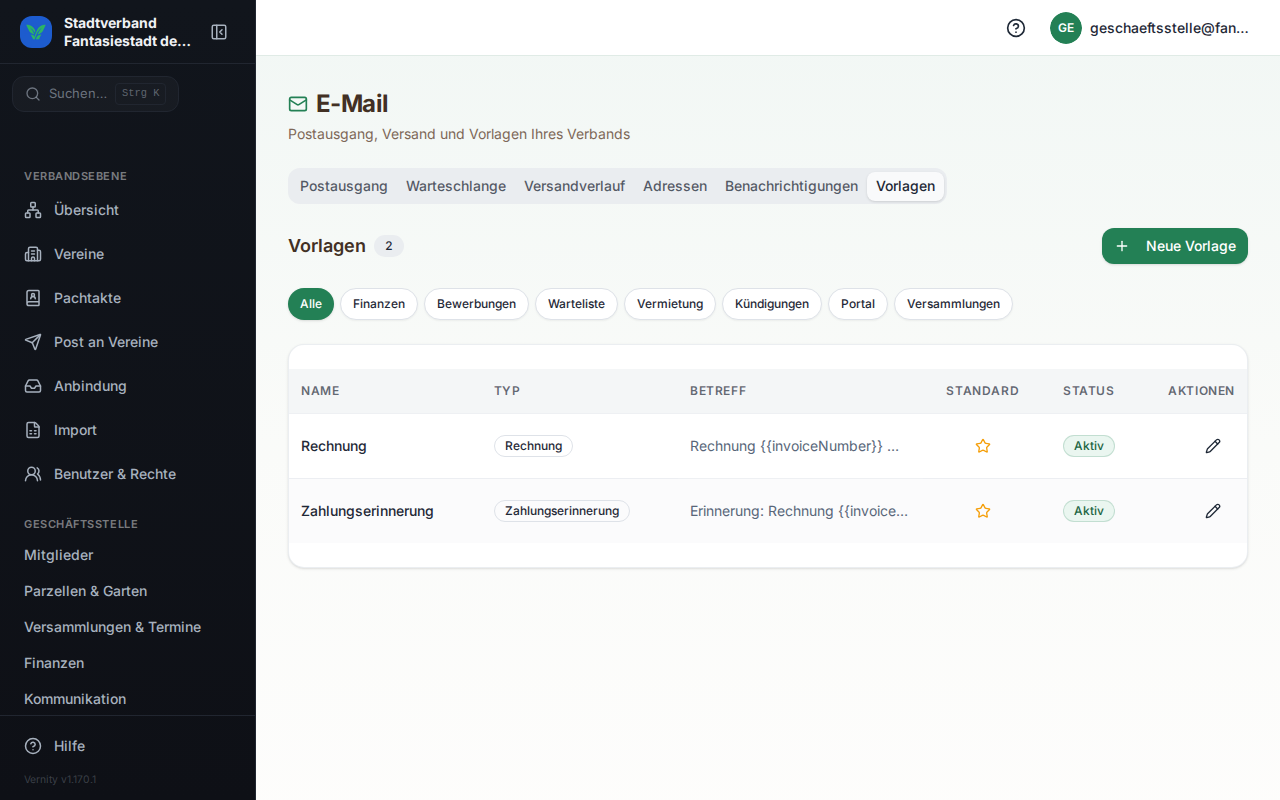
Im Reiter Vorlagen stehen die Texte, mit denen Vernity für Ihren Verband schreibt, etwa der Begleittext einer Rechnung. Vorlagen werden beim ersten Rechnungsversand automatisch angelegt; mit Neue Vorlage legen Sie selbst eine an. Ein Klick auf eine Vorlage öffnet sie; Betreff und Text nehmen Platzhalter auf, die Vernity beim Versand füllt.
Einige Vorlagen haben einen Reiter mit dem KI-Assistenten: KI-Entwurf erzeugen schlägt einen Text vor, Übernehmen setzt ihn in den Editor. Gespeichert ist die Vorlage erst, wenn Sie sie speichern. Den Reiter gibt es mit dem KI-Zusatzpaket; ohne Paket trägt er ein Schloss.
Beim Versand über Vernity erfährt Vernity von Rückläufern selbst. Beim eigenen Postausgang landet die Meldung im Postfach Ihres Verbands; dann richten Sie eine Weiterleitung an Ihre Melde-Adresse ein (Abschnitt Rückläufer melden unten im Reiter Postausgang). Alles Weitere steht unter Unzustellbare E-Mails.