Mitglieder
Vereine, Pächter und passive Mitglieder als Abbild von Vereinsliste und Pachtakte: Liste, Filter, Mitgliedsseite, Export
In der Seitenleiste unter Geschäftsstelle → Mitglieder → Mitglieder stehen alle Mitglieder des Verbands. Das sind drei Arten:
- Vereine: jeder Verein aus der Vereinsliste unter Vereine. Seine Mitgliedsnummer ist die Verbandsnummer.
- Pächter: jede Person der Pachtakte mit einer Pacht.
- Passive Mitglieder: jede Person der Pachtakte, die bei einem Verein passiv geführt wird.
Diese Mitglieder brauchen Sie für Rechnung, Lastschrift und Mahnung. Anlegen müssen Sie sie nicht: Sobald ein Verein in der Vereinsliste oder eine Person in der Pachtakte steht, legt Vernity das Mitglied selbst an. Ändern Sie dort Name, Anschrift oder Pacht, zieht das Mitglied mit. Deshalb fehlen hier die Knöpfe zum Anlegen und Übernehmen.
- Aus Vereinsliste und Pachtakte kommen Name, Anschrift, Kontakt, beim Pächter auch Bank, dazu Art, Status, Beitritt und Austritt.
- Hier pflegen Sie, was nur das Mitglied kennt: Gebühren, Mandat, Versandweg, Mahnsperre, Gruppen und Notiz, beim Verein auch die Bank.
Steht noch niemand in Vereinsliste und Pachtakte, zeigt die Liste Noch keine Mitglieder mit dem Knopf Pachtakte öffnen. Wie Sie die Akte füllen, steht in der Hilfe Pachtakte, die Vereinsliste unter Vereine.
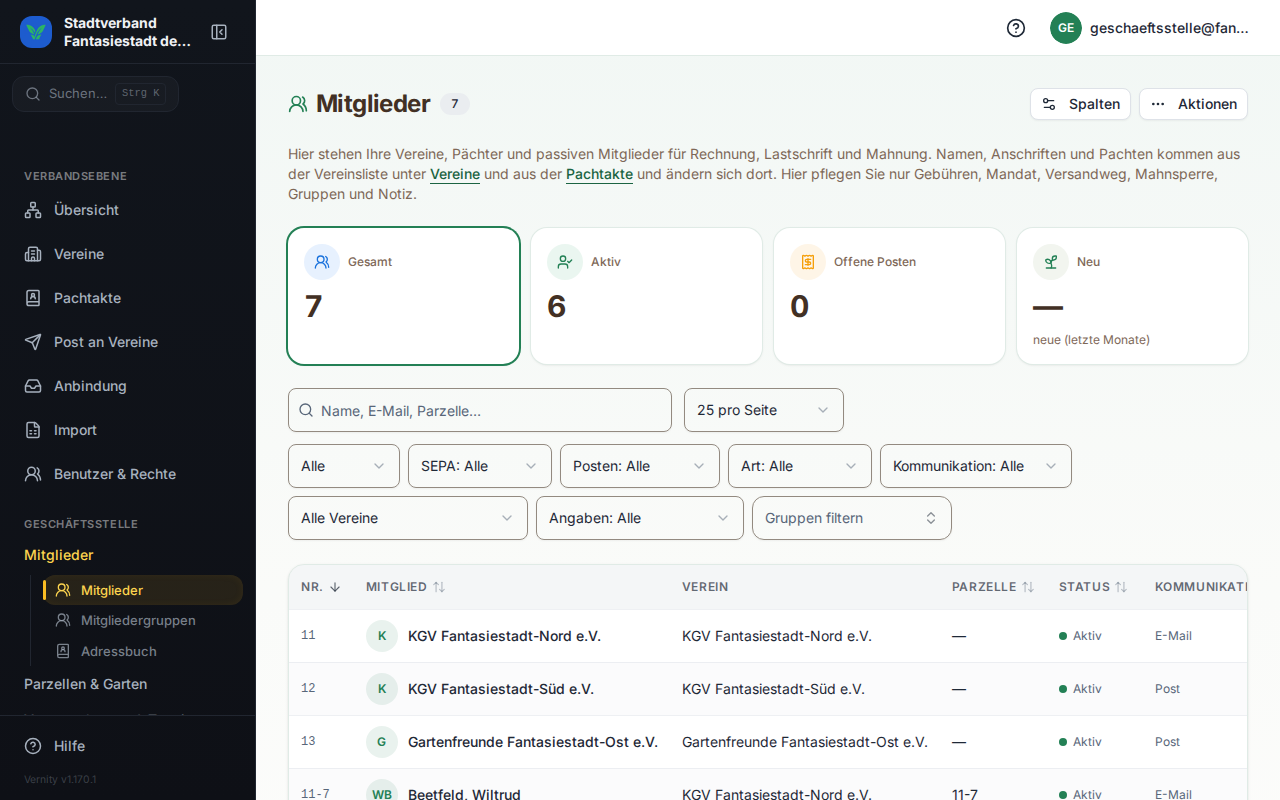
- Zahlen über der Liste: Alle, Aktiv, Offene Posten, Neu mit dem laufenden Jahr, Ohne E-Mail und Gekündigt. Ein Klick zeigt genau diese Mitglieder, ein zweiter wieder alle. Alle zählt alle Mitglieder außer dem Archiv, auch unter einem Filter.
- Spalte Verein: Bei jedem Pächter und jedem passiven Mitglied steht sein Verein, bei einem Verein er selbst. Auf dem Handy steht der Verein unter dem Namen.
- Ein Klick auf eine Zeile öffnet die Mitgliedsseite (unten).
Die Suche findet Name, E-Mail und Parzelle. Der Knopf Filter öffnet ein Fenster mit allen Filtern; jede Wahl wirkt sofort, ein zweiter Druck hebt sie auf. Zurücksetzen hebt alle auf, Ergebnisse zeigen schließt das Fenster.
- Status: Aktiv, Gekündigt oder Inaktiv; er folgt der Pacht bzw. der Vereinsliste
- Mitgliedsart: Pächter, Passives Mitglied oder Verein. Mit Verein sehen Sie nur die Vereine, etwa vor der Jahresrechnung.
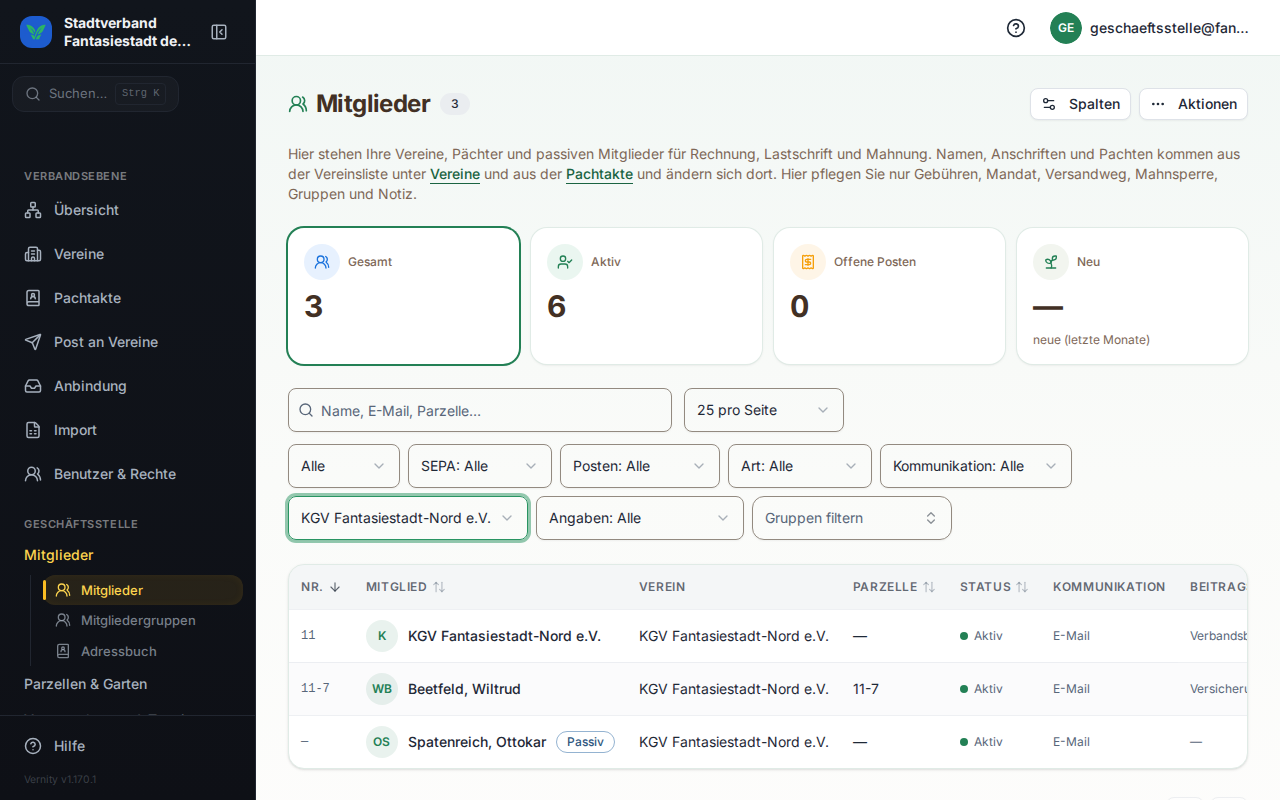
- Verein: Alle Vereine oder ein Verein. Dann stehen nur seine Pächter und passiven Mitglieder in der Liste, dazu der Verein selbst.
- Beitragsgruppe und Geld (Offene Posten und SEPA) wie bei der Rechnung
- Erreichbarkeit: Per E-Mail oder Per Brief, der Versandweg am Mitglied
- Fehlende Angaben: etwa Geburtsdatum fehlt oder Ohne E-Mail
- Gruppen: Gruppen filtern, siehe Mitgliedergruppen
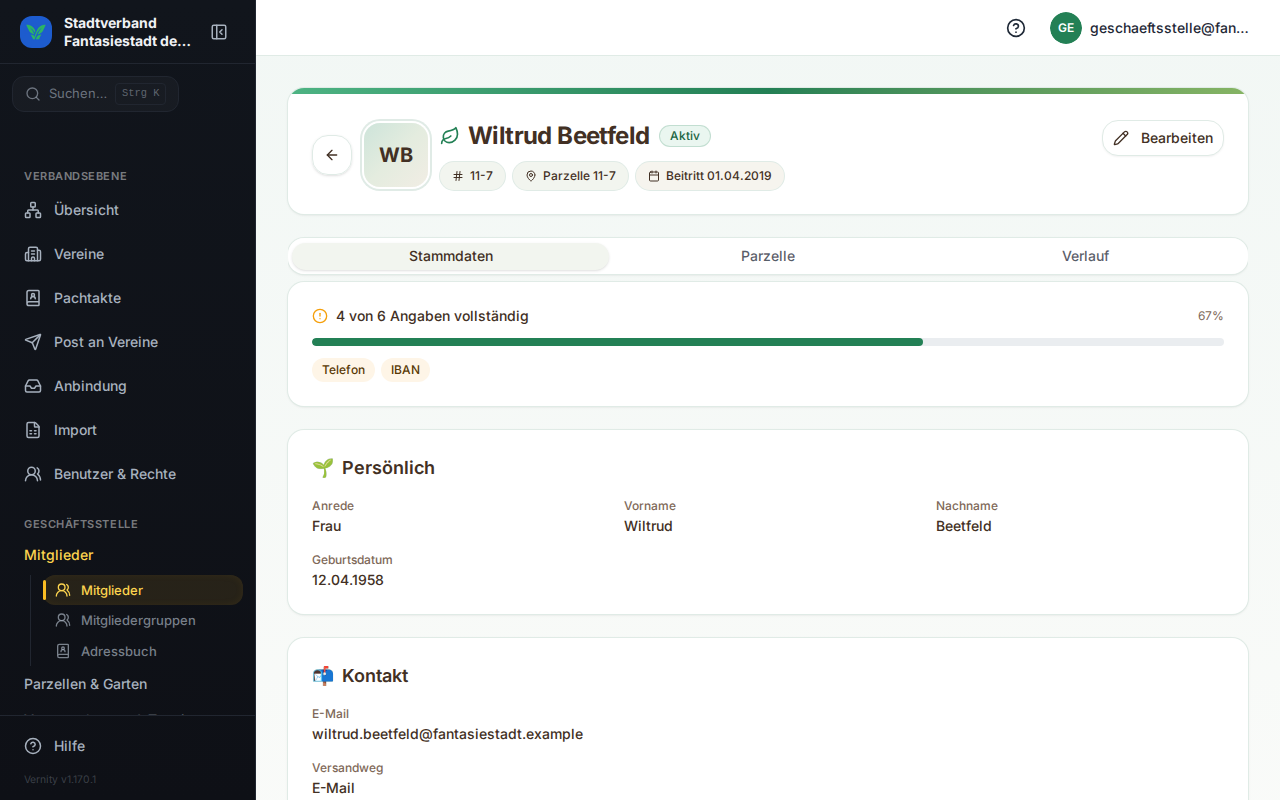
Oben stehen Name, Status und Art, darunter die Bereiche Überblick, Stammdaten, Geld, Garten und Verein. Der Verband sieht hier nur, was ihn angeht: die Daten aus Vereinsliste oder Pachtakte. Stunden, Portal und die Rechnungen und Unterlagen der Pächter führt der Verein. Welche Bereiche und Karten es gibt, hängt deshalb von der Art ab:
- Bei jedem Mitglied: Überblick, Stammdaten (was aus Vereinsliste oder Pachtakte kommt, dazu Notiz und Versandweg) und im Bereich Verein der Verlauf.
- Bei Pächtern und passiven Mitgliedern dazu im Bereich Garten die Parzelle: die Parzellen aus der Pachtakte. Ohne Parzelle führt In der Pachtakte öffnen zur Person in der Akte.
- Beim Verein dazu Anwesenheit: wann er bei den Versammlungen des Verbands da war, denn der Verband lädt nur Vereine ein. Außerdem Dokumente und der Bereich Geld mit Rechnungen, Beiträge, SEPA-Mandat, Guthaben und Mahnwesen: Gebühren, Rechnungen, Unterlagen, Mandat und Guthaben des Vereins (Hilfe Abrechnungsläufe, SEPA, Guthaben).
In den Stammdaten heißt der Abschnitt zur Mitgliedschaft Mitgliedschaft; beim Verein steht statt der persönlichen Angaben nur sein Name. Beim Verein zeigt der Überblick auch Beitrag, Mandat und offene Posten, und in der Karte Mahnwesen steht der Schalter Mahnungen für dieses Mitglied sperren: Damit nehmen Sie ihn aus den Mahnläufen.
Ein Portal, Kündigung erfassen, Archivieren und Löschen gibt es im Verband nicht. Eine Pacht kündigen Sie in der Pachtakte (Hilfe Kündigungen); das Mitglied folgt ihr.
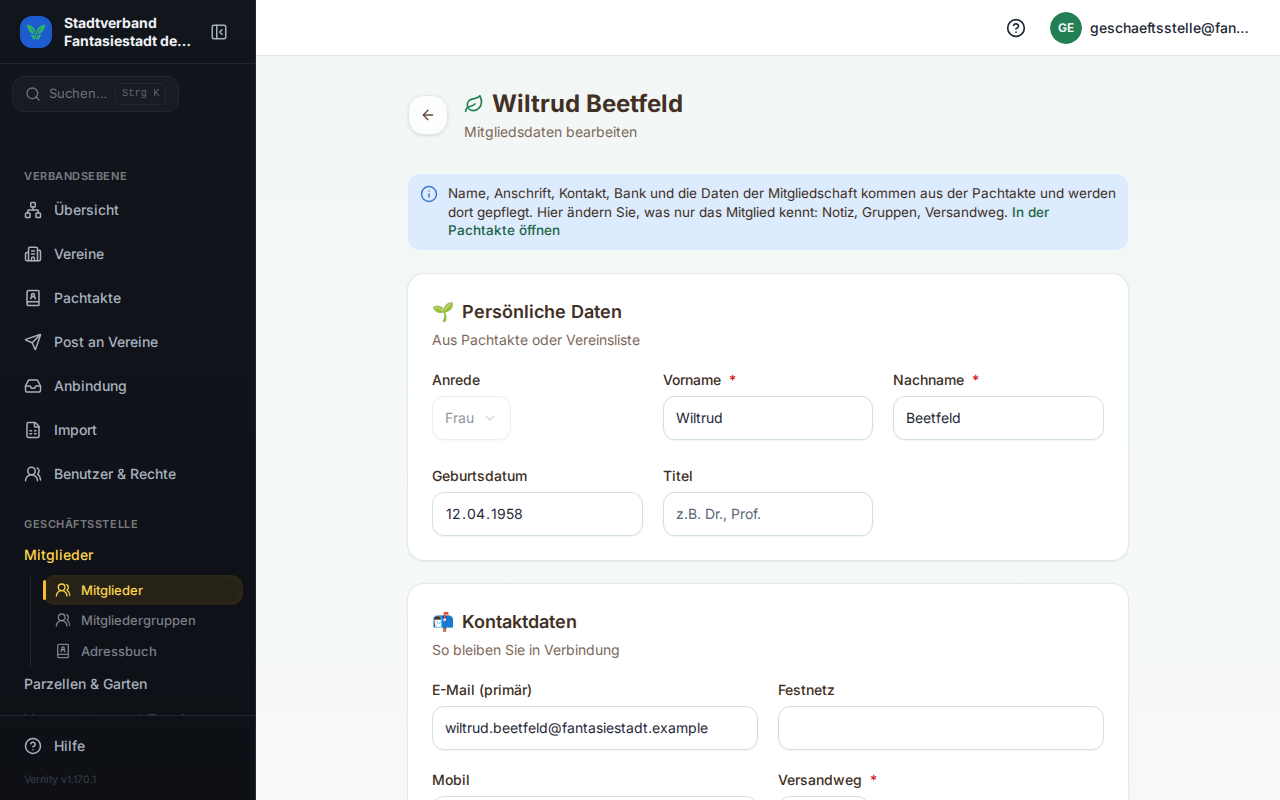
In den Stammdaten hat jede Karte den Knopf Ändern; er öffnet ein Fenster nur für diesen Abschnitt. Was aus Vereinsliste oder Pachtakte kommt, lässt sich dort nicht ändern; ein Hinweis oben sagt, woher es kommt. Bei Pächtern und passiven Mitgliedern führt In der Pachtakte öffnen direkt zur Person in der Akte.
Ändern können Sie Notiz, Gruppen und den Versandweg, beim Verein auch die Bank. Profilbild, Stunden-Soll, Zahlungsmethode und Kontaktperson führt der Verein; im Verband gibt es sie nicht. Die Daten der Mitgliedschaft stehen im Abschnitt Mitgliedschaft. Beim Verein heißt der erste Abschnitt Verein und zeigt nur den Namen.
Beim Speichern zeigt Vernity das Fenster Änderungen prüfen mit jeder Änderung als vorher und nachher. Sie wählen Zurück zum Bearbeiten oder Änderungen speichern.
- Spalten blendet Spalten ein und aus, etwa Ort, Telefon oder Beitritt.
- Ein Klick auf eine Spaltenüberschrift sortiert.
- Die Zahl der Einträge je Seite wählen Sie unten in der Zeile zum Blättern; Vernity merkt sich Ihre Wahl.
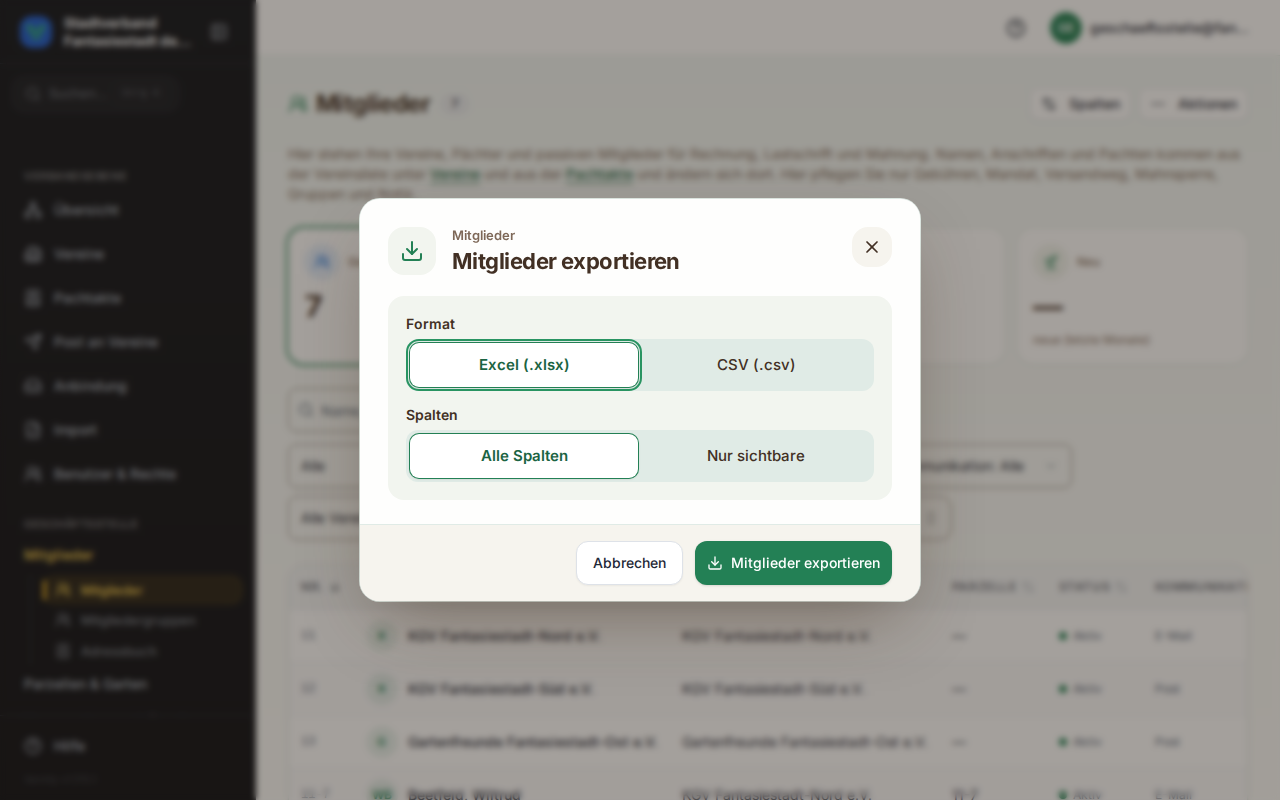
- Exportieren über der Liste (am Telefon im Menü mit den drei Punkten)
- Als Format Excel (.xlsx) oder CSV (.csv) wählen.
- Bei den Spalten Alle Spalten oder Nur sichtbare wählen.
Der Status der Liste gilt immer. Mit Aktive Filter anwenden gelten auch Suche, Beitragsgruppe, SEPA, Offene Posten, Kommunikation und der Verein. Steht im Fenster Nicht im Export berücksichtigt, etwa bei Art oder Gruppen, kann die Datei mehr Mitglieder enthalten als die Liste.
Die Liste sieht, wer den Bereich Mitglieder hat. Der Verbands-Admin hat ihn immer; anderen in der Geschäftsstelle gibt er ihn unter Benutzer & Rechte.