Rechnungen
Rechnungen an Vereine und Pächter: erstellen, Aufbau, Zustellung über die Verbandspost, Druck-Queue, Einstellungen
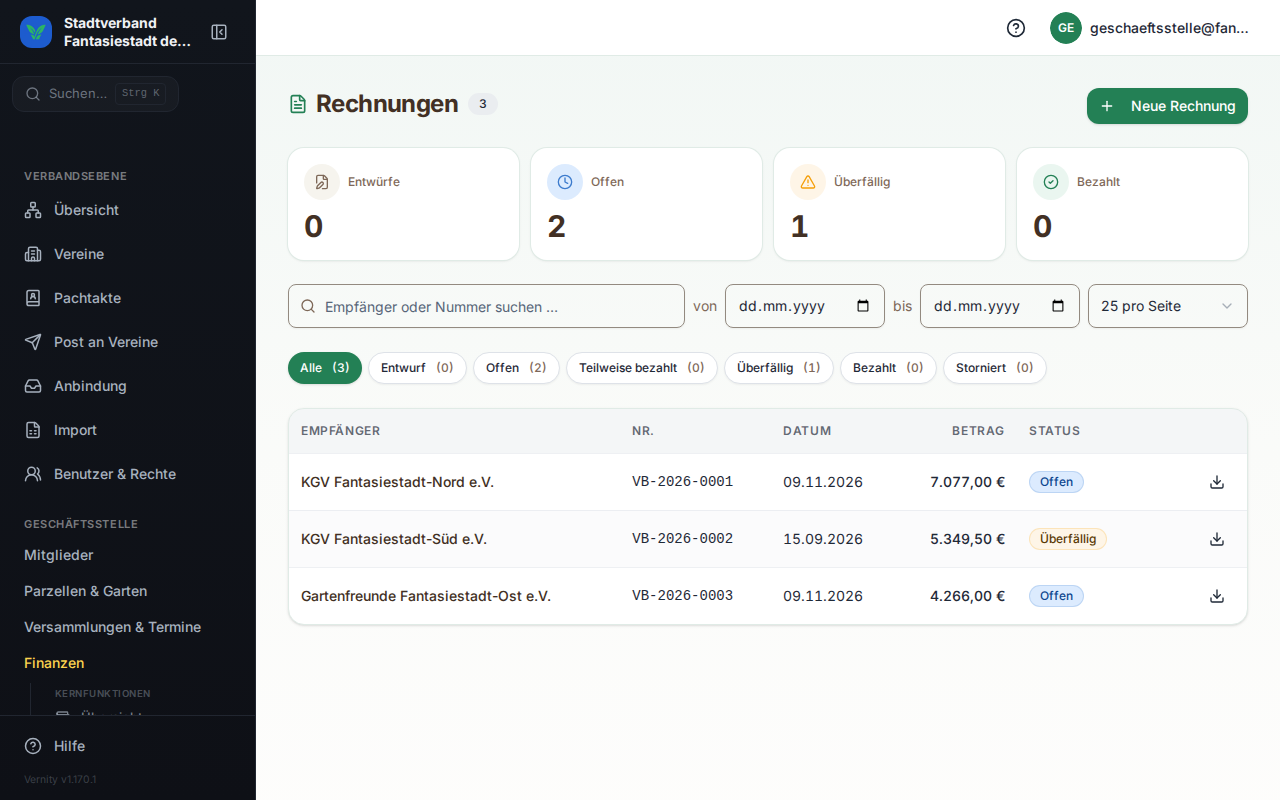
Unter Finanzen → Rechnungen stehen alle Rechnungen des Verbands: die Rechnungen an die Vereine aus dem Abrechnungslauf (Hilfe Abrechnungsläufe) und alle, die Sie von Hand stellen, etwa an einen Pächter, einen Kontakt oder einen externen Empfänger.
- Oben stehen die Kennzahlen Entwürfe, Offen, Überfällig und Bezahlt; ein Klick filtert. Darunter Suche, Zeitraum und die Filter nach Status.
- Je Rechnung lässt sich das PDF in der Liste und in der Rechnung selbst herunterladen.
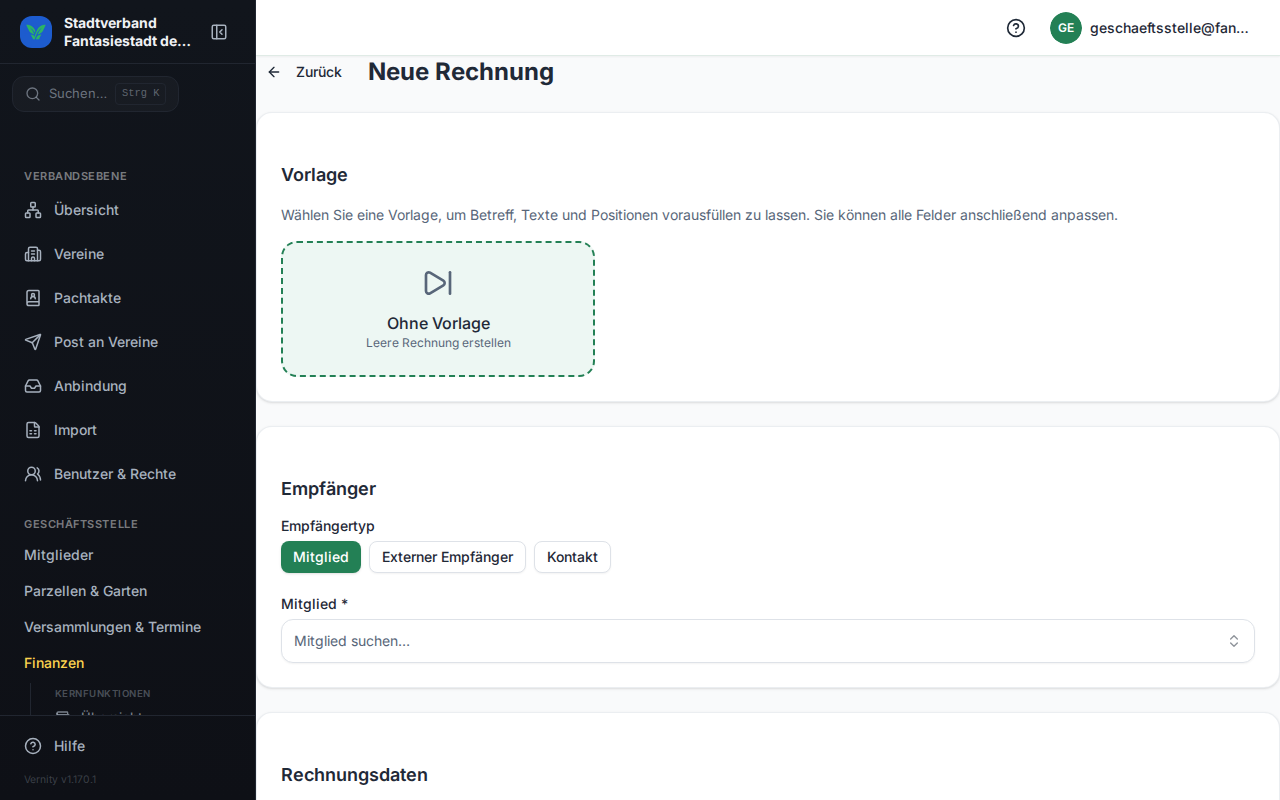
Mit Neue Rechnung stellen Sie eine einzelne Rechnung von Hand. Gibt es aktive Vorlagen, steht daneben Aus Vorlage.
- Empfänger — als Empfängertyp Mitglied, Externer Empfänger oder Kontakt. Mitglieder des Verbands sind die Vereine, die Pächter und die passiven Mitglieder aus der Pachtakte; die Suche zeigt bei Pächtern Parzelle und Verein.
- Rechnungsdaten — Betreff, Fälligkeitsdatum, Verwendungszweck und Zeitraum.
- Positionen — Aus Katalog übernimmt eine Buchungskategorie mit Preis und Buchungskonto, Freie Position legt eine leere Zeile an. An einen Verein rechnet Aus Katalog Pacht, Beiträge und Laubenversicherung wie der Abrechnungslauf: mit den Mengen aus seiner Zeile in der Pachtakte, die Versicherung als eine Position laut Aufstellung.
- Als Entwurf speichern oder gleich Finalisieren. Mit dem Finalisieren bekommt die Rechnung ihre Nummer und das Rechnungsdatum dieses Tages und ist festgeschrieben.
Eine finalisierte Rechnung ändern Sie nicht mehr. Ist sie falsch, wählen Sie in der Rechnung unter Weitere Aktionen den Eintrag Stornieren und dann Rechnung stornieren oder Stornieren und als Entwurf kopieren; im zweiten Fall berichtigen Sie den Entwurf und stellen ihn neu.
Ansicht und PDF einer Rechnung sind gleich aufgebaut. Die Positionen stehen unter Überschriften, etwa Pacht, Versicherungen und Beiträge und Umlagen. Den Abschnitt bestimmt die Buchungskategorie (Hilfe Gebühren an die Vereine). Bei der Pacht nennt die Überschrift den Verpächter der Anlage, etwa „Pacht Stadt Fantasiestadt“.
- Unter den Positionen stehen die Rechnungssumme, Verrechnungen wie ein Guthaben, was schon gezahlt ist, und der Zahlbetrag.
- Eine Rechnung an einen Verein aus dem Lauf hat die Anlage Aufstellung mit den Beträgen je Pächter (Hilfe Die Aufstellung je Pächter).
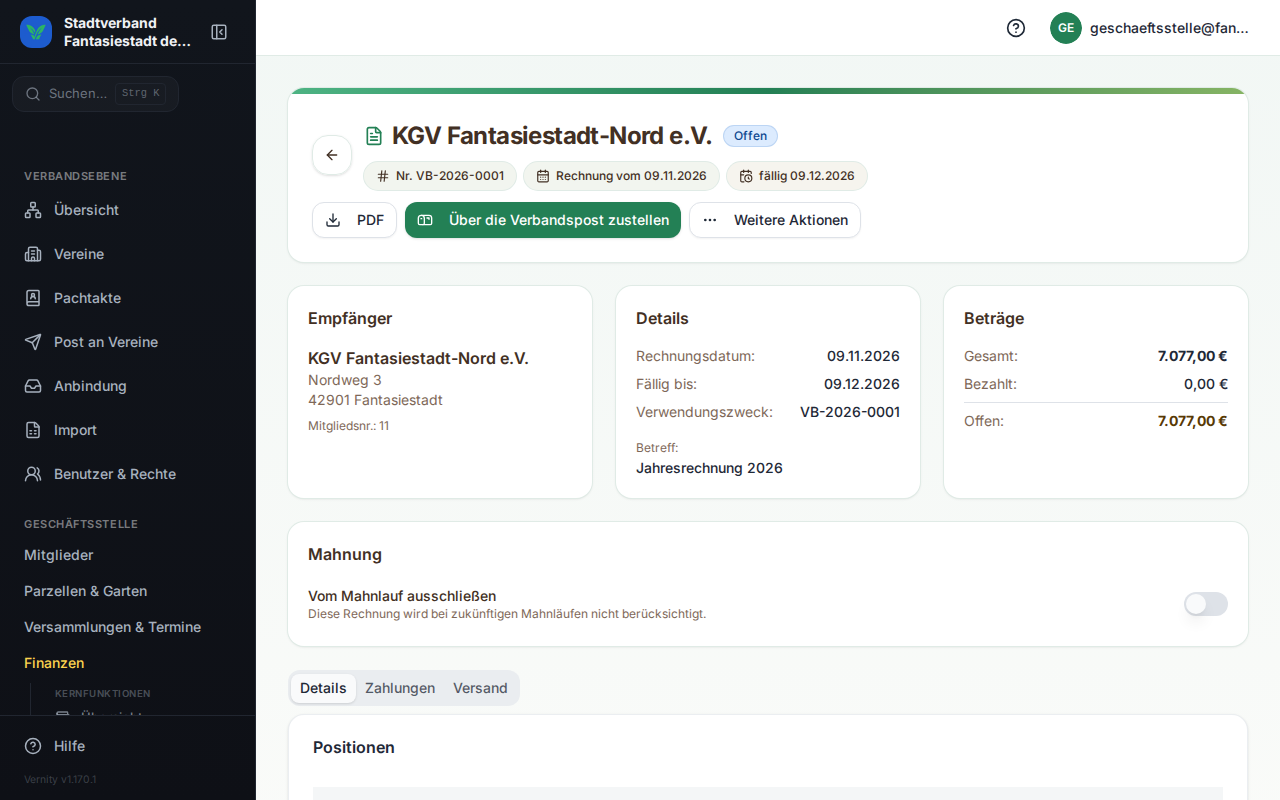
- Die Rechnung hat die Reiter Details, Zahlungen und Versand.
Fehlt an einer finalisierten Rechnung das Buchungskonto einer Position, oder steht dort das falsche, tragen Sie es unter Weitere Aktionen → Buchungskonten korrigieren nach. Fehlt eines, steht unter den Positionen ein Hinweis mit dem Knopf Konten nachtragen; er öffnet dasselbe Fenster.
- Betrag und Text der Rechnung bleiben, wie sie sind. Nur die Zuordnung in der Einnahmen-Überschuss-Rechnung ändert sich, für die Jahre, in denen Geld auf die Rechnung floss. Das Fenster sagt es vorher.
- Gespeichert wird mit Buchungskonten speichern.
Auf der Seite Rechnungsvorlagen legen Sie mit Neue Vorlage Rechnungen an, die Sie öfter stellen: Name, Betreff, Einleitungs- und Fußtext und die Positionen. Platzhalter wie {{mitglied_name}} füllt Vernity je Rechnung.
- Eine Position Aus Katalog bucht auf das Konto ihrer Buchungskategorie, eine Freie Position auf das Konto, das Sie wählen.
- Nur mit Vorlage aktiv steht sie beim Erstellen zur Wahl, in Neue Rechnung und über Aus Vorlage.
Wie eine finalisierte Rechnung hinausgeht, hängt vom Empfänger ab:
- An einen Verein geht sie nur über die Verbandspost. In der Rechnung steht deshalb Über die Verbandspost zustellen statt Per E-Mail senden. Das Fenster zeigt den Weg: bei einem mit Vernity verbundenen Verein die Ablage in Vernity, sonst E-Mail oder Brief nach dem Postweg aus dem Verzeichnis (Hilfe Zustellen über die Verbandspost). Im Reiter Versand führt danach Zum Stück der Verbandspost zur Post.
- An alle anderen öffnet Per E-Mail senden das Fenster Rechnung versenden. Per E-Mail geht sie mit Rechnung senden als PDF-Anhang hinaus. Per Post wählen Sie In Druck-Warteschlange einreihen (Sie drucken selbst) oder In den Briefversand legen (der Brief wartet dort auf Ihre Freigabe).

Rechnungen, die Sie selbst drucken, stehen in der Druck-Queue.
- Unter Noch nicht versandt stehen offene Rechnungen für Empfänger, die Post bevorzugen; mit Alle versenden reihen Sie alle ein. Darunter, unter Zum Drucken bereit, steht, was gedruckt werden muss.
- Je Zeile laden Sie das PDF herunter. Gedruckt markieren verschiebt eine Rechnung zu den gedruckten. Mit Häkchen bearbeiten Sie mehrere auf einmal.
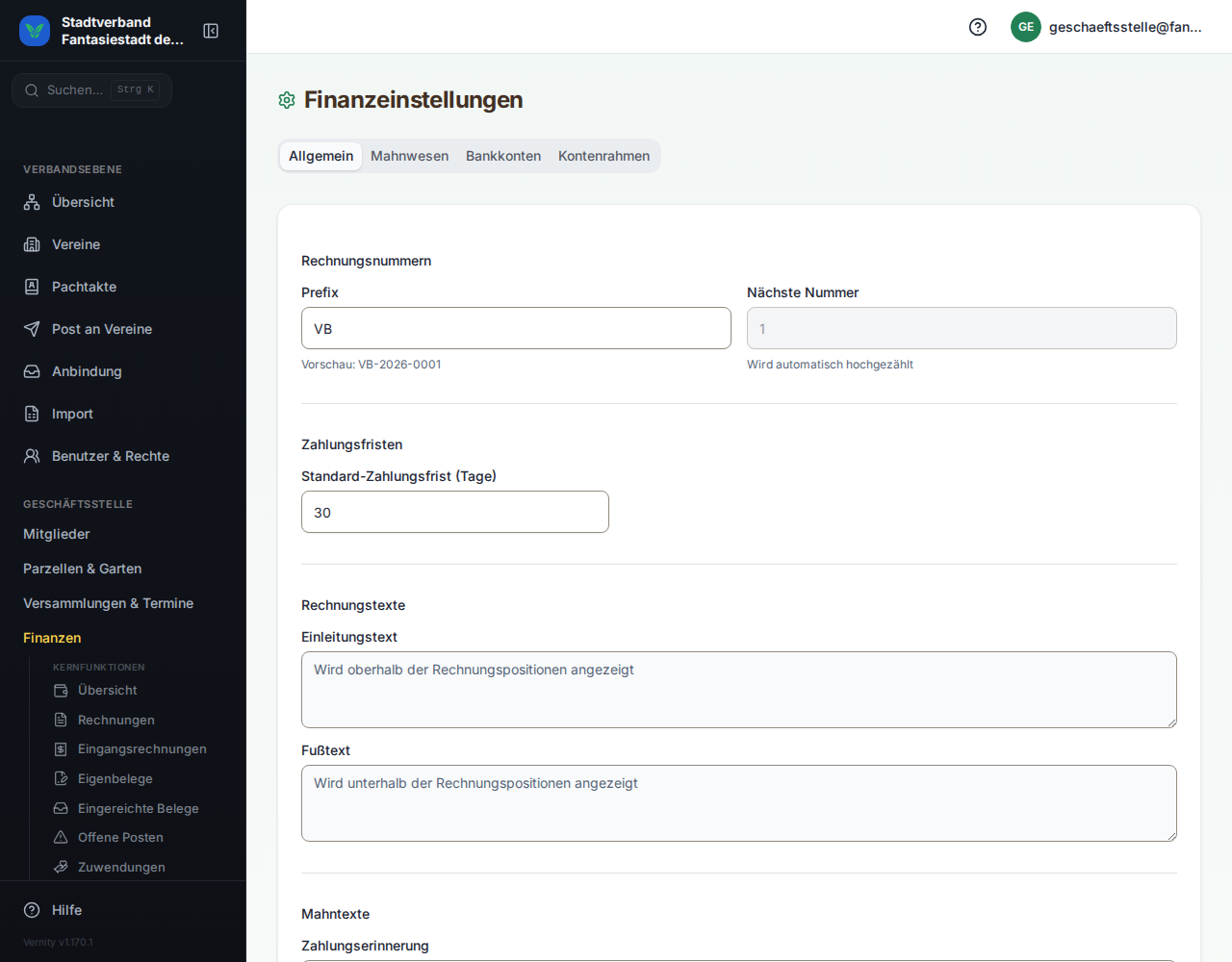
In den Finanzeinstellungen, Reiter Allgemein, stellen Sie ein:
- Rechnungsnummern — Prefix und Nächste Nummer
- Zahlungsfristen — Standard-Zahlungsfrist (Tage)
- Rechnungstexte — Einleitungstext und Fußtext für neue Rechnungen. Den Satz zur Zahlung schreibt Vernity selbst unter die Summe.
- DIN 5008 PDF-Optionen — Falzmarken, Lochmarke und GiroCode auf dem PDF
- Umsatzsteuer — das Häkchen Verein ist umsatzsteuerpflichtig gilt im Verband für den Verband.
Darunter steht nur im Verband die Karte Aufstellung für Vereine: Welche Kategorien die Rechnung an einen Verein je Pächter aufschlüsselt (Hilfe Die Aufstellung je Pächter).