Die Pachtakte
Pächter, Parzellen und Pachtverhältnisse Ihrer Vereine: aufnehmen, Versicherung der Parzelle, die Seite einer Person, Export.
- Schritt für Schritt: Die Pachtakte füllen
- Schritt für Schritt: Einem Pächter kündigen und die Kündigung zurücknehmen
- Schritt für Schritt: Die Jahresrechnung an die Vereine
Die Pachtakte führt die Pächter, Parzellen und Pachtverhältnisse der Vereine Ihres Verbands an einer Stelle, für Vereine mit und ohne Vernity. Sie gehört Ihrem Verband: Was Sie hier ändern, ändert nichts in einem Verein.
Die Seite hat diese Reiter:
- Pächter und Parzellen: die beiden Listen der Akte (unten).
- Kündigungen: alle Kündigungen, auch die Ihres Verbands (siehe Kündigungen).
- Verträge: Pachtverträge, die Vereine Ihnen zum Gegenzeichnen vorlegen (siehe Pachtverträge gegenzeichnen).
- Bauanträge: Anträge, denen Ihr Verband zustimmen soll (siehe Bauanträge).
- Abgleich: was zwischen Akte und verbundenen Vereinen noch nicht übereinstimmt (siehe Meldungen und Abgleich).
- Import: eine Pächterliste einlesen (siehe Pächterliste importieren).
- Sperrliste: nur, wenn Ihr Verband sie eingeschaltet hat (siehe Sperrliste).
Ansehen darf die Akte jeder Zugang mit dem Bereich Verbandsebene. Aufnehmen, ändern, löschen, kündigen und importieren darf nur, wer das Verbandsverzeichnis pflegen darf. Ohne dieses Recht fehlen die Knöpfe dafür und der Reiter Import.
Woher die Einträge kommen: Sie nehmen sie von Hand auf, lesen eine Pächterliste ein, oder ein verbundener Verein schickt seine Meldungen und seinen Bestand aus Vernity. Was ein Verein meldet, steht im Verlauf der Person mit der Quelle „Meldung des Vereins“.
Der Reiter Pächter zeigt jede Person der Akte mit Geburtsdatum, Anschrift, ihren heutigen Parzellen und dem Verein dazu und der Zahl der früheren Pachten. Ist eine Person nur passives Mitglied eines Vereins, steht dort „passiv in …“; hat sie keine Pacht mehr, steht „keine laufende Pacht“.
Sie suchen nach Name, Ort, PLZ oder E-Mail und grenzen mit Alle Vereine auf einen Verein ein. Ein Klick auf den Namen öffnet die Seite der Person.
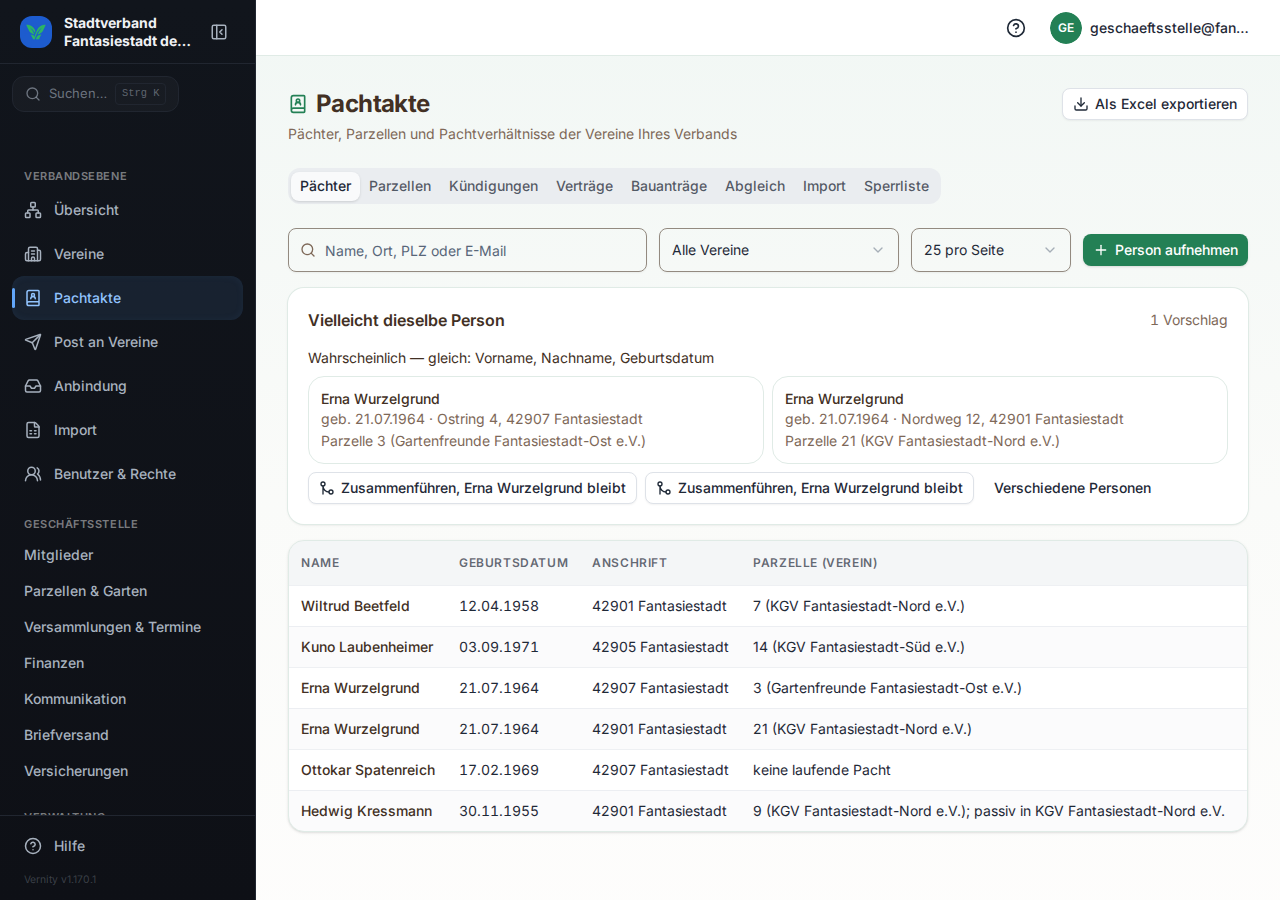
Mit Person aufnehmen tragen Sie eine Person von Hand ein: Anrede, Titel, Vorname und Nachname (Pflicht), Geburtsdatum, Anschrift, Kontakt und die Bankverbindung. Danach öffnet sich ihre Seite, und Sie legen dort die Pacht an.
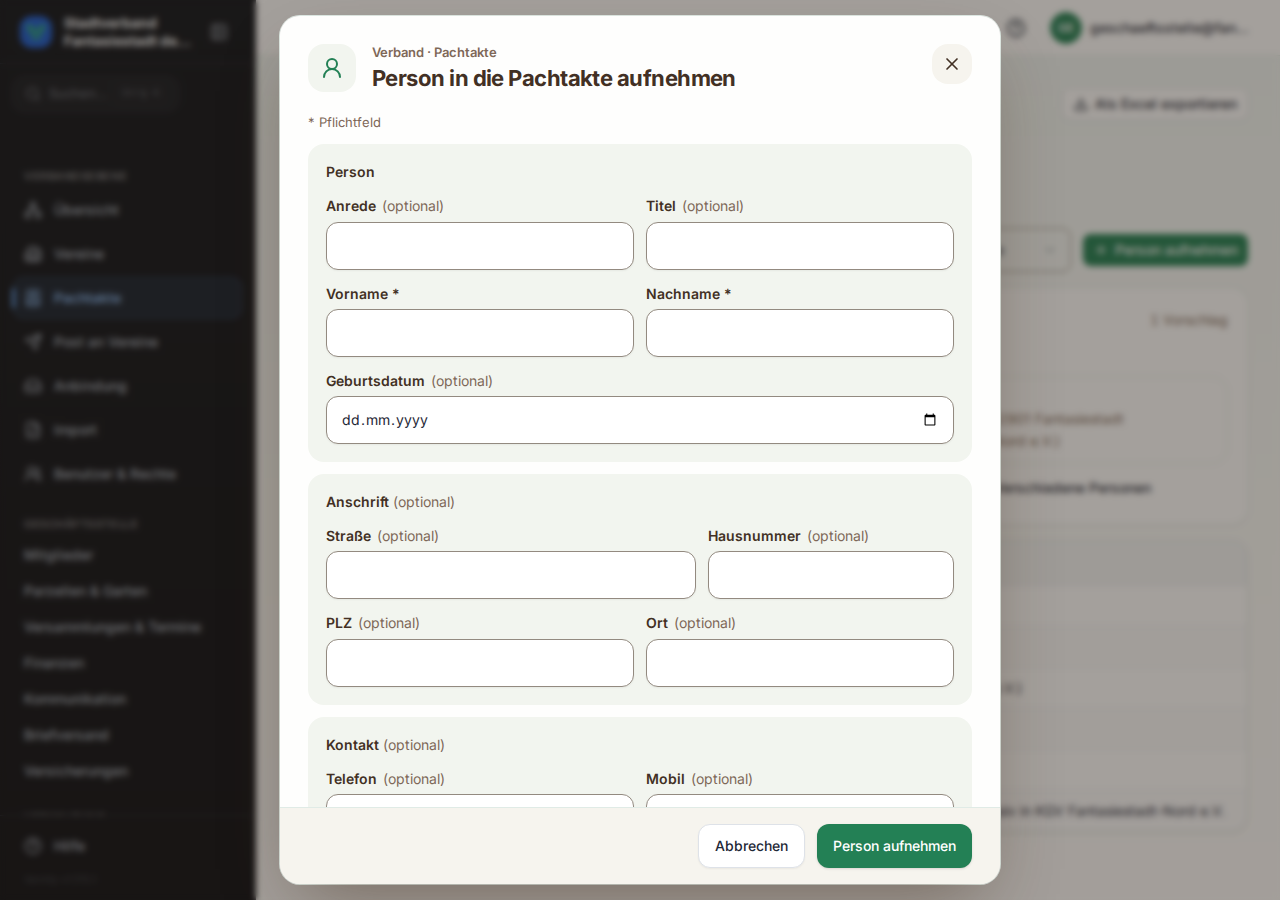
Vielleicht dieselbe Person
Melden zwei Vereine wohl dieselbe Person oder findet ein Import eine ähnliche, steht über der Liste die Karte Vielleicht dieselbe Person. Sie zeigt beide Einträge nebeneinander und was gleich ist. Vernity führt nie von selbst zusammen. Sie wählen, wer bleibt (Zusammenführen, … bleibt), oder Verschiedene Personen. Beim Zusammenführen gehen Pachten, Kündigungen, Verlauf und Meldewege an die bleibende Person, die andere wird gelöscht. Das lässt sich nicht rückgängig machen.
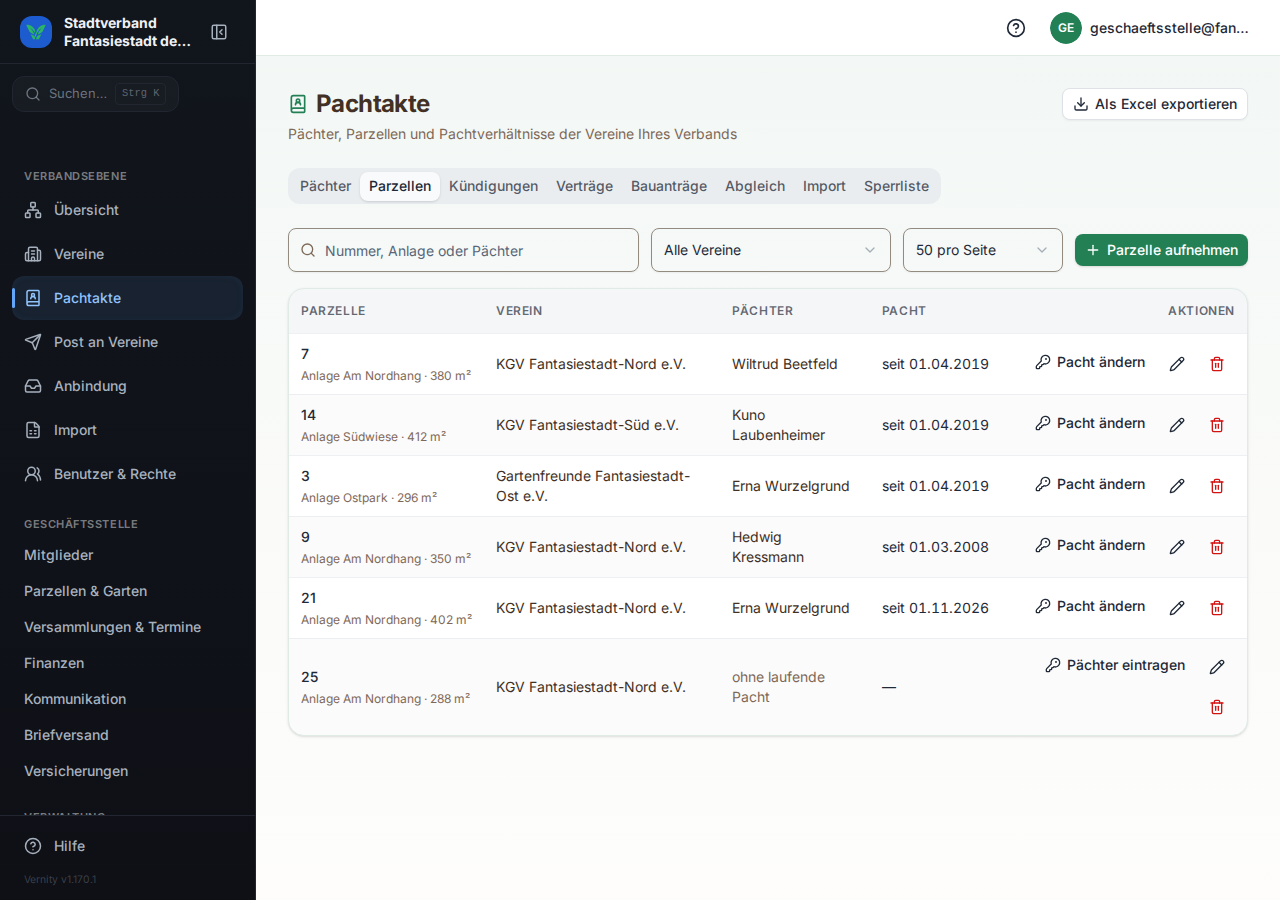
Der Reiter Parzellen zeigt jede Parzelle mit Verein, Anlage, Größe, dem Pächter und dem Zeitraum der laufenden Pacht. Sie suchen nach Nummer, Anlage oder Pächter und grenzen auf einen Verein ein.
Mit Parzelle aufnehmen legen Sie eine Parzelle an: Verein und Nummer sind Pflicht, dazu Anlage, Größe, Laube mit Fläche und Baujahr, die Nutzung und die Versicherung. An jeder Zeile stehen der Stift zum Ändern, der Papierkorb zum Löschen und Pächter eintragen oder, wenn die Parzelle verpachtet ist, Pacht ändern.
Die Nutzung der Parzelle
Jede Parzelle hat eine Nutzung: Pachtgarten (die Vorgabe), Vereinsparzelle oder Gemeinschaftsfläche. Eine Vereinsparzelle gehört dem Verein, und Sie berechnen sie mit. Eine Gemeinschaftsfläche, etwa ein Gerätehaus oder ein Spielplatz, berechnen Sie nicht: Die Gebühren je Parzelle und je m² zählen sie nicht mit. In der Liste steht die Nutzung unter der Nummer, wenn die Parzelle kein Pachtgarten ist.
Bei einem Verein mit Vernity kommt die Nutzung mit seinen Meldungen und seinem Bestand. Nennt Ihre Datei beim Import eine andere, ändert das die Parzelle nicht, sondern wird eine Abweichung wie bei der Größe. Im Import heißt die Spalte „Nutzung“; die Wörter „Pachtgarten“, „Vereinsparzelle“ und „Gemeinschaftsfläche“ gehen, eine leere Zelle ändert nichts. Unter Parzellen & Garten steht die Nutzung, wie die Akte sie führt; ändern lässt sie sich nur hier in der Pachtakte.
Die Versicherung der Parzelle
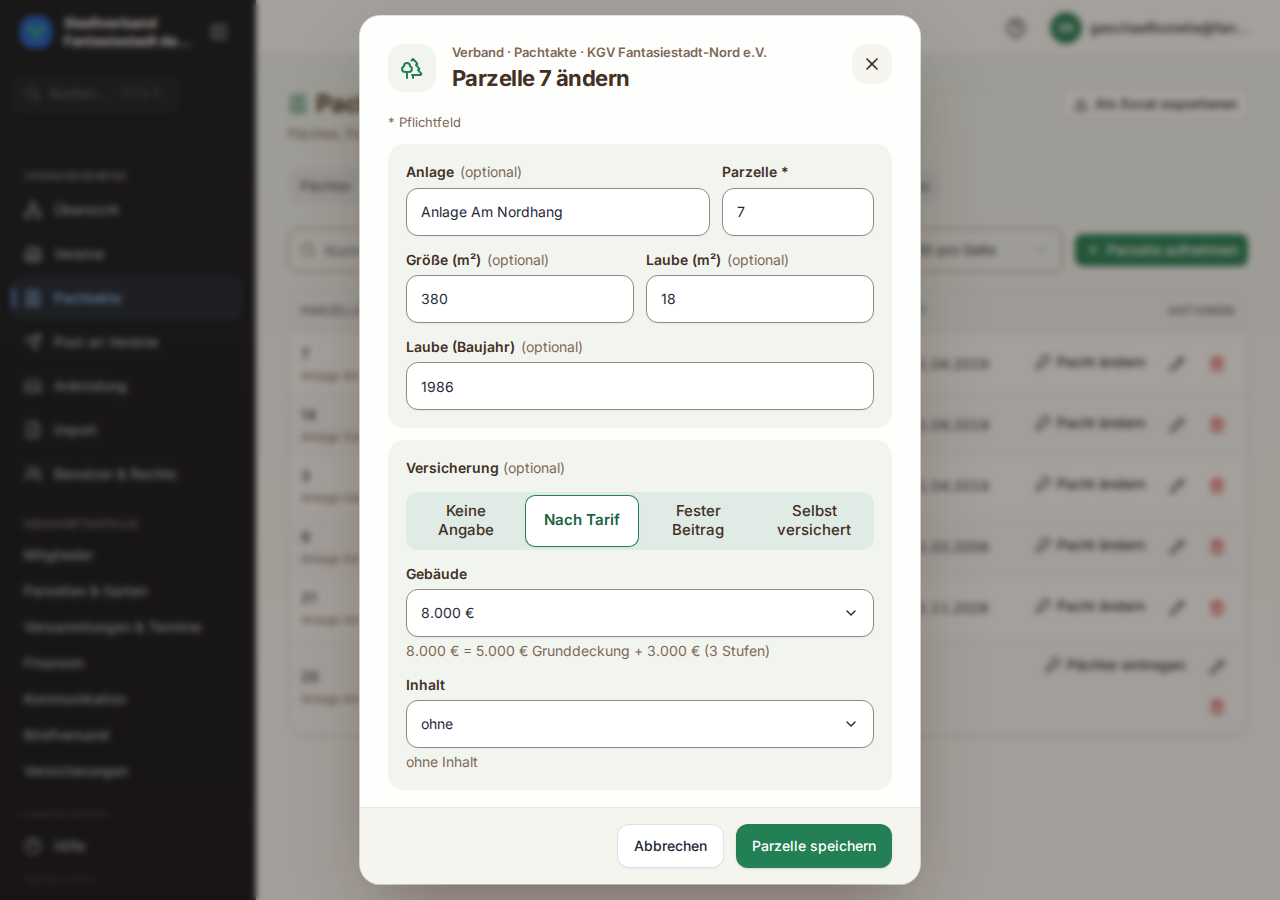
Im Fenster der Parzelle wählen Sie unter „Versicherung“:
- Keine Angabe oder Selbst versichert,
- Fester Beitrag mit dem Beitrag im Jahr,
- Nach Tarif: Dann steht darunter je Bereich des Versicherungstarifs Ihres Verbands ein Feld mit der Versicherungssumme, vorbelegt mit der Summe aus der Akte, sonst mit der Grunddeckung. Unter jedem Feld steht, was die Summe bedeutet, etwa „Grunddeckung“ oder die Zahl der Stufen darüber.
Den Tarif legen Sie in den Finanzen an, als Buchungskategorie der Art „Versicherung“. Fehlt er, sagt das Fenster es Ihnen. Kennt der Tarif einen Bereich nicht mehr, der noch in der Akte steht, nennt das Fenster ihn; beim Speichern fällt er weg.
Die Summen braucht der Abrechnungslauf an die Vereine, der die Versicherung nach Tarif berechnet. Fehlen sie, nennt der Lauf die Parzelle mit dem Satz „Tragen Sie in der Pachtakte die Versicherungssummen ein.“, und die Rechnung dieses Vereins bleibt aus dem Lauf, bis Sie sie nachgetragen haben. Bei einem Verein mit Vernity überschreibt seine nächste Meldung, was Sie hier eintragen.
Parzelle löschen entfernt die Parzelle mit allen Pachtverhältnissen und ihrem Verlauf. Die Personen bleiben, Kündigungen bleiben als Beleg, im Verein ändert sich nichts.
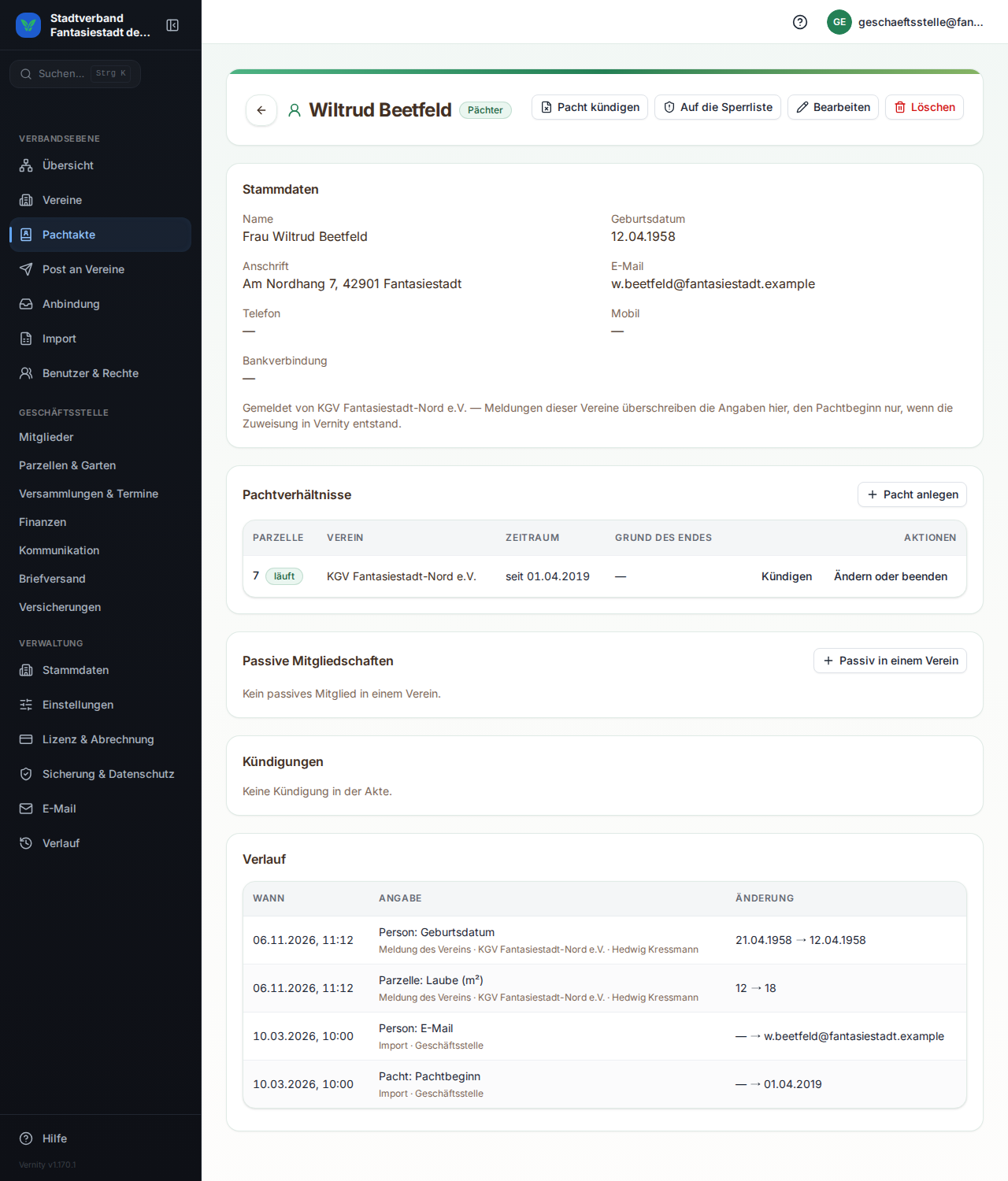
Die Seite einer Person zeigt von oben nach unten:
- Stammdaten: Name, Geburtsdatum, Anschrift, E-Mail, Telefon, Mobil und Bankverbindung. Meldet ein verbundener Verein die Person, steht darunter „Gemeldet von …“: Seine Meldungen überschreiben die Angaben hier.
- Pachtverhältnisse: je Parzelle der Verein, der Zeitraum und der Grund des Endes; eine laufende Pacht trägt „läuft“.
- Passive Mitgliedschaften: in welchen Vereinen die Person passives Mitglied ist oder war.
- Kündigungen: über den Verein oder durch den Verband, wirksam oder zurückgenommen, mit dem Hinweis „mit Schreiben“, wenn eines dabei ist.
- Verlauf: je geänderte Angabe eine Zeile mit „Bisher“, „Neu“, der Quelle und wer es war. Quellen sind etwa Von Hand, Import und Meldung des Vereins. Frühere Namen und Anschriften stehen nur hier.
Oben rechts stehen Pacht kündigen (siehe Kündigungen), Auf die Sperrliste, wenn sie eingeschaltet ist, Bearbeiten und Löschen. Gelöscht wird die Person mit ihrem Verlauf, ihren Pachten und Kündigungen samt Schreiben; in den Vereinen ändert sich nichts. Steht sie auf der Sperrliste, nehmen Sie zuerst den Eintrag dort heraus.
Auf der Seite einer Person legt Pacht anlegen ein Pachtverhältnis an: Sie wählen die Parzelle und tragen wahlfrei Pachtbeginn ein. Pachtende und Grund des Endes füllen Sie nur für frühere Pächter aus. Aus dem Reiter Parzellen geht es umgekehrt: Pächter eintragen an einer freien Parzelle, dort wählen Sie die Person.
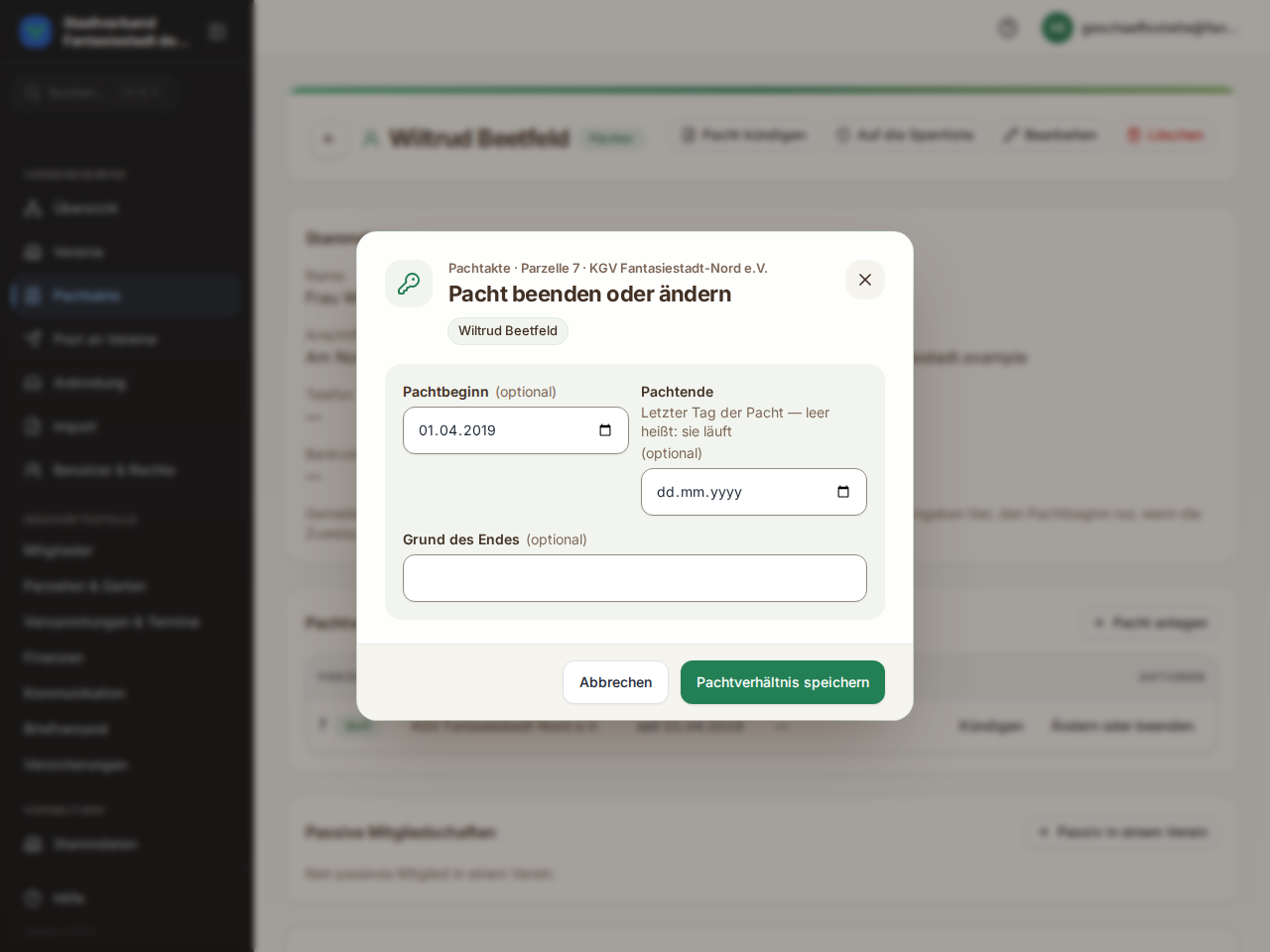
Ändern oder beenden an einer laufenden Pacht öffnet „Pacht beenden oder ändern“. Tragen Sie dort das Pachtende ein, den letzten Tag der Pacht, und wahlfrei den Grund. Bleibt das Pachtende leer, läuft die Pacht weiter. Kündigen ist etwas anderes: Eine Kündigung erreicht den Verein (siehe Kündigungen).
Passive Mitglieder
Mit Passiv in einem Verein tragen Sie ein, dass die Person passives Mitglied eines Vereins ist, mit „Passiv seit“ und, nur für frühere, „Passiv bis“. Beenden trägt das Ende ein. Passive Mitglieder stehen getrennt von den Pächtern, damit sie nicht wie frühere Pächter aussehen.
Als Excel exportieren oben rechts lädt die ganze Pachtakte als Tabelle herunter, mit denselben Spalten wie der Import, dazu je Bereich des Tarifs eine Spalte „Versicherungssumme …“. So lässt sich die Datei wieder einlesen.