Dokumente & Dateiablage
Die Ablage der Geschäftsstelle: Ordner, Hochladen, Vorschau, Akten der Mitglieder, ohne Portal
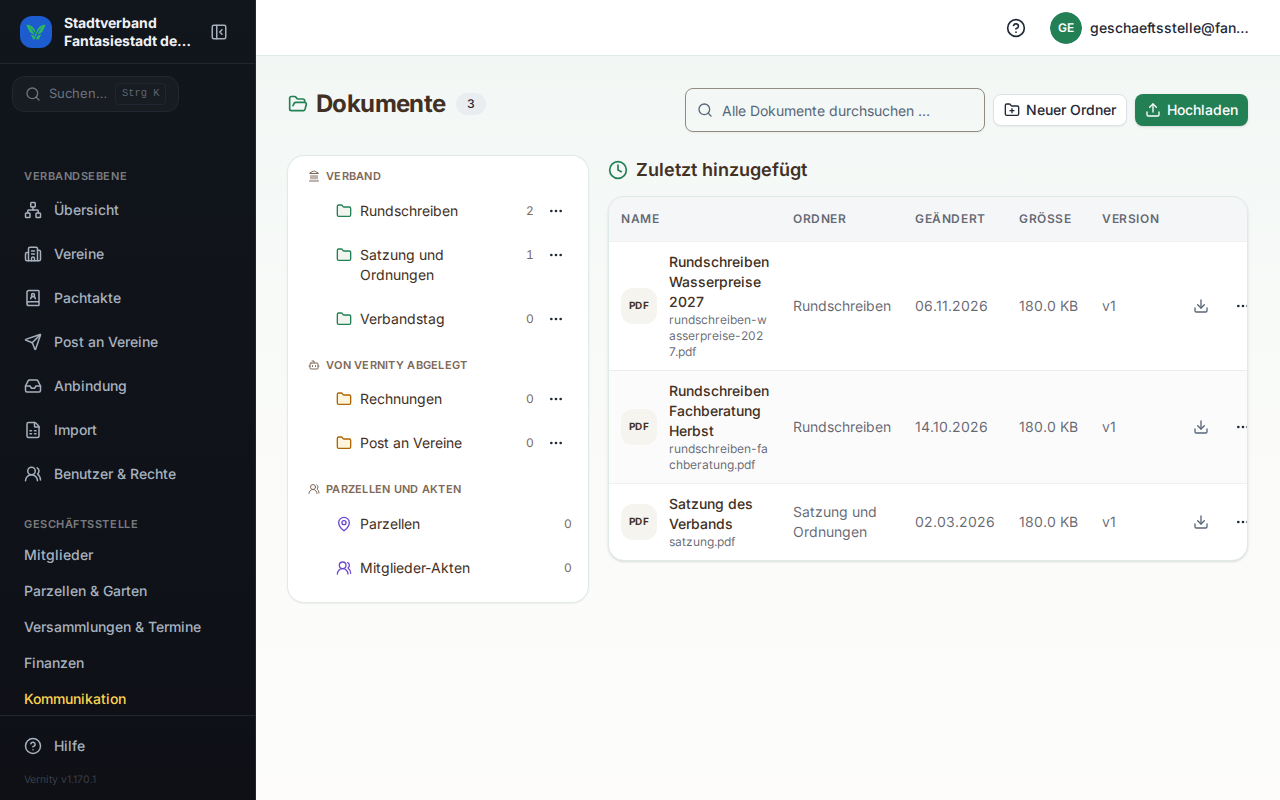
Unter Geschäftsstelle → Kommunikation → Dokumente liegen die Unterlagen des Verbands: Satzung, Protokolle, Verträge, Rundschreiben und alles, was Vernity selbst ablegt. Links steht der Ordnerbaum, rechts der Inhalt.
- Ohne gewählten Ordner zeigt die rechte Seite Zuletzt hinzugefügt: die neuesten Dateien aus allen Ordnern, jeweils mit ihrem Ordner.
- Ein Klick auf einen Ordner zeigt zuerst die Unterordner, dann die Dateien.
- Die Suche oben sucht in allen Dokumenten, gleich in welchem Ordner sie liegen.
Der Baum hat drei Abschnitte: Verband mit Ihren eigenen Ordnern, Von Vernity abgelegt und Parzellen und Akten.
Ein Mitgliederportal gibt es im Verband nicht. Deshalb haben Ordner und Kategorien hier keine Freigabe: Alle Dokumente sieht nur die Geschäftsstelle.
Die Ordner sind die Kategorien. Legen Sie für jede Art von Unterlagen einen Ordner an, etwa „Satzung“, „Verbandstag“ oder „Rundschreiben“, und darunter so viele Unterordner, wie Sie brauchen.
- Neuer Ordner klicken und den Namen eingeben.
- Im geöffneten Ordner steht im Kopf der Knopf Unterordner, im Menü ⋯ daneben Umbenennen und Löschen. Dasselbe Menü steht im Baum an jedem Ordner. Löschen geht nur, wenn der Ordner leer ist.
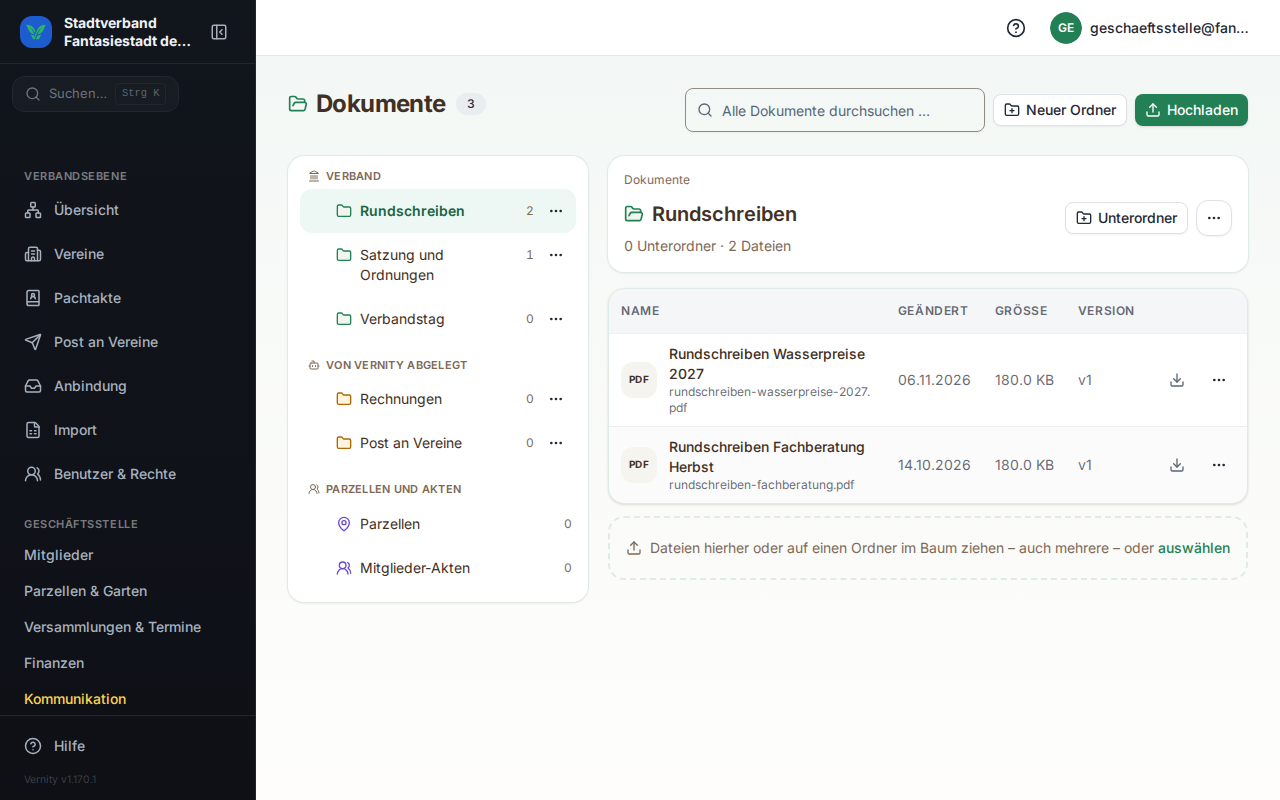
- Hochladen oben auf der Seite und die Dateien wählen. Ist ein Ordner geöffnet, ist er im Fenster schon gewählt.
- Dateien vom Rechner auf die gestrichelte Fläche unter einem geöffneten Ordner ziehen.
- Dateien auf einen Ordner im Baum ziehen; sie landen dort, ohne dass Sie ihn öffnen.
- Dateien auf Zuletzt hinzugefügt ziehen; das Fenster fragt nach dem Ordner.
Bei einer einzelnen Datei tragen Sie Titel und Schlagwörter ein, bei mehreren entsteht der Titel aus dem Dateinamen. Eine Datei darf höchstens 20 MB groß sein.
Im Menü ⋯ an der Datei oder in der Vorschau In anderen Ordner verschieben wählen, oder die Zeile mit der Maus auf einen Ordner im Baum ziehen. Alle Versionen wandern mit.
In die Akte eines Mitglieds kommt ein Dokument über Einem Mitglied zuordnen, heraus über Zuordnung aufheben.
Die Vorschau öffnet ein Dokument in einem eigenen Fenster: links die Seite, rechts Angaben, Versionen und Aktionen. Mit den Pfeiltasten ← → blättern Sie durch den Ordner.
- Neue Version hochladen ersetzt die Datei; die bisherige bleibt als frühere Version.
- Link kopieren kopiert die Adresse; wer aus der Geschäftsstelle sie öffnet, landet in der Vorschau.
- Herunterladen lädt die aktuelle Version.
- Dokument löschen entfernt das Dokument mit allen Versionen; Vernity fragt vorher nach.
Unter Parzellen und Akten stehen die Mitglieder-Akten und die Parzellen. Ein Klick öffnet eine durchsuchbare Liste. In der Akte eines Mitglieds, etwa eines Vereins, liegen seine Unterlagen; sie zeigt alle Dokumente, die ihm gehören, gleich in welchem Ordner. Die Mitglieder selbst kommen aus Vereinsliste und Pachtakte (Hilfe Mitglieder).
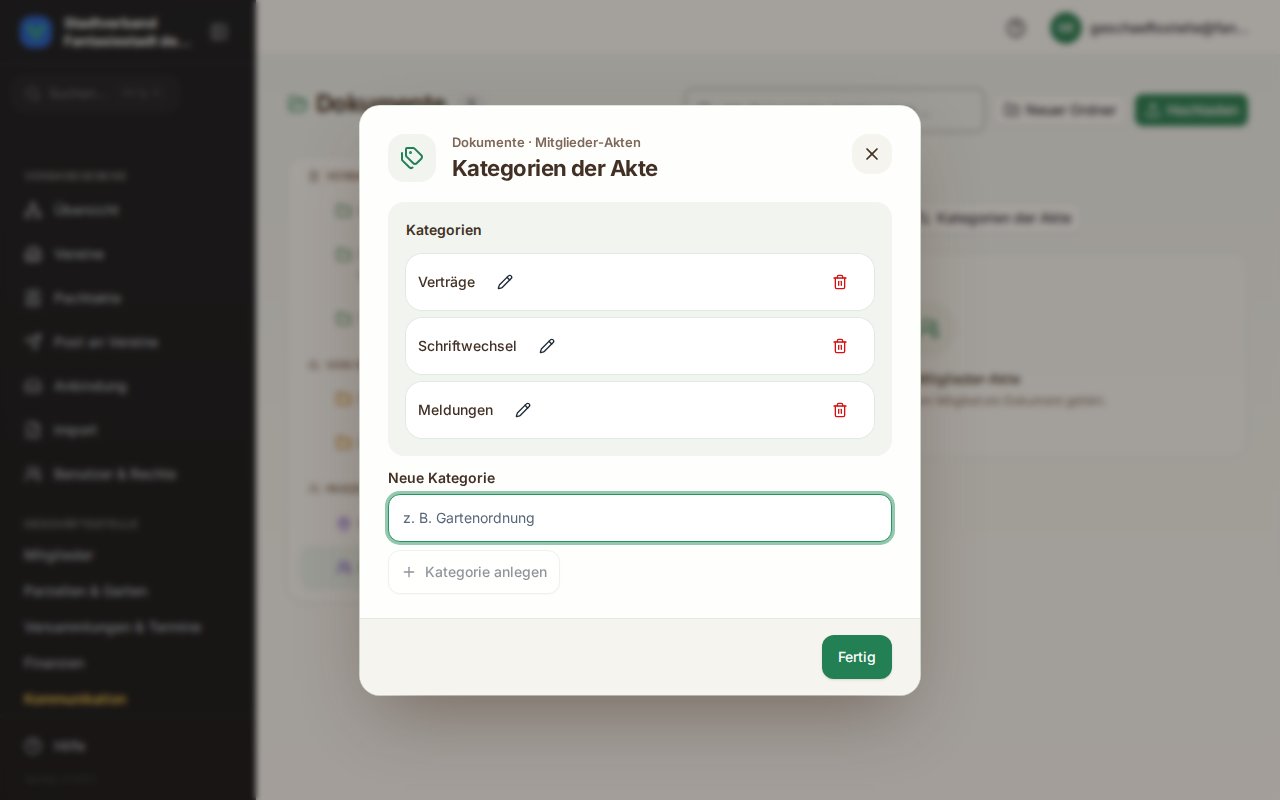
Beim Zuordnen wählen Sie eine Kategorie. Welche es gibt, legen Sie unter Mitglieder-Akten mit Kategorien der Akte fest; dort legen Sie auch eigene an.
Einige Unterlagen legt Vernity selbst ab, im Verband etwa die Rechnungen, die Eigenbelege, die Versammlungsprotokolle und die Anhänge der Post an Vereine (Hilfe Post an Vereine). Ihre Ordner stehen unter Von Vernity abgelegt.
- Umbenennen lassen sie sich nicht, denn Vernity findet sie über ihren Namen.
- Dokumente dürfen Sie hinein- und herausverschieben.
- Einen leeren automatischen Ordner können Sie löschen; Vernity legt ihn bei Bedarf neu an.
- Jede Rolle mit dem Bereich Dokumente: ansehen, herunterladen, hochladen, neue Versionen, verschieben, einem Mitglied zuordnen und löschen.
- Verbands-Admin und Vorstand: zusätzlich Ordner anlegen, umbenennen und löschen.
Wer den Bereich hat, legt der Verbands-Admin unter Benutzer & Rechte fest.