Website
Die Website des Verbands: Blöcke, Seiten, Design, Veröffentlichung und freie Parzellen der Vereine
Unter Geschäftsstelle → Kommunikation → Website öffnen Sie den Baukasten für die Website des Verbands. Links stehen die Bereiche Start, Inhalte, Mediathek, Design, Sichtbarkeit, Anfragen und KI-Assistent. Oben blendet Vorschau die Website neben dem Bearbeiten ein.
Der Bereich Start führt in fünf Schritten zur fertigen Website: Vorlage auswählen, Logo und Titelbild, Startseite füllen, Menü prüfen, veröffentlichen.
- Startseite: Die Seite besteht aus Blöcken; Block hinzufügen setzt einen ein. Im Verband stehen Blöcke für Bewerbung, Mitgliederportal und Vereinsheim nicht zur Wahl. Das Profil mit den Kontaktdaten heißt Verbandsprofil; dazu passen etwa Sprechzeiten der Geschäftsstelle und Nächste Versammlung.
- Seiten: Seite anlegen bietet eine leere Seite und Vorlagen an.
- Navigation: das Menü der Website.
- Blog: Neuigkeiten, die Entwurf bleiben, bis Sie sie veröffentlichen.
- Texte: feste Beschriftungen der Website, etwa für Impressum und Datenschutz.
Der Block Freie Parzellen zeigt auf der Website des Verbands, wo Gärten frei sind: je Verein der Name und der Ort, darunter seine freien Parzellen mit Nummer. Frei ist eine Parzelle der Pachtakte ohne laufende Pacht (Hilfe Parzellen). Die Nummer erscheint ohne die Vereinsnummer davor.
- Mit dem Haken bei Größe (m²) steht die Größe dahinter. Siedlung, Laube und Notizen erscheinen beim Verband nicht.
- Zeigt die öffentliche Bewerbungsseite eines Vereins ein Formular, führt ein Link „Bei … bewerben“ dorthin; sonst steht „Bitte bewerben Sie sich beim Verein.“ Bewerbungen gehen nie an den Verband.
- Einen eigenen Knopf unter dem Block bekommt der Block nur mit Button-Text (optional) und Button-Ziel (optional).
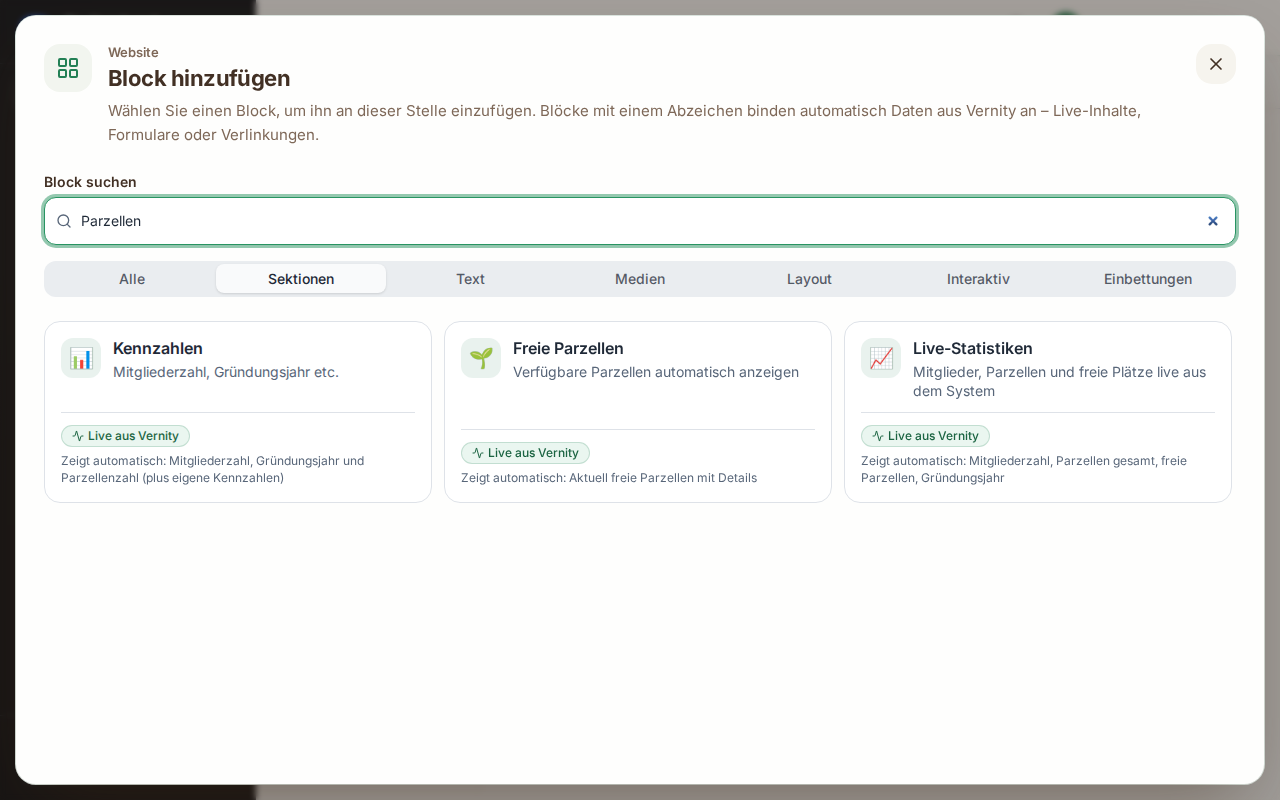
Sie finden den Block unter Block hinzufügen, Reiter Sektionen, oder mit der Suche nach „Parzellen“.
Die Mediathek zeigt alle Bilder der Website. Zu jedem Bild sehen Sie, wo es verwendet wird.
Unter Design wählen Sie Vorlage, Farben, Schriften, Stil sowie Logo und Titelbild. Die Schriften lädt die Website von unserem eigenen Server, nicht von Google.
- Website veröffentlichen macht die Website öffentlich, Website offline nehmen nimmt sie weg; die Adresse bei Vernity wählen Sie unter Vernity-Subdomain.
- Eigene Domain: die Website unter Ihrer eigenen Adresse.
- SEO: Seitentitel, Beschreibung und der Schalter Bei Google gefunden werden.
Unter Anfragen stehen die Nachrichten aus dem Kontaktformular der Website, mit dem Stand Neu, In Bearbeitung, Erledigt oder Spam.
Der KI-Assistent schreibt nach Ihrer Beschreibung Seiten und Inhalte; Sie prüfen alles, bevor es übernommen wird. Ihn gibt es mit dem KI-Zusatzpaket. Ohne Paket trägt Mit KI erstellen ein Schloss.