Post an Vereine
Rundschreiben und Dokumente an Ihre Vereine: Text, Empfänger, Versand, Vorschau, Zustellwege und Zum Ausdrucken.
Unter Post an Vereine schicken Sie Ihren Vereinen Rundschreiben und Dokumente: in ihre Ablage in Vernity, per E-Mail, als Brief oder zum Ausdrucken. Die Liste zeigt jedes Stück mit Datum, Art, Betreff, wie viele Zustellungen schon angekommen sind, Fehler und Rückläufer. Ein Klick auf den Betreff öffnet das Stück. Rechnungen Ihres Verbands an die Vereine, die auf diesem Weg zugestellt werden, stehen hier mit der Art „Rechnung“.
Ansehen kann die Liste, wer die Verbandsebene sieht. Ein neues Stück schickt, wer die Vereinsliste pflegen darf; dann hat die Seite zwei Reiter: Gesendet mit der Liste und Zum Ausdrucken mit den Briefen, die Sie selbst drucken. Die Zahl daneben nennt die offenen.
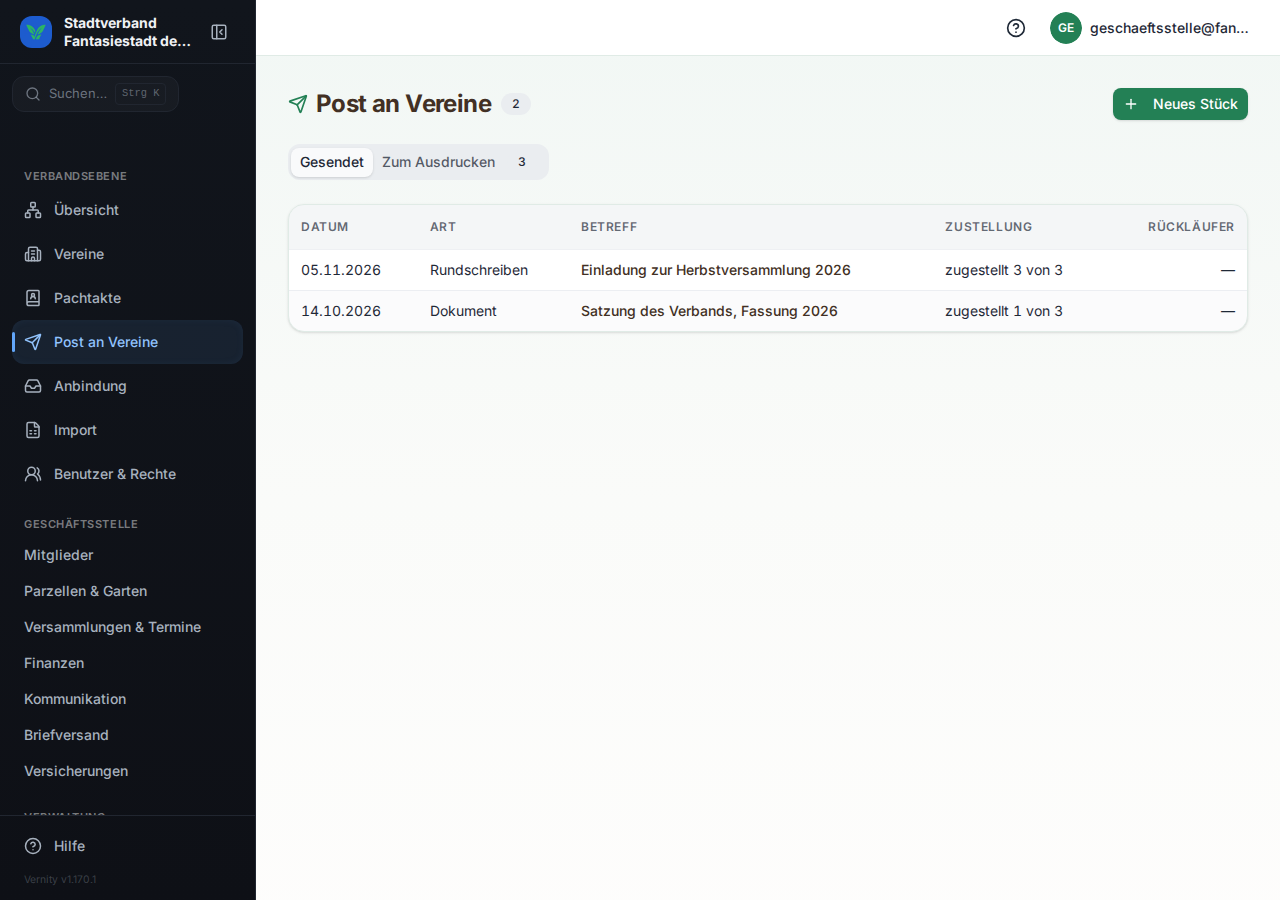
Im Reiter Gesendet steht alles, was Ihr Verband den Vereinen schickt oder anstößt: Rundschreiben, Dokumente und Rechnungen, eine Kündigung durch den Verband und ihre Rücknahme, die Antwort auf einen Bauantrag, einen genehmigten Pachtvertrag, einen Versicherungstarif — und die Mitteilungen, die Vernity dazu per E-Mail verschickt, auch Meldebogen und Einladungen an Vereine ohne Vernity.
- Eingrenzen nach Zeitraum (auf dem Handy hinter Zeitraum), nach Art und nach Verein; die Suche geht über Betreff, Text, Absender, die Namen der Dateien und den Verein. Filter zurücksetzen zeigt wieder alles.
- Die Liste blättert; ältere Stücke stehen auf den folgenden Seiten.
- Bei einer Mitteilung steht in der Spalte Zustellung nur „Mitteilung“. Eine Kündigung, deren Weg in den Verein ruht, steht dort mit „nur in der Akte“ — das ist kein Fehler.
- Ein Klick auf den Betreff öffnet das Stück. Bei einer Kündigung, einem Bauantrag oder einem Vertrag führt es von dort in den passenden Reiter der Pachtakte, beim Versicherungstarif zu den Buchungskategorien.
Was der Verein damit macht, sehen Sie hier nicht: weder, wer im Verein eine Mitteilung bekam, noch ob etwas geöffnet, bezahlt oder bearbeitet wurde.
Neues Stück öffnet ein Formular in vier Schritten.
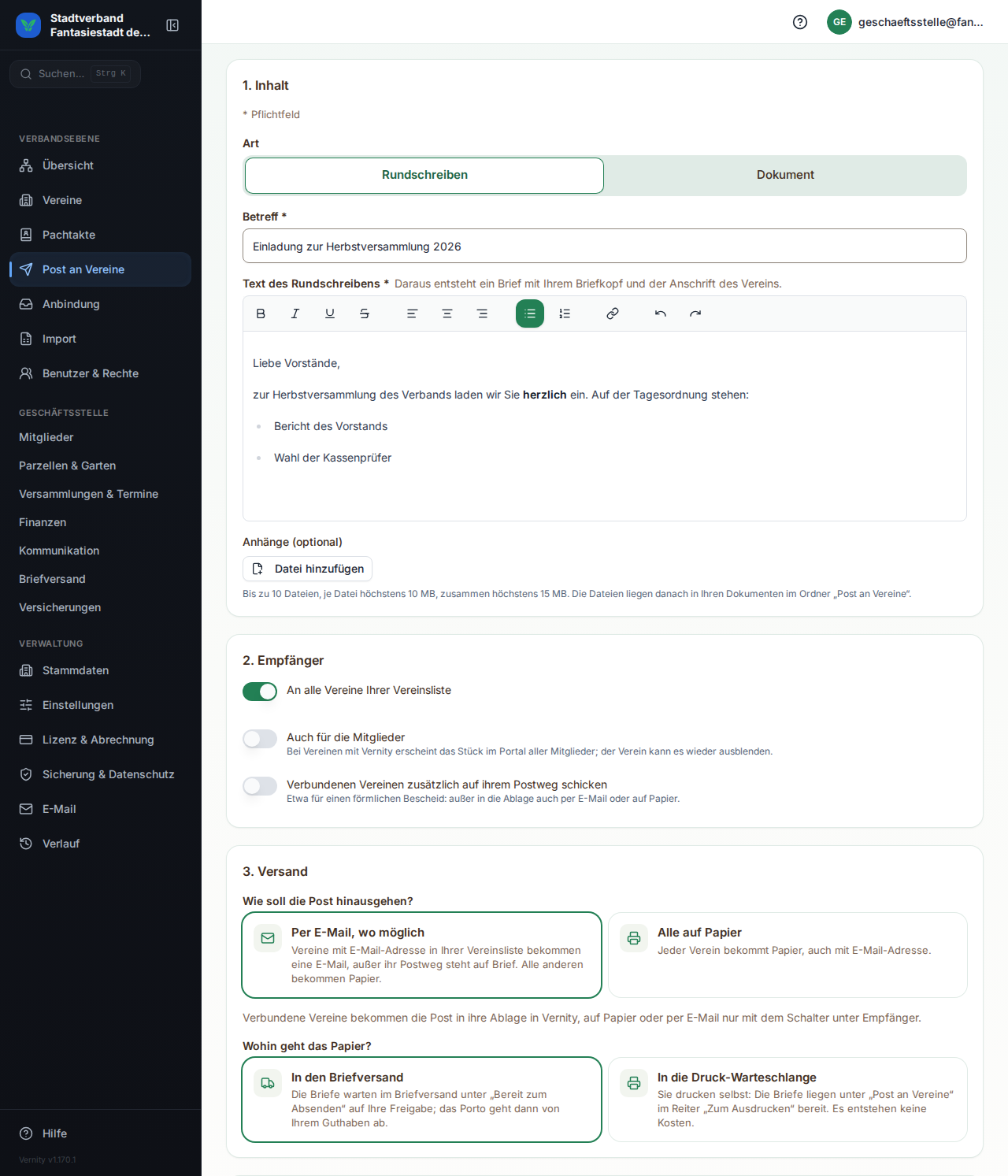
1. Inhalt: Wählen Sie die Art. Ein Rundschreiben braucht einen Text; daraus entsteht ein Brief mit Ihrem Briefkopf und der Anschrift des Vereins. Ein Dokument braucht mindestens einen Anhang, der Begleittext ist frei. Den Text schreiben Sie im selben Editor wie im Schriftverkehr: Die Leiste darüber setzt Text fett, kursiv, unterstrichen oder durchgestrichen, richtet Absätze links, mittig oder rechts aus, legt Aufzählungen und Nummerierungen an und setzt Links. Briefkopf, Anschrift und Datum setzt Vernity selbst. Mit Datei hinzufügen hängen Sie bis zu 10 Dateien an, je Datei höchstens 10 MB, zusammen höchstens 15 MB. Die Dateien liegen danach in Ihren Dokumenten im Ordner „Post an Vereine“.
2. Empfänger: Vorgegeben ist An alle Vereine Ihrer Vereinsliste. Schalten Sie das aus, wählen Sie die Vereine einzeln. Auch für die Mitglieder stellt das Stück bei Vereinen mit Vernity zusätzlich ins Portal aller Mitglieder; der Verein kann es dort wieder ausblenden. Verbundenen Vereinen zusätzlich auf ihrem Postweg schicken ist für förmliche Schreiben gedacht: Ein verbundener Verein bekommt das Stück dann außer in seine Ablage auch per E-Mail oder auf Papier.
3. Versand: Zwei Fragen, je Stück neu.
- Wie soll die Post hinausgehen? Per E-Mail, wo möglich ist vorgegeben: Vereine mit E-Mail-Adresse in Ihrer Vereinsliste bekommen eine E-Mail, außer ihr Postweg steht auf Brief. Alle anderen bekommen Papier. Mit Alle auf Papier bekommt jeder Verein Papier, auch mit E-Mail-Adresse.
- Wohin geht das Papier? In den Briefversand: Die Briefe warten im Briefversand unter „Bereit zum Absenden“ auf Ihre Freigabe; das Porto geht dann von Ihrem Guthaben ab. In die Druck-Warteschlange: Sie drucken selbst, die Briefe liegen unter Zum Ausdrucken bereit, es entstehen keine Kosten. Vorgegeben ist der Briefversand, wenn Ihr Verband ihn hat; sonst ist er gesperrt, und die Druck-Warteschlange ist gewählt.
Verbundene Vereine bekommen die Post in ihre Ablage in Vernity, auf Papier oder per E-Mail nur mit dem Schalter unter Empfänger.
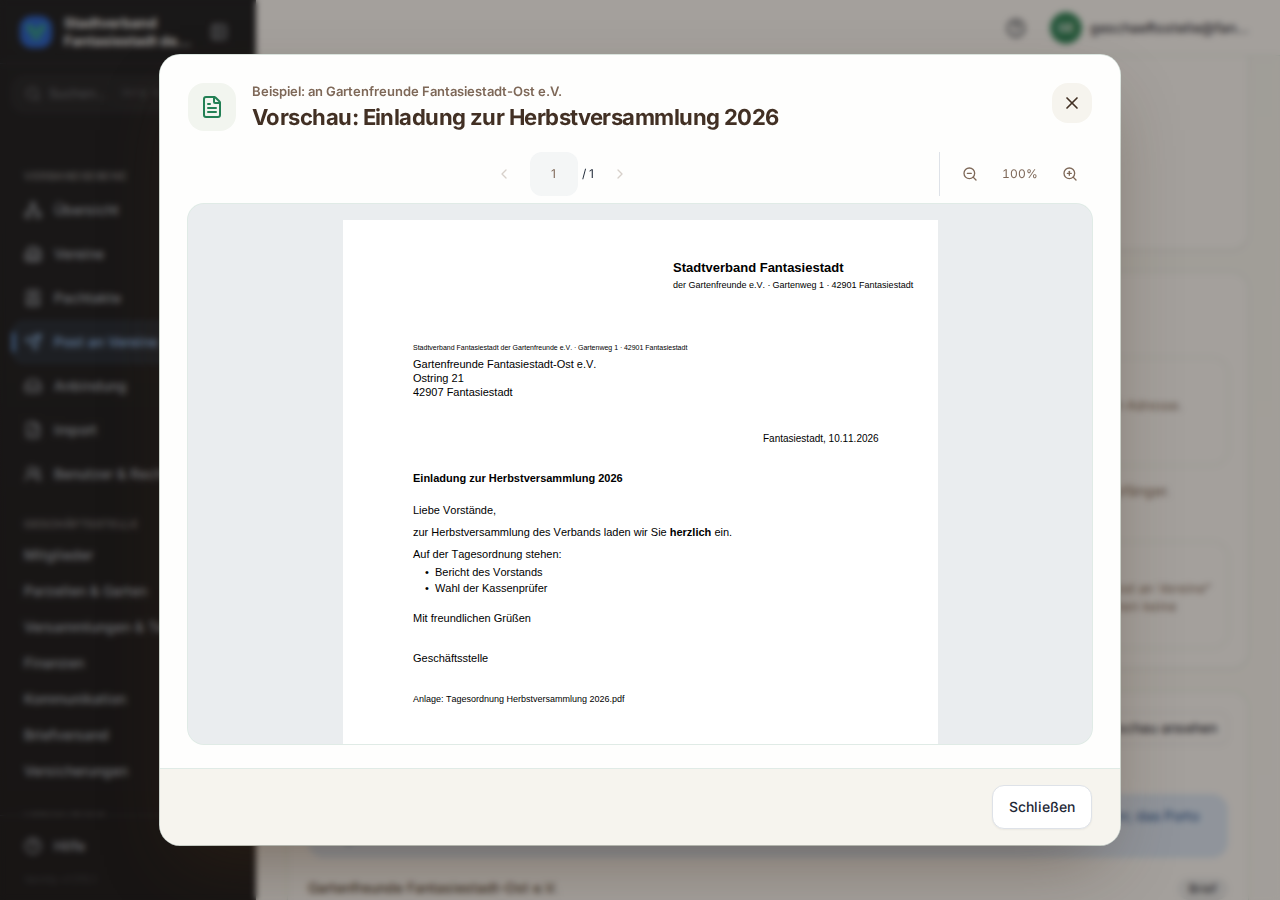
4. Vorschau und Senden: Vorschau ansehen zeigt den fertigen Brief an den ersten Verein als PDF, mit Briefkopf, Anschrift, Datum und den Anlagen dahinter. Unter dem Fenster steht je Verein, wie das Stück ankommt, und oben die Zahl je Weg. Erst danach lässt es sich senden; ändern Sie danach noch etwas, auch am Versand, sehen Sie die Vorschau neu an. Der Knopf heißt je nach Art „Rundschreiben senden“ oder „Dokument senden“.
Welchen Weg ein Stück zu einem Verein nimmt, entscheidet Vernity nach Ihrer Wahl unter Versand:
- Ein mit Ihnen verbundener Verein, dessen Meldungen nicht ruhen, bekommt das Stück in seine Ablage in Vernity. Mit dem Schalter für förmliche Schreiben bekommt er es zusätzlich auf dem Weg, der sich nach den beiden Punkten darunter ergibt.
- Bei „Per E-Mail, wo möglich“ geht es per E-Mail, wenn der Verein in Ihrer Vereinsliste eine Adresse hat, sein Postweg nicht auf Brief steht und der E-Mail-Versand Ihres Verbands eingerichtet ist. Sonst bekommt er Papier, ebenso bei „Alle auf Papier“.
- Papier „In den Briefversand“ wird ein Brief, wenn die Anschrift vollständig ist und der Briefversand bereitsteht. Fehlt eines davon, oder haben Sie „In die Druck-Warteschlange“ gewählt, liegt das Stück zum Ausdrucken bereit. Die Vorschau nennt den Grund.
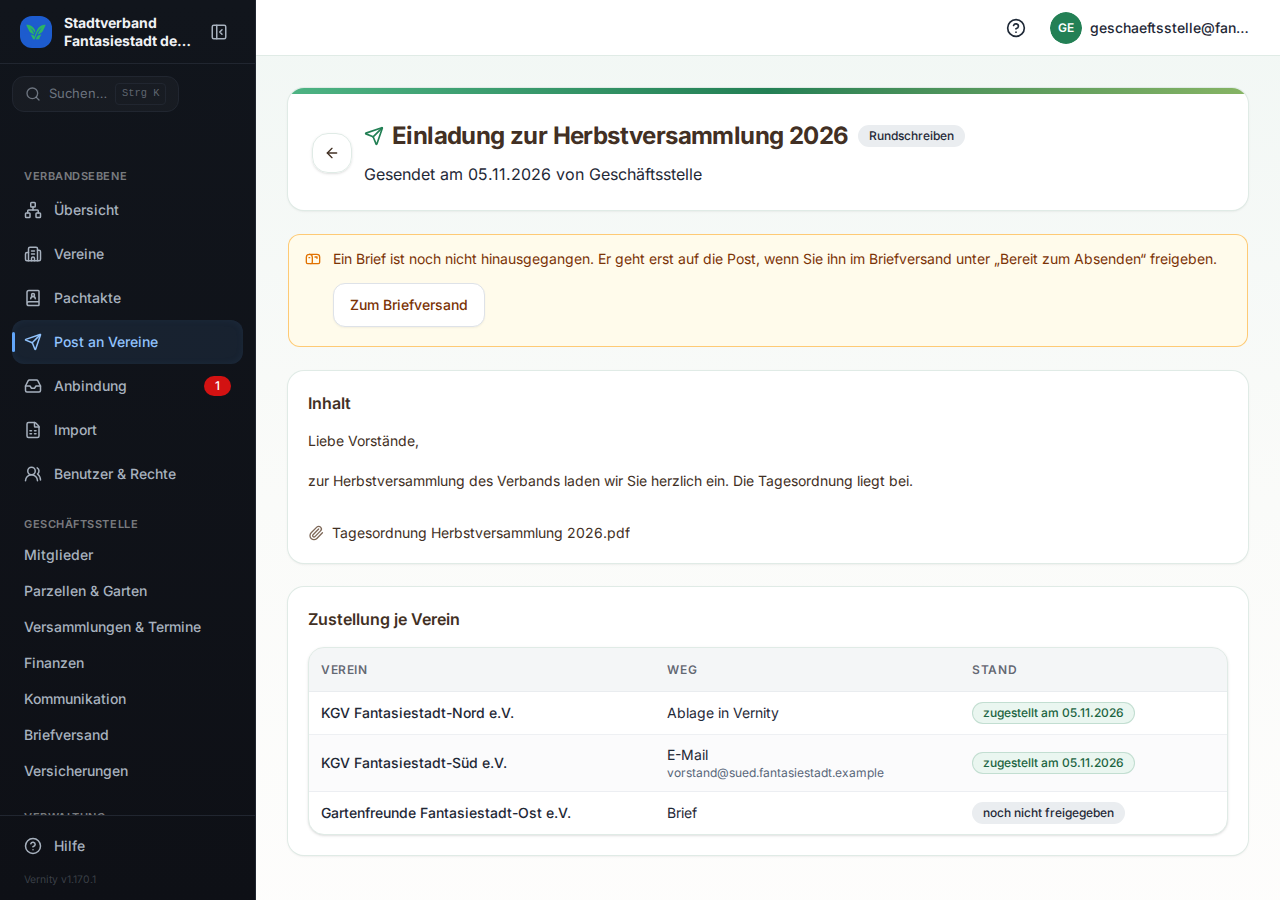
Briefe legt Vernity in Ihren Briefversand unter „Bereit zum Absenden“. Sie gehen erst hinaus, wenn Sie sie dort freigeben; das Porto geht dann von Ihrem Guthaben ab. Geht ein Stück als Brief oder zum Ausdrucken an einen Verein, müssen alle Anhänge druckbar sein; die Vorschau nennt die übrigen, laden Sie sie dann als PDF hoch.
Die Zustellung je Verein
Die Seite eines Stücks zeigt Inhalt und Anhänge und unter Zustellung je Verein jeden Verein mit Weg, Adresse und Stand: zugestellt am, zurückgekommen am mit dem Grund, ein Fehler, „noch nicht freigegeben“ bei einem Brief, „noch nicht ausgedruckt“ oder „gedruckt am“. Wartet ein Brief, führt Zum Briefversand dorthin.
- Erneut zustellen steht an einer Zustellung mit Fehler oder Rückläufer, solange der Verein in Ihrer Vereinsliste steht. Es gilt die Versandwahl des Stücks.
- Sammel-PDF zum Ausdrucken lädt alle Zustellungen zum Ausdrucken des Stücks in einer Datei herunter; das vermerkt nichts. Als gedruckt markieren Sie sie unter Zum Ausdrucken, der Verweis daneben führt dorthin.
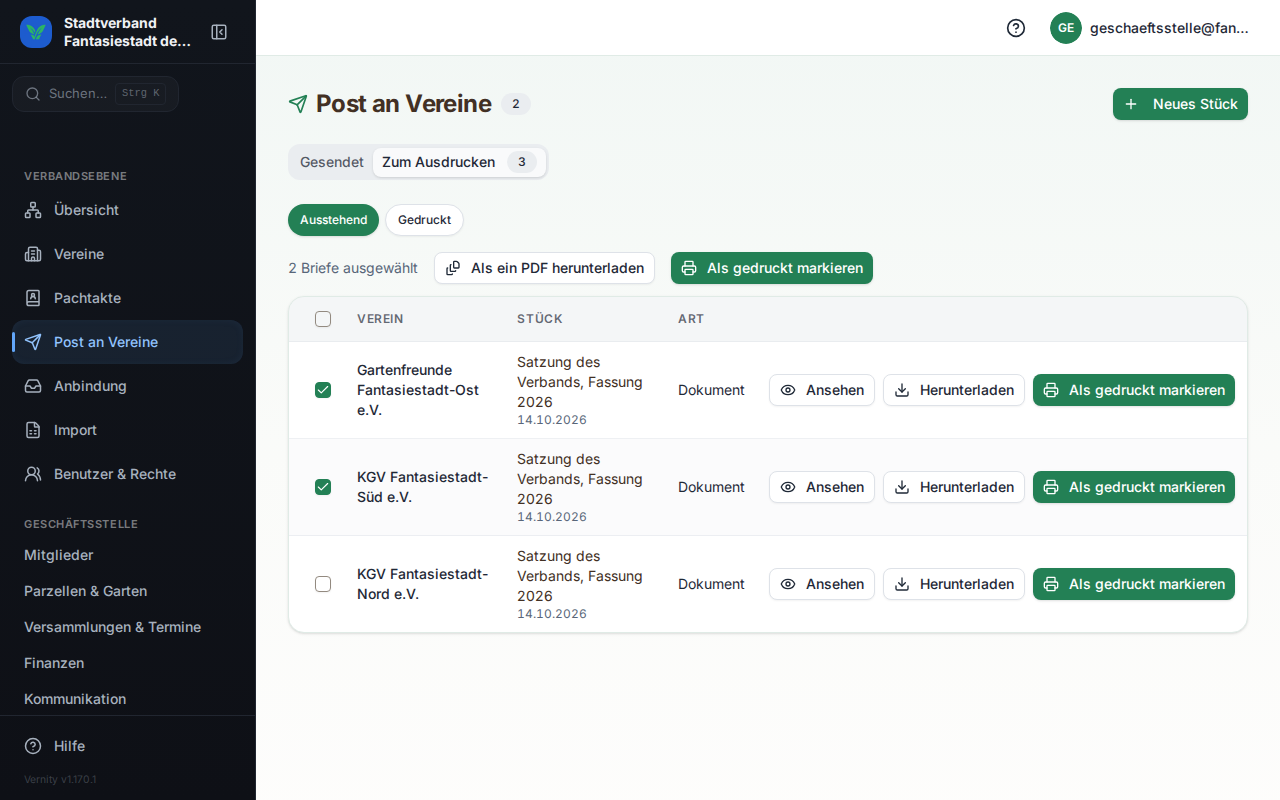
Der Reiter Zum Ausdrucken sammelt alle Briefe, die Sie selbst drucken, aus allen Rundschreiben und Dokumenten. Rechnungen und Mahnungen an Vereine druckt der Finanzbereich, sie stehen hier nicht.
- Ausstehend zeigt je Brief Verein, Stück und Art. Ansehen öffnet den Brief als PDF, Herunterladen legt ihn als Datei ab. Wählen Sie mehrere Briefe, holt Als ein PDF herunterladen sie in einer Datei, in der Reihenfolge der Liste.
- Herunterladen vermerkt nichts. Haben Sie gedruckt, wählen Sie Als gedruckt markieren, einzeln oder für die Auswahl. Der Brief steht dann unter Gedruckt, und die Seite des Stücks nennt „gedruckt am“.
- Unter Gedruckt stehen die gedruckten Briefe, neueste zuerst. Zurücknehmen legt einen Brief wieder unter Ausstehend.