Bank-Import & Zuordnung
Kontoauszüge des Verbands importieren, Zahlungen buchen und zuordnen, Regeln und KI-Vorschläge nutzen
- Schritt für Schritt: Nach der Wahl: Ämter übergeben
- Schritt für Schritt: Einnahmen und Ausgaben erfassen
Mit dem Bank-Import laden Sie die Kontoauszüge des Verbands in Vernity und buchen die Zahlungen auf Buchungskonten oder ordnen sie Rechnungen zu, etwa die Zahlung eines Vereins seiner Verbandsrechnung. Sie finden ihn unter Finanzen → Bank-Import oder in der Finanzübersicht über die Schnellaktion Bank-Import.
Import-Wege
- Datei: CSV, CAMT053 (XML) oder MT940 hochladen, Reiter Datei importieren
- Online-Banking (FinTS): direkte Bankverbindung mit TAN-Verfahren, Reiter Online-Banking
Onlinebanking gehört zum Tarif des Verbands; ein eigenes Paket brauchen Sie dafür nicht.
Zuordnungs-Methoden
- Automatisch: Vernity sucht nach jedem Import passende Rechnungen und wendet Ihre Regeln an
- Regeln: eigene Zuordnungsregeln für wiederkehrende Zahlungen
- KI-Vorschläge: auf Wunsch schlägt die KI ein Buchungskonto oder ein Guthaben vor
- Von Hand: jede Zahlung einzeln buchen oder zuordnen
- Datei hochladen: CSV, MT940 oder CAMT.053 (höchstens 5 MB) in das Feld Kontoauszug hochladen ziehen oder mit einem Klick auswählen. Vernity erkennt das Format selbst.
- Bei CSV die Spalten zuordnen: welche Spalte Buchungsdatum, Betrag, Name, IBAN, BIC und Verwendungszweck enthält. Bei bekannten Banken ist das vorbelegt. Trennzeichen, Encoding und Datumsformat stehen unter den erweiterten Einstellungen.
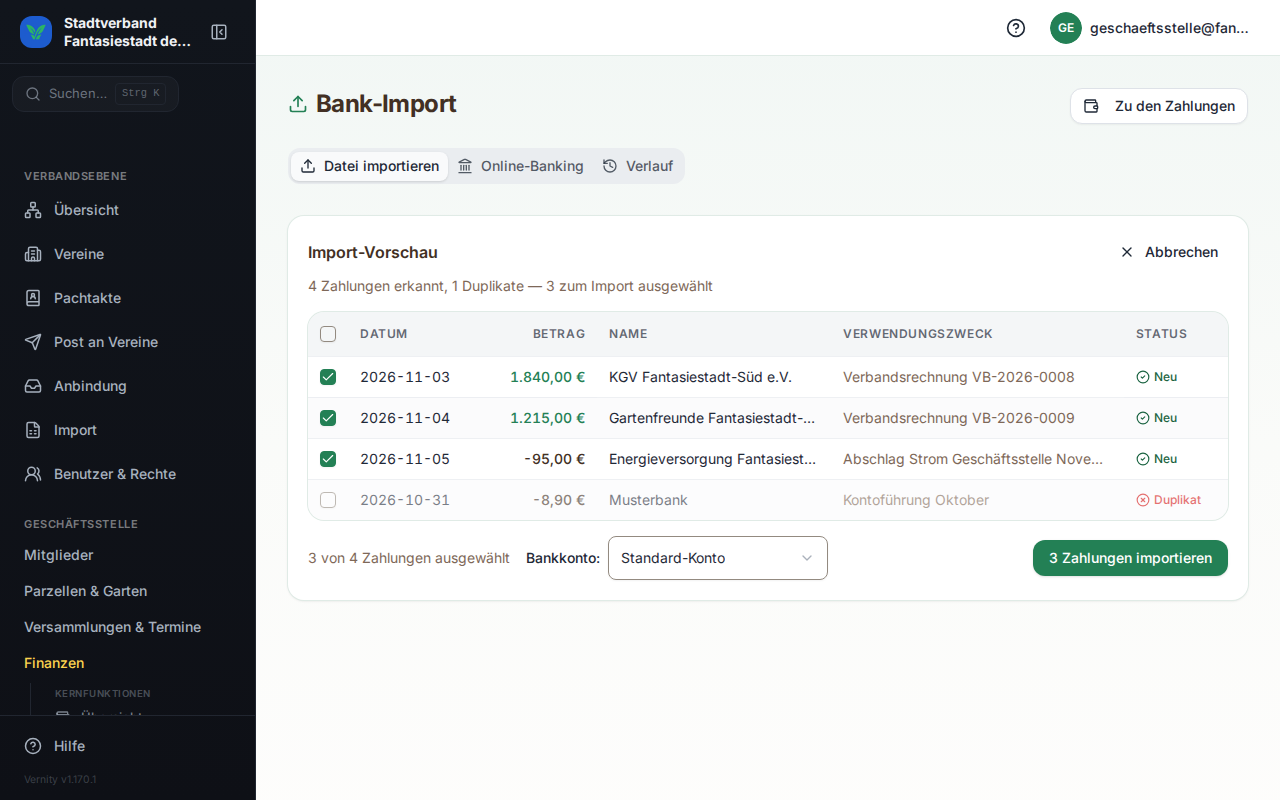
- Import-Vorschau: je Zahlung Datum, Betrag, Name, Verwendungszweck und Status Neu, Mögl. Duplikat oder Duplikat. Darunter wählen Sie das Bankkonto: des Verbands.
- Importieren: Der Knopf nennt die Anzahl, etwa „3 Zahlungen importieren“.
Duplikat-Erkennung: Angehakt sind nur die Zahlungen mit Neu. Was schon da ist, steht als Duplikat in der Vorschau; bei Mögl. Duplikat prüfen Sie und haken die Zahlung nur an, wenn sie wirklich fehlt.
Sammelbuchungen: Steht auf dem Kontoauszug eine Summe für mehrere Zahlungen, übernimmt Vernity sie als eine Zahlung, genau wie auf dem Kontoauszug. Liefert die Bank die einzelnen Posten im CAMT053-Kontoauszug mit, heißt die Zahlung „Sammelbuchung“ mit der Anzahl der Posten, und die Posten stehen in ihren Notizen.
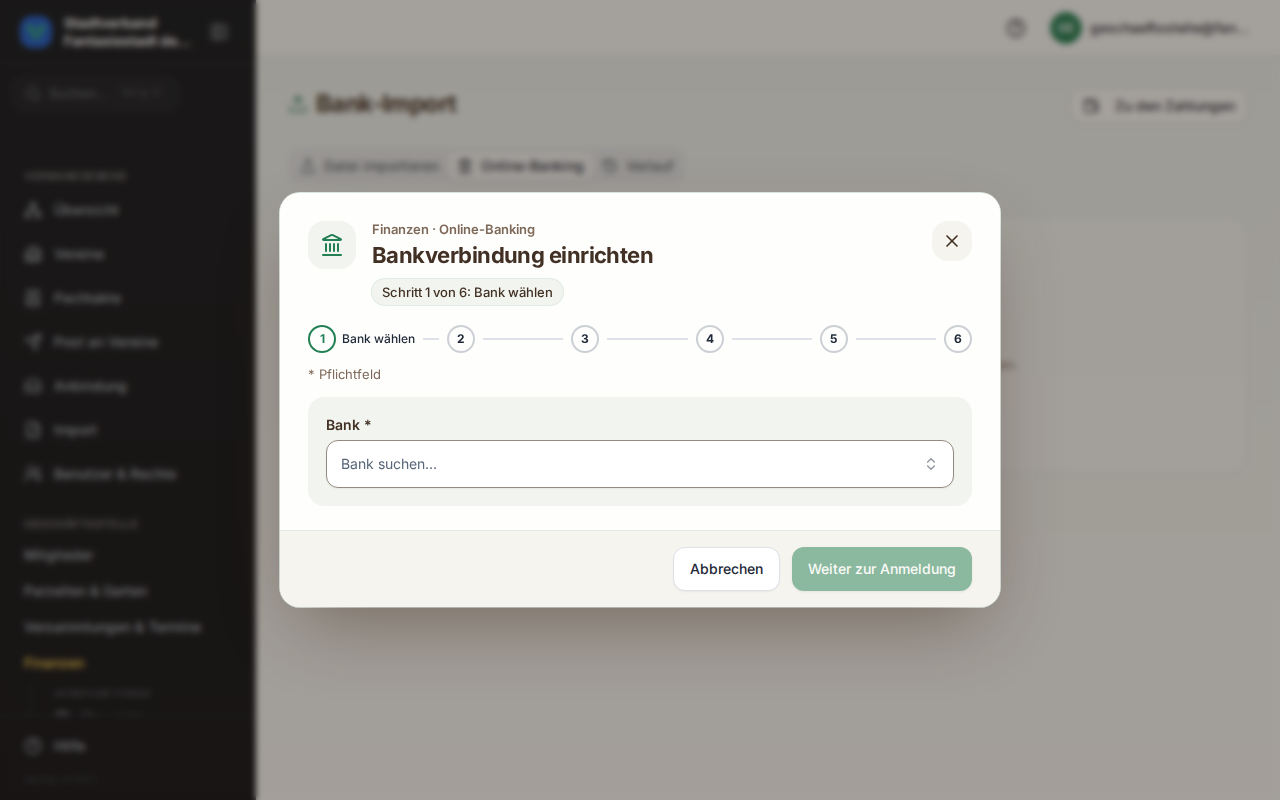
Mit FinTS verbinden Sie das Bankkonto des Verbands direkt mit Vernity:
- Bankverbindung einrichten: im Reiter Online-Banking Bankverbindung hinzufügen, dann die Bank suchen (Bankname, BLZ oder Ort), Benutzerkennung und PIN
- TAN-Verfahren wählen, wie bei Ihrer Bank eingerichtet
- Konten verknüpfen: wählen, welches Konto Vernity abrufen soll
- Umsätze abrufen: an der Verbindung, mit PIN, TAN-Verfahren und Zeitraum
Aus den Zahlungen: In den Zahlungen öffnet Umsätze holen ein Menü mit jeder verbundenen Bank und dem Zeitpunkt des letzten Abrufs. Ein Klick startet den Abruf im selben Fenster wie hier.
Sicherheit: Die PIN speichert Vernity nicht; Sie geben sie bei jedem Abruf neu ein. Ob die Bank zusätzlich eine TAN verlangt, entscheidet sie selbst.
Die importierten Umsätze stehen unter Finanzen → Zahlungen; vom Bank-Import kommen Sie über Zu den Zahlungen dorthin. Jeder Umsatz wird gebucht oder zugeordnet:
- Buchen: der Zahlung ein Buchungskonto geben, etwa Bankgebühren; mehrere auf einmal über die Häkchen und Buchen in der Leiste unten.
- Zuordnen: die Zahlung einer offenen Rechnung, etwa der Jahresrechnung eines Vereins, einer Eingangsrechnung oder einem Guthaben zuordnen. Die Rechnung gilt dann als bezahlt.
- Umbuchungen zwischen eigenen Konten erkennt Vernity selbst.
Wie Rechnungen an die Vereine bezahlt und gemahnt werden, steht in der Hilfe SEPA & Zahlungen.
Nach jedem Import geht Vernity in dieser Reihenfolge vor:
- Umbuchungen zwischen eigenen Konten werden erkannt.
- Rücklastschriften werden erkannt: Nennt eine Abbuchung die Rechnungsnummer einer eigenen Lastschrift, fassen weder die Rechnungssuche noch eine Zuordnungsregel sie an. Sie wartet auf Ihre Bestätigung.
- Rechnungen werden gesucht, für alle noch offenen Zahlungen, auch ältere. Für eine Abbuchung sucht Vernity eine offene Eingangsrechnung mit der IBAN oder dem Namen des Lieferanten und genau dem offenen Betrag. Für einen Geldeingang sucht es die offenen Rechnungen des Verbands, etwa an die Vereine, und Erstattungen von Lieferanten. Passt kein Betrag genau, aber der Name ähnelt, schlägt Vernity die Rechnung vor, auch als Teilzahlung.
- Zuordnungsregeln greifen erst danach, für alles, wozu keine Rechnung passt.
Was Vernity selbst gefunden hat, steht als Vorschlag an der Zahlung. Ein Vorschlag zählt erst als Zahlung, wenn Sie ihn bestätigen: Bis dahin bleibt die Rechnung offen; der Mahnlauf mahnt sie nicht, und der Lastschrift-Assistent zieht sie nicht ein. Sie bestätigen oder lehnen jeden Vorschlag mit einem Klick ab. Abschläge an einen Versorger ordnen Sie an der Rechnung über Abschläge zuordnen zu (Hilfe Eingangsrechnungen).
Stammt eine Zahlung aus einem früheren Jahr als die Rechnung, etwa wenn Sie alte Kontoauszüge nachtragen, steht am Vorschlag Zahlung vom …, Rechnung vom …. Die Meldung nach dem Import und nach dem Abruf nennt, wie viele solche Vorschläge es gibt; Prüfen führt zur Zahlungsliste mit dem Chip Zahlung aus früherem Jahr. Auch das Fenster Automatisch zuordnen nennt sie. Vernity schlägt die Rechnung trotzdem vor – ob sie passt, entscheiden Sie.
Der KI-Assistent liest Name, Verwendungszweck und IBAN und schlägt ein Buchungskonto vor:
- Vorschläge holen: in den Zahlungen die Zahlungen anhaken, dann in der Leiste unten KI-Vorschläge.
- Übernehmen: Je Zahlung erscheint eine Meldung mit Konto und Begründung; übernehmen bucht die Zahlung auf dieses Konto. Wer nicht übernimmt, lässt die Zahlung, wie sie ist.
- Guthaben: Vorauszahlungen schlägt die KI als Guthaben vor.
Die KI bekommt Ihre bisherigen Zuordnungen als Beispiele mit; je mehr Zahlungen gebucht sind, desto treffender werden die Vorschläge. Die KI-Vorschläge gibt es mit dem Zusatzpaket KI unter Lizenz & Abrechnung (Hilfe KI-Assistent). Ohne Paket trägt der Knopf ein Schloss.
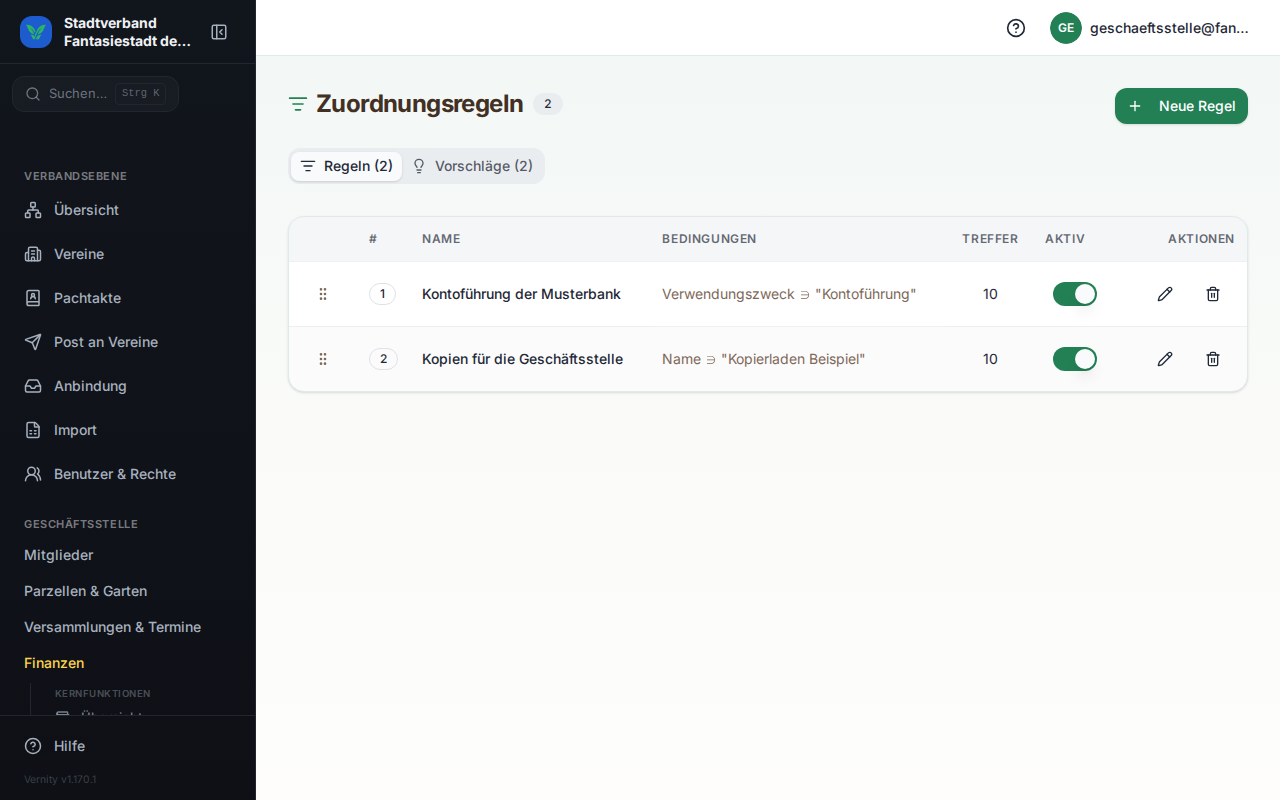
Die Seite Zuordnungsregeln öffnen Sie in den Zahlungen über Weitere Aktionen. Dort legen Sie mit Neue Regel eigene Regeln für wiederkehrende Zahlungen an:
- Wann greift die Regel?: Bedingungen auf Name, IBAN, Verwendungszweck, Referenz, Betrag oder Buchungstext, etwa „Verwendungszweck enthält Kontoführung“; dazu alle Bedingungen oder eine genügt.
- Was passiert dann?: ein Konto zuordnen, einen Status setzen, eine Notiz hinzufügen oder Guthaben zuordnen. Die Notiz steht an der Zahlung unter dem Verwendungszweck; der Verwendungszweck der Bank bleibt unverändert.
- Reihenfolge: Regeln in der Liste verschieben; die obere greift zuerst.
- Probelauf: An einer gespeicherten Regel zeigt der Test, welche Zahlungen sie träfe.
Guthaben zuordnen: Das Mitglied erkennt Vernity an der IBAN: frühere Einzahlung auf sein Guthaben, IBAN am Mitglied oder SEPA-Mandat.
Vorschläge aus wiederkehrenden Zahlungen
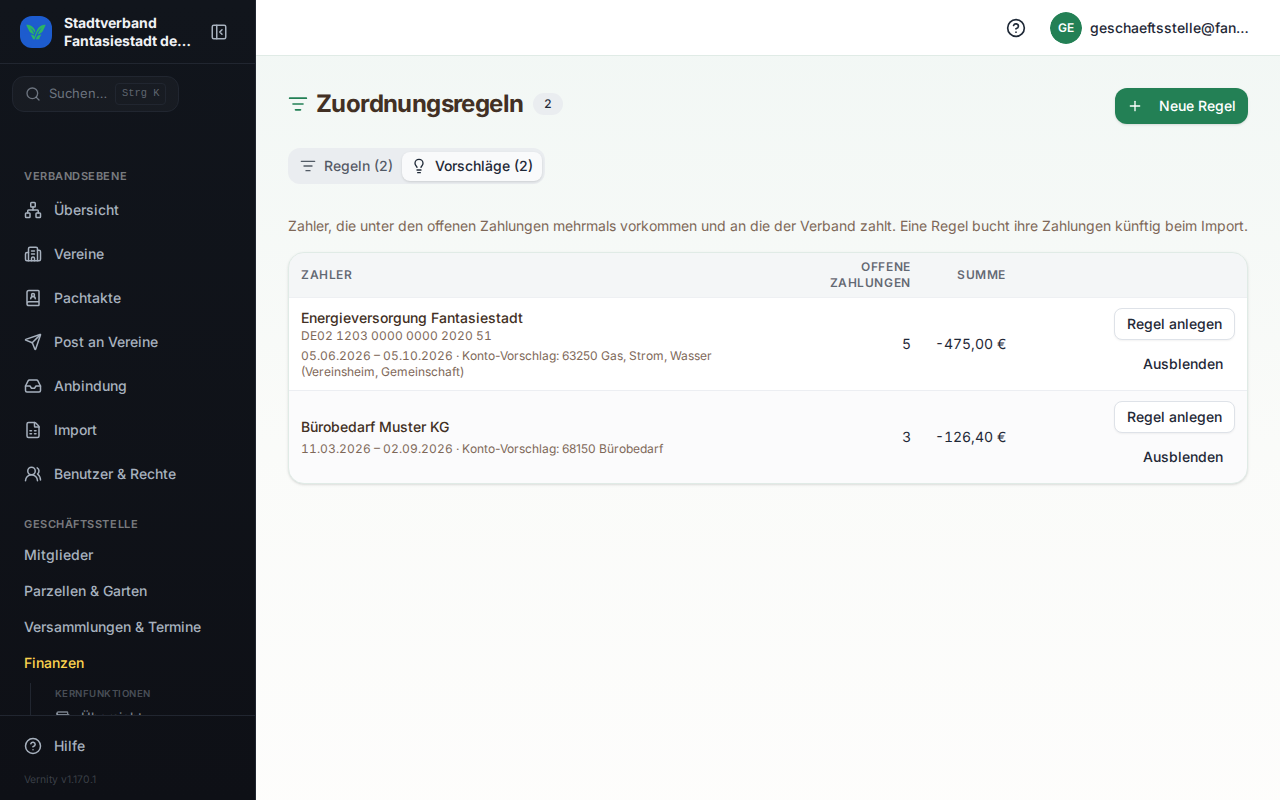
Der Reiter Vorschläge zeigt Zahler, die unter den offenen Zahlungen mindestens zweimal vorkommen und an die der Verband zahlt. Je Zahler sehen Sie die offenen Zahlungen, die Summe, den Zeitraum und als Konto-Vorschlag das Konto, auf das frühere Zahlungen dieses Zahlers gebucht wurden. Regel anlegen bucht alle offenen Zahlungen des Zahlers und speichert die Regel; Ausblenden nimmt einen Vorschlag aus der Liste.
Nicht vorgeschlagen werden Zahler, von denen nur Geld kommt (meist Vereine, deren Zahlungen zu Rechnungen gehören), und Zahler, auf die schon eine Regel passt.
Abschläge für den Strom der Geschäftsstelle
Die Energieversorgung Fantasiestadt bucht jeden Monat 95,00 € Abschlag für den Strom der Geschäftsstelle ab. Die ersten Abschläge wurden von Hand gebucht, fünf weitere sind noch offen.
- In den Zahlungen über Weitere Aktionen die Zuordnungsregeln öffnen und den Reiter Vorschläge wählen.
- Beim Versorger stehen 5 offene Zahlungen, die Summe und der Konto-Vorschlag. Regel anlegen klicken.
- Im Fenster stehen die offenen Zahlungen, das Buchungskonto, der Regelname und die Bedingung als Satz. Speichern bucht alle fünf; künftige Abschläge bucht die Regel beim Import selbst.
Reihenfolge beim Import: Vernity sucht zuerst eine passende Rechnung; eine Regel greift nur für Zahlungen, zu denen keine Rechnung passt. Für schon importierte Zahlungen wenden Sie die Regeln in den Zahlungen über Automatisch zuordnen an. Vernity zeigt zuerst, was es zuordnen würde; übernommen wird nur, was angehakt ist.