Vorlagen
Vorlagen für Ihre Vereine: anlegen, als Word-Datei hochladen, Vorschläge für Platzhalter und DIN 5008, freie Felder und Unterzeichner.
Unter Vorlagen in der Verbandsebene pflegen Sie die Vorlagen Ihres Verbands: Pachtvertrag, Übergabeprotokoll, Gartenordnung und andere Unterlagen. Alle Vereine, die Ihren Verband als Stadtverband gewählt haben, finden sie in ihren Einstellungen unter „Unterlagen bei Vergabe und Übergabe“. Daraus erzeugt Vernity bei Vergabe und Übergabe die Unterlagen, je Pächter ausgefüllt, als PDF und Word.
- Die Liste zeigt die Vorlagen nach Kategorie, etwa Pachtvertrag oder Gartenübergabe. Eigene Kategorien legen Sie mit Kategorien verwalten an.
- Ansehen darf, wer die Verbandsebene sieht. Anlegen, ändern, hochladen und löschen darf nur, wer den Bereich Verbandsverzeichnis hat.
- Ändern Sie eine Vorlage, gilt das für Unterlagen, die danach entstehen. Schon erzeugte Unterlagen behalten ihren Inhalt.
- Löschen Sie eine Vorlage, fällt sie auch aus den Unterlagen bei Vergabe und Übergabe der Vereine. Die Rückfrage sagt das vorher.
Hat Ihr Verband noch keinen Eintrag im Katalog, steht dort „Noch keine Vorlagen“ und der Satz „Ihr Verband hat noch keinen Eintrag im Katalog der Vorlagen.“ Den Eintrag legt der Betreiber von Vernity an.
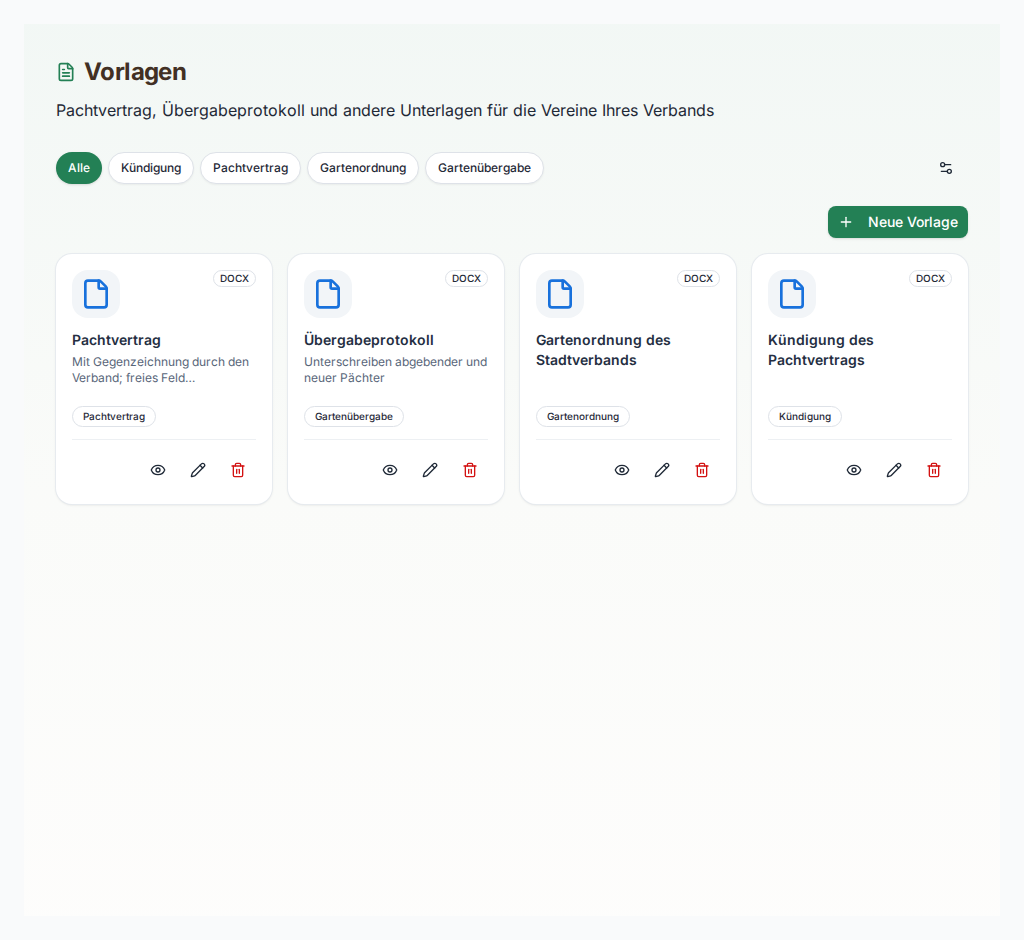
- Klicken Sie Neue Vorlage. Geben Sie Name und Kategorie ein, die Beschreibung ist frei.
- Wählen Sie die Basis-Vorlage: DIN 5008 Brief mit Anschriftfeld und Betreff, Standard A4 als leeres Blatt oder Word-Datei hochladen für eine Vorlage, die es schon als Word-Datei gibt (.docx, höchstens 10 MB).
- Klicken Sie Erstellen. Die Vorlage öffnet sich im Editor. Die Platzhalter ziehen Sie aus der Seitenleiste in den Text, gruppiert nach Mitglied, Verein, Stadtverband, Parzelle, Übergabe, Datum und Signaturen.
Ein Platzhalter steht in doppelten geschweiften Klammern, etwa {{memberName}}. Vernity füllt ihn beim Erzeugen je Pächter aus, auch in Kopf- und Fußzeile.
Nach dem Hochladen zeigt das Fenster Word-Datei hochgeladen, was Vernity in der Datei gefunden hat:
- Gefundene Platzhalter: Platzhalter, die Vernity kennt und beim Erzeugen ausfüllt.
- Unbekannte Platzhalter: rot. Sie blieben beim Erzeugen leer. Korrigieren Sie sie im Editor oder legen Sie sie als freies Feld an.
Steht in der Datei noch kein Platzhalter, etwa in einer Vorlage, die bisher von Hand ausgefüllt wurde, helfen die Vorschläge im nächsten Abschnitt.
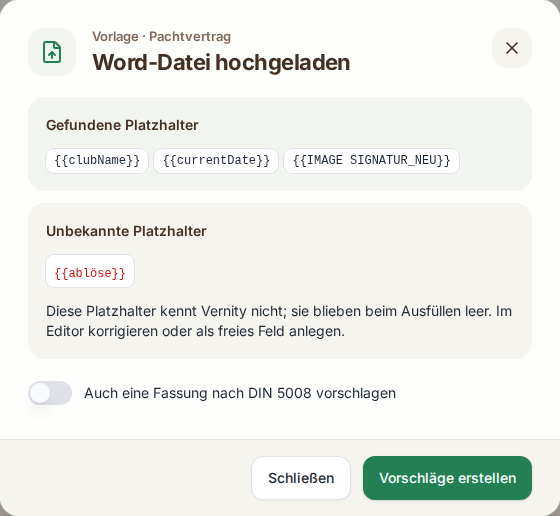
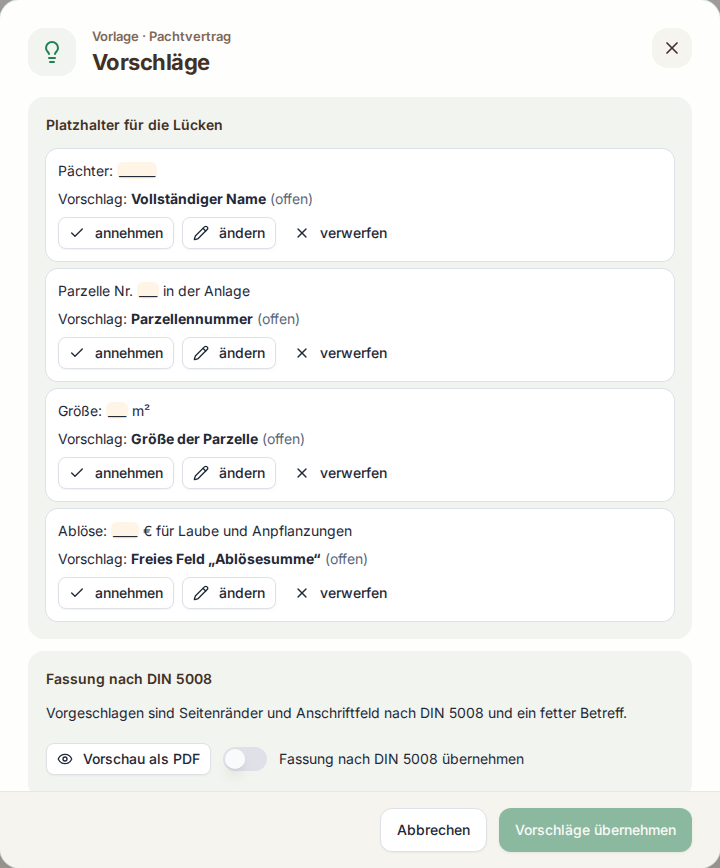
Mit dem Zusatzpaket „KI-Assistent“ schlägt Vernity nach dem Hochladen für jede Lücke der Vorlage einen Platzhalter oder ein freies Feld vor. Als Lücke gelten Unterstriche (___), Punkte (... oder …), eckige Klammern und alte Formularfelder aus Word. Ohne das Paket steht im Fenster „Vorschläge gibt es mit dem Zusatzpaket KI-Assistent.“
- Schalten Sie bei Bedarf Auch eine Fassung nach DIN 5008 vorschlagen ein und klicken Sie Vorschläge erstellen.
- Unter Platzhalter für die Lücken steht jede Lücke mit ihrer Fundstelle. Je Vorschlag klicken Sie annehmen, ändern oder verwerfen. Beim Ändern wählen Sie einen anderen Platzhalter oder Neues freies Feld mit einer Bezeichnung und klicken Änderung annehmen.
- Unter Fassung nach DIN 5008 sehen Sie die Fassung mit Vorschau als PDF an. Schalten Sie Fassung nach DIN 5008 übernehmen ein, setzt Vernity Seitenränder, Anschriftfeld und Betreff nach der Norm. Ist das für die Datei nicht möglich, steht dort der Grund.
- Klicken Sie Vorschläge übernehmen. Vernity übernimmt nur, was Sie angenommen haben.
Der Wortlaut bleibt: Die Vorschläge ändern nur Platzhalter und Gestaltung, nie den Wortlaut. Ändert ein Vorschlag ein Wort, lehnt Vernity ihn ab, und der Grund steht im Fenster.
Für die Vorschläge geht nur der Text der leeren Vorlage an den KI-Dienst, ohne Kopf- und Fußzeilen und nie mit Daten von Mitgliedern.
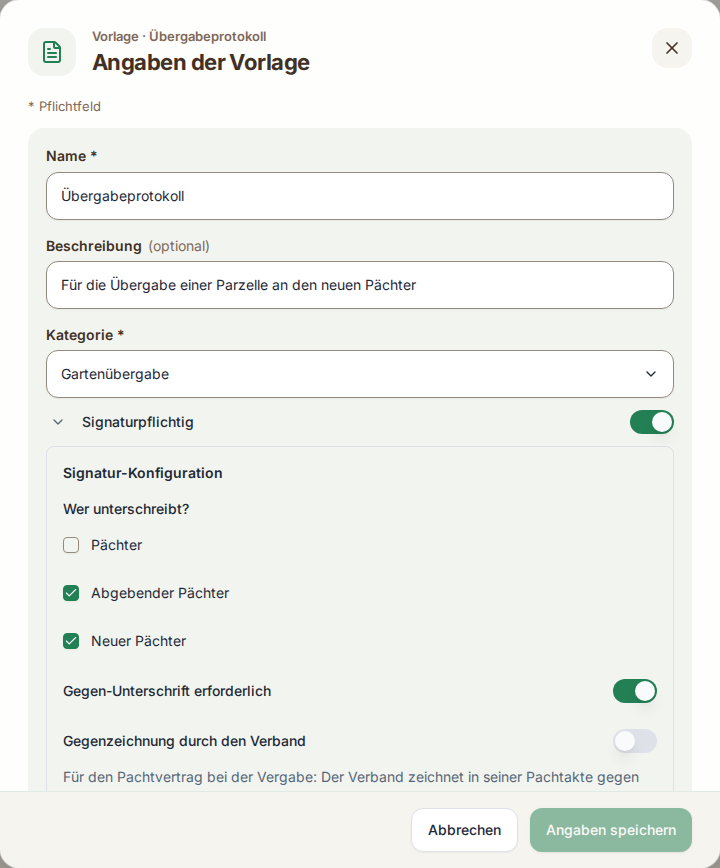
Im Editor öffnet Angaben das Fenster Angaben der Vorlage.
- Freie Felder: Angaben, die Vernity nicht kennt, etwa die Ablösesumme. Geben Sie eine Bezeichnung ein und klicken Sie Feld hinzufügen; höchstens 30 je Vorlage. Danach steht das Feld in der Seitenleiste des Editors. Der Verein trägt den Wert beim Erzeugen einmal je Vorgang ein, er gilt dann in allen Unterlagen dieses Vorgangs. Ein Feld, das im Text steht, entfernen Sie erst im Editor, dann hier.
- Signaturpflichtig: Soll die Vorlage unterschrieben werden, wählen Sie unter Wer unterschreibt? eine oder mehrere Rollen: Pächter, Abgebender Pächter, Neuer Pächter. Für ein Übergabeprotokoll mit beiden Pächtern wählen Sie die beiden letzten. Je gewählter Rolle bietet die Seitenleiste ein eigenes Unterschriftsfeld an.
- Gegen-Unterschrift erforderlich und Gegenzeichnung durch den Verband: Dann zeichnet Ihr Verband nach den Pächtern gegen. Einen Pachtvertrag der Vergabe eines mit Ihnen verbundenen Vereins zeichnen Sie digital unter Pachtverträge gegen. Sonst schickt der Verein Ihnen das Dokument mit den Unterschriften auf Papier und lädt Ihre Fassung danach hoch. Erst dann geht es an den Pächter.
Klicken Sie Angaben speichern.
- Vorschau zeigt die Vorlage als PDF mit Beispieldaten.
- Unter Download holen Sie die Vorlage als Word-Datei: DOCX herunterladen mit Beispieldaten, DOCX (Rohform) mit den Platzhaltern. Die Rohform eignet sich zum Bearbeiten in Word.
- Neue Fassung hochladen ersetzt die Datei der Vorlage durch eine neue Word-Datei. Vernity fragt vorher; schon erzeugte Unterlagen behalten ihren Inhalt. Danach zeigt das Fenster wieder die gefundenen und unbekannten Platzhalter.
Wie die Vereine die Unterlagen erzeugen, unterschreiben lassen und Ihnen zur Gegenzeichnung schicken, zeigt der Fall Eine Vorlage für die Vereine anlegen. Wie Sie einen Pachtvertrag digital gegenzeichnen, steht unter Pachtverträge.