Abrechnungsläufe & Buchungskategorien
Serienrechnungen erstellen, Buchungskategorien verwalten, Mitglieder zuordnen
Mit einem Abrechnungslauf stellen Sie die Rechnungen für alle Mitglieder in einem Zug aus, etwa die Jahresrechnung mit Pacht, Mitgliedsbeitrag, Versicherung, Strom und Wasser. Was berechnet wird, legen die Buchungskategorien fest.
So funktioniert es:
- Buchungskategorien anlegen, etwa Mitgliedsbeitrag, Pacht oder Wassergebühr.
- Mitglieder zuordnen: Wer zahlt welche Kategorie?
- Abrechnungslauf starten: Abrechnungsperiode wählen (oder gleich anlegen), Kategorien anhaken, die Vorschau prüfen.
- Rechnungen erstellen: Der Lauf legt für jedes Mitglied einen Entwurf an. Erst mit Alle finalisieren bekommen die Rechnungen ihre Nummer.
Buchungskategorien legen fest, was abgerechnet wird. Jede Kategorie hat eine Art:
- Festbetrag — fester Betrag je Mitglied (z. B. Mitgliedsbeitrag 120 €)
- Pro m² — nach der Parzellenfläche (z. B. Pacht 0,85 € je m²)
- Pro Verbrauch — nach Zählerständen (z. B. Wasser 3,50 € je m³)
- Pro fehlende Stunde — fehlende Pflichtstunden mal Stundensatz. Das Stundenjahr wählen Sie im Lauf; jedes berechnet der Lauf einem Mitglied nur einmal (siehe Fehlstunden des Vorjahres in der Januar-Rechnung).
- Versäumnisgebühr (Ablesung) — wenn der Pächter bei der Ablesung nicht angetroffen wurde
- Manuell — ein Betrag, den Sie selbst eintragen
- Formel — eigene Berechnung aus Variablen
- Versicherung je Parzelle — die Laubenversicherung nach Tarif oder festem Beitrag, ein Beitrag je Parzelle und Jahr (siehe Versicherung je Parzelle)
- Postversand (alle mit Post) — ein fester Betrag für alle Mitglieder, die ihre Post auf Papier bekommen (siehe Postversand unten)
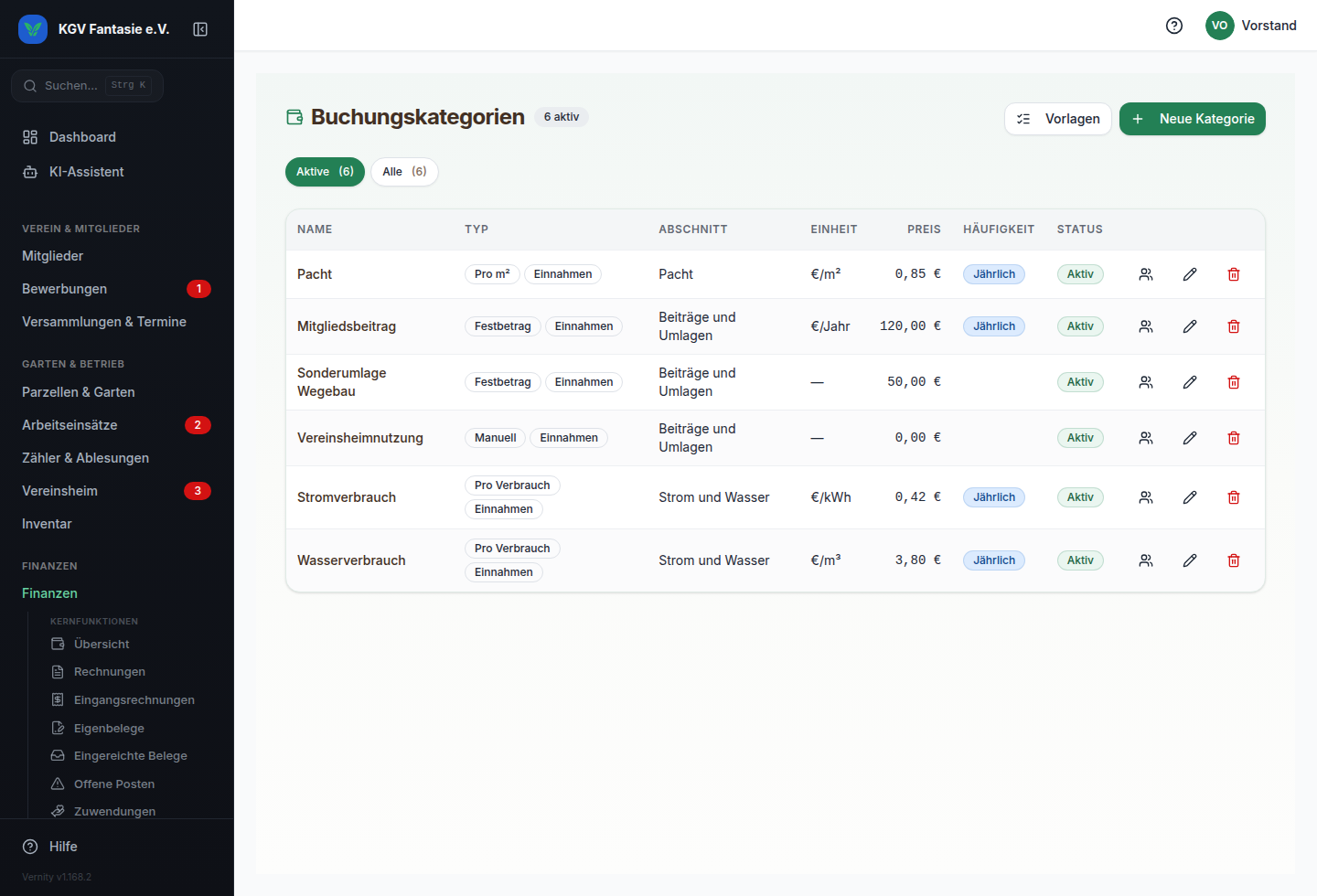
Kategorie anlegen:
- Finanzen → Buchungskategorien öffnen
- + Neue Kategorie klicken
- Name — eindeutiger Name (z. B. „Wassergebühr“)
- Art — siehe oben
- Preis oder Formel — je nach Art
- Wie oft wird abgerechnet? — Bei jedem Lauf, Jährlich, Halbjährlich oder Quartalsweise (siehe Abrechnungshäufigkeit). Festbetrag und Pro m² stehen von sich aus auf Jährlich, ebenso der Postversand; alle anderen Arten auf Bei jedem Lauf. Für Pro fehlende Stunde spielt die Wahl keine Rolle; dort zählt das Stundenjahr.
- Buchungskonto — Konto im Kontenrahmen
Vorlagen für Kleingartenvereine
Fast jeder Kleingartenverein braucht dieselben Gebühren. Statt sie einzeln anzulegen, klicken Sie unter Finanzen → Buchungskategorien auf Vorlagen (gibt es noch keine Kategorie: auf Vorlagen für Kleingartenvereine ansehen). Das Fenster nennt elf Vorlagen: Vereinsbeitrag, Grundabgabe (Stadt), Versicherung, Beitrag Stadtverband (aktive und passive Mitgliedschaft), Pachtgebühren, Stromkosten, Wasserkosten, Versäumnisgebühr (Ablesung), Fehlstundengebühr und Postversand.
- Haken Sie an, was Ihr Verein abrechnet, und tragen Sie den Preis ein. Was Sie nicht brauchen, lassen Sie weg. Angelegt wird nur, was angehakt ist und einen Preis hat: Angehakte anlegen.
- Art, Häufigkeit und Einheit gibt die Vorlage vor, etwa Pachtgebühren Pro m² oder Stromkosten Pro Verbrauch mit der Zählerart Strom. Danach ist jede eine gewöhnliche Kategorie, die Sie wie jede andere bearbeiten.
- Gibt es schon eine aktive Kategorie mit demselben Namen, steht die Vorlage als schon angelegt da. Eine deaktivierte Kategorie gleichen Namens zählt nicht.
- Die Versicherung braucht einen Tarif. Ihr Knopf Im Versicherungsfenster anlegen öffnet das gewohnte Fenster mit Art und Namen schon eingetragen.
- Danach nennt das Fenster, was angelegt ist, und bietet je Kategorie Mitglieder zuweisen an. Dort steht ein Vorschlag, etwa Vorschlag: Alle mit Parzelle. Gewählt wird nichts von selbst.
Preise prüfen und Mitglieder zuweisen
Eine Kategorie greift im Rechnungslauf erst, wenn ihr Mitglieder zugeordnet sind. Solange eine aktive Kategorie noch niemandem zugeordnet ist, steht über der Liste ein Hinweis: „Diese Kategorien sind noch keinem Mitglied zugeordnet und greifen im Rechnungslauf erst danach“, je Kategorie mit dem Knopf Mitglieder zuweisen. Versicherung und Postversand stehen nie dort, sie rechnen ohne Zuordnung. Im Einrichtungs-Assistenten steht derselbe Hinweis im Schritt Gebühren.
Postversand
Die Art Postversand (alle mit Post) braucht keine Zuordnung. Sie gilt automatisch für alle Mitglieder, die am Tag des Laufs als bevorzugte Kommunikation Post eingestellt haben. Das sind aktive und gekündigte Mitglieder, Ausgeschiedene nicht. Wer das ist, zeigt die Mitgliederliste mit dem Filter Kommunikation: Post.
- Sie rechnet einen festen Betrag über Wie oft wird abgerechnet?, nicht je Brief. Ein Verein hat höchstens eine aktive Postversand-Kategorie.
- Gibt es schon Kategorien mit Post, Porto, Brief oder Versand im Namen, bietet das Fenster an, sie nach dem Anlegen zu deaktivieren, damit niemand doppelt zahlt. Sie sind vorgewählt; was Sie abwählen, bleibt aktiv.
- Mitglieder ohne Parzelle sind nur in einem Lauf mit Mitglieder ohne Parzelle einbeziehen dabei, wie bei jeder Gebühr.
- Wer im Jahr zu Post wechselt, zahlt bei jährlichem Postversand das ganze Jahr, wenn ihm in diesem Jahr noch kein Postversand berechnet wurde. Einzelne Zeilen korrigieren Sie wie gewohnt in der Vorschau des Laufs.
- Maßgeblich ist die Einstellung am Mitglied, auch wenn eine Rechnung im Einzelfall doch per E-Mail hinausgeht.
Feste Gebühren für Strom, Wasser oder Gas
Manche Vereine berechnen neben dem Verbrauch einen festen Betrag, etwa eine Grundgebühr Strom oder eine Zählermiete Wasser. Damit der Versorgerabgleich diesen Betrag kennt, wählen Sie im Feld Versorgungsart, wozu die Kategorie gehört: Strom, Wasser, Gas oder Sonstiges.
- Das Feld gibt es bei Festbetrag, Pro m², Formel und Manuell — und nur, wenn die Buchungsrichtung Einnahmen ist. Bei Ausgaben und Beides fehlt es. Verbrauchskategorien brauchen es nicht: Sie gehören über ihre Zählerart ohnehin zu Strom, Wasser oder Gas.
- In der Liste steht danach das Merkmal gehört zu Strom (bzw. Wasser, Gas, Sonstiges).
- Im Versorgerabgleich zählen die Beträge des Laufs als An Mitglieder berechnet: feste Beträge. Sie decken zuerst die Grund- und Messkosten der Versorgerrechnung; verteilt wird nur noch, was übrig bleibt. Hat die Versorgerrechnung keine Positionsarten, mindern sie den Preisrest (siehe Versorgerabgleich im Lauf).
- Die Versorgungsbilanz zählt sie zu dem, was die Mitglieder für Strom, Wasser oder Gas gezahlt haben.
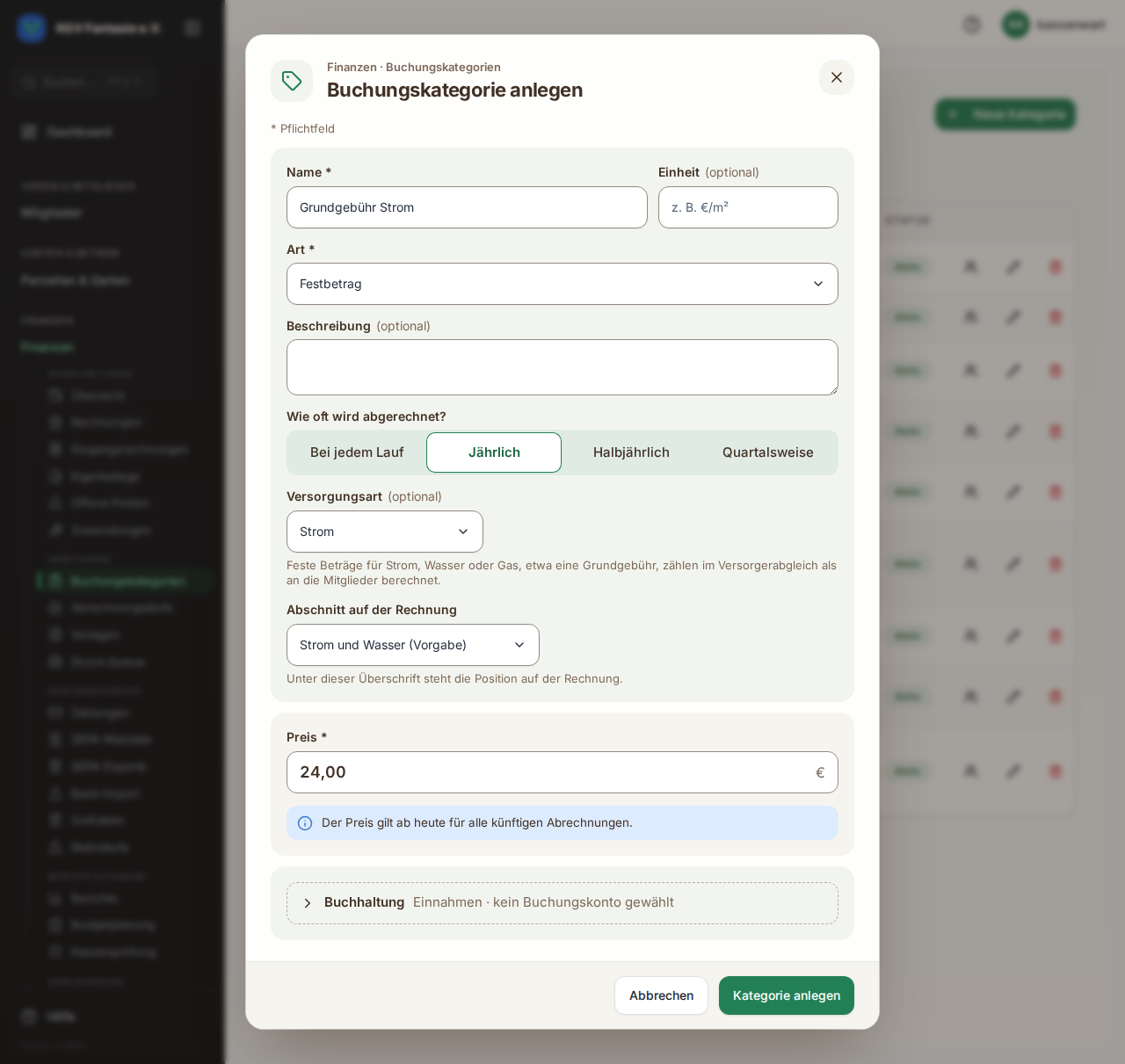
Abschnitt auf der Rechnung
Auf der Rechnung stehen die Positionen unter Überschriften: Pacht, Versicherungen, Beiträge und Umlagen, Strom und Wasser und Sonstiges — in dieser Reihenfolge. Unter welcher eine Kategorie steht, zeigt das Feld Abschnitt auf der Rechnung. Es ist nach der Art vorbelegt: Pro m² unter Pacht, Versicherung unter Versicherungen, Pro Verbrauch und Kategorien mit Versorgungsart unter Strom und Wasser, alle anderen unter Beiträge und Umlagen. Die Vorbelegung trägt den Zusatz (Vorgabe); passt sie nicht, wählen Sie einen anderen Abschnitt.
- Das Feld gibt es nur bei Einnahmen. Die Liste zeigt den Abschnitt in der Spalte Abschnitt.
- Liste und Rechnungslauf ordnen die Kategorien innerhalb eines Abschnitts nach ihrem Namen; so stehen sie auch auf der Rechnung. Die Vorschau des Laufs ordnet ihre Spalten ebenso. Eine Hand-Rechnung behält die Reihenfolge, in der Sie die Positionen eingeben.
- Eine Änderung gilt für Entwürfe sofort. Festgeschriebene Rechnungen behalten ihre Gliederung.
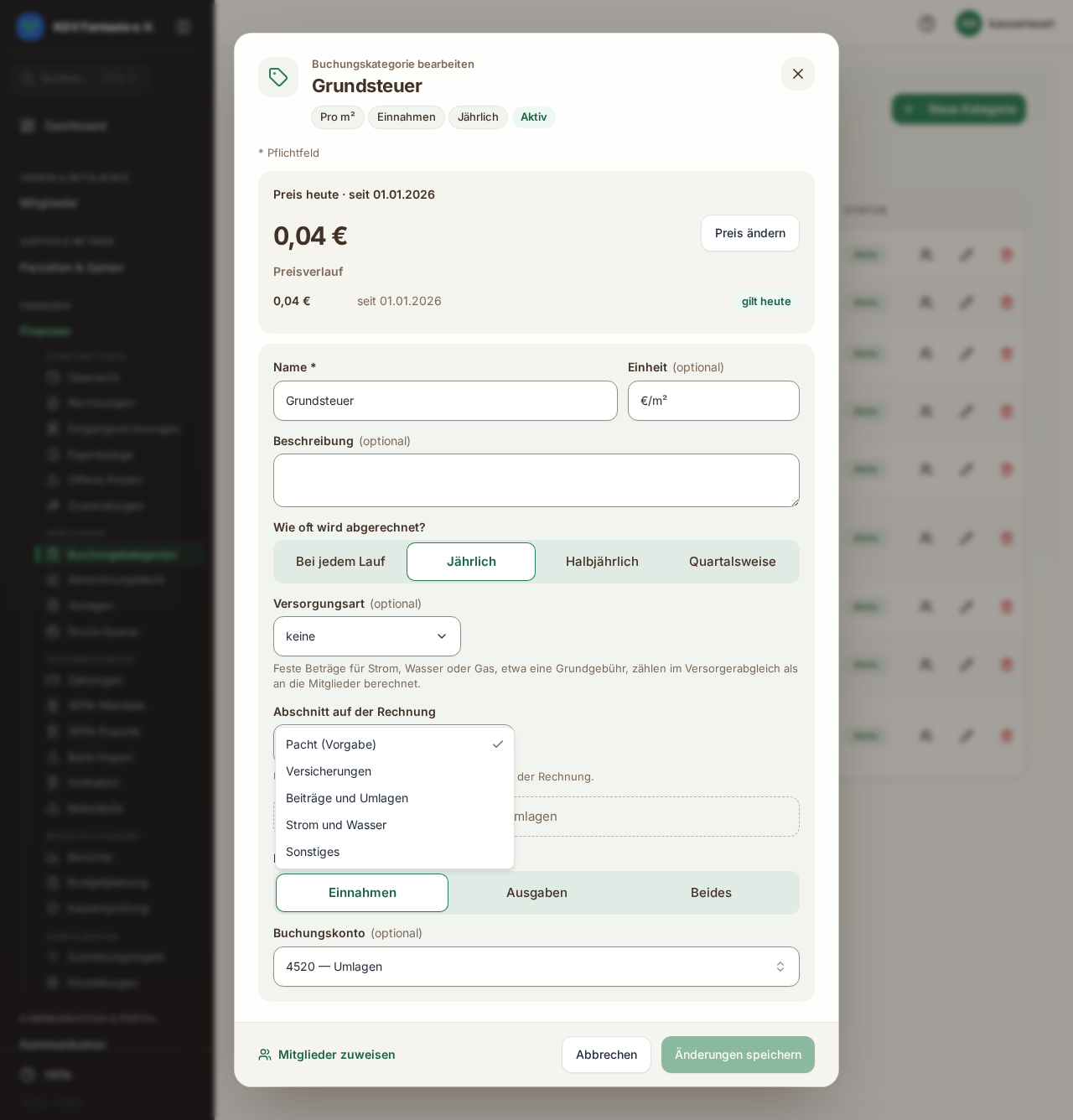
Grundsteuer je m² unter „Beiträge und Umlagen“ statt unter „Pacht“
Der Verein legt die Grundsteuer auf die Pächter um: 0,04 € je m². Petra Sommer hat Parzelle 17 mit 350 m² und zahlt dafür 14,00 € im Jahr. Weil die Kategorie die Art Pro m² hat, steht sie auf der Rechnung unter Pacht. Der Vorstand möchte sie bei den Umlagen sehen, damit die Pacht allein dasteht.
- Unter Finanzen → Buchungskategorien bei „Grundsteuer“ auf den Stift klicken. Das Feld Abschnitt auf der Rechnung zeigt Pacht (Vorgabe).
- Dort Beiträge und Umlagen wählen und Änderungen speichern klicken. In der Liste steht die Grundsteuer jetzt in der Spalte Abschnitt unter Beiträge und Umlagen, nach ihrem Namen einsortiert.
- Der nächste Lauf und alle Entwürfe zeigen die 14,00 € unter der Überschrift Beiträge und Umlagen. Die Pacht steht allein unter Pacht.
- Rechnungen, die schon festgeschrieben sind, ändern sich nicht: Die Jahresrechnung vom Januar bleibt so gegliedert, wie sie verschickt wurde. Wählen Sie wieder Pacht (Vorgabe), gilt die Vorbelegung nach der Art.
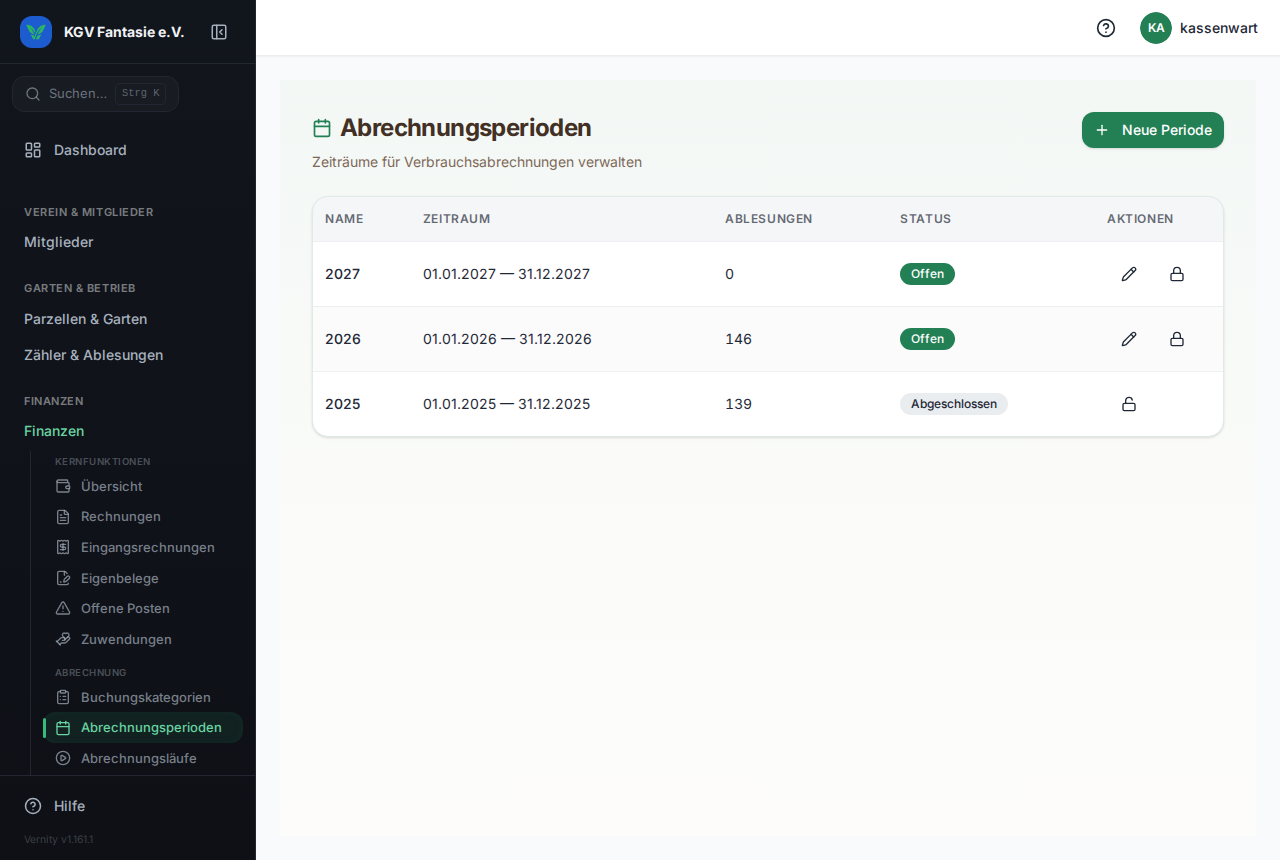
Eine Abrechnungsperiode ist der Zeitraum, für den der Verein abrechnet, meist ein Jahr. Jeder Abrechnungslauf gehört zu einer Periode. Die Perioden stehen unter Finanzen → Abrechnung → Abrechnungsperioden.
Wozu es sie gibt
- Abrechnungslauf: Verbrauch rechnet der Lauf aus bestätigten Ablesungen bis zum Ende der Periode. Jährliche Gebühren rechnet er für das Kalenderjahr, in dem die Periode beginnt (siehe Abrechnungshäufigkeit).
- Zähler: Wurde ein Zähler noch nie abgerechnet, beginnt seine Rechnung beim letzten Stand vor Beginn der Periode (Hilfe Zähler & Ablesungen).
- Ablesekampagnen: Beim Anlegen einer Kampagne wählen Sie die Periode, zu der die Stände gehören. Die Liste der Perioden zählt sie in der Spalte Ablesungen, und unter Offene Ablesungen filtern Sie nach Periode.
Auf der Seite anlegen
- Öffnen Sie Finanzen → Abrechnung → Abrechnungsperioden und klicken Sie auf Neue Periode.
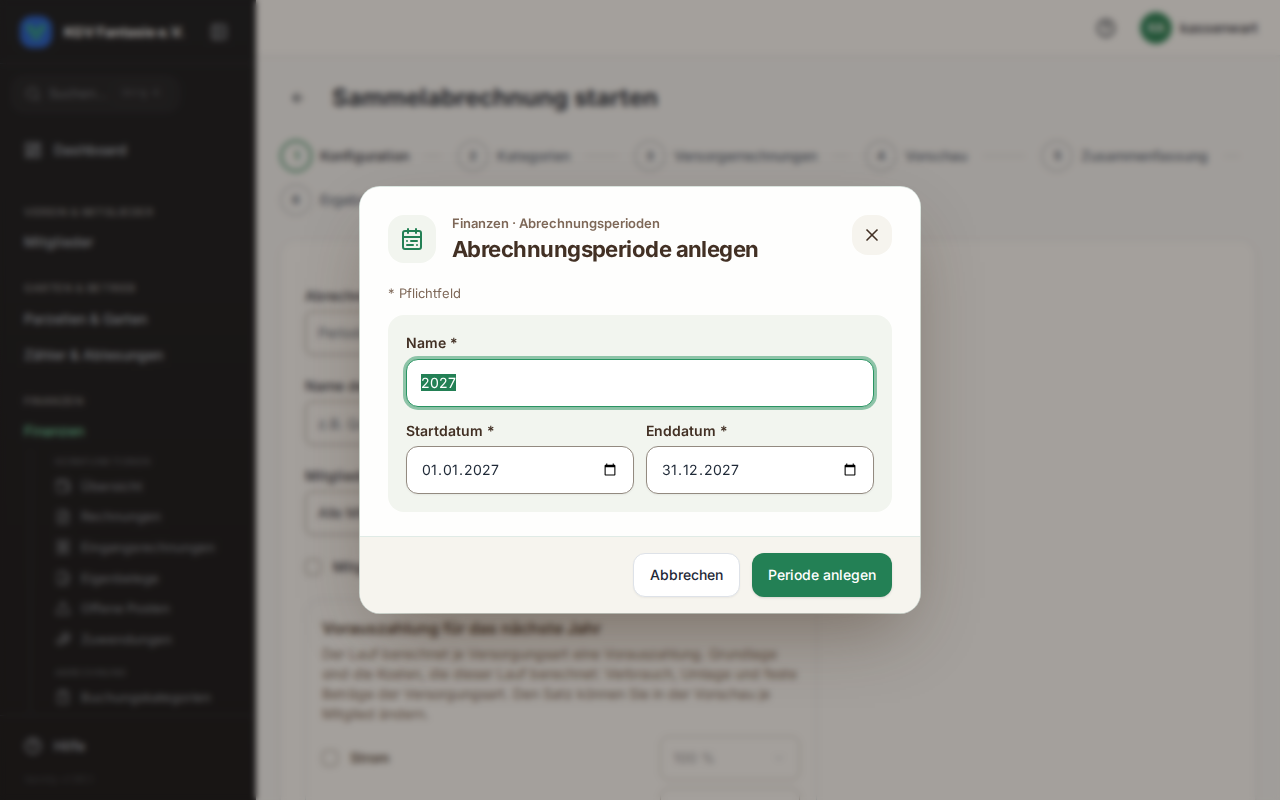
- Im Fenster Abrechnungsperiode anlegen tragen Sie Name, Startdatum und Enddatum ein, etwa „2027“, 01.01.2027 und 31.12.2027. Dann klicken Sie auf Periode anlegen.
Die Liste zeigt je Periode Name, Zeitraum, die Zahl der Ablesungen und den Status Offen oder Abgeschlossen. Ein Klick auf eine Periode öffnet ihre Seite mit dem Verbrauch je Parzelle, oben Strom gesamt und Wasser gesamt.
Aus dem Abrechnungslauf anlegen
Fehlt die Periode erst beim Abrechnen, legen Sie sie im Assistenten an, ohne ihn zu verlassen:
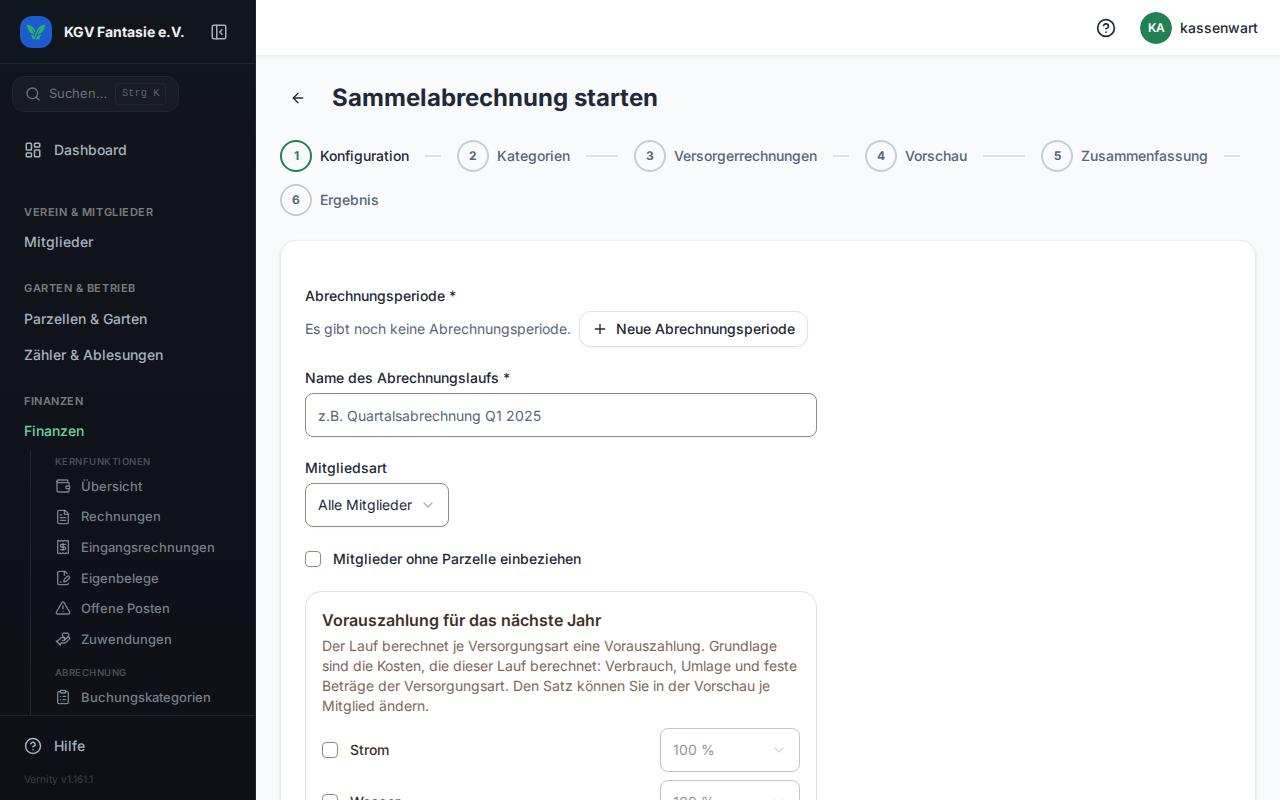
- Im Schritt Konfiguration klicken Sie neben der Auswahl Abrechnungsperiode auf Neue Abrechnungsperiode. Gibt es noch keine Periode, steht dort Es gibt noch keine Abrechnungsperiode. und daneben derselbe Knopf.
- Das Fenster ist schon ausgefüllt. Die neue Periode beginnt am Tag nach dem Ende der jüngsten, endet ein Jahr später einen Tag vorher und heißt nach dem Jahr ihres Beginns. Endet die jüngste am 31.12.2026, steht dort „2027“ vom 01.01.2027 bis 31.12.2027. Endet sie am 31.03.2026, steht dort „2026“ vom 01.04.2026 bis 31.03.2027. Gibt es noch keine Periode, schlägt Vernity das laufende Kalenderjahr vor. Alle Felder lassen sich ändern.
- Klicken Sie auf Periode anlegen. Die neue Periode ist gleich gewählt. Haben Sie dem Lauf noch keinen Namen gegeben, heißt er jetzt „Abrechnung 2027“.
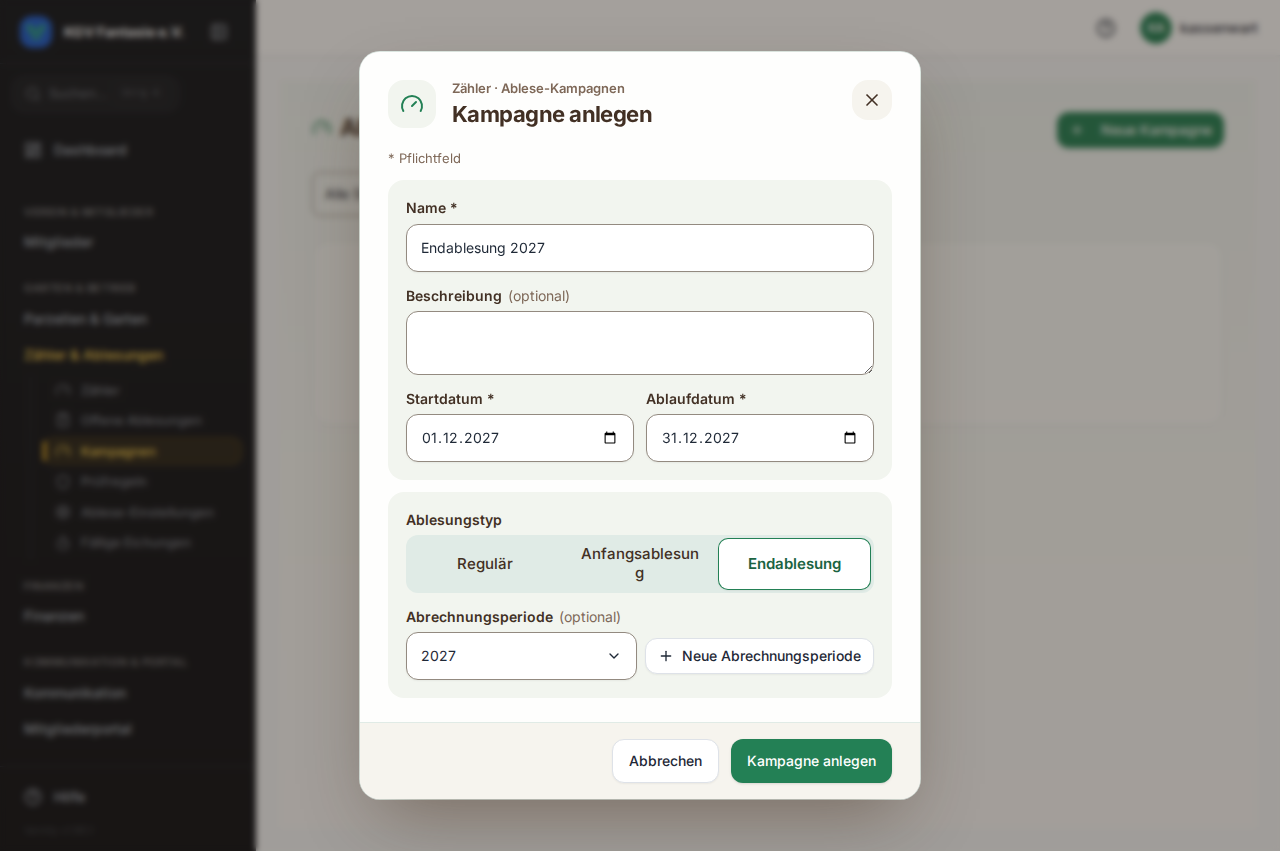
Dasselbe Fenster gibt es bei Kampagne anlegen unter Zähler & Ablesungen → Kampagnen. Danach ist die neue Periode in der Kampagne gewählt.
Abschließen und wieder öffnen
Ist eine Periode abgerechnet, klicken Sie in ihrer Zeile auf das Schloss und bestätigen Periode abschließen. Danach lässt sie sich nicht mehr bearbeiten, und Kampagne anlegen bietet sie nicht mehr an. Im Lauf-Assistenten steht sie mit dem Zusatz (geschlossen) in der Auswahl. Mit dem offenen Schloss (Periode … wieder öffnen) machen Sie das Abschließen rückgängig.
Wer was darf
- Anlegen, ändern, abschließen und wieder öffnen: wer den Bereich Finanzen hat, in der Vorgabe Vorstand und Kassierer.
- Wer den Bereich Zähler hat, aber nicht Finanzen, in der Vorgabe der Gartenwart, sieht die Perioden bei Kampagne anlegen und im Filter der offenen Ablesungen. Die Seite unter Finanzen und den Knopf Neue Abrechnungsperiode gibt es dann nicht.
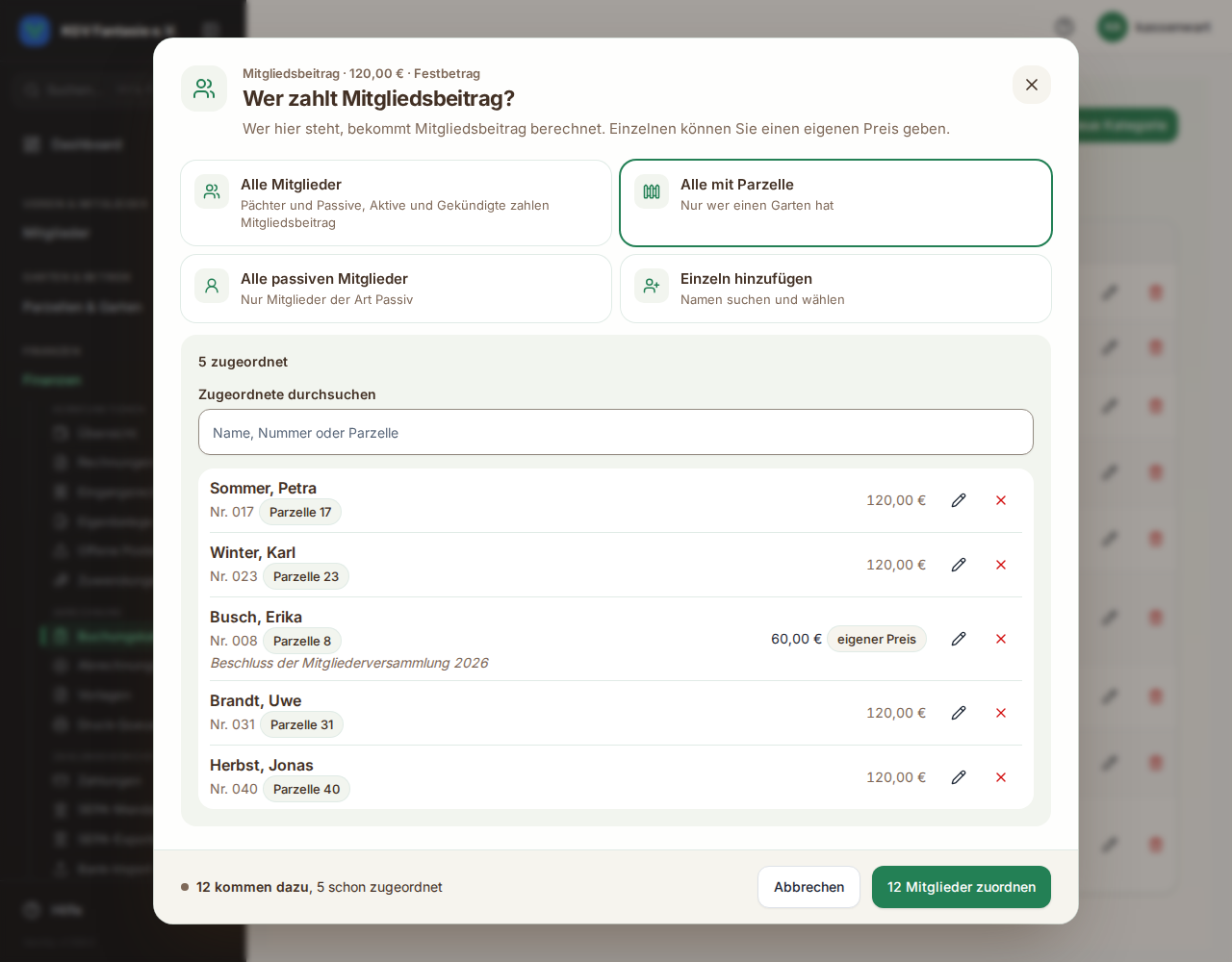
Eine Buchungskategorie berechnet der Lauf nur den Mitgliedern, denen sie zugeordnet ist. Zugeordnet wird unter Finanzen → Buchungskategorien: In der Zeile der Kategorie öffnet der Knopf mit dem Personen-Symbol das Fenster Wer zahlt …?, etwa „Wer zahlt Mitgliedsbeitrag?“.
- Wählen Sie Alle Mitglieder, Alle mit Parzelle, Alle passiven Mitglieder oder Einzeln hinzufügen (Namen suchen und wählen). Der Knopf unten nennt, wie viele dazukommen, etwa 12 Mitglieder zuordnen.
- Darunter stehen alle, die schon zugeordnet sind. Mit dem Stift öffnet sich bei einem Mitglied das Feld Eigener Preis, dazu auf Wunsch ein Grund (etwa ein Beschluss der Mitgliederversammlung). Leer gelassen gilt der Standardpreis der Kategorie. Einzelne entfernen Sie mit dem Kreuz, alle auf einmal mit Alle entfernen.
- Beim Mitglied zeigt der Reiter Buchungskategorien, was ihm zugeordnet ist und zu welchem Preis. Ändern lässt sich die Zuordnung nur an der Kategorie.
Ausnahme ist die Versicherung je Parzelle: Dort zahlt der Pächter jeder Parzelle, deren Versicherung über den Verein läuft. Eine Zuordnung braucht es nicht (nächster Abschnitt). Ebenso der Postversand: Statt des Knopfs steht in der Liste alle mit Post.
Die Laubenversicherung rechnen Sie über eine Buchungskategorie der Art Versicherung je Parzelle ab. Sie trägt den Tarif: einen Grundbeitrag, der die Grunddeckung aller Bereiche versichert, und je Bereich (etwa Gebäude und Inhalt) Erhöhungen in Stufen. Ein Verein hat höchstens eine aktive Versicherungskategorie.
Tarif anlegen
- Finanzen → Buchungskategorien öffnen, Neue Kategorie wählen.
- Als Art Versicherung je Parzelle wählen, einen Namen eintragen (z. B. „Laubenversicherung“).
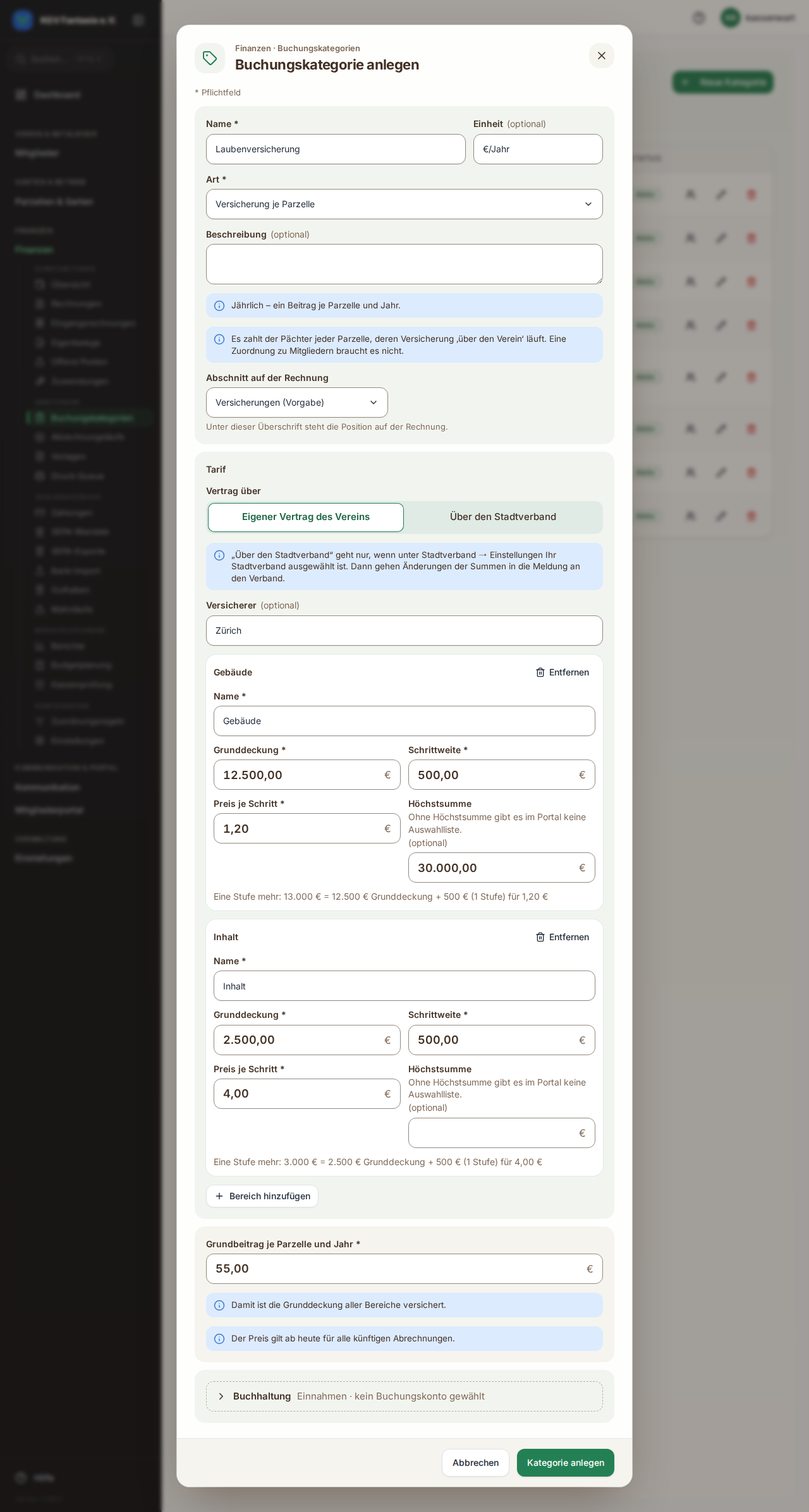
- Im Abschnitt Tarif wählen Sie unter Vertrag über, ob der Verein den Vertrag selbst hat oder ihn über den Stadtverband bezieht, und tragen den Versicherer ein.
- Je Bereich tragen Sie Grunddeckung, Schrittweite und Preis je Schritt ein, auf Wunsch eine Höchstsumme. Unter jedem Bereich steht zur Kontrolle, was eine Stufe mehr kostet. Weitere Bereiche legen Sie mit Bereich hinzufügen an.
- Darunter bei Grundbeitrag je Parzelle und Jahr den Grundbeitrag eintragen, etwa 55,00 €. Er ist der Preis der Kategorie und steht deshalb auch im Preisverlauf.
- Kategorie anlegen klicken.
Die Höchstsumme ist die größte Summe, die ein Pächter in diesem Bereich wählen darf; leer heißt keine Grenze. Sie liegt auf einer Stufe, also auf der Grunddeckung plus einem Vielfachen der Schrittweite. Mit Höchstsumme wählt man die Summe an der Parzelle und im Portal aus einer Liste, solange es höchstens 100 Summen sind. Auch der Lauf und Beiträge in Summen umstellen halten sich an sie. Die Höchstsumme ist nicht die Summe der Grundversicherung, die steht in Grunddeckung. Tragen Sie in beide Felder dieselbe Zahl ein, kann niemand erhöhen, und das Fenster warnt: Mit dieser Höchstsumme ist keine Erhöhung möglich – jede Parzelle hat hier nur die Grunddeckung. Speichern geht trotzdem.
Gibt es schon aktive Kategorien mit „Versicherung“ im Namen, etwa einen festen Betrag „Grundversicherung“, bietet das Fenster an, sie nach dem Anlegen zu deaktivieren — damit niemand doppelt zahlt. Die Häufigkeit ist fest Jährlich; „Mitglieder zuweisen“ gibt es bei dieser Art nicht.
Laubenversicherung nach Tarif: Parzelle 17 mit 15.000 € Gebäude und 3.500 € Inhalt
Der Verein versichert die Lauben über einen eigenen Vertrag bei der Zürich. Laut Police kostet die Grundversicherung 55,00 € im Jahr; darin sind Gebäude bis 12.500 € und Inhalt bis 2.500 € versichert. Jede weiteren 500 € Gebäude kosten 1,20 € (höchstens bis 30.000 €), jede weiteren 500 € Inhalt 4,00 €. Petra Sommer hat ihre Laube auf Parzelle 17 mit 15.000 € Gebäude und 3.500 € Inhalt versichert.
- Unter Finanzen → Buchungskategorien auf Neue Kategorie klicken, Name „Laubenversicherung“, Art Versicherung je Parzelle.
- Im Abschnitt Tarif: Vertrag über „Eigener Vertrag des Vereins“, Versicherer „Zürich“. Bereich Gebäude: Grunddeckung 12.500, Schrittweite 500, Preis je Schritt 1,20, Höchstsumme 30.000. Darunter steht zur Kontrolle Eine Stufe mehr: 13.000 € = 12.500 € Grunddeckung + 500 € (1 Stufe) für 1,20 €. Bereich Inhalt: 2.500, 500 und 4,00. Darunter bei Grundbeitrag je Parzelle und Jahr 55,00 € eintragen, dann Kategorie anlegen.
- An der Parzelle 17 (Reiter Stammdaten, Abschnitt Versicherung) die Versicherungsart „Über den Verein – nach Tarif“ wählen, Summe Gebäude 15.000 € und Inhalt 3.500 €. Dort steht Beitrag laut Tarif: 55,00 € + 6,00 € + 8,00 € = 69,00 € im Jahr (Hilfe Parzellen verwalten).
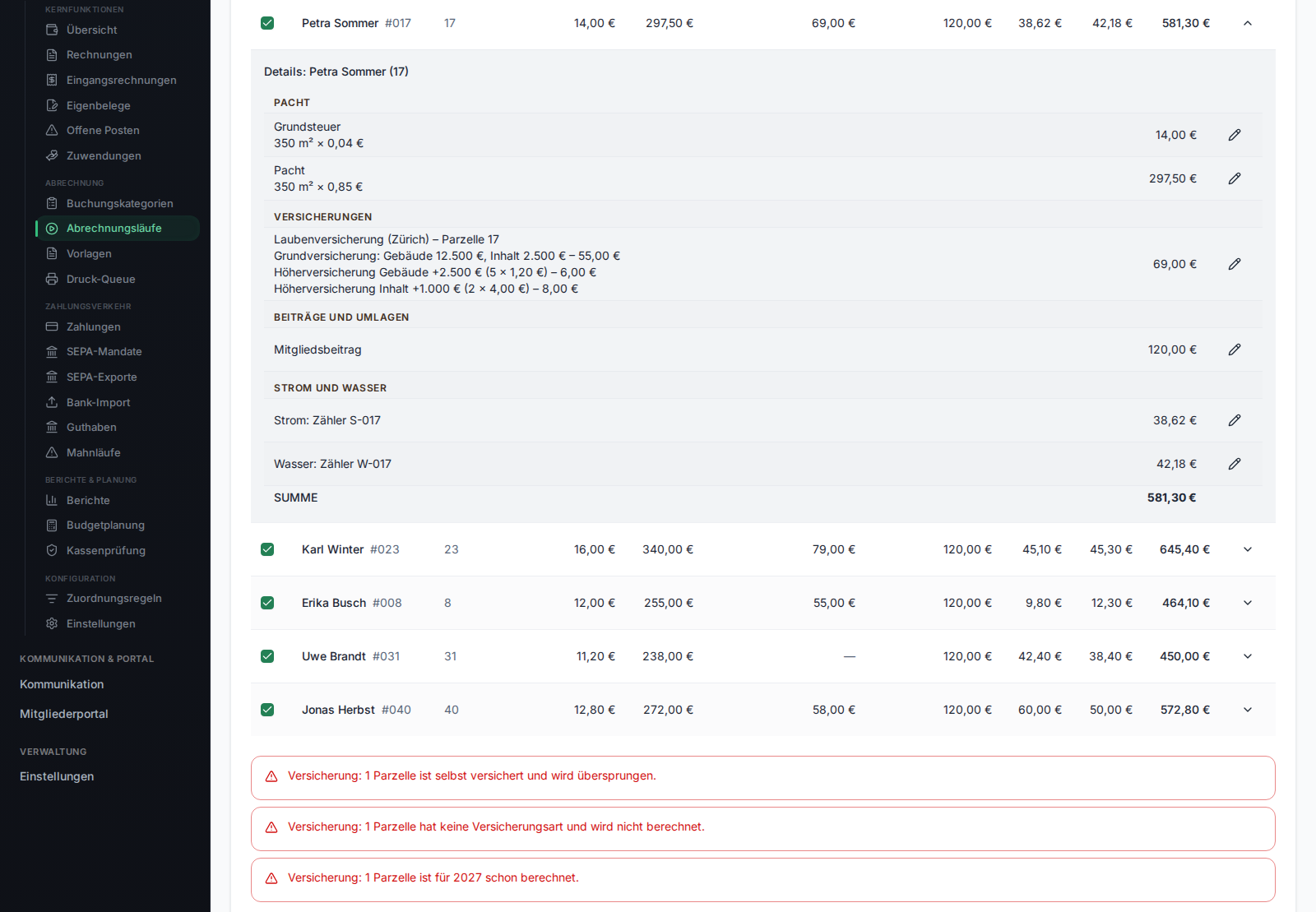
- Der Jahreslauf berechnet Petra Sommer 69,00 € in einer Position unter der Überschrift Versicherungen:
Laubenversicherung (Zürich) – Parzelle 17
Grundversicherung: Gebäude 12.500 €, Inhalt 2.500 € – 55,00 €
Höherversicherung Gebäude +2.500 € (5 × 1,20 €) – 6,00 €
Höherversicherung Inhalt +1.000 € (2 × 4,00 €) – 8,00 €
- Stolperstein: Stellt der Verein später die Schrittweite für Gebäude auf 1.000 € um, passen 15.000 € nicht mehr zu den Stufen. Die Vorschau des nächsten Laufs zeigt dann bei Petra Sommer unter Berechnungsfehler: den Satz Laubenversicherung: Gebäude: 15.000 € passt nicht zu Stufen von 1.000 € über 12.500 €. und schließt sie aus, bis die Summe an der Parzelle wieder passt.
Ein Beitrag je Parzelle und Jahr
Der Lauf geht über die Parzellen: Es zahlt der jeweilige Pächter jeder Parzelle, deren Versicherungsart „Über den Verein – nach Tarif“ oder „Über den Verein – fester Beitrag“ ist. Je Parzelle entsteht eine Position, zum Beispiel „Laubenversicherung (Zürich) – Parzelle 102“, darunter die Grundversicherung, je erhöhtem Bereich eine Zeile Höherversicherung und je gebuchtem Zusatz eine Zeile Zusatz. Ein zweiter Lauf im selben Jahr berechnet die Parzelle nicht noch einmal, und ein Pächterwechsel teilt den Beitrag nicht auf. Art und Summen pflegen Sie an der Parzelle (Hilfe-Thema Parzellen verwalten, Abschnitt „Versicherung der Parzelle“).
Hinweise in der Vorschau
Die Vorschau des Laufs nennt unter der Mitgliedertabelle, was nicht berechnet wird: Parzellen, deren Pächter selbst versichert ist, Parzellen ohne Versicherungsart und Parzellen, die in diesem Jahr schon berechnet sind. Passt eine Summe nicht mehr zum Tarif (etwa nach einer neuen Schrittweite), erscheint eine Fehlerzeile mit der Parzelle.
Januar-Lauf 2027: wer die Versicherung zahlt und wer nicht
Im Januar 2027 rechnet der Verein Pacht, Mitgliedsbeitrag und Laubenversicherung ab. Parzelle 17 (Petra Sommer) ist nach Tarif versichert. Uwe Brandt hat für Parzelle 31 eine eigene Versicherung. Bei Parzelle 44 ist noch keine Versicherungsart eingetragen. Parzelle 52 hat der Verein am 5. Januar schon mit einer Rechnung von Hand abgerechnet, samt Laubenversicherung 2027.
- Unter Finanzen → Abrechnungsläufe auf Neue Sammelabrechnung klicken, Zeitraum 2027 wählen und im Schritt Kategorien Pacht, Mitgliedsbeitrag und Laubenversicherung anhaken.
- In der Vorschau die Zeile von Petra Sommer aufklappen: Unter Versicherungen steht die Position Laubenversicherung (Zürich) – Parzelle 17 mit 69,00 €.
- Unter der Tabelle stehen die Hinweise Versicherung: 1 Parzelle ist selbst versichert und wird übersprungen., Versicherung: 1 Parzelle hat keine Versicherungsart und wird nicht berechnet. und Versicherung: 1 Parzelle ist für 2027 schon berechnet.
- Uwe Brandt zahlt zu Recht nichts, Parzelle 52 nicht doppelt. Für Parzelle 44 tragen Sie an der Parzelle die Versicherungsart ein. Danach mit ← Zurück bis zum Schritt Versorgerrechnungen gehen und Vorschau berechnen → klicken: Der Hinweis zu Parzelle 44 ist weg.
Zusatz zum Dazubuchen
Manche Verträge haben einen Zusatz, den nur bucht, wer ihn will, etwa eine Glasversicherung. Legen Sie ihn als eigenen Bereich mit Grunddeckung 0 € an. Daran erkennt Vernity den Zusatz: Er steht nicht in der Zeile Grundversicherung, und ohne Stufe heißt er an der Parzelle und im Portal „ohne“. Gebucht kommt er jedes Jahr mit seinem Betrag auf die Jahresrechnung. Lässt die Höchstsumme keine Stufe zu, warnt das Fenster: Mit dieser Höchstsumme kann niemand den Zusatz buchen.
Glasversicherung als Zusatz: Petra Sommer bucht sie für Parzelle 17
Zum Vertrag bei der Zürich gehört eine Glasversicherung: Wer sie bucht, zahlt 10,00 € im Jahr und ist bis 500 € je Schadensfall versichert. Petra Sommer möchte sie für Parzelle 17 dazubuchen.
- Im Fenster der Kategorie mit Bereich hinzufügen einen Bereich „Glas“ anlegen: Grunddeckung 0, Schrittweite 500, Preis je Schritt 10,00, Höchstsumme 500. Darunter steht zur Kontrolle Zusatz: 500 € für 10,00 € im Jahr. Dann speichern.
- Im Portal klickt Petra Sommer in der Karte Versicherung auf Änderung beantragen, wählt bei Versicherungssumme Glas statt „ohne“ den Eintrag „500 €“ und klickt Antrag senden.
- Sie genehmigen den Antrag unter Mitgliederportal → Änderungsanträge.
- Der nächste Jahreslauf berechnet Petra Sommer 79,00 €:
Laubenversicherung (Zürich) – Parzelle 17
Grundversicherung: Gebäude 12.500 €, Inhalt 2.500 € – 55,00 €
Höherversicherung Gebäude +2.500 € (5 × 1,20 €) – 6,00 €
Höherversicherung Inhalt +1.000 € (2 × 4,00 €) – 8,00 €
Zusatz Glas 500 € – 10,00 €
Tarif ändern
Den Tarif ändern Sie im Fenster der Kategorie. Eine Änderung gilt sofort für alle künftigen Läufe, wie jede Preisänderung. Entfernen Sie einen Bereich, für den Parzellen schon Summen haben, fragt Vernity nach und nennt die Zahl der Parzellen (Summen entfallen); erst mit Trotzdem speichern fallen diese Summen weg. Im Änderungsprotokoll bleiben sie stehen.
Alte Beiträge umstellen
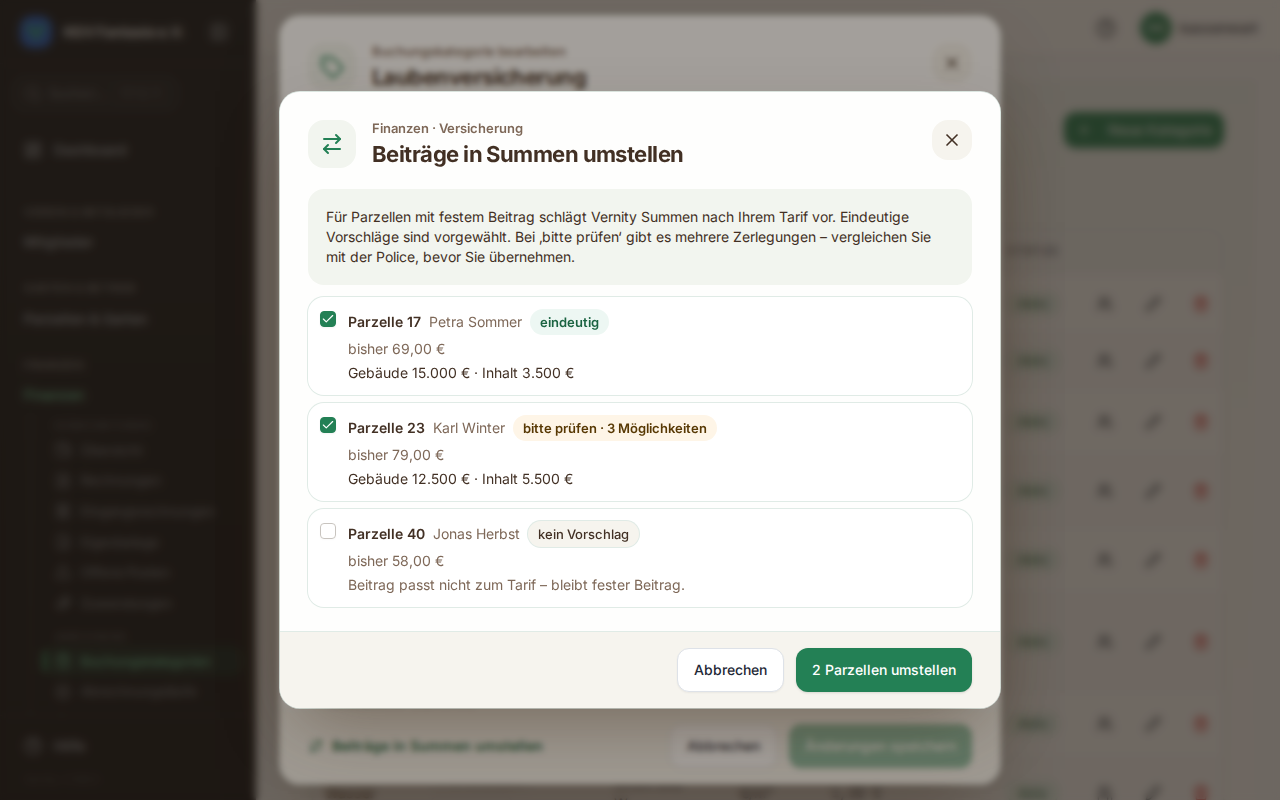
Parzellen, die bisher einen festen Beitrag zahlen, stellen Sie im Fenster der Kategorie mit Beiträge in Summen umstellen auf den Tarif um. Vernity schlägt zu jedem Beitrag die passenden Summen vor: eindeutig ist vorgewählt; bitte prüfen heißt, der Beitrag lässt sich auf mehrere Arten zerlegen — vergleichen Sie mit der Police; kein Vorschlag heißt, der Beitrag passt nicht zum Tarif und bleibt ein fester Beitrag. Nach dem Umstellen rechnen die gewählten Parzellen „nach Tarif“. Haben Sie den Tarif gerade geändert, speichern Sie ihn vorher; die Vorschläge rechnen mit dem gespeicherten Tarif.
Steckt ein Zusatz wie Glas schon in alten festen Beiträgen, legen Sie den Bereich vor dem Umstellen an und vergleichen jeden Vorschlag bitte prüfen mit den Unterlagen. Vernity nimmt die Aufteilung mit den wenigsten Stufen; enthält sie den Zusatz nicht, steht im Vorschlag etwa „ohne Glas“.
Von festen Beiträgen auf den Tarif umstellen
Bisher stand an jeder Parzelle ein fester Versicherungsbeitrag aus der alten Liste. Mit dem Tarif oben (Grundbeitrag 55,00 €, Gebäude 1,20 € je 500 €, Inhalt 4,00 € je 500 €) sollen die Parzellen künftig nach Summen rechnen. Statt die Summen an jeder Parzelle von Hand einzutragen, lässt der Kassierer Vernity rechnen. Drei Beispiele: Parzelle 17 (Petra Sommer) zahlt bisher 69,00 €, Parzelle 23 (Karl Winter) 79,00 €, Parzelle 40 (Jonas Herbst) 58,00 €.
- Unter Finanzen → Buchungskategorien bei „Laubenversicherung“ auf den Stift klicken und unten Beiträge in Summen umstellen wählen.
- Parzelle 17 trägt eindeutig und den Vorschlag Gebäude 15.000 € · Inhalt 3.500 €: Die 14,00 € über dem Grundbeitrag lassen sich nur als 5 Stufen Gebäude und 2 Stufen Inhalt bilden. Der Haken ist schon gesetzt.
- Parzelle 23 trägt bitte prüfen · 3 Möglichkeiten: 24,00 € sind 20 Stufen Gebäude, 10 Stufen Gebäude und 3 Stufen Inhalt oder 6 Stufen Inhalt. Vernity schlägt die Zerlegung mit den wenigsten Stufen vor, Gebäude 12.500 € · Inhalt 5.500 €. Sehen Sie in Karl Winters Police nach. Stimmt der Vorschlag, setzen Sie den Haken. Sonst lassen Sie ihn weg und tragen die Summen an der Parzelle selbst ein.
- Parzelle 40 trägt kein Vorschlag und den Satz Beitrag passt nicht zum Tarif – bleibt fester Beitrag. 3,00 € lassen sich aus 1,20 € und 4,00 € nicht bilden. Die Parzelle zahlt weiter ihre 58,00 €.
- Mit 2 Parzellen umstellen übernehmen Sie die Wahl. Die Meldung lautet 2 Parzellen auf Summen nach Tarif umgestellt. Der Stadtverband bekommt davon keine Meldung.
Über den Stadtverband
„Über den Stadtverband“ können Sie wählen, wenn unter Stadtverband → Einstellungen Ihr Stadtverband ausgewählt ist. Dann gehen Änderungen der Summen und ein Wechsel der Versicherungsart einer Parzelle in die Meldung an den Verband. Änderungen am Tarif, der Import und die Umstellung alter Beiträge werden nicht gemeldet.
Führt Ihr Verband seine Pachtakte in Vernity und ist Ihr Verein mit ihm verbunden, gibt er den Tarif vor: Vernity legt die Versicherungskategorie an, wenn Sie noch keine haben, und übernimmt jede Änderung seines Tarifs — Versicherer, Bereiche und Grundbeitrag. Im Fenster steht dann „Vorgegeben vom Stadtverband“, die Werte sind nur lesbar. Ihr Vorstand bekommt dazu eine E-Mail. Wollen Sie den Tarif selbst pflegen, stellen Sie Vertrag über auf „Eigener Vertrag des Vereins“ um; die letzte Fassung bleibt.
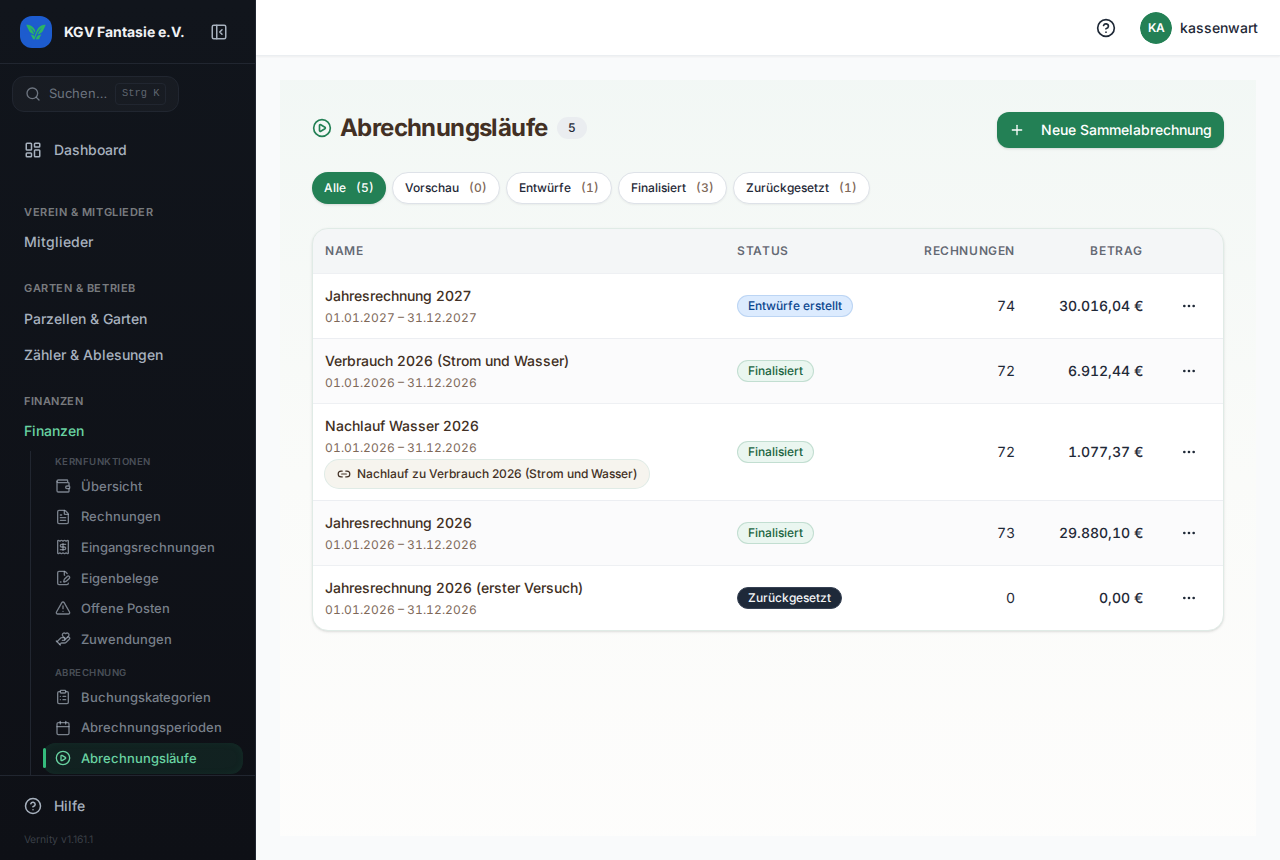
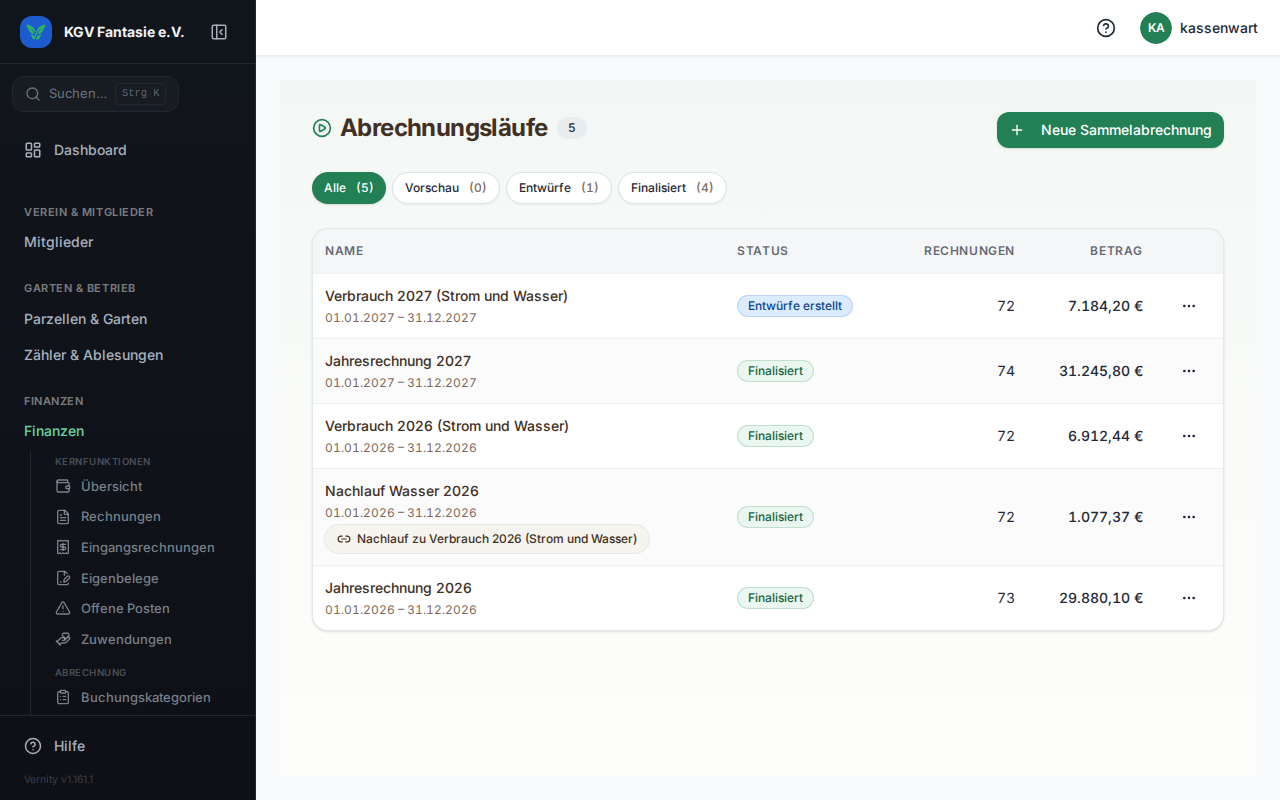
Unter Finanzen → Abrechnungsläufe klicken Sie auf Neue Sammelabrechnung. Ein Assistent führt Sie durch den Lauf:
- Konfiguration — Abrechnungsperiode und Name des Laufs, dazu, für welche Mitglieder er gilt. Fehlt die Periode noch, legen Sie sie mit Neue Abrechnungsperiode gleich hier an (siehe Abrechnungsperioden). Mit Guthaben verrechnen zieht der Lauf vorhandenes Guthaben von den Rechnungen ab, etwa monatliche Vorauszahlungen (Hilfe Guthaben der Mitglieder). Rechnet der Verein Strom oder Wasser ab, steht hier auch der Block Vorauszahlung für das nächste Jahr (siehe Vorauszahlung für das nächste Jahr).
- Kategorien — welche Buchungskategorien abgerechnet werden. Es zählen die Häkchen; ohne Häkchen rechnet der Lauf alle aktiven Kategorien. Rechnet der Lauf Fehlstunden, wählen Sie hier auch Gemeinschaftsstunden aus (siehe Fehlstunden des Vorjahres in der Januar-Rechnung). Mit Weiter: Versorgerrechnungen → legt Vernity den Lauf an; ab dann steht er in der Liste der Abrechnungsläufe auf Vorschau.
- Versorgerrechnungen — der Lauf übernimmt die Jahresabrechnungen von Strom, Wasser und Gas aus den Eingangsrechnungen (siehe Versorgerabgleich im Lauf)
- Vorschau — alle Rechnungen mit ihren Beträgen, nach den Abschnitten der Rechnung geordnet, dazu Hinweise; mit Vorauszahlung je Mitglied ein Auswahlfeld für den Satz (siehe Die Vorschau prüfen)
- Zusammenfassung — mit Rechnungen erstellen legt der Lauf die Rechnungen als Entwürfe an
Entwürfe prüfen, dann finalisieren
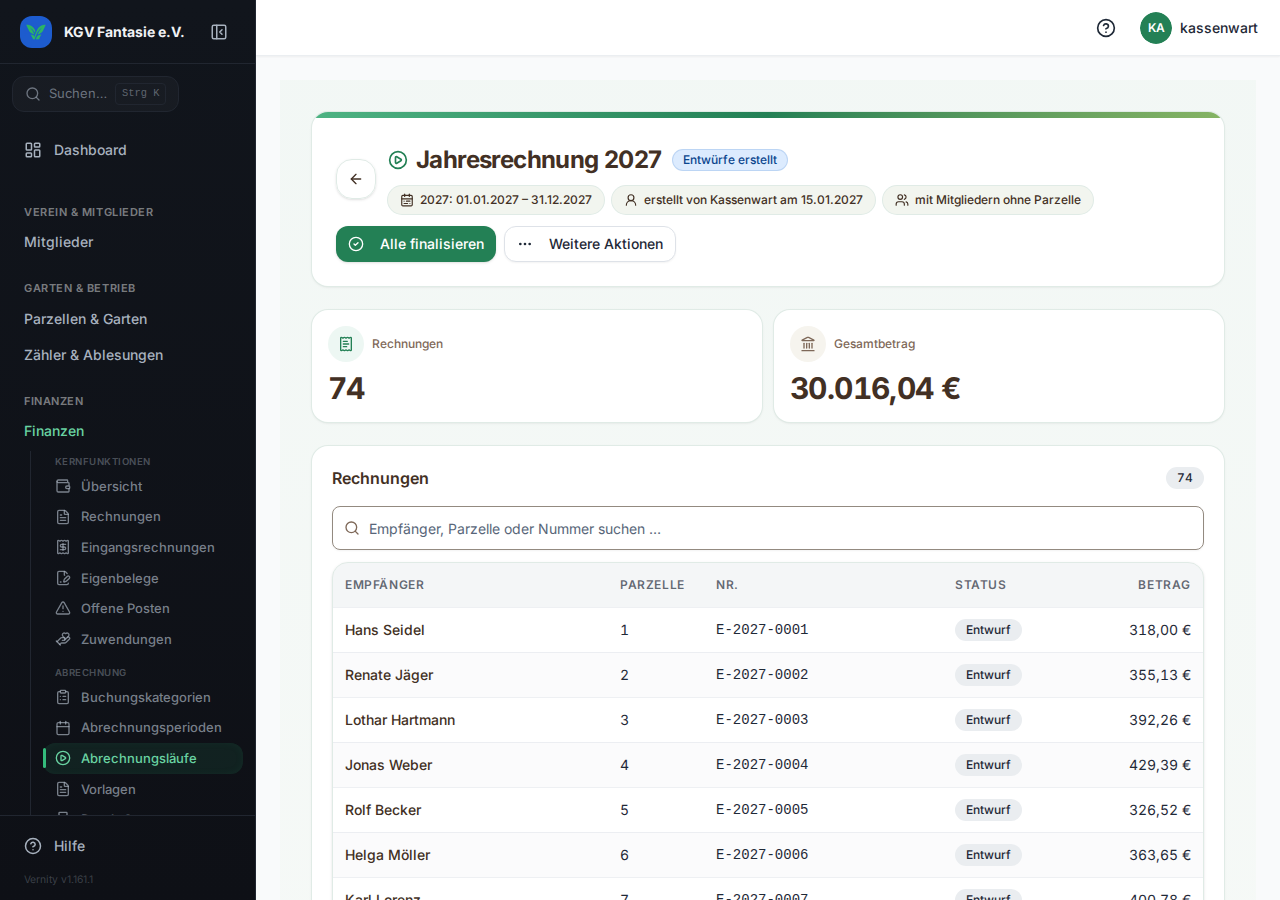
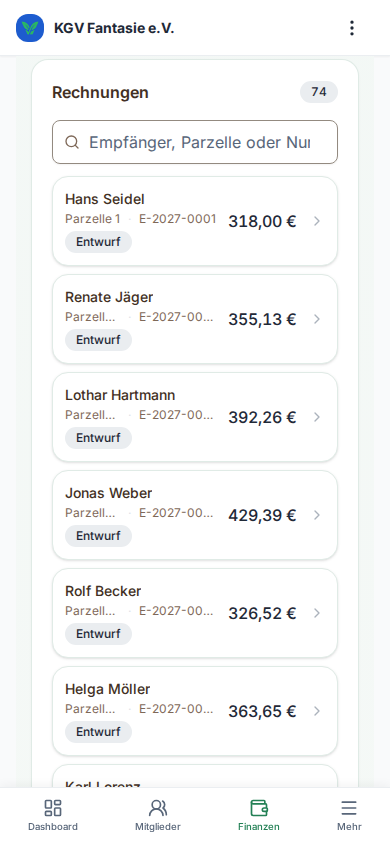
Nach dem Erstellen steht der Lauf auf Entwürfe erstellt. Seine Seite zeigt die Rechnungen in einer Tabelle mit Empfänger, Parzelle, Nr., Status und Betrag, nach Parzelle in Zahlenfolge (2, 10, 101), Rechnungen ohne Parzelle am Ende. Das Suchfeld Empfänger, Parzelle oder Nummer suchen … findet einen Entwurf, ohne dass Sie die ganze Liste durchgehen. Ein Klick auf den Empfänger öffnet den Entwurf. Auf dem Handy steht je Rechnung eine Karte mit dem Empfänger als Titel.
Sehen Sie die Entwürfe durch. Danach haben Sie zwei Möglichkeiten:
- Alle finalisieren — die Entwürfe bekommen ihre Rechnungsnummer und stehen auf Offen. Danach können Sie die Rechnungen versenden und einen SEPA-Export erstellen.
- Zurück in die Vorschau (unter Weitere Aktionen) — wenn etwas nicht stimmt, etwa ein Zählerstand oder ein Betrag.
Zurück in die Vorschau
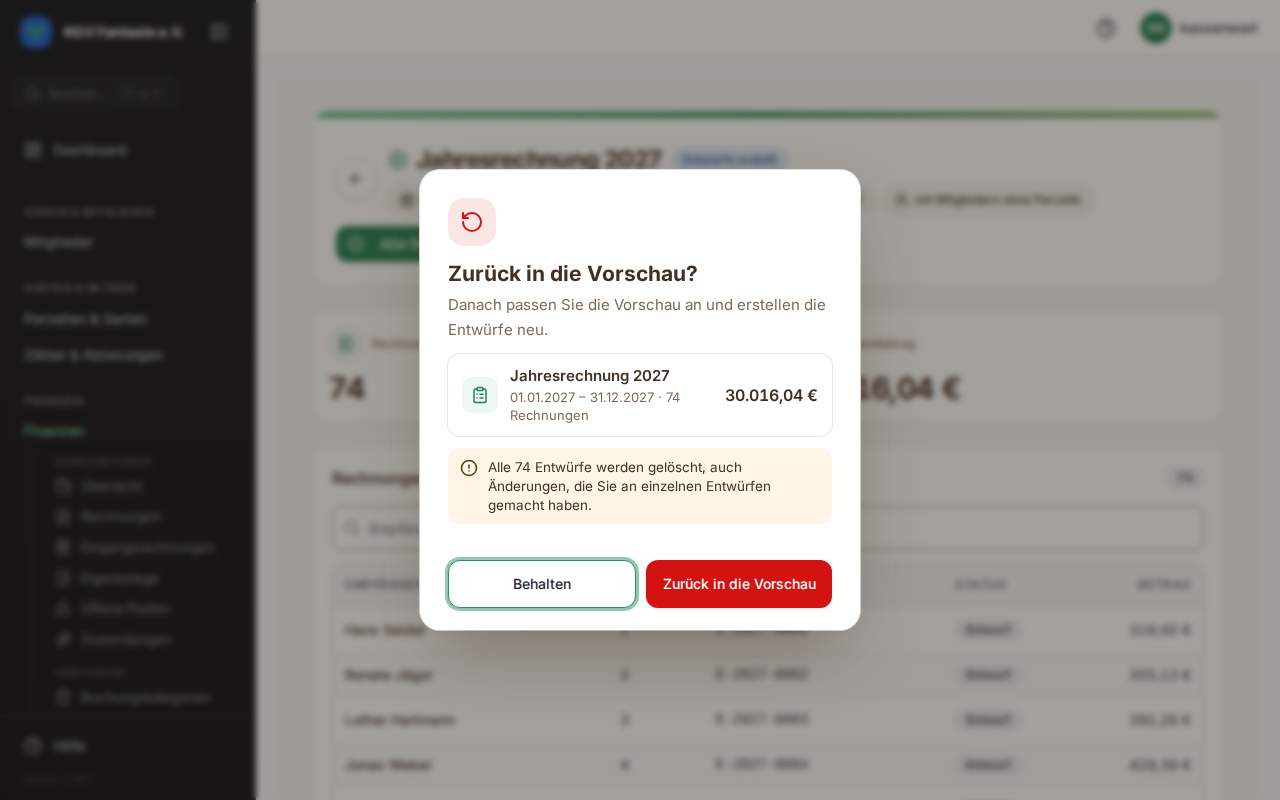
Vor dem Schritt fragt Vernity: Zurück in die Vorschau? Darunter steht, was passiert, etwa Alle 74 Entwürfe werden gelöscht, auch Änderungen, die Sie an einzelnen Entwürfen gemacht haben. und Danach passen Sie die Vorschau an und erstellen die Entwürfe neu. Bestätigen Sie mit Zurück in die Vorschau, geht es gleich im Assistenten bei der Vorschau weiter. Sie ist neu gerechnet, und Ihre Anpassungen von vorher sind noch da. Guthaben, das die Entwürfe verrechnet hatten, bucht Vernity zurück; die gewählten Versorgerrechnungen bleiben beim Lauf. Denselben Eintrag gibt es im Menü der Zeile in der Liste der Abrechnungsläufe und im Assistenten gleich nach Rechnungen erstellen.
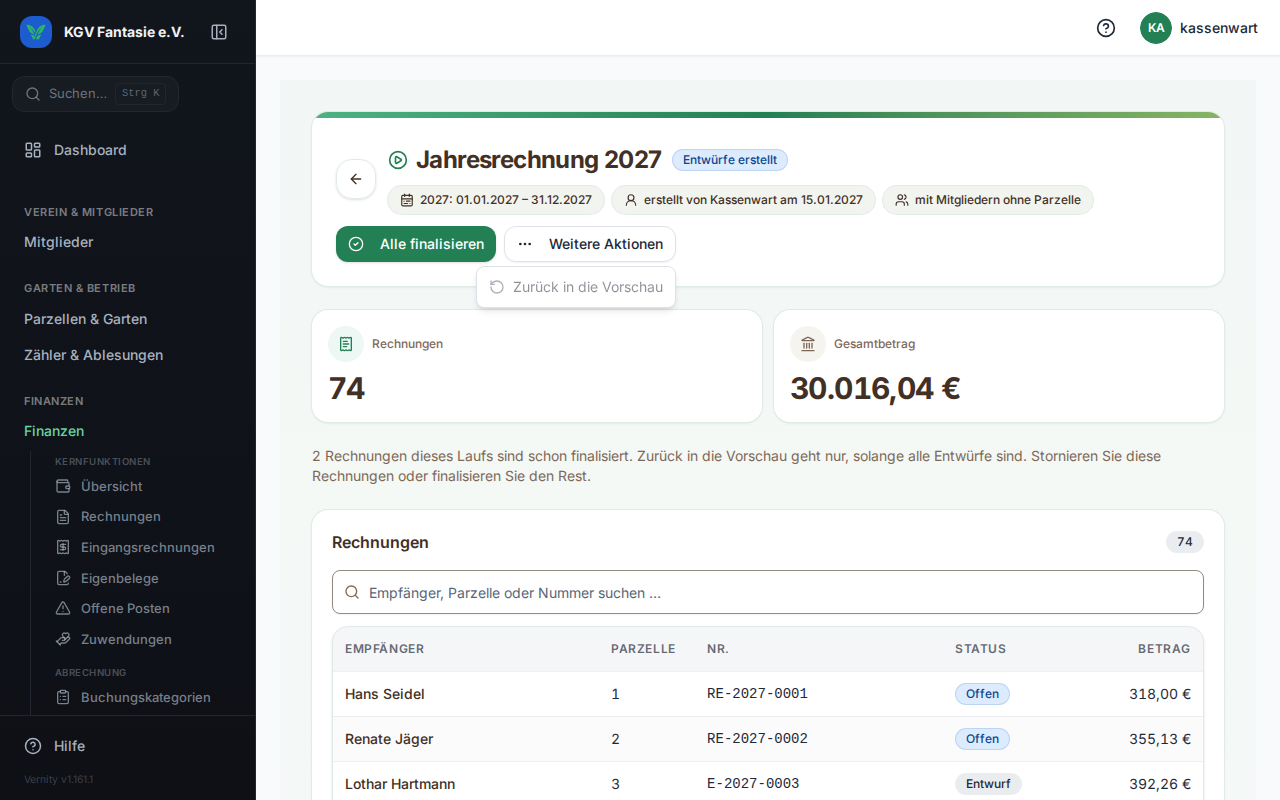
Das geht nur, solange alle Rechnungen des Laufs Entwürfe sind. Haben Sie schon einzelne Entwürfe finalisiert, ist der Eintrag gesperrt, und die Seite des Laufs sagt warum, etwa: 2 Rechnungen dieses Laufs sind schon finalisiert. Zurück in die Vorschau geht nur, solange alle Entwürfe sind. Stornieren Sie diese Rechnungen oder finalisieren Sie den Rest. In der Liste der Läufe ist der Eintrag nicht gesperrt; dort steht der Grund nach dem Bestätigen in der Rückfrage.
Ältere Läufe können noch auf Zurückgesetzt stehen, aus der Zeit vor „Zurück in die Vorschau“. Sie lassen sich nur noch löschen. Den Filter Zurückgesetzt zeigt die Liste nur, solange es solche Läufe gibt.
Ein finalisierter Lauf lässt sich nicht mehr rückgängig machen. Ist danach eine einzelne Rechnung falsch, öffnen Sie sie und wählen unter Weitere Aktionen den Eintrag Stornieren. In der Rückfrage wählen Sie Rechnung stornieren oder Stornieren und als Entwurf kopieren — dann legt Vernity einen Entwurf mit denselben Angaben an, den Sie berichtigen und neu stellen.
Wichtige Hinweise:
- Was ein Mitglied schon bezahlt hat, rechnet der Lauf nicht noch einmal: Kategorien mit Jährlich, Halbjährlich oder Quartalsweise, jeden Zählerstand und bei Pro fehlende Stunde jedes Stundenjahr. Alle übrigen Kategorien mit Bei jedem Lauf rechnet jeder Lauf — die Vorschau sagt es, wenn sie im Zeitraum schon berechnet sind (siehe Abrechnungshäufigkeit).
- Die Vorschau zeigt Hinweise, etwa wenn Ablesungen im Zeitraum noch nicht bestätigt sind (siehe Häufige Probleme).
Bevor der Lauf Rechnungen anlegt, zeigt der Schritt Vorschau jede einzelne. Oben steht die Summe, etwa Vorschau: 74 Rechnungen — Gesamt: 31.245,80 €. Darunter folgen, wenn der Lauf Strom oder Wasser abrechnet, der Versorgerabgleich und dann die Mitglieder. Geändert wird hier nur dieser Lauf; die Buchungskategorien bleiben, wie sie sind.
Am Computer: eine Zeile je Mitglied
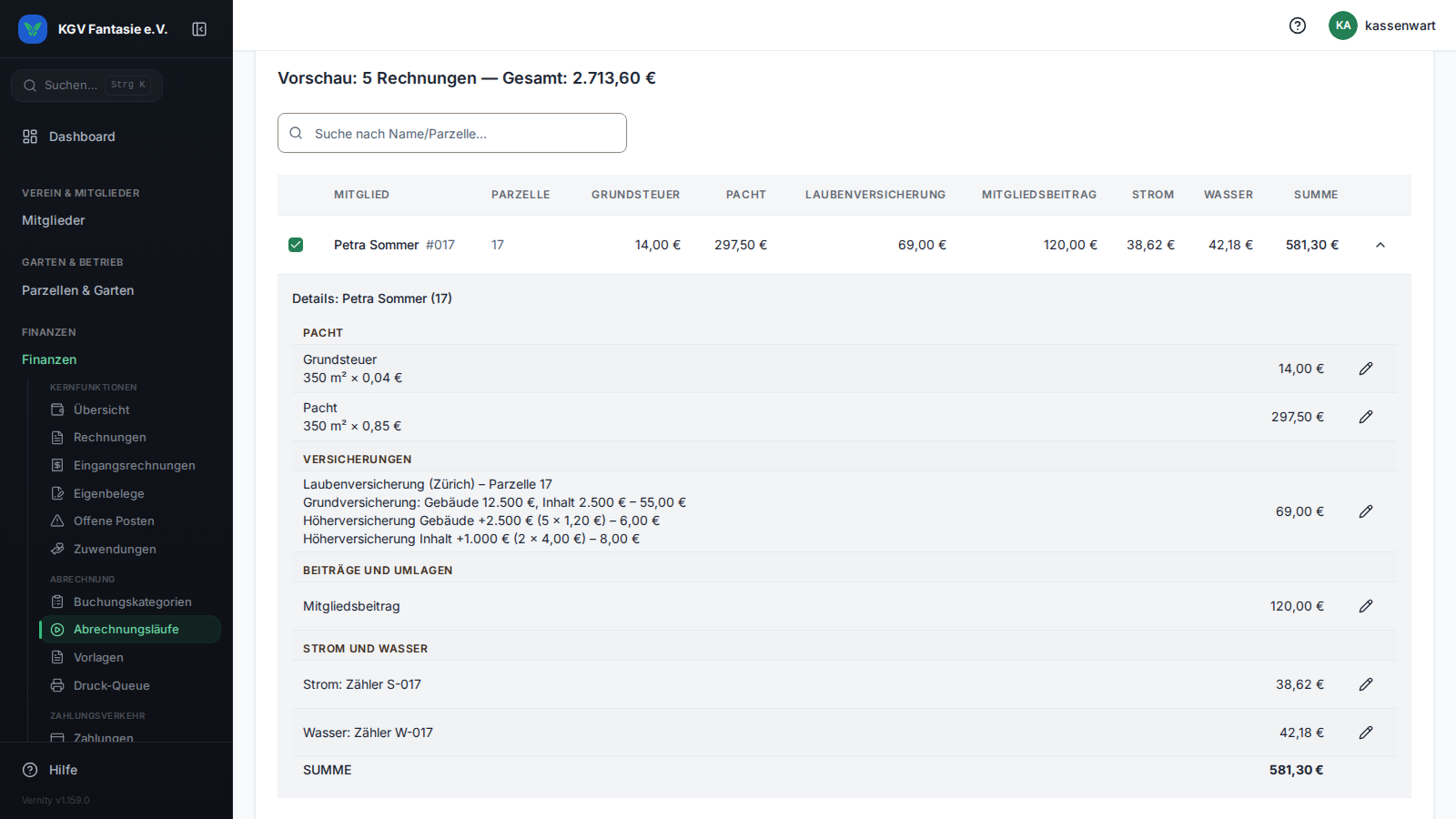
- Je Buchungskategorie gibt es eine Spalte. Die Spalten stehen in der Reihenfolge der Rechnung: Pacht, Versicherungen, Beiträge und Umlagen, Strom und Wasser, Sonstiges, innerhalb eines Abschnitts nach dem Namen der Kategorie. Rechts stehen Summe und, wenn der Lauf Guthaben verrechnet, Guthaben und Zu zahlen.
- Der Pfeil am Ende der Zeile klappt die Posten des Mitglieds auf. Sie stehen unter denselben Überschriften wie auf der Rechnung, sobald es mindestens zwei Abschnitte sind, darunter die SUMME.
- Mit dem Stift neben einem Posten öffnen Sie Betrag anpassen. Tragen Sie bei Neuer Betrag den Betrag ein und klicken Sie Betrag übernehmen. Der berechnete Betrag bleibt durchgestrichen daneben stehen.
- Das Häkchen vorn in der Zeile entscheidet, ob das Mitglied in diesem Lauf eine Rechnung bekommt. Nehmen Sie es heraus, steht oben etwa 2 Mitglieder ausgeschlossen. Wer einen Berechnungsfehler hat, ist automatisch ausgeschlossen; sein Häkchen lässt sich erst setzen, wenn der Fehler behoben ist.
- Das Suchfeld findet ein Mitglied nach Name oder Parzelle.
Auf dem Handy: eine Karte je Mitglied
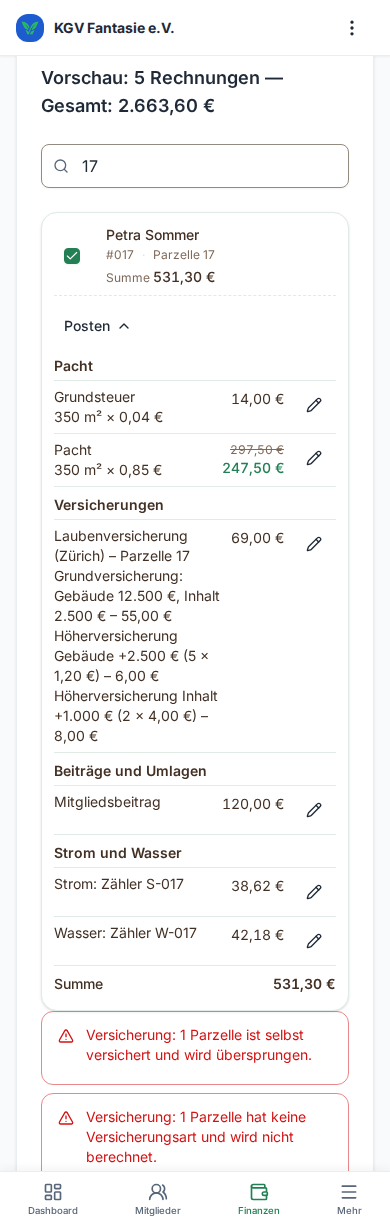
Auf einem schmalen Bildschirm wie einem Telefon zeigt die Vorschau statt der breiten Tabelle eine Karte je Mitglied: Name, Mitgliedsnummer und Parzelle, darunter Summe und, mit Guthaben, Zu zahlen. Posten klappt die Karte auf. Dann stehen dort dieselben Posten unter denselben Überschriften, je mit Stift, darunter Summe, Guthaben und Zu zahlen, die Auswahlfelder der Vorauszahlung und das übrige Guthaben. Das Häkchen links schließt das Mitglied aus wie in der Tabelle.
Ist alles geprüft und im Versorgerabgleich jede Wahl getroffen, geht es mit Weiter zur Prüfung → zur Zusammenfassung.
Später weitermachen: Weiter bearbeiten
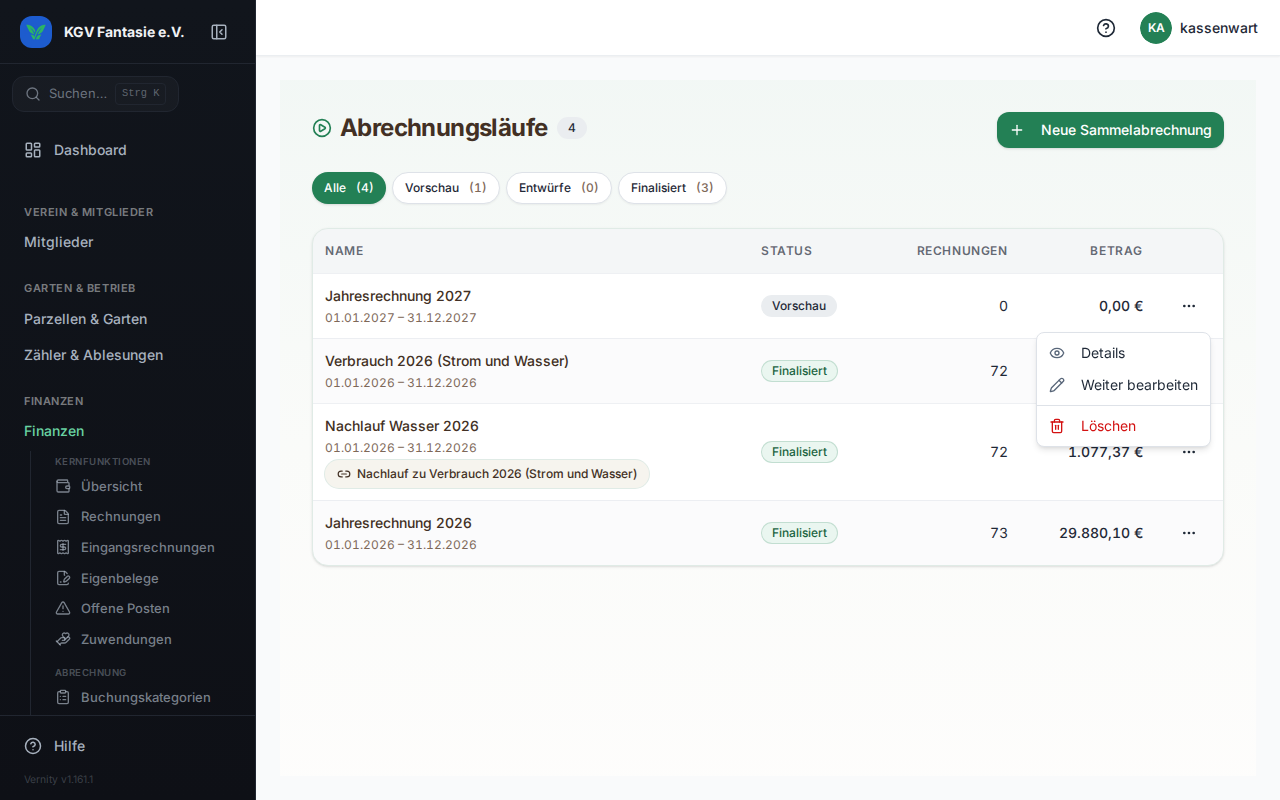
Ein Lauf, der noch auf Vorschau steht, geht mit Weiter bearbeiten weiter: auf seiner Seite oben oder in der Liste der Abrechnungsläufe im Menü der Zeile. Seine Seite zeigt statt Rechnungen und Gesamtbetrag die Kacheln Mitglieder in der Vorschau und Summe der Vorschau; ist noch keine Vorschau berechnet, steht dort „—“.
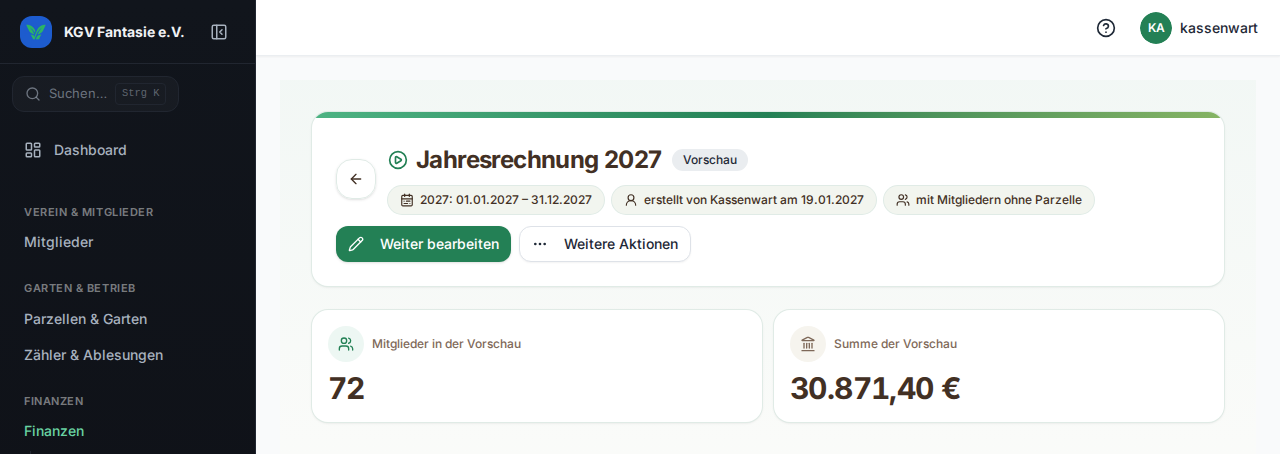
- Der Assistent öffnet bei der Vorschau, ohne berechnete Vorschau bei Versorgerrechnungen. Die Vorschau rechnet er sofort neu (Die Vorschau wird neu berechnet …), damit seitdem bestätigte Ablesungen und geänderte Kategorien mitzählen.
- Ausgeschlossene Mitglieder und geänderte Beträge bleiben: Jede Änderung in der Vorschau wird gleich am Lauf gespeichert. Klappt das einmal nicht, steht über den Knöpfen Die letzte Änderung ist nicht gespeichert. mit dem Grund darunter. Vernity speichert sie dann mit der nächsten Änderung oder mit Weiter zur Prüfung → noch einmal.
- Gibt es eine Zeile nach dem Neurechnen nicht mehr, gilt ihr geänderter Betrag nicht mehr. Vernity sagt es, etwa 2 Anpassungen gelten nicht mehr, weil ihre Zeile nach dem Neurechnen fehlt.
- Lässt sich die Vorschau nicht rechnen, steht der Grund da und darunter Erneut versuchen. Einstellungen und gespeicherte Vorschau bleiben.
- Ist der Lauf inzwischen nicht mehr in der Vorschau, etwa weil in einem zweiten Fenster schon die Rechnungen erstellt wurden, führt der Weg zur Seite des Laufs, und dort steht Dieser Lauf ist nicht mehr in der Vorschau.
Einstellungen ändern
Gehen Sie in der Schrittleiste oder mit ← Zurück zu Konfiguration oder Kategorien, fragt der Assistent: Einstellungen ändern? Darunter steht Der Lauf wird mit diesen Einstellungen neu angelegt. Ihre Anpassungen in der Vorschau gehen verloren. Mit Behalten bleibt alles, wie es ist. Mit Einstellungen ändern stehen alle Felder auf den Werten des Laufs. Sie ändern, was nötig ist, und Weiter: Versorgerrechnungen → legt den Lauf neu an. Zurück zu Versorgerrechnungen geht ohne Rückfrage.
Die Vorschau am Handy durchsehen und eine Pacht mindern
Der Vorstand hat beschlossen, Petra Sommer für 2027 50,00 € Pacht zu erlassen: Ihre Parzelle 17 war wegen einer Rohrreparatur drei Monate nicht nutzbar. Die Pacht beträgt 350 m² × 0,85 € = 297,50 €. Der Kassierer prüft den Januar-Lauf abends auf dem Telefon.
- Den Lauf bis zum Schritt Vorschau führen. Auf dem Telefon steht eine Karte je Mitglied. Ins Suchfeld „17“ tippen.
- Auf der Karte von Petra Sommer Posten tippen. Die Posten stehen unter Pacht, Versicherungen, Beiträge und Umlagen und Strom und Wasser, wie später auf der Rechnung.
- Neben der Pacht (297,50 €) den Stift tippen. Im Fenster Betrag anpassen bei Neuer Betrag 247,50 eintragen und Betrag übernehmen tippen.
- Auf der Karte steht 297,50 € durchgestrichen, darunter 247,50 €. Die Summe ist neu gerechnet.
- Die Minderung gilt nur für diese Rechnung, nicht für die Kategorie: Der Lauf 2028 rechnet wieder die volle Pacht. Die Vorauszahlung hat keinen Stift; ihren Satz ändern Sie im Auswahlfeld darunter (siehe Vorauszahlung für das nächste Jahr).
Woher die Rechnung kommt
Die Jahresabrechnung des Versorgers erfassen Sie einmal als Eingangsrechnung — mit dem Rechnungsbetrag, nicht mit dem Guthaben, und bei Versorgerrechnung für mit der Versorgungsart (siehe Hilfe Eingangsrechnungen). Der Rechnungslauf übernimmt sie von dort; Sie tippen nichts noch einmal. Geben Sie dort jeder Position ihre Positionsart — Verbrauch (Arbeitspreis), Grund- und Messkosten oder Sonstiges. Dann erkennt der Lauf die Grundkosten und kann sie anders verteilen als den Rest.
Der Schritt „Versorgerrechnungen“
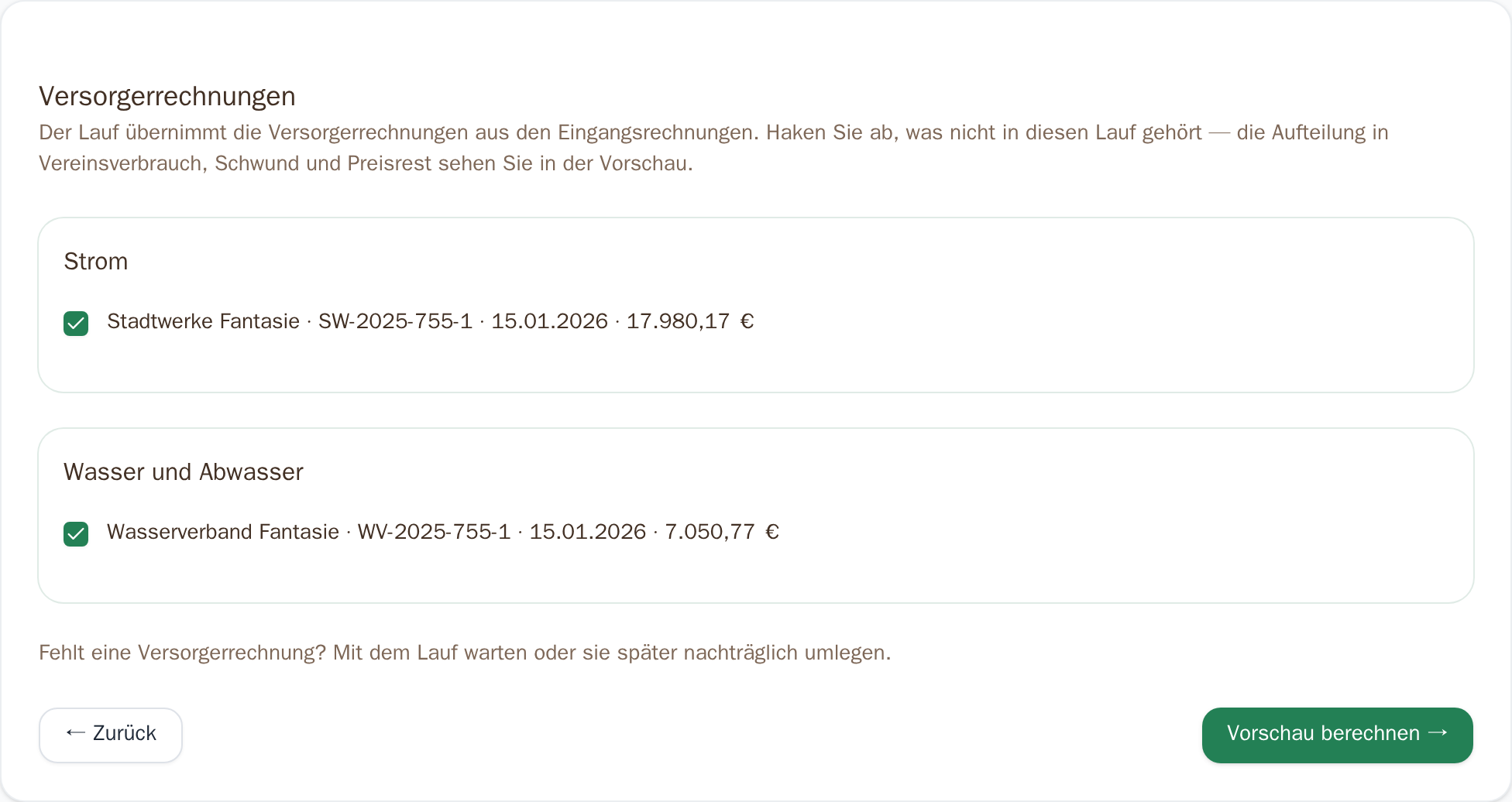
- Der Lauf zeigt alle Versorgerrechnungen, die noch in keinem Lauf umgelegt sind — nach Strom, Wasser und Abwasser, Gas und Sonstiges geordnet und schon angehakt. Haken Sie ab, was nicht in diesen Lauf gehört.
- Wasser und Abwasser gehören zusammen: Beide Rechnungen werden gemeinsam mit dem Wasserverbrauch verglichen. Rechnet der Verein Frischwasser und Abwassergebühr als zwei Kategorien ab, kreuzen Sie beide an — der Preis für Vereinsverbrauch und Schwund ist dann die Summe.
- Wie verteilt wird, entscheiden Sie nicht in diesem Schritt, sondern in der Vorschau für jeden Teil der Rechnung einzeln (siehe Die Wahlen).
- Fehlt eine Rechnung noch, warten Sie mit dem Lauf oder legen Sie sie später nachträglich um.
Der Abgleich in der Vorschau
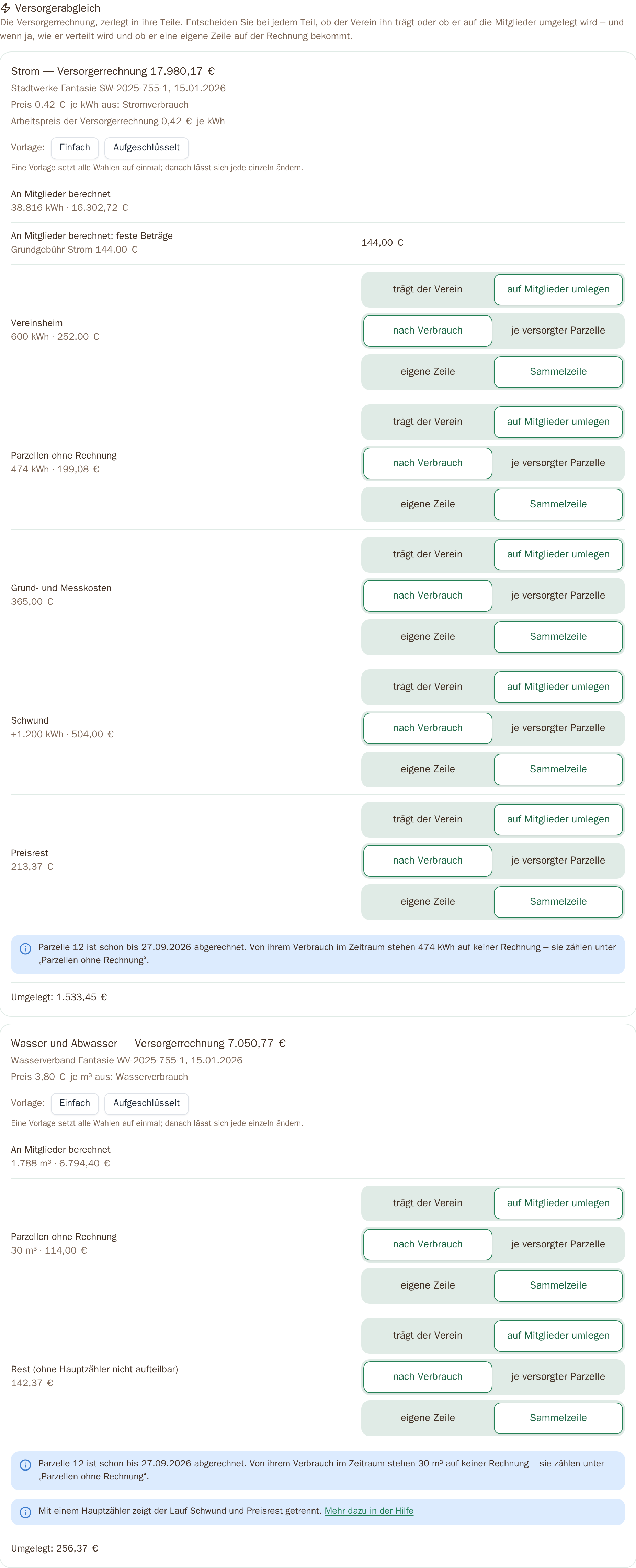
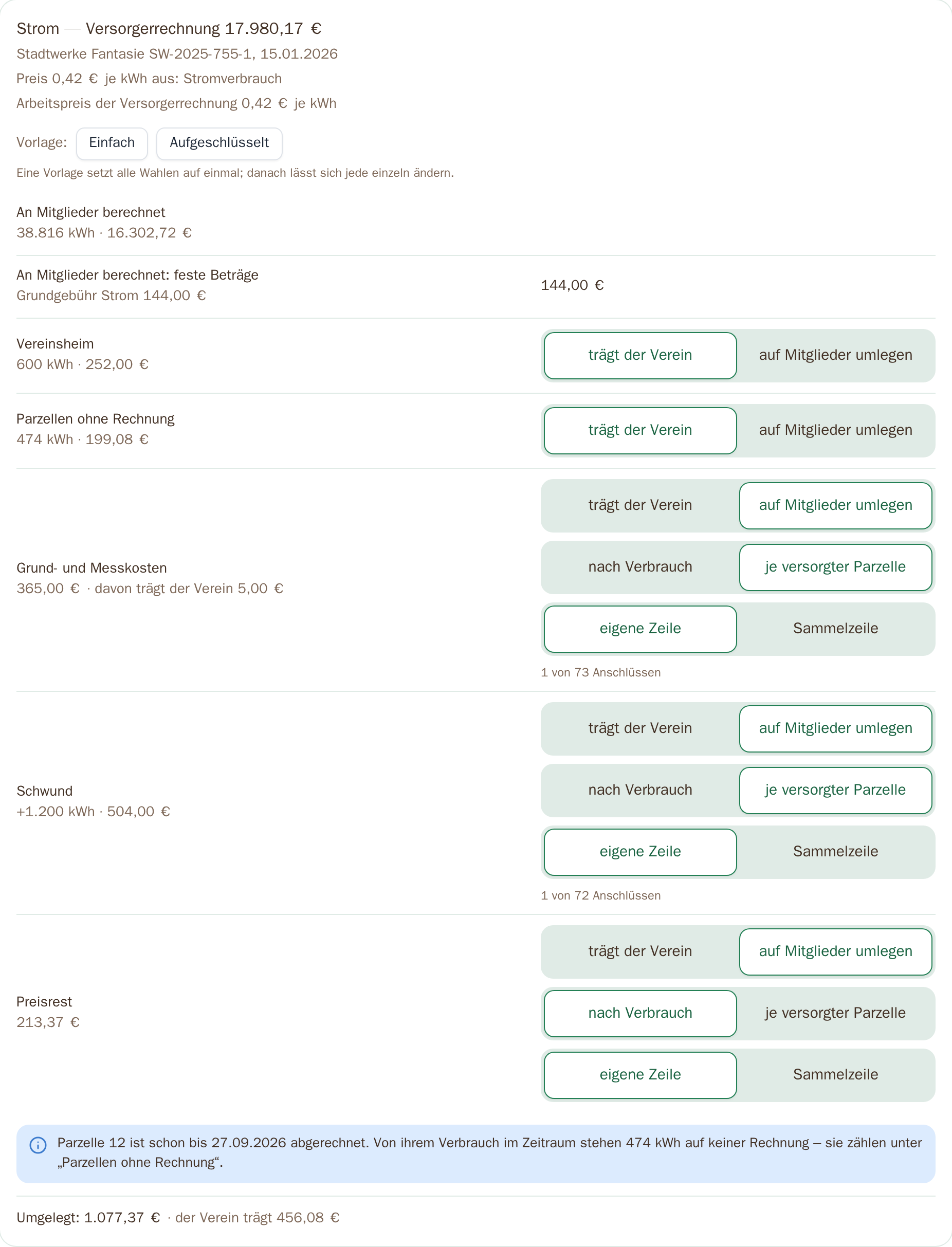
Über der Mitgliedertabelle zerlegt der Lauf jede Versorgerrechnung in ihre Teile. Ein Beispiel mit Strom zu 0,41 € je kWh und einer Rechnung über 481,00 €, deren Positionen keine Art haben:
- An Mitglieder berechnet: 800 kWh = 328,00 € — davon 120 kWh auf der Abschlussrechnung eines Pächterwechsels. Was schon auf einer anderen Rechnung steht, zählt als berechnet, nicht als Schwund.
- Vereinsheim (Vereinszähler „Verbrauch des Vereins“): 200 kWh = 82,00 €
- Parzellen ohne Rechnung: 50 kWh = 20,50 € — Verbrauch an Parzellen, die in diesem Lauf keine Rechnung bekommen, etwa ein leerstehender Garten.
- Schwund: Hauptzähler 1.230 kWh − 800 − 200 − 50 = 180 kWh = 73,80 € — Leitungsverluste, ungenaue Zähler, abweichende Ablesetage.
- Preisrest: 481,00 − 328,00 − 82,00 − 20,50 − 73,80 = −23,30 € — was die Mengen nicht erklären: ein anderer Preis des Versorgers, eine Grundgebühr ohne Positionsart, Rundung.
Zusammen ergeben die Teile immer genau die Versorgerrechnung.
Grundkosten, feste Beträge und Arbeitspreis
Mit Positionsarten an der Versorgerrechnung und festen Gebühren für Strom, Wasser oder Gas kommen zwei Teile hinzu, und der Preisrest wird kleiner:
- Grund- und Messkosten: die Positionen dieser Art — Grundpreis, Zählermiete, Messpreis. Berechnet der Verein dafür selbst eine feste Gebühr (siehe Feste Gebühren für Strom, Wasser oder Gas bei den Buchungskategorien), zieht der Lauf sie hier ab: Nur der Rest wird noch verteilt. Sind die festen Beträge höher als die Grundkosten, wird der Teil zum Guthaben.
- An Mitglieder berechnet: feste Beträge — was die festen Gebühren dieser Versorgungsart im Lauf einbringen, mit Name und Betrag je Gebühr. Ohne Positionsarten mindern sie den Preisrest.
- Preisrest: bleibt, was die Mengen und die Grundkosten nicht erklären — Positionen der Art Sonstiges, Positionen ohne Art, ein anderer Preis des Versorgers, Rundung.
Hat die Rechnung Positionen der Art Verbrauch (Arbeitspreis), steht unter dem Preis Ihrer Kategorie der Arbeitspreis der Versorgerrechnung je kWh. Abgerechnet wird weiter mit dem Preis Ihrer Kategorie — den hat der Verein beschlossen. Liegt der Arbeitspreis darüber oder darunter, steht der Unterschied im Preisrest.
Die Wahlen
Bei jedem Teil mit einem Betrag entscheiden Sie bis zu drei Dinge:
- Wer trägt den Betrag? — trägt der Verein oder auf Mitglieder umlegen. Diese Wahl treffen Sie in jedem Lauf neu; sie ist nie vorbelegt — ein leerstehender Garten ist kein Leitungsverlust, und das Vereinsheim zahlt mancher Verein selbst. Daneben steht, wie Sie im letzten Lauf gewählt haben.
- Wie verteilen? — nach Verbrauch: Wer mehr verbraucht hat, zahlt mehr. je versorgter Parzelle: Jeder Anschluss zahlt gleich viel; darunter steht, wie viele Anschlüsse es sind. Eine Rechnung unter Sonstiges (ohne Zähler) geht immer je Mitglied.
- Wie auf der Rechnung? — eigene Zeile: Der Teil steht mit eigenem Namen auf der Rechnung des Mitglieds, etwa Grund- und Messkosten Strom (1 von 80 Anschlüssen). Sammelzeile: Er steht mit den übrigen Teilen in der Zeile Umlage Strom (Versorgerrechnung). Unter Sonstiges gibt es nur die Sammelzeile.
Wie verteilt und wie ausgewiesen wird, übernimmt der Lauf aus dem letzten Lauf; Sie ändern es nur, wenn Sie es diesmal anders wollen. Weiter zur Prüfung geht erst, wenn alle Wahlen getroffen sind. Unter jeder Art steht zusammengefasst, was umgelegt wird und was der Verein trägt.
- Trägt der Verein heißt: Der Betrag bleibt eine Ausgabe des Vereins. Er ist mit der Eingangsrechnung schon gebucht — es gibt nichts weiter zu buchen.
- Ein negativer Betrag ist ein Guthaben. Dann fragt der Lauf, ob der Verein es behält oder ob es den Mitgliedern gutgeschrieben wird.
Im Beispiel oben trägt der Verein Vereinsheim und Leerstand; Schwund (73,80 €) und Preisrest (−23,30 €) werden nach Verbrauch in der Sammelzeile umgelegt. Jedes Mitglied bekommt eine Zeile Umlage Strom über seinen Anteil an 50,50 €, gebucht auf dasselbe Konto wie sein Stromverbrauch. Auf der Rechnung steht:
Umlage Strom (Versorgerrechnung)
Versorgerrechnung 481,00 € · Verbrauch der Mitglieder 328,00 € · Vereinsheim 82,00 € trägt der Verein · Parzellen ohne Rechnung 20,50 € trägt der Verein
Umgelegt: Schwund 180 kWh (73,80 €) · Preisrest -23,30 € · Ihr Anteil nach Verbrauch
Vorlagen: alle Wahlen auf einmal
Über den Teilen jeder Art steht Vorlage: mit zwei Knöpfen. Eine Vorlage setzt alle Wahlen auf einmal; danach lässt sich jede einzeln ändern.
- Einfach — alles wird umgelegt, nach Verbrauch, in der Sammelzeile, auch das Vereinsheim. Auf der Rechnung des Mitglieds stehen zwei Zeilen: sein Verbrauch und Umlage Strom (Versorgerrechnung).
- Aufgeschlüsselt — Grund- und Messkosten und Schwund werden je versorgter Parzelle umgelegt, der Preisrest nach Verbrauch, jeder Teil in einer eigenen Zeile. Bei Vereinszählern und Parzellen ohne Rechnung setzt die Vorlage nach Verbrauch und eigene Zeile; ob der Verein sie trägt, wählen Sie selbst.
Das Vereinsheim
Ein Vereinszähler Verbrauch des Vereins zählt bei den Grund- und Messkosten als ein Anschluss wie eine Parzelle. Sein Anteil folgt der Wahl für seinen Verbrauch: Trägt der Verein den Strom des Vereinsheims, trägt er auch dessen Anteil an den Grundkosten; legen Sie den Verbrauch um, geht auch dieser Anteil an die Mitglieder. Eine eigene Wahl dafür gibt es nicht. Lässt sich der Verbrauch des Zählers nicht berechnen, fragt der Lauf trotzdem nach dieser Wahl, sobald Grund- und Messkosten je versorgter Parzelle umgelegt werden.
Wie genau verteilt wird
- Je versorgter Parzelle zählt jedes Mitglied mit einer Parzelle, die einen Zähler dieser Art hat — einmal, auch wenn es zwei solche Parzellen hat. Leere Parzellen mit Zähler zählen mit; ihren Anteil trägt der Verein. Bei den Grund- und Messkosten kommen die Vereinszähler dazu.
- Cent-Reste: Geht ein Betrag nicht glatt auf, zahlen die Mitglieder mit dem größten Rest je einen Cent mehr; bei gleichem Rest die, die weiter oben in der Liste stehen. Die Summe stimmt immer auf den Cent.
- Die frühere Wahl „gleichmäßig“ für die ganze Rechnung gibt es nicht mehr. An ihre Stelle tritt je versorgter Parzelle, gewählt für jeden Teil einzeln. Abgeschlossene Läufe zeigen weiter, wie damals verteilt wurde.
Die Grundgebühr Strom deckt die Grund- und Messkosten
Der Verein berechnet jeder der 60 Parzellen mit Stromzähler eine Grundgebühr Strom von 24,00 € im Jahr, zusammen 1.440,00 €. Die Jahresabrechnung der Stadtwerke enthält 1.565,00 € Grund- und Messpreis. Ein Vereinsheim mit eigenem Zähler hat der Verein nicht.
- Unter Finanzen → Buchungskategorien bei „Grundgebühr Strom“ (Festbetrag 24,00 €) auf den Stift klicken, bei Versorgungsart „Strom“ wählen und Änderungen speichern. In der Liste steht danach gehört zu Strom, und der Abschnitt ist Strom und Wasser.
- Die Stromrechnung als Eingangsrechnung erfassen und der Position „Grund- und Messpreis“ die Positionsart Grund- und Messkosten geben (Hilfe Eingangsrechnungen).
- Im Lauf die Grundgebühr Strom mit den Verbrauchskategorien anhaken. Im Schritt Versorgerrechnungen bleibt die Stromrechnung angehakt.
- In der Vorschau steht unter Strom An Mitglieder berechnet: feste Beträge mit Grundgebühr Strom 1.440,00 €. Der Teil Grund- und Messkosten zeigt nur noch 125,00 €: den Rest, den die Grundgebühr nicht deckt.
- Bei Grund- und Messkosten wählen Sie auf Mitglieder umlegen, je versorgter Parzelle und eigene Zeile. 125,00 € auf 60 Anschlüsse sind 2,0833 €: 20 Mitglieder zahlen 2,09 €, 40 Mitglieder 2,08 €, zusammen genau 125,00 €. Auf der Rechnung steht die Zeile Grund- und Messkosten Strom (1 von 60 Anschlüssen).
- Stolperstein: Brächte die Grundgebühr mehr ein als die Grund- und Messkosten, etwa 1.600,00 € gegen 1.565,00 €, wären die 35,00 € ein Guthaben. Dann fragt der Lauf, ob der Verein es behält oder ob es den Mitgliedern gutgeschrieben wird.
Beispiel: Stromrechnung über 5.000 €
Die Stadtwerke berechnen 5.000,00 €: Arbeitspreis 13.500 kWh × 0,32 € = 4.320,00 € (Art Verbrauch (Arbeitspreis)), Grund- und Messpreis 480,00 € (Grund- und Messkosten) und sonstige Entgelte 200,00 € (Sonstiges). Der Verein rechnet Strom mit 0,32 € je kWh ab. 79 Mitglieder haben je eine Parzelle mit Stromzähler und verbrauchen zusammen 12.000 kWh, das Vereinsheim 600 kWh, der Hauptzähler zeigt 13.500 kWh. Gewählt ist die Vorlage Aufgeschlüsselt, das Vereinsheim trägt der Verein.
| Teil | Betrag | Wahl |
|---|---|---|
| An Mitglieder berechnet | 12.000 kWh = 3.840,00 € | — |
| Vereinsheim | 600 kWh = 192,00 € | trägt der Verein |
| Grund- und Messkosten | 480,00 € | umlegen, je versorgter Parzelle, eigene Zeile — 80 Anschlüsse (79 Mitglieder und das Vereinsheim) |
| Schwund | 13.500 − 12.000 − 600 = 900 kWh = 288,00 € | umlegen, je versorgter Parzelle, eigene Zeile — 79 Anschlüsse |
| Preisrest | 5.000 − 3.840 − 192 − 480 − 288 = 200,00 € | umlegen, nach Verbrauch, eigene Zeile |
Ein Mitglied mit 300 kWh zahlt seinen Verbrauch und bekommt dazu drei eigene Zeilen:
| Zeile auf der Rechnung | Betrag |
|---|---|
| Verbrauch 300 kWh × 0,32 € | 96,00 € |
| Grund- und Messkosten Strom (1 von 80 Anschlüssen) | 6,00 € |
| Schwund Strom (1 von 79 Anschlüssen) | 3,65 € |
| Preisrest Strom (nach Verbrauch) | 5,00 € |
| Zusammen | 110,65 € |
- Grund- und Messkosten: 480,00 € auf 80 Anschlüsse sind 6,00 € je Anschluss.
- Schwund: 288,00 € auf 79 Anschlüsse sind 3,6456 €. 44 Mitglieder zahlen 3,65 €, 35 Mitglieder 3,64 € — zusammen genau 288,00 €.
- Preisrest: Das Mitglied hat 300 von 12.000 kWh verbraucht, also 2,5 % von 200,00 € = 5,00 €.
- Der Verein trägt 198,00 €: den Strom des Vereinsheims (192,00 €) und dessen Anteil an den Grund- und Messkosten (6,00 €). Umgelegt werden 474,00 € + 288,00 € + 200,00 € = 962,00 €.
- Mit der Vorlage Einfach gehen alle 1.160,00 € nach Verbrauch in die Sammelzeile, auch das Vereinsheim. Dasselbe Mitglied zahlt dann 96,00 € + 29,00 € = 125,00 €.
Besondere Fälle
- Ohne Hauptzähler lassen sich Schwund und Preisrest nicht trennen. Der Lauf zeigt dann einen gemeinsamen Rest. Mit einem Hauptzähler zeigt der Lauf Schwund und Preisrest getrennt — legen Sie ihn unter Zähler ohne Parzelle an.
- Vereinszähler ohne Stand: Lässt sich sein Verbrauch nicht berechnen, steckt er im Schwund (oder im Rest). Der nächste Lauf rechnet ab dem alten Stand weiter.
- Steht die Abrechnung eines Parzellenzählers schon hinter dem Zeitraum — etwa weil eine Abschlussrechnung beim Pächterwechsel später liegt —, teilt der Lauf seinen Verbrauch im Zeitraum: Was auf keiner Rechnung stand, zählt unter Parzellen ohne Rechnung, was auf der späteren Rechnung steht, als berechnet. Ein Hinweis in der Gruppe nennt die Parzelle.
- Schließen Sie in der Vorschau ein Mitglied aus, hängt es vom Teil ab, wer seinen Anteil zahlt: Bei je versorgter Parzelle und je Mitglied trägt ihn der Verein, bei nach Verbrauch teilen ihn die übrigen Mitglieder. Kommt dadurch ein neuer Teil mit Betrag hinzu, wartet der Lauf auf Ihre Wahl.
Was danach gesperrt ist
- An der Eingangsrechnung: Betrag, Mengen, Preise, Steuersätze, Positionsarten und Versorgungsart; Stornieren und Löschen. Text und Konto der Positionen, Lieferant, Nummer, Datum und Notiz bleiben änderbar.
- Am Vereinszähler: die Rolle und das Löschen — stilllegen geht weiter.
- Wer den Lauf zurücknimmt, gibt die Versorgerrechnungen wieder frei; der nächste Lauf kann sie umlegen.
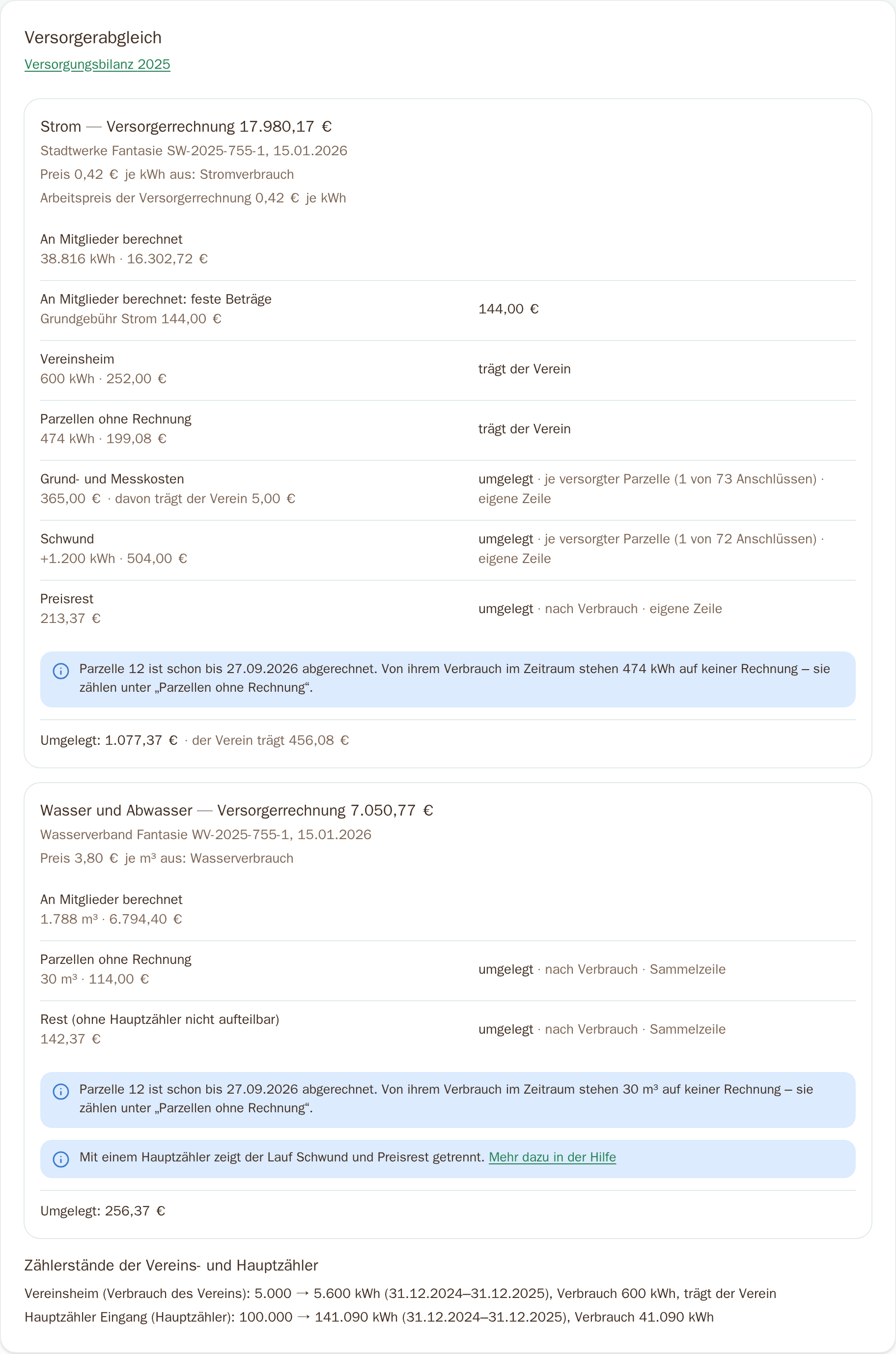
Am festgeschriebenen Lauf zeigt die Karte Versorgerabgleich, was umgelegt ist — mit Verteilung und Zeile —, wer was getragen hat und welche Zählerstände der Lauf festgehalten hat. Der Link Versorgungsbilanz 2025 führt zur Versorgungsbilanz des Jahres, in dem die Abrechnungsperiode des Laufs endet.
Kommt die Rechnung des Versorgers erst, nachdem die Rechnungen des Laufs verschickt sind, legen Sie sie mit einem Nachlauf um. Er rechnet mit den Mengen und Preisen, die der Lauf festgehalten hat — auch wenn inzwischen neue Stände abgelesen sind.
- Erfassen Sie die Rechnung als Eingangsrechnung mit Versorgerrechnung für.
- Öffnen Sie den festgeschriebenen Lauf und klicken Sie in der Karte Versorgerabgleich auf Versorgerrechnung nachträglich umlegen.
- Der Assistent beginnt bei Versorgerrechnungen. Danach folgen Vorschau mit Abgleich und Wahlen, Zusammenfassung und Ergebnis — wie beim Lauf.
- Rechnungen bekommen die Mitglieder, die im ursprünglichen Lauf eine Rechnung bekamen. Wer inzwischen ausgetreten ist, steht mit dem Hinweis ausgetreten in der Vorschau. Schließen Sie ihn aus, trägt der Verein seinen Anteil — er verteilt sich nicht auf die anderen.
- Hat der Lauf die Mengen derselben Art schon mit einer Rechnung verglichen (zum Beispiel eine Nachberechnung des Versorgers), zeigt der Nachlauf nur einen Teil: Nachberechnung (Mengen schon verglichen).
- Es gelten dieselben Wahlen wie im Lauf. Die neue Rechnung wird nach ihren Positionsarten zerlegt. Hat der ursprüngliche Lauf für diese Art noch keine Versorgerrechnung umgelegt, mindern die festen Beträge aus dem Lauf ihre Grund- und Messkosten; sonst sind sie dort schon verrechnet.
- Die Zeile heißt auf der Rechnung Nachträgliche Umlage Strom – 2026 (Versorgerrechnung).
- In der Liste der Abrechnungsläufe steht unter dem Namen Nachlauf zu ….
- Ein Nachlauf geht dieselben Wege wie ein Lauf, nur in seinem eigenen Assistenten: in der Vorschau mit Weiter bearbeiten, nach den Entwürfen mit Zurück in die Vorschau.
- ← Zurück im Schritt Versorgerrechnungen verwirft den Nachlauf. Vorher fragt Vernity Nachlauf verwerfen? mit dem Satz Der Nachlauf wird gelöscht, auch Ihre Anpassungen in der Vorschau. Danach sind Sie wieder beim Abrechnungslauf.
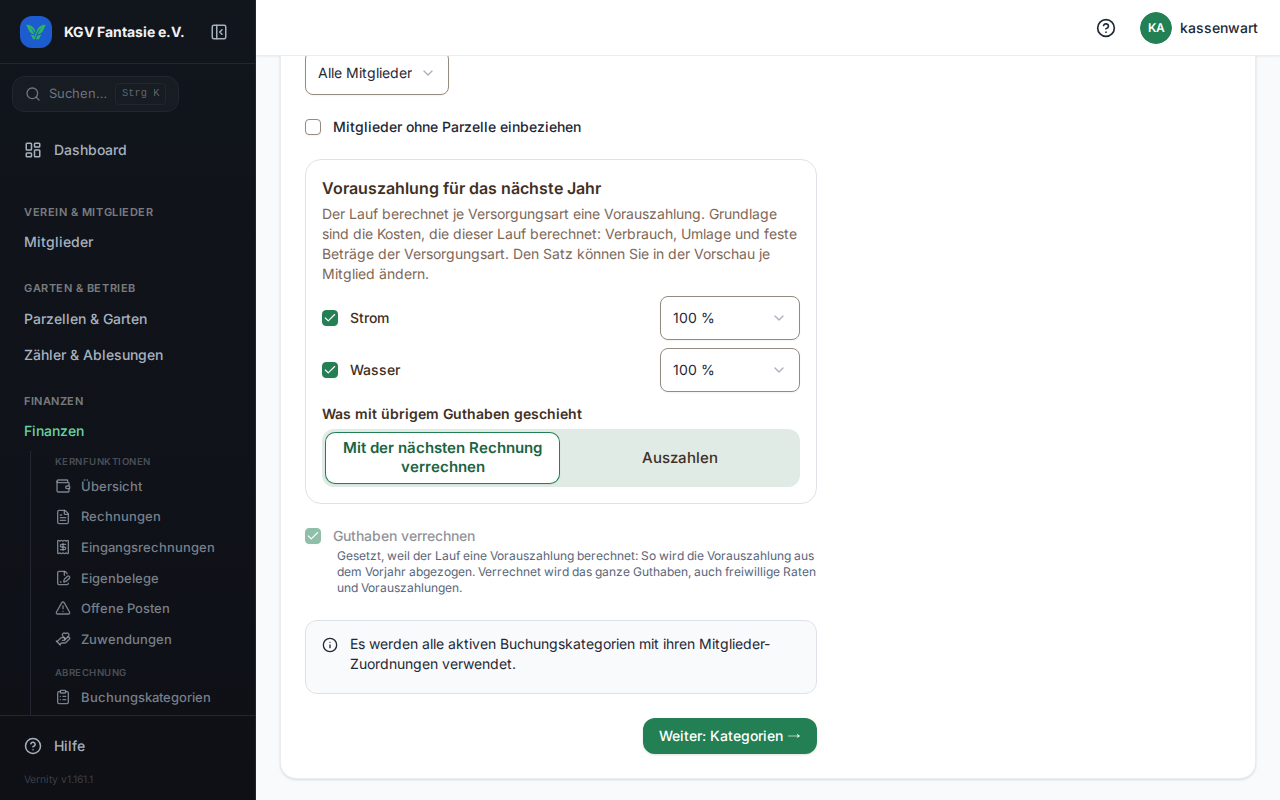
Viele Vereine lassen sich Strom und Wasser im Voraus bezahlen: Mit der Jahresrechnung zahlt jeder Pächter schon einen Teil des nächsten Jahres. Der Lauf berechnet diese Vorauszahlung je Versorgungsart. Ist die Rechnung bezahlt, steht der Betrag im Guthaben des Mitglieds, und die nächste Jahresrechnung zieht ihn wieder ab.
Einstellen
- Im Schritt Konfiguration steht der Block Vorauszahlung für das nächste Jahr – für jede Versorgungsart, die der Verein abrechnet. Setzen Sie das Häkchen und wählen Sie den Satz: 0 % bis 100 % in Zehnerschritten. Ohne Häkchen rechnet der Lauf keine Vorauszahlung.
- Grundlage sind die Kosten, die dieser Lauf für die Versorgungsart berechnet: Verbrauch, Umlage und feste Beträge. Bei 100 % zahlt das Mitglied für das nächste Jahr so viel voraus, wie das abgerechnete Jahr gekostet hat.
- Beim nächsten Lauf sind die Häkchen so gesetzt wie im letzten Lauf, der Strom oder Wasser abgerechnet hat, und die Sätze des letzten Laufs mit Vorauszahlung vorbelegt. Ein Lauf nur mit anderen Gebühren, etwa eine Sonderumlage, ändert daran nichts.
- Sobald eine Versorgungsart gewählt ist, ist Guthaben verrechnen gesetzt und lässt sich nicht abwählen: So wird die Vorauszahlung aus dem Vorjahr abgezogen. Verrechnet wird das ganze Guthaben, auch freiwillige Raten und Vorauszahlungen.
- Unter Was mit übrigem Guthaben geschieht wählen Sie Mit der nächsten Rechnung verrechnen oder Auszahlen. Übrig bleibt Guthaben, wenn es größer ist als die Rechnung.
Je Mitglied anpassen
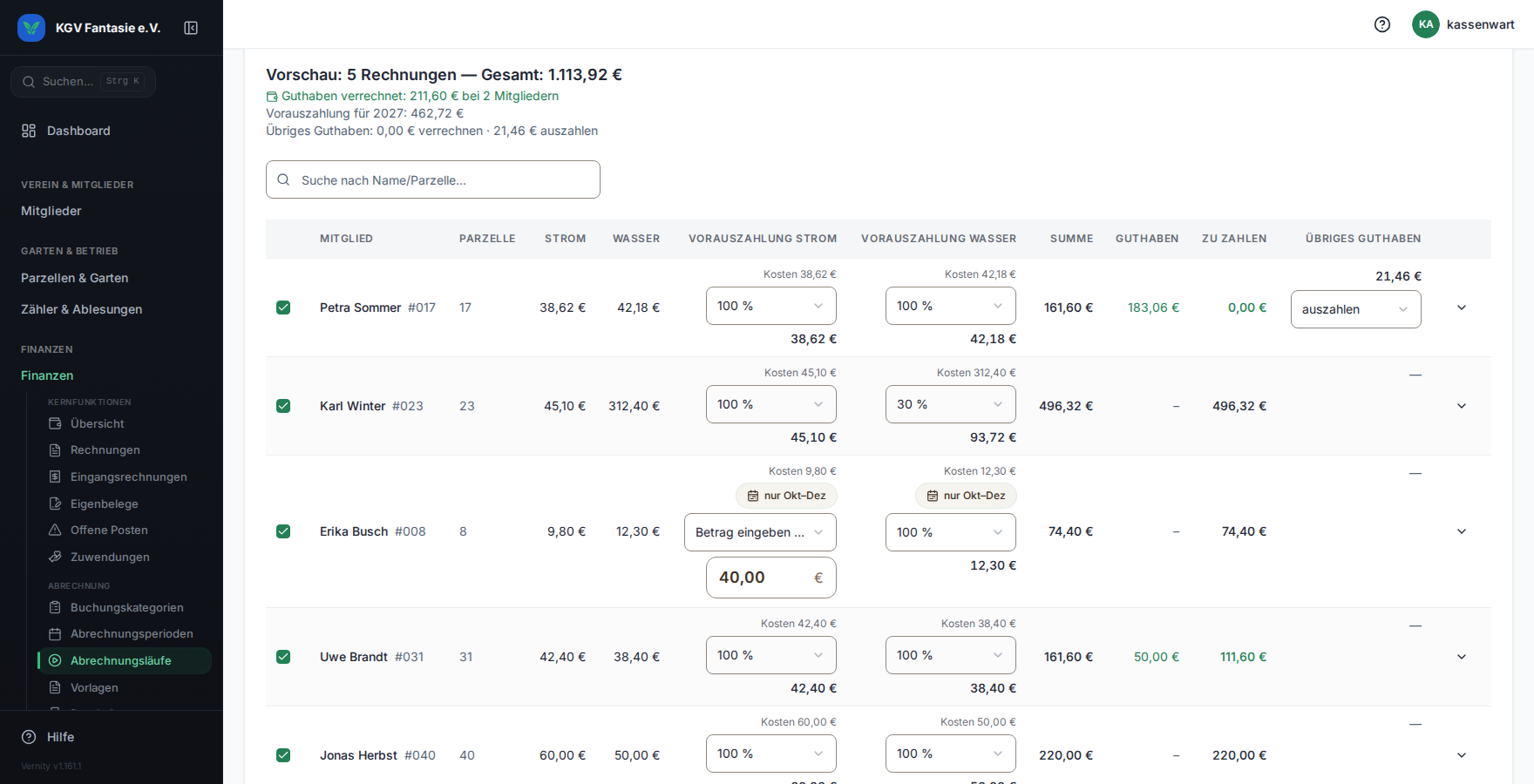
In der Vorschau steht je Versorgungsart eine Spalte, etwa Vorauszahlung Wasser: die Kosten, ein Auswahlfeld mit dem Satz und der Betrag. Hatte ein Pächter einen Wasserschaden und deshalb hohe Kosten, setzen Sie seinen Satz herunter – bei Wasserkosten von 312,40 € ergeben 30 % eine Vorauszahlung von 93,72 €. Mit Betrag eingeben … tragen Sie einen festen Betrag ein; er gilt, sobald Sie das Feld verlassen.
- nur Okt–Dez steht neben den Kosten, wenn sie nur einen Teil des Jahres abdecken – etwa bei einem Pächter, der die Parzelle im Oktober übernommen hat. Dann passt ein fester Betrag oft besser als ein Satz.
- Die Spalte Übriges Guthaben zeigt, was nach der Verrechnung übrig bleibt, und lässt es je Mitglied verrechnen oder auszahlen.
- Ihre Wahl gilt nur für diesen Lauf. Die Vorschau rechnet sofort neu.
Jahresrechnung 2026 mit Vorauszahlung 2027 – ein Pächter mit Wasserschaden
Im Januar 2027 rechnet der Verein Strom und Wasser für 2026 ab und lässt sich wie im Vorjahr 100 % der Kosten für 2027 vorauszahlen. Karl Winter (Parzelle 23) hatte im Sommer einen Rohrbruch; sein Wasser kostet deshalb 312,40 € statt sonst rund 40 €. Erika Busch hat Parzelle 8 erst im Oktober übernommen. Petra Sommer (Parzelle 17) hat mehr Guthaben, als ihre Rechnung kostet, und möchte den Rest überwiesen bekommen.
- Neue Sammelabrechnung, Schritt Konfiguration: Im Block Vorauszahlung für das nächste Jahr sind Strom und Wasser angehakt, die Sätze stehen wie im letzten Lauf auf 100 %. Guthaben verrechnen ist gesetzt und gesperrt. Unter Was mit übrigem Guthaben geschieht bleibt Mit der nächsten Rechnung verrechnen gewählt.
- In der Vorschau bei Karl Winter in der Spalte Vorauszahlung Wasser den Satz 30 % wählen: Statt 312,40 € zahlt er 93,72 € voraus. Die Vorschau rechnet sofort neu.
- Bei Erika Busch steht neben den Kosten nur Okt–Dez. In der Spalte Vorauszahlung Strom Betrag eingeben … wählen und 40,00 eintragen. Der Betrag gilt, sobald Sie das Feld verlassen.
- Bei Petra Sommer in der Spalte Übriges Guthaben „auszahlen“ wählen. Ihr übriges Guthaben steht danach in der Liste Zur Auszahlung vorgesehen (Hilfe Guthaben der Mitglieder).
- Diese Wahlen gelten nur für diesen Lauf. Der nächste Lauf schlägt wieder die Sätze aus der Konfiguration vor, bei Karl Winter also wieder 100 %.
Auf der Rechnung
Die Vorauszahlung steht als eigene Zeile, etwa Vorauszahlung 2027 Wasser (100 % von 42,18 €). Darunter erklärt die Rechnung dem Pächter, was geschieht:
- Die Vorauszahlung für 2027 von 80,80 € schreiben wir Ihrem Guthaben gut, sobald diese Rechnung bezahlt ist. Wir verrechnen sie mit der Rechnung für 2027.
- Deckt das Guthaben die ganze Rechnung: Die Vorauszahlung für 2027 von 80,80 € steht ab sofort in Ihrem Guthaben. Wir verrechnen sie mit der Rechnung für 2027.
- Bleibt Guthaben übrig: Übrig bleiben 21,46 € Guthaben. Wir verrechnen den Betrag mit der nächsten Rechnung. Mit „auszahlen“ lautet der zweite Satz: Diesen Betrag überweisen wir Ihnen auf Ihr Konto.
Ein durchgerechnetes Beispiel steht in der Hilfe Guthaben der Mitglieder.
Nach dem Umstieg und wo es keine Vorauszahlung gibt
- Der erste Lauf in Vernity rechnet wie jeder weitere: Grundlage sind die Kosten, die er gerade berechnet. Was Ihre Pächter im bisherigen Programm schon vorausgezahlt haben, tragen Sie vor dem ersten Lauf als Guthaben ein (Hilfe Guthaben der Mitglieder).
- Ein Nachlauf (Versorgerrechnung nachträglich umlegen) rechnet keine Vorauszahlung, eine Rechnung von Hand ebenfalls nicht.
Viele Vereine rechnen zweimal im Jahr ab: im Januar die Fixkosten (Pacht, Mitgliedsbeitrag, Versicherung) und im Frühjahr die Verbräuche, wenn die Zählerstände abgelesen und die Versorgerrechnungen da sind. Das sind zwei Läufe in derselben Abrechnungsperiode.
- Einmal vorbereiten: Unter Finanzen → Buchungskategorien die Fixkosten auf Jährlich stellen. Neue Kategorien mit Festbetrag oder Pro m² stehen schon so.
- Januar: Neue Sammelabrechnung mit der Abrechnungsperiode des Jahres. Im Schritt Kategorien die Fixkosten anhaken. Die Schnellauswahl nach Typ hakt alle einer Art an, etwa alle Fixkosten; die Pacht steht unter Flächengebühr und bekommt ihr eigenes Häkchen. Im Schritt Versorgerrechnungen sind Strom, Wasser und Gas gesperrt, solange keine Verbrauchskategorie dieser Art angehakt ist. Eine Rechnung unter Sonstiges haken Sie ab, wenn sie in den Verbrauchslauf gehört.
- Frühjahr: wieder Neue Sammelabrechnung mit derselben Abrechnungsperiode, jetzt die Verbrauchskategorien anhaken (dazu die Versäumnisgebühr, wenn Sie sie erheben). Der Lauf rechnet je Zähler vom zuletzt abgerechneten bis zum letzten bestätigten Stand — aber nur Ablesungen bis zum Ende der Abrechnungsperiode.
Ist im zweiten Lauf versehentlich zu viel angehakt, hilft die Häufigkeit:
- Jährlich: Bezahlte Monate rechnet der Lauf nicht noch einmal. Wer nach Januar eingetreten ist, bekommt nur die übrigen Monate.
- Bei jedem Lauf: Der Lauf rechnet die Kategorie noch einmal und sagt es in der Vorschau. Nehmen Sie sie dann im Schritt Kategorien heraus.
- Pro fehlende Stunde: Hier zählt nicht die Häufigkeit, sondern das Stundenjahr. Ein schon berechnetes Stundenjahr lässt der Lauf weg (siehe nächster Abschnitt).
Wie viele Gemeinschaftsstunden fehlen, steht erst nach dem Ende des Jahres fest. Deshalb rechnen viele Vereine die Fehlstunden mit der Jahresrechnung im Januar ab — zusammen mit Pacht und Beitrag des neuen Jahres, in einem Lauf.
Beispiel: Jahresrechnung am 15.01.2027
- Unter Finanzen → Abrechnungsläufe auf Neue Sammelabrechnung klicken und die Abrechnungsperiode 2027 wählen.
- Im Schritt Kategorien Pacht, Beitrag und die Kategorie für Fehlstunden anhaken — oder nichts, dann rechnet der Lauf alle aktiven Kategorien.
- Bei der Gruppe Fehlstundengebühr steht die Wahl Gemeinschaftsstunden aus mit zwei Jahren: 2026 (01.01.–31.12.2026) und 2027 (01.01.–31.12.2027). Wählen Sie 2026.
Der Lauf rechnet Pacht und Beitrag für 2027 und die Fehlstunden aus 2026. Auf der Rechnung steht das Stundenjahr hinter dem Namen der Kategorie, etwa Nicht geleistete Gemeinschaftsstunden (2026: 3 × 15,00 €). Die Seite des Laufs zeigt Gemeinschaftsstunden aus: 2026 (01.01.–31.12.2026).
Die Wahl „Gemeinschaftsstunden aus“
- Sie erscheint, sobald eine Kategorie Pro fehlende Stunde oder eine Formel mit den fehlenden Stunden angehakt ist — oder wenn nichts angehakt ist und eine solche Kategorie aktiv ist.
- Zur Wahl stehen das Jahr, in dem die Abrechnungsperiode beginnt, und das Jahr davor. Keines ist vorgewählt; ohne Wahl geht es nicht weiter.
- Beginnt das Stundenjahr Ihres Vereins nicht am 1. Januar (Hilfe Arbeitseinsätze), heißt die Wahl etwa 2026/27 (01.03.2026–28.02.2027).
- Läuft das gewählte Stundenjahr noch, weist der Lauf darauf hin: Wer noch nicht alle Stunden geleistet hat, bekommt die fehlenden voll berechnet. Anlegen lässt sich der Lauf trotzdem.
Einmal je Stundenjahr
Die Fehlstunden eines Stundenjahres berechnet der Lauf jedem Mitglied nur einmal, gleich ob die Kategorie auf Bei jedem Lauf oder Jährlich steht. Das gilt für Kategorien Pro fehlende Stunde. Eine Formel mit den fehlenden Stunden rechnet der Lauf nach ihrer Häufigkeit, nicht nach dem Stundenjahr.
Stehen die Fehlstunden schon auf einer festgeschriebenen Rechnung — aus einem Lauf oder einer Rechnung von Hand —, lässt der Lauf die Position weg. Die Vorschau sagt dann „Stundenjahr 2026 schon berechnet für … Mitglieder; dieser Lauf lässt sie weg“. Ein Entwurf oder eine stornierte Rechnung zählt nicht.
Sollen die Fehlstunden doch auf die Rechnung, etwa nach einer Korrektur der Stunden, klicken Sie neben dem Hinweis auf Trotzdem abrechnen.
Pflege der Pflegeflächen vorher eintragen
Rechnet Ihr Verein die Pflege von Pflegeflächen an, zählt nur eingetragene Pflege. Liegt im gewählten Jahr jemand unter dem Richtwert seiner Fläche, steht unter „Gemeinschaftsstunden aus“ etwa „Für 1 Bewirtschafter ist im Stundenjahr 2026 weniger Pflege eingetragen als der Richtwert ihrer Fläche. Nicht eingetragene Pflege zählt als Fehlstunden. Tragen Sie sie vorher unter Arbeitseinsätze → Pflegeflächen ein.“ Tragen Sie die fehlenden Pflegegänge dann zuerst ein – einzeln oder mit „Rest für alle eintragen“ – und starten Sie den Lauf danach. Ist das Jahr abgerechnet, lässt sich darin kein Pflegegang mehr eintragen.
Jede Buchungskategorie hat eine Abrechnungshäufigkeit (im Formular Wie oft wird abgerechnet?). Sie bestimmt, ob ein Lauf nachsieht, was schon berechnet ist:
- Bei jedem Lauf — jeder Lauf, der die Kategorie enthält, rechnet sie. Steht sie für ein Mitglied im selben Abrechnungszeitraum schon auf einer festgeschriebenen Rechnung, sagt die Vorschau: „in diesem Zeitraum schon berechnet für … Mitglieder; dieser Lauf rechnet sie noch einmal“. Das ist nur ein Hinweis. Soll es nicht sein, nehmen Sie die Kategorie im Schritt Kategorien heraus oder schließen das Mitglied in der Vorschau aus. Vorgabe für Verbrauch, Versäumnisgebühr, fehlende Stunden, Formel und Manuell — für Pro fehlende Stunde zählt aber das Stundenjahr (siehe unten).
- Jährlich — einmal im Kalenderjahr, in dem der Abrechnungszeitraum beginnt. Ist ein Teil des Jahres schon bezahlt (Lauf, Rechnung von Hand, Pächterwechsel), rechnet der Lauf nur die offenen Monate anteilig. Vorgabe für Festbetrag und Pro m².
- Halbjährlich — höchstens zweimal je Abrechnungszeitraum
- Quartalsweise — höchstens viermal je Abrechnungszeitraum
Es zählen nur festgeschriebene Rechnungen; ein Entwurf oder eine stornierte Rechnung zählt nicht. Verbrauch rechnet nach Zählerständen: Jeder Stand wird einmal abgerechnet, gleich welche Häufigkeit die Kategorie hat. Kategorien Pro fehlende Stunde rechnen nach dem Stundenjahr: Jedes wird einem Mitglied einmal berechnet, gleich welche Häufigkeit die Kategorie hat (siehe Fehlstunden des Vorjahres in der Januar-Rechnung).
Fünf Lagen, wie sie in einem Abrechnungsjahr vorkommen, Schritt für Schritt mit den Beschriftungen aus Vernity.
Die erste Jahresrechnung
Der Verein rechnet zum ersten Mal mit Vernity ab. Im Januar 2027 soll die Jahresrechnung mit Pacht, Mitgliedsbeitrag und Versicherung hinaus. Eine Abrechnungsperiode gibt es noch nicht.
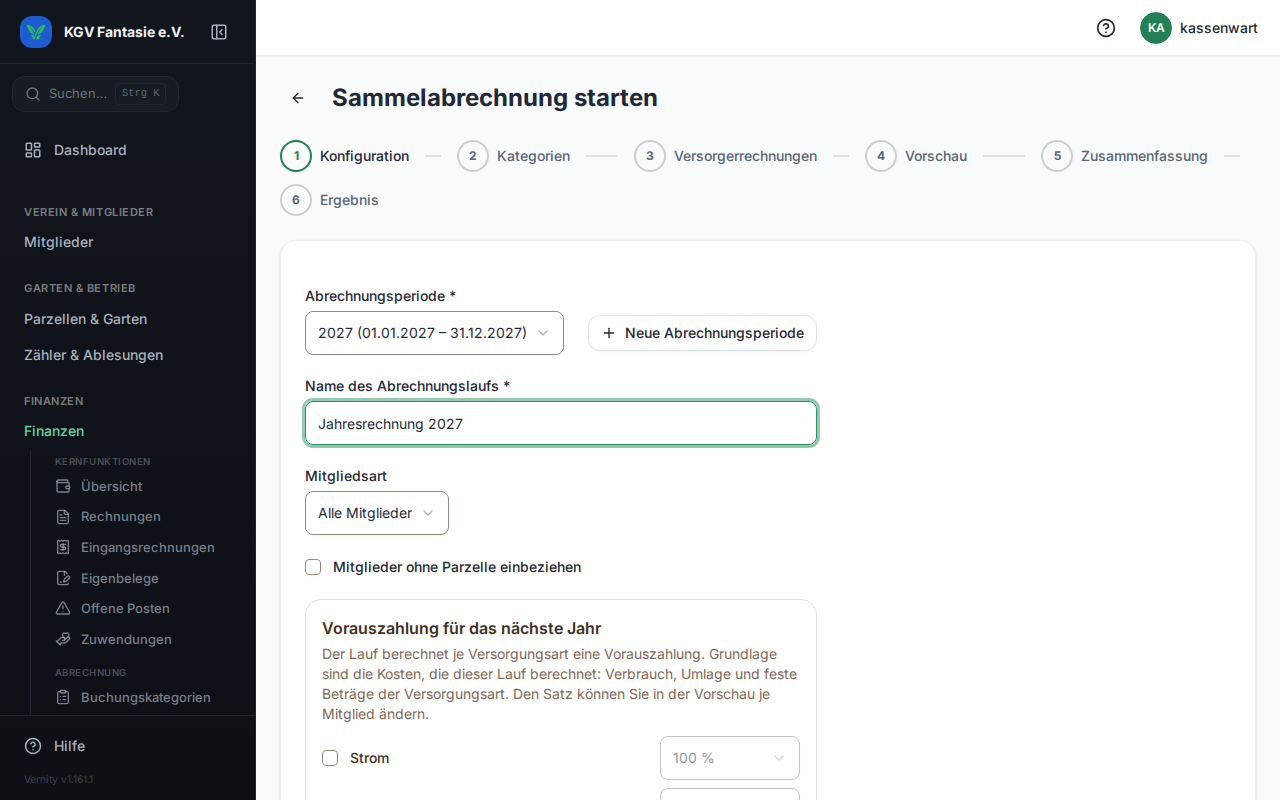
- Unter Finanzen → Abrechnungsläufe auf Neue Sammelabrechnung klicken. Im Schritt Konfiguration steht Es gibt noch keine Abrechnungsperiode.
- Auf Neue Abrechnungsperiode klicken. Das Fenster schlägt das laufende Jahr vor: „2027“ vom 01.01.2027 bis 31.12.2027. Auf Periode anlegen klicken. Die Periode ist gewählt; den Namen des Laufs ändern Sie etwa in „Jahresrechnung 2027“.
- Im Schritt Kategorien Pacht, Mitgliedsbeitrag und Versicherung anhaken, dann Weiter: Versorgerrechnungen → und Vorschau berechnen →. Die Vorschau prüfen, dann Weiter zur Prüfung → und Rechnungen erstellen →.
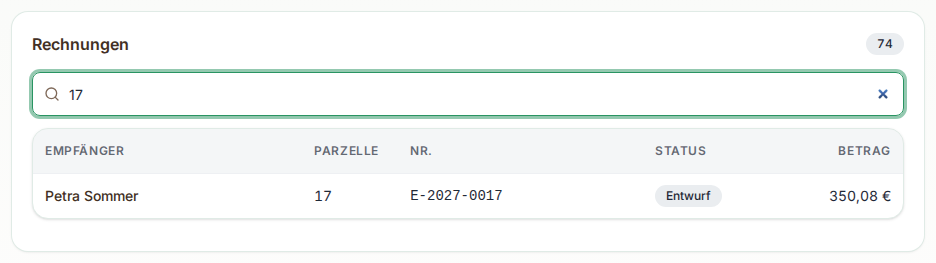
- Auf der Seite des Laufs stehen die Entwürfe nach Parzellen. Fragt Petra Sommer nach ihrer Rechnung, tippen Sie „17“ oder „Sommer“ in das Suchfeld Empfänger, Parzelle oder Nummer suchen … und öffnen den Entwurf mit einem Klick auf ihren Namen.
- Stimmt alles, auf Alle finalisieren klicken.
Ein Zählerstand war falsch
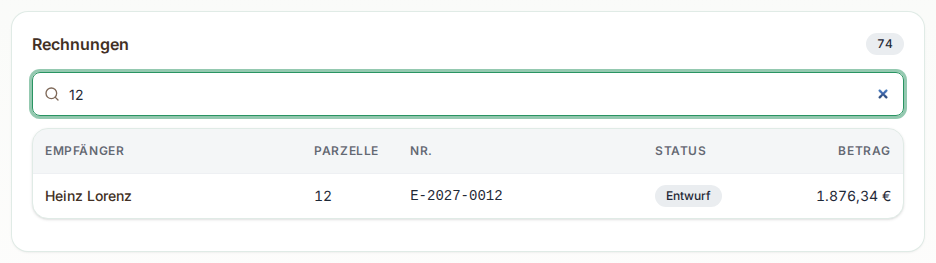
Die Entwürfe der Jahresrechnung 2027 sind erstellt. Der Entwurf für Parzelle 12 ist viel zu hoch: Am Wasserzähler wurde 1.250 statt 125 notiert und so bestätigt. Statt 27 m³ (von 98 auf 125) stehen 1.152 m³ auf dem Entwurf.
- Auf der Seite des Laufs unter Weitere Aktionen auf Zurück in die Vorschau klicken und in der Rückfrage bestätigen. Die Entwürfe sind gelöscht, der Assistent öffnet bei der Vorschau. Erst danach berichtigen Sie den Stand; so rechnet kein Entwurf mehr mit dem falschen.
- Eine bestätigte Ablesung lässt sich nicht mehr ändern. Öffnen Sie deshalb die Parzelle 12, Reiter Ablesungen, und tragen Sie über Ablesung erfassen den richtigen Stand 125 ein, mit demselben Ablesetag wie der falsche Stand.
- Unter Zähler & Ablesungen → Offene Ablesungen die neue Ablesung freigeben. Weil der Stand kleiner ist als der vorige, will Vernity wissen, wie die Strecke zählt. Wählen Sie Voriger Stand war zu hoch, nicht Zähler läuft rückwärts, und klicken Sie auf Ablesung freigeben (Hilfe Zähler & Ablesungen).
- In der Liste der Abrechnungsläufe beim Lauf Weiter bearbeiten wählen. Die Vorschau rechnet neu: Die Strecken von 98 auf 1.250 und von 1.250 zurück auf 125 ergeben zusammen 27 m³.
- Mit Weiter zur Prüfung → und Rechnungen erstellen → die Entwürfe neu erstellen.
Der unterbrochene Lauf
Der Kassierer sieht die Vorschau der Jahresrechnung 2027 am Abend durch. Bei Petra Sommer hat er die Pacht von 297,50 € auf 247,50 € gemindert, und Karl Winter hat er aus dem Lauf genommen, weil er zum Jahresende gekündigt hat. Dann schließt er den Browser.
- Am nächsten Tag unter Finanzen → Abrechnungsläufe: Der Lauf steht auf Vorschau. Im Menü seiner Zeile Weiter bearbeiten wählen.
- Der Assistent öffnet bei der Vorschau und rechnet sie neu. Die Pacht von Petra Sommer steht wieder auf 247,50 €, Karl Winter ist weiter ausgeschlossen. Ist seit gestern eine Ablesung bestätigt worden, ist sie jetzt eingerechnet.
- Die übrigen Mitglieder durchsehen und mit Weiter zur Prüfung → weitermachen.
Zwei Läufe in einer Periode
Der Verein rechnet im Januar 2027 Pacht, Mitgliedsbeitrag und Versicherung ab und im Herbst Wasser und Strom, wenn die Zähler abgelesen und die Versorgerrechnungen da sind. Beide Läufe gehören zur Abrechnungsperiode 2027.
- Januar: Neue Sammelabrechnung mit der Abrechnungsperiode 2027 und dem Namen „Jahresrechnung 2027“. Im Schritt Kategorien nur die Fixkosten anhaken, etwa über die Schnellauswahl nach Typ. Entwürfe erstellen und finalisieren.
- Herbst: wieder Neue Sammelabrechnung mit derselben Abrechnungsperiode 2027, Name „Verbrauch 2027 (Strom und Wasser)“, jetzt nur die Verbrauchskategorien anhaken. Der Lauf rechnet je Zähler bis zum letzten bestätigten Stand in der Periode.
- Ist im Herbst versehentlich auch die Pacht angehakt, rechnet der Lauf sie nicht noch einmal, wenn sie auf Jährlich steht. Mehr dazu unter Mehrmals im Jahr abrechnen.
Die Endablesung vorbereiten
Im Dezember 2027 sollen alle Zähler für die Jahresrechnung abgelesen werden. Der Lauf im Januar 2028 rechnet Verbrauch nur aus Ablesungen bis zum Ende der Abrechnungsperiode 2027, also bis zum 31.12.2027.
- Unter Zähler & Ablesungen → Kampagnen auf Neue Kampagne klicken.
- Im Fenster Kampagne anlegen: Name „Endablesung 2027“, Startdatum 01.12.2027, Ablaufdatum 31.12.2027, Ablesungstyp Endablesung, Abrechnungsperiode 2027. Gibt es die Periode noch nicht und haben Sie den Bereich Finanzen, legen Sie sie mit Neue Abrechnungsperiode gleich hier an. Dann Kampagne anlegen.
- Ableser hinzufügen und ablesen lassen (Hilfe Zähler & Ablesungen). Die Stände bestätigen Sie unter Offene Ablesungen; im Lauf zählen nur bestätigte Stände.
- Im Januar 2028 den Lauf mit der Abrechnungsperiode 2027 starten. Er rechnet bis zur Endablesung. Stände, die erst im Januar abgelesen werden, zählen für 2027 nicht mehr.
Diese Meldungen zeigt die Vorschau, und das bedeuten sie:
- „… — keine Gebührenpositionen“ (unter der Tabelle): Das Mitglied bekommt in diesem Lauf nichts berechnet. Meist ist ihm keine der angehakten Kategorien zugeordnet (siehe Mitglieder zuordnen), oder alles ist schon abgerechnet.
- „Bereits abgerechnete Kategorien erkannt:“ (oben): Die Häufigkeit verhindert, dass eine Kategorie noch einmal berechnet wird, bei Pro fehlende Stunde das Stundenjahr. Soll sie doch auf die Rechnung, klicken Sie Trotzdem abrechnen.
- „… Ablesung(en) im Zeitraum sind noch nicht bestätigt …“ (oben): Diese Zählerstände fließen nicht in den Lauf ein. Über Offene Ablesungen prüfen bestätigen Sie sie und berechnen die Vorschau danach neu.
- „Für die Parzellen … gibt es im Zeitraum keine neue bestätigte Stromablesung. Der Lauf rechnet für sie keinen Stromverbrauch ab.“ (unter der Tabelle und in der Zusammenfassung, ebenso für Wasser und Gas): Alles andere rechnet der Lauf für diese Mitglieder wie gewohnt, nur diesen Verbrauch nicht. Lesen Sie die Zähler ab, bestätigen Sie die Stände unter Offene Ablesungen und berechnen Sie die Vorschau neu.
- „1 Mitglied hat Berechnungsfehler und wurde automatisch ausgeschlossen.“ (oben): Bei dem Mitglied steht unter Berechnungsfehler:, welche Kategorie scheitert und warum, etwa eine Formel, die sich nicht rechnen lässt, oder eine Versicherungssumme, die nicht zum Tarif passt. Beheben Sie den Fehler und berechnen Sie die Vorschau neu.