Stadtverband
Änderungen, Kündigungen und Bestandsmeldung an den Stadtverband: ansehen, senden, Verlauf; Pachtakte und Abgleich.
Alles, was an Ihren Stadtverband geht, finden Sie unter einem Menüpunkt: Stadtverband.
- Vernity sammelt Änderungen an Mitgliedern von selbst.
- Sie sehen jede Meldung vorher als Dokument an — genau so, wie sie hinausgeht.
- Sie senden sie auf dem Weg, den Sie in den Einstellungen festgelegt haben.
Es geht nichts von selbst hinaus. Die Zahl am Menüpunkt zeigt, was auf Sie wartet: offene Änderungen, Kündigungen, vorbereitete Briefe und eine fällige Bestandsmeldung.
Die Seite hat fünf Reiter: Änderungen, Kündigungen, Bestandsmeldung, Verlauf und Einstellungen. Oben steht, an welchen Verband und auf welchem Weg Ihre Meldungen gehen.
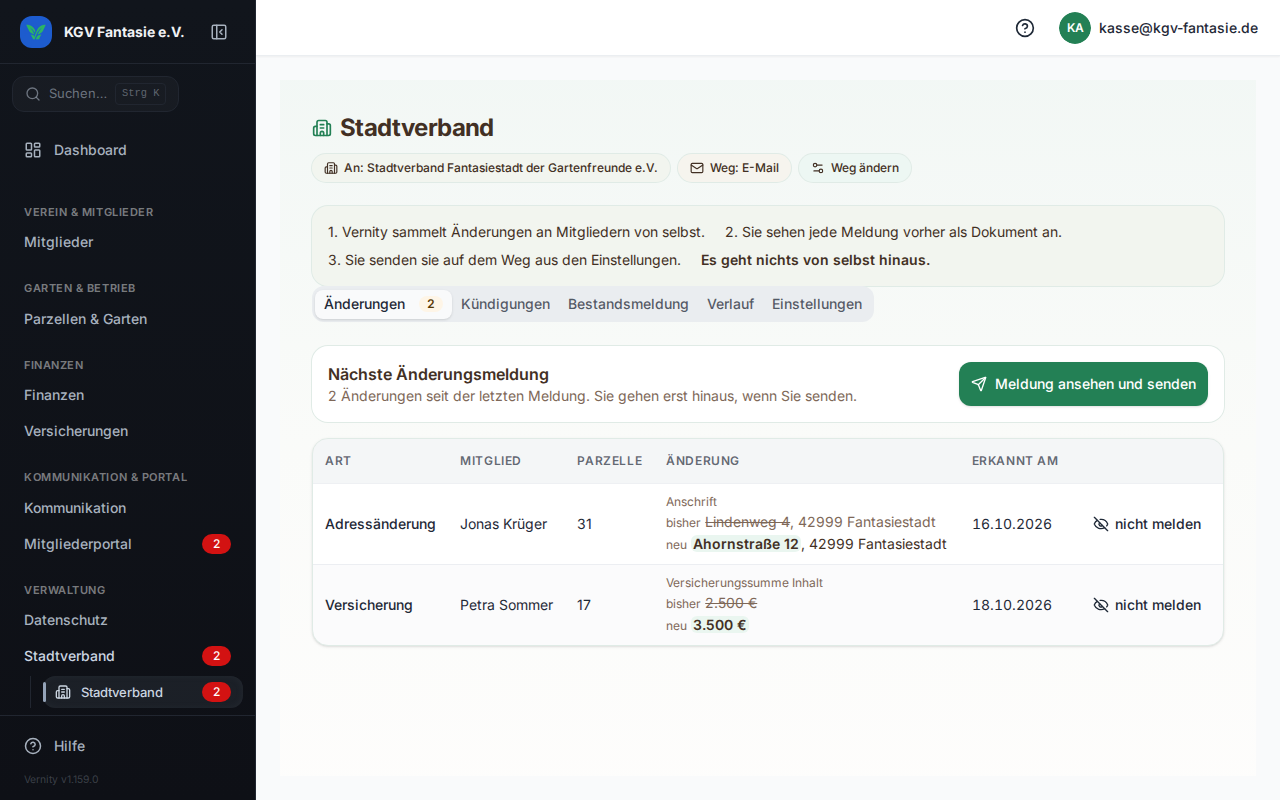
Sobald sich bei einem Mitglied etwas ändert, das der Verband wissen muss, legt Vernity eine Änderung an. Alle offenen Änderungen seit der letzten Meldung bilden die nächste Änderungsmeldung. Vernity erkennt:
- Neuaufnahme
- Wieder aktiv
- Austritt ohne Kündigung
- Parzellenwechsel
- Versicherung
- Namensänderung
- Adressänderung
- Kontaktänderung
- Bankverbindung
- Mitgliedsnummer
- Mitgliedsart
- Vorstand
Jede Zeile nennt das Mitglied, seine Parzelle und was sich geändert hat: bisher durchgestrichen, neu hervorgehoben. Eine Anschrift steht immer vollständig da, damit der Verband sie ohne Nachfrage übernehmen kann. Kündigungen laufen nicht hier, sondern im eigenen Reiter.
In der Meldung an den Verband steht je Mitglied ein Block: oben Name, Mitgliedsnummer und Parzelle, darunter alle seine Änderungen. Bei einer Neuaufnahme gehen alle Stammdaten mit — Anschrift, Telefon, E-Mail, Geburtsdatum, Mitgliedsart, Eintritt, Parzelle mit Größe und Bankverbindung —, denn der Verband schließt den Pachtvertrag. Beim Parzellenwechsel stehen der bisherige und der neue Pächter mit Datum. Zur Parzelle stehen in beiden Fällen ihre Größe, die Laube und die Versicherung: bei Über den Verein – fester Beitrag der Versicherungsbeitrag im Jahr — das ist der Betrag, den der Pächter zahlt, nicht die Versicherungssumme. Ist die Parzelle Über den Verein – nach Tarif versichert oder ist der Pächter selbst versichert, steht statt eines Betrags diese Art da. Vereinsinterne Angaben wie Notizen oder Pflichtstunden gehen nie mit.
Versicherung: Läuft die Laubenversicherung über den Stadtverband — in der Buchungskategorie der Versicherung steht „Vertrag über“ auf „Über den Stadtverband“ —, meldet Vernity jede geänderte Versicherungssumme und jeden Wechsel der Versicherungsart einer Parzelle, mit bisher und neu. Das gilt auch für einen Antrag des Pächters, den Sie übernommen haben. Nicht gemeldet werden Änderungen am Tarif, ein geänderter Versicherer oder eine Policennummer, die Ersteinrichtung per Import und die Umstellung fester Beiträge auf Summen. Hat der Verein einen eigenen Vertrag, meldet Vernity zur Versicherung nichts.
In der Liste steht eine solche Änderung mit der Art Versicherung, dem Pächter und der Parzelle; in der Meldung an den Verband bekommt sie den Abschnitt Versicherungen.
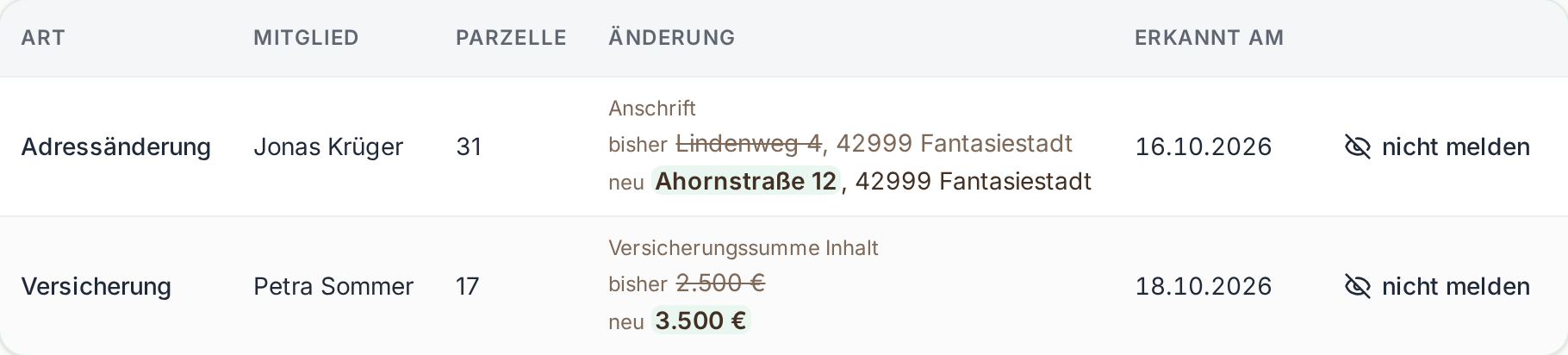
Höher versicherter Inhalt an den Stadtverband melden
Die Laubenversicherung des Vereins läuft über den Stadtverband. Am 18.10.2026 genehmigt der Vorstand den Antrag von Petra Sommer (Parzelle 17): Inhalt 3.500 € statt 2.500 €. Der Verein meldet seine Änderungen per E-Mail.
- Stadtverband, Reiter Änderungen: Dort steht eine neue Zeile mit der Art Versicherung, Petra Sommer, Parzelle 17 und „Versicherungssumme Inhalt“ — bisher 2.500 € (durchgestrichen), neu 3.500 €.
- „Meldung ansehen und senden“: Das Dokument enthält den Abschnitt „Versicherungen“ mit einem Block für Petra Sommer (Mitgliedsnummer, Parzelle 17) und derselben Zeile bisher und neu.
- Meldung senden. Die Meldung geht an die Adresse des Verbands, Sie erhalten eine Kopie, und sie steht im Reiter Verlauf.
- Hätte der Kassierer am selben Tag nur die Policennummer der Parzelle geändert, entstünde keine Zeile — die Policennummer meldet Vernity nicht.
Mitglieder, die vor Ihrem Start in Vernity eingetreten sind, meldet Vernity nicht als neu: Sie kommen aus einer Datenübernahme, und Ihr Verband kennt sie schon. Eine Parzelle, die Sie ihnen von Hand zuweisen, meldet Vernity nur so lange nicht, bis Sie zum ersten Mal an den Verband gemeldet haben — bis dahin richten Sie Ihren Bestand ein. Übergaben und Zuweisungen aus einer Bewerbung meldet Vernity immer. Andere Änderungen an diesen Mitgliedern — Adresse, Kontakt, Kündigung — meldet Vernity weiter.
Soll eine Änderung nicht an den Verband gehen, wählen Sie „nicht melden“. Unter der Liste stehen die herausgenommenen Änderungen; mit „wieder melden“ holen Sie eine zurück.
Mit „Meldung ansehen und senden“ öffnet sich die Vorschau: links Weg, Empfänger, Betreff und bei E-Mail der Text, rechts das Dokument. Die E-Mail enthält den ganzen Inhalt als Tabelle — derselbe wie im Dokument, das zusätzlich anhängt.
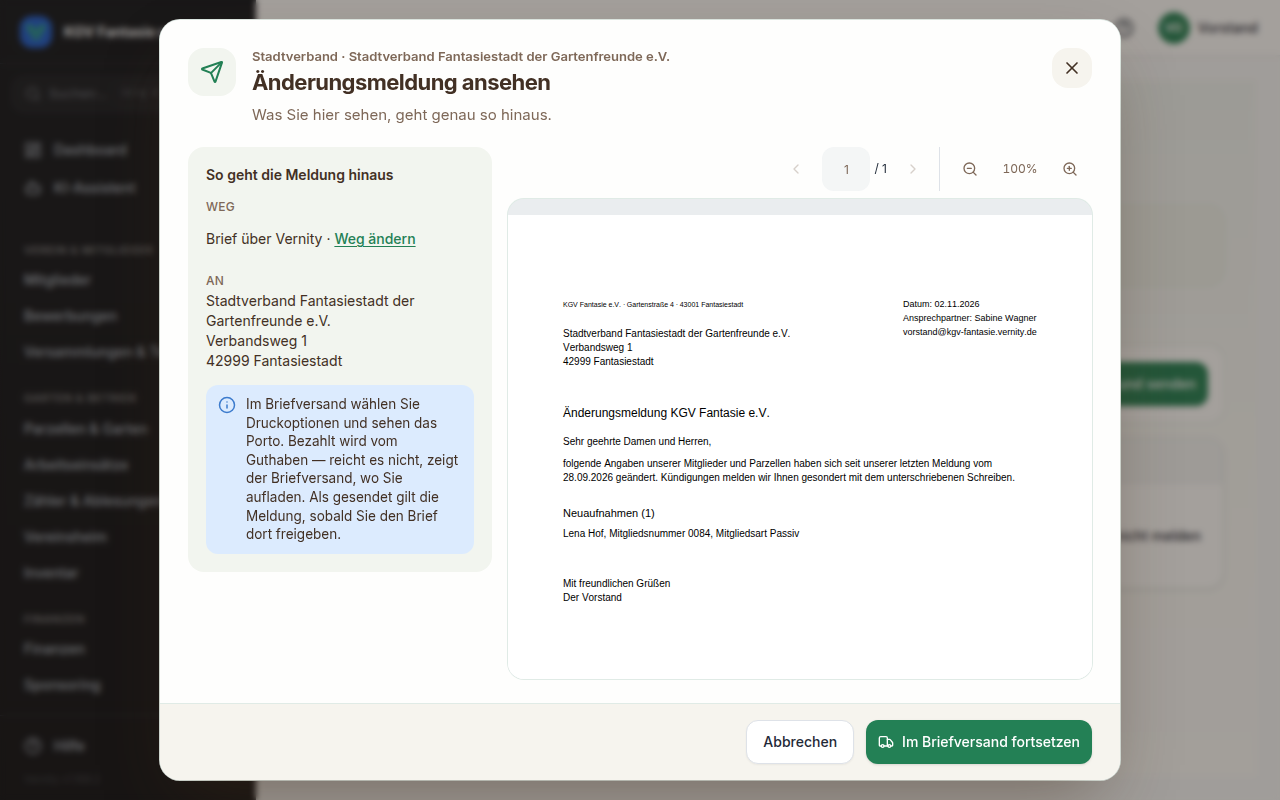
Kündigungen melden Sie einzeln, sobald sie vorliegen — immer mit dem unterschriebenen Kündigungsschreiben (digital signiert oder als Scan hochgeladen).
- Mit Schreiben: „Ansehen und melden“ zeigt die Meldung als Dokument. Per E-Mail geht das Schreiben als Anhang mit; als Brief liegen Anschreiben und Schreiben in einem Dokument.
- Ohne Schreiben: Die Kündigung wartet. Der Link „Zur Kündigung“ führt dorthin, wo Sie das Schreiben hochladen.
- Gemeldet: Das Datum steht dabei; bei Bedarf melden Sie erneut.
Auch in der Kündigung selbst sehen Sie, ob sie schon an den Stadtverband gemeldet ist — mit einem Link, der die Vorschau hier öffnet.
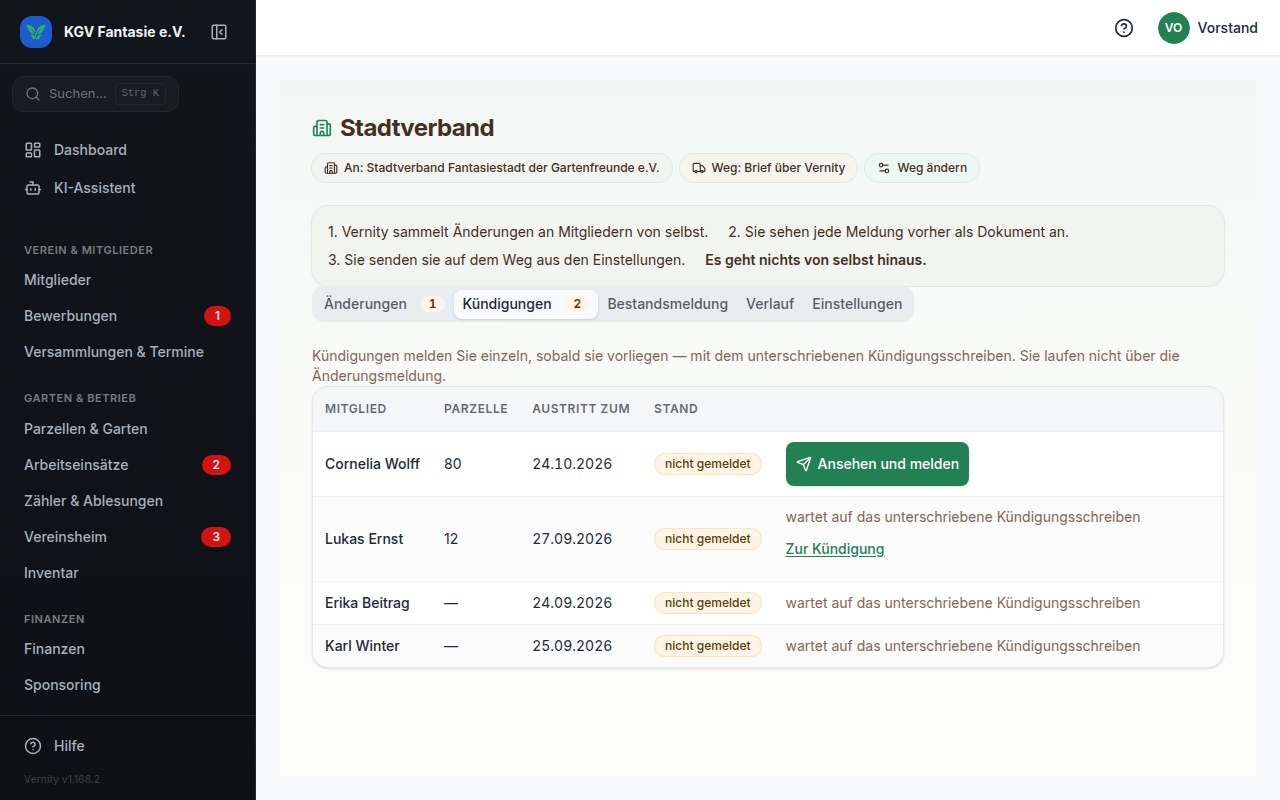
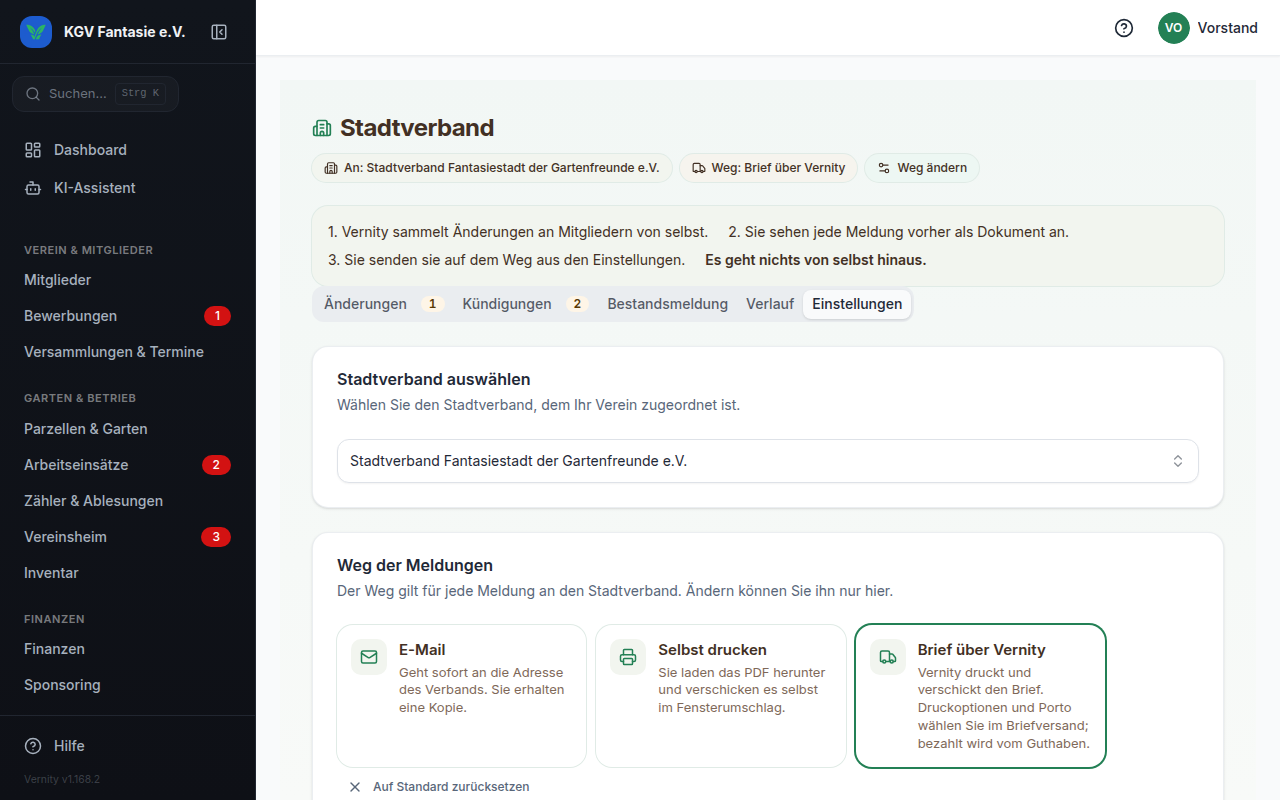
Auf welchem Weg Meldungen hinausgehen, legen Sie nur in den Einstellungen fest. Die Vorschau nennt den Weg und führt mit „Weg ändern“ dorthin.
- E-Mail: Die Meldung geht sofort an die Adresse des Verbands. Sie erhalten eine Kopie.
- Selbst drucken: Sie laden das PDF herunter und verschicken es im Fensterumschlag (DIN lang). Als gemeldet gilt die Meldung erst, wenn Sie danach „Brief ist verschickt“ bestätigen. Bis dahin gehören die Änderungen dieser Meldung und rutschen nicht in die nächste; „Verwerfen“ gibt sie wieder frei.
- Brief über Vernity: „Im Briefversand fortsetzen“ öffnet den Briefversand mit der Meldung vorausgewählt. Dort wählen Sie Druckoptionen und sehen das Porto; bezahlt wird vom Guthaben. Als gesendet gilt die Meldung, sobald Sie den Brief dort freigeben. Löschen Sie ihn im Briefversand, liegt die Meldung wieder bereit.
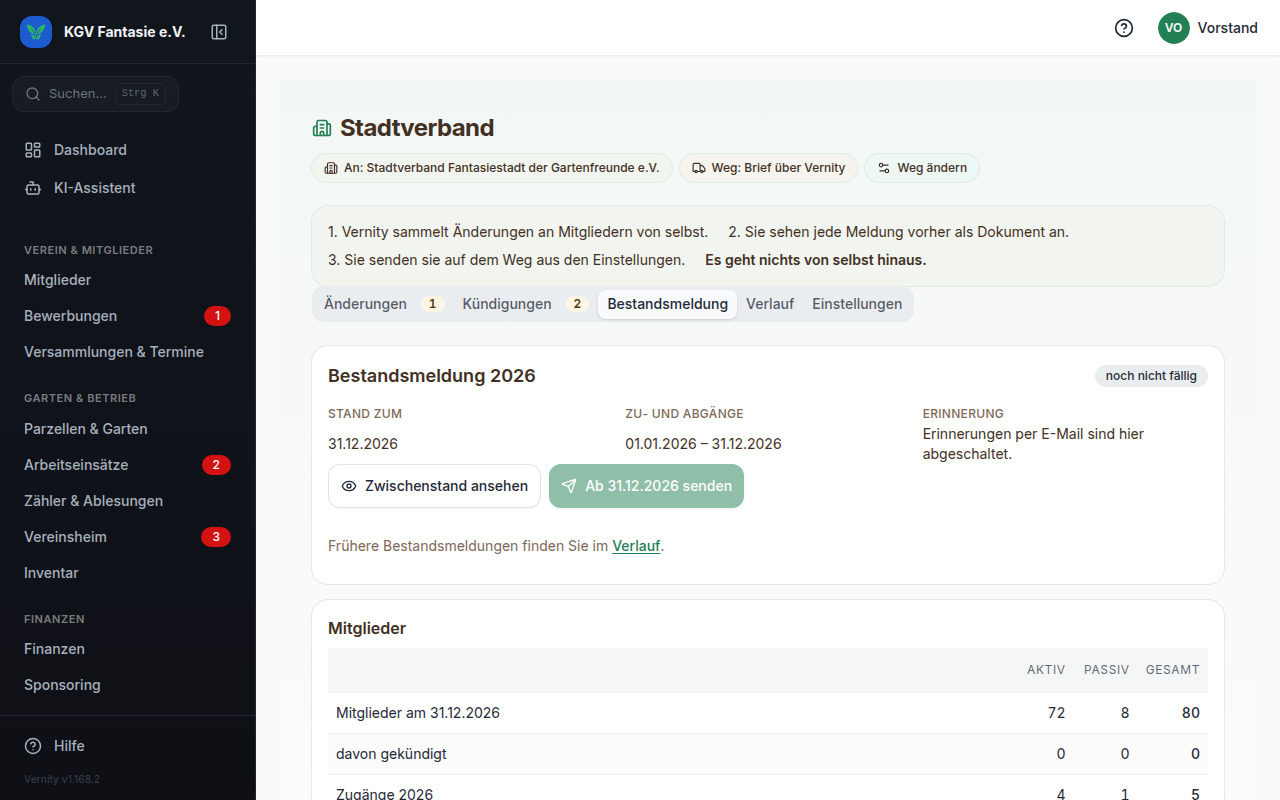
Die Bestandsmeldung gilt immer für das letzte Kalenderjahr. Vernity zählt Ihren Bestand zum Tag „Stand zum“ aus den Einstellungen (Vorgabe: 01.01.) — zurückgerechnet, auch wenn Sie später senden. Zu- und Abgänge gelten vom 01.01. bis 31.12.; liegt „Stand zum“ im Jahr, bis zu diesem Tag (Teiljahr).
- Vor dem Stichtag sehen Sie einen Zwischenstand; das Dokument trägt das Wasserzeichen „Zwischenstand“.
- Ab dem Stichtag senden Sie die Meldung auf dem Weg aus den Einstellungen.
- Erinnerung: Am Stichtag und 14 Tage später erinnert Vernity alle, die den Bereich Stadtverband bearbeiten, per E-Mail — falls die Meldung noch nicht gesendet ist.
- Die Meldung nennt die Zu- und Abgänge mit Namen (mit Mitgliedsnummer, Parzelle, Datum und beim Abgang dem Grund) und enthält eine Mitgliederliste zum Stichtag. Die Mitgliederliste steht nur im Dokument, nicht im Text der E-Mail.
- Mitgliedsart (aktiv/passiv) und Vorstand stehen nach heutigem Stand im Dokument.
- Wer ausgeschieden ist, zählt bis zu seinem Austrittsdatum mit. Fehlt das Datum, etwa nach einer Datenübernahme, zählt ein inaktives Mitglied nicht mehr mit, auch nicht als Abgang. Das Datum tragen Sie am Mitglied unter Bearbeiten nach.
- Für Jahre, deren Stichtag vor Ihrem Start in Vernity liegt, gibt es keine Bestandsmeldung.
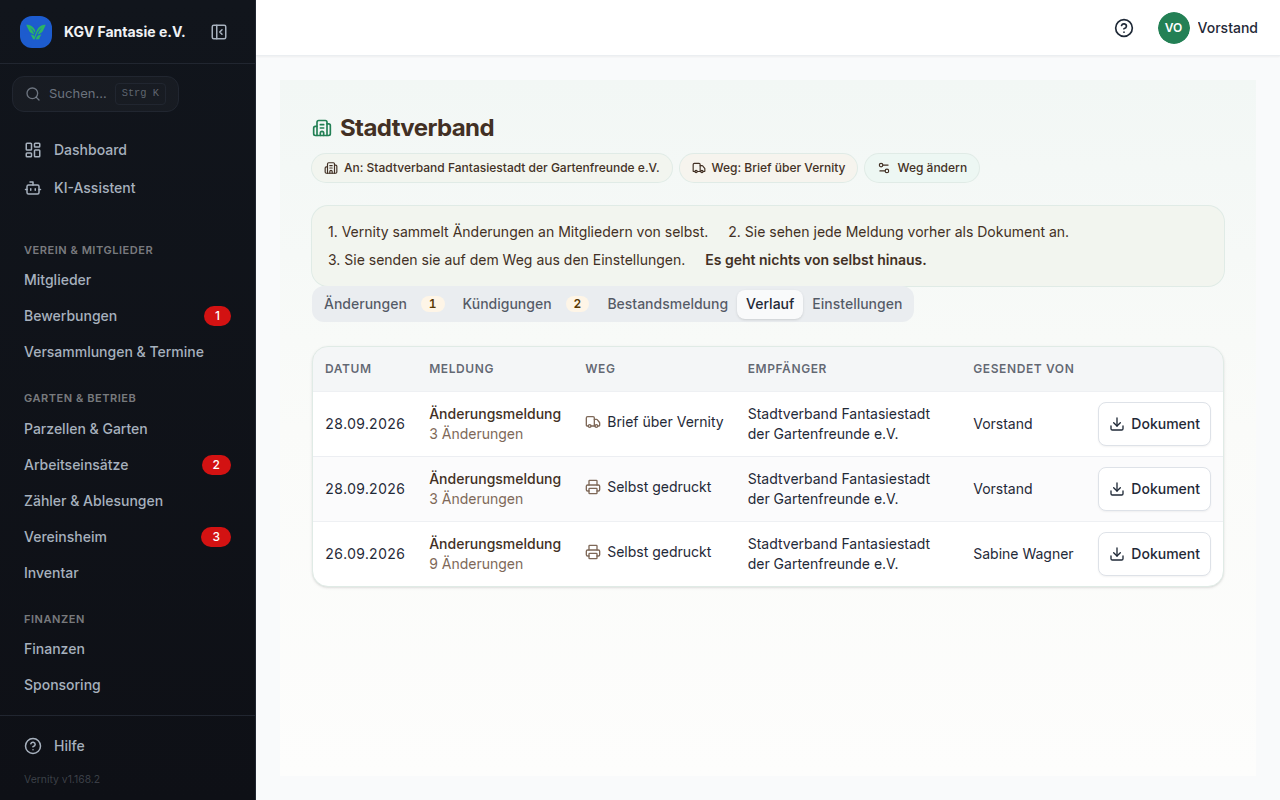
Jede Sendung steht im Verlauf: Art, Weg, Empfänger, wer gesendet hat, wann — und das Dokument, genau so, wie es hinausging. Vorbereitete Briefe tragen „noch nicht verschickt“; kommt ein Brief oder eine E-Mail zurück, steht das mit dem Grund dabei.
- Stadtverband — der Verband, an den Ihr Verein meldet.
- Weg der Meldungen — E-Mail, Brief über Vernity oder Selbst drucken.
- E-Mail-Adresse oder Postanschrift des Verbands — je nach Weg.
- Ansprechpartner beim Verband.
- Bestandsmeldung: Stand zum — der Tag, zu dem Vernity den Bestand zählt (TT.MM.).
- Vertrag bei der Vergabe — eine Vorlage Ihres Stadtverbands, die ein Bewerber bei der Gartenvergabe sofort per E-Mail zur digitalen Unterschrift bekommt. Verlangt die Vorlage die Gegenzeichnung durch den Stadtverband, geht der unterschriebene Vertrag an ihn; mit seiner Gegenzeichnung ist er genehmigt, und der Pächter bekommt ihn als PDF. Das geht nur, solange Ihr Verein mit dem Stadtverband verbunden ist. Den Stand jedes Vertrags sehen Sie unter Unterschriften.
Viele Angaben gibt der Verband vor; Sie können sie für Ihren Verein überschreiben.
Führt Ihr Stadtverband sein Verzeichnis in Vernity und ist Ihr Verein mit ihm verknüpft, gehen Ihre Meldungen in seine Pachtakte: ohne Brief und ohne E-Mail. Vor dem Senden steht in der Vorschau „Geht in die Akte Ihres Verbands“. Wünscht Ihr Verband die Meldung zusätzlich als PDF per E-Mail, geht diese E-Mail mit an die Adresse aus Ihren Einstellungen.
Wählen Sie in den Einstellungen — oder schon bei der Anmeldung — einen Stadtverband, der sein Verzeichnis in Vernity führt, verknüpft Vernity Ihren Verein von selbst mit ihm, sobald Ihre E-Mail-Adresse bestätigt ist; Sie erhalten dazu eine E-Mail. Steht in seinem Verzeichnis schon eine Zeile mit dem Namen Ihres Vereins, bestätigt Ihr Verband die Verknüpfung zuerst. Braucht Ihr Verein einen Platz des Verbands und ist keiner frei, bleibt es bei der Wahl.
Pro über Ihren Verband
Hat Ihr Verband in Vernity Plätze für Vereine und Ihr Verein kein eigenes Pro, bekommt Ihr Verein beim Verbinden einen davon und nutzt Pro über den Verband, ohne eigene Rechnung. Hier steht dann „Ihr Verband übernimmt Ihr Pro.“, in der Lizenzverwaltung „Pro über Ihren Verband“. Wird die Verbindung gelöst, läuft Pro noch 30 Tage; danach nutzt Ihr Verein Vernity kostenlos, wenn Sie Pro nicht selbst buchen. Bezahlt Ihr Verein Pro selbst und endet es, übernimmt Ihr Verband es, sofern er einen freien Platz hat.
Bestand schicken
Im Reiter Einstellungen steht an der Verknüpfung „Bestand an die Pachtakte schicken“. Damit gehen alle heutigen Pächter mit Stammdaten, Bankverbindung, Parzelle und Pachtbeginn in die Akte, dazu die Parzellen ohne Pächter, nur mit den Angaben der Parzelle, und die passiven Mitglieder mit ihren Stammdaten, gekennzeichnet als passiv. Auch Ihre Meldungen tragen die Mitgliedsart: Ein neues passives Mitglied steht danach als passiv in der Akte, ein Wechsel zum Pächter oder ein Austritt beendet das. Sie können das jederzeit wiederholen. Spielt Ihr Verband eine Datensicherung ein, bittet Vernity Sie per E-Mail, den Bestand erneut zu schicken.
Abgleich
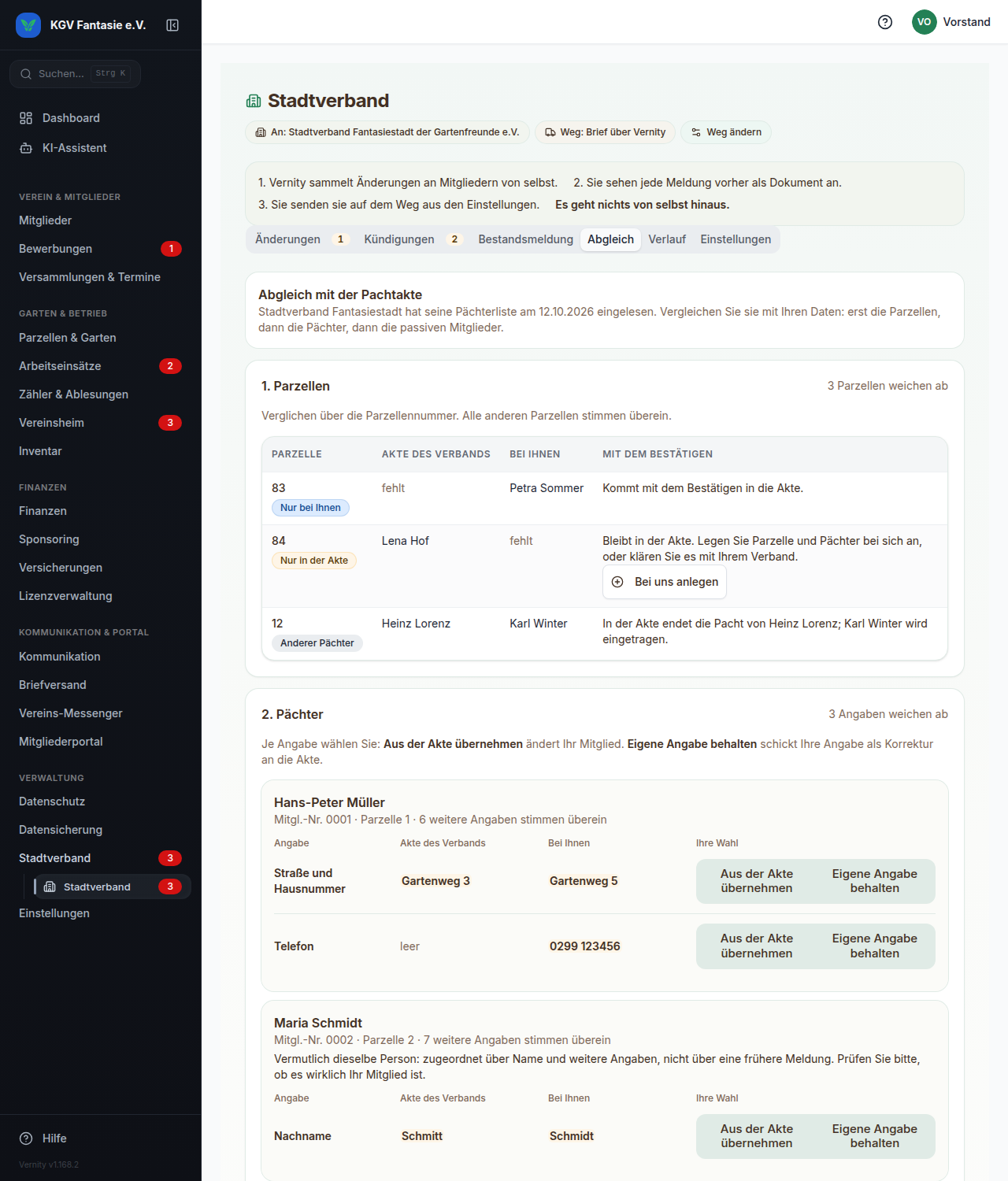
Der Reiter Abgleich vergleicht die Akte mit Ihren Daten — erst die Parzellen, dann die Pächter Feld für Feld, dann die passiven Mitglieder:
- Parzellen: „Nur bei Ihnen“ kommt mit dem Bestätigen in die Akte. „Nur in der Akte“ bleibt dort; mit „Bei uns anlegen“ übernehmen Sie Parzelle und Pächter aus der Akte — über die Vorschau des Imports, Sie sehen vorher jede Zeile.
- Pächter: Je abweichender Angabe wählen Sie „Aus der Akte übernehmen“ (ändert Ihr Mitglied, ohne Meldung an den Verband) oder „Eigene Angabe behalten“ (geht als Korrektur in die Akte). Nichts ist vorausgewählt.
- Passive Mitglieder: „Nur bei Ihnen“ kommt mit dem Bestätigen als passiv in die Akte. „Nur in der Akte“ bleibt dort und steht bei Ihrem Verband als offene Abweichung. Weichen Angaben ab, wählen Sie wie bei den Pächtern.
- Abgleich bestätigen geht erst, wenn jede Angabe gewählt ist. Danach steht Ihr Bestand in der Akte, und Ihr Verband erhält eine E-Mail.
Ordnet Vernity einen Pächter nur über Namen und weitere Angaben zu — auf derselben Parzelle genügt der Name —, steht „Vermutlich dieselbe Person“ dabei. Prüfen Sie dann, ob es wirklich Ihr Mitglied ist.
Was Sie aus der Akte sehen
Nur die heutigen Stammdaten Ihrer eigenen Pächter und deren Parzellen — keine Pachten bei anderen Vereinen, keinen Verlauf. Ohne Verknüpfung oder ohne den Baustein „Stadtverband“ ruhen die Wege; dann gilt der Weg aus den Einstellungen wie bisher.
Wenn die Verbindung endet
Beendet Ihr Stadtverband sein Konto bei Vernity oder spielt er eine ältere Datensicherung ein, kann Ihre Verbindung enden. Sie erhalten dann eine kurze Mitteilung; Meldungen gehen wieder per E-Mail oder Brief.