Zähler verwalten
Zähler tauschen, anlegen, löschen, stilllegen und suchen — Schritt für Schritt.
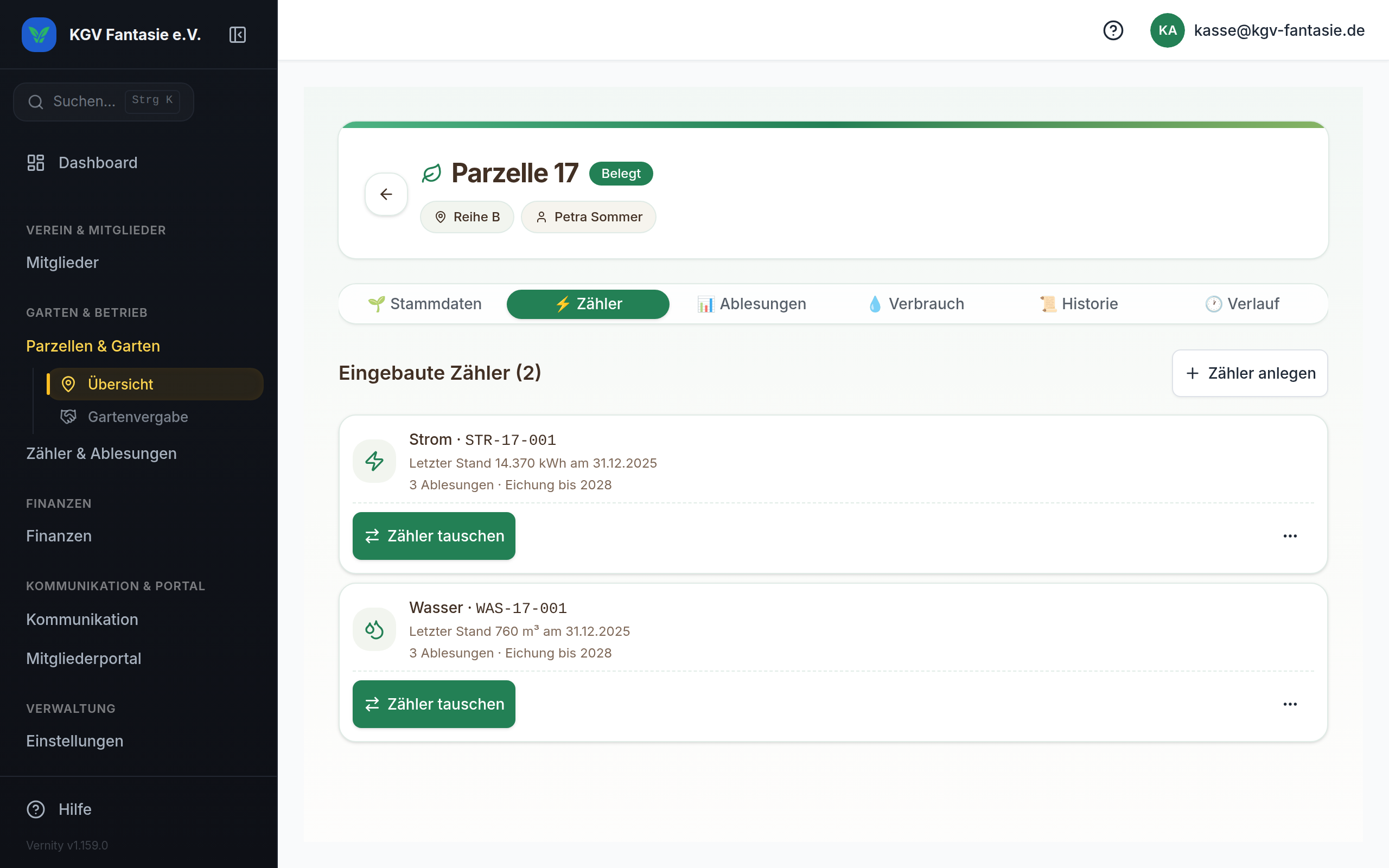
Zähler gehören zu einer Parzelle. Sie finden sie auf der Seite der Parzelle im Reiter ⚡ Zähler und alle zusammen unter Zähler & Ablesungen → Zähler.
Die wichtigste Regel:
- Wird ein Zähler ersetzt, tauschen Sie ihn — mit dem Knopf Zähler tauschen. Nur so wird der alte Zähler abgelesen und abgerechnet, und der neue ist gleich eingebaut.
- Zähler anlegen ist nur für einen Zähler, der dazukommt — etwa wenn eine Parzelle zum ersten Mal Wasser bekommt.
Die Anleitungen weiter unten:
- Vorher einrichten: Preise für Verbrauch und Zählergerät
- Einen Zähler tauschen
- Die Ablesung stammt schon vom neuen Zähler
- Die Eichung ist fällig
- Tausch an einer Parzelle ohne Pächter
- Einen zusätzlichen Zähler anlegen
- Einen versehentlich angelegten Zähler löschen
- Einen Zähler ohne Ersatz stilllegen
- Einen Zähler suchen
Beim Tausch schlägt Vernity die Preise vor. Damit das klappt, richten Sie sie einmal ein. Im Tausch können Sie jeden Preis trotzdem ändern.
Preis je kWh oder m³
- Öffnen Sie Finanzen → Buchungskategorien und klicken Sie auf Neue Kategorie.
- Wählen Sie bei Art „Pro Verbrauch“ und bei Zählerart Strom, Wasser oder Gas.
- Tragen Sie den Preis je Einheit ein und klicken Sie auf Kategorie anlegen.
Hat ein Mitglied für diese Gebühr einen eigenen Preis, schlägt der Tausch diesen vor.
Preis für das Zählergerät
- Öffnen Sie Finanzen → Einstellungen, Reiter Allgemein.
- Tragen Sie unter Zähler-Gerätepreise je Zählerart den Preis ein und speichern Sie.
Ohne Preis bleibt das Feld im Tausch leer, und Sie tragen den Betrag dort ein. Mit 0 wird nichts berechnet.
Der alte Zähler ist ausgebaut und abgelesen, der neue eingebaut. So tragen Sie den Tausch ein:
- Öffnen Sie die Parzelle (Parzellen & Garten → Übersicht, dann die Parzelle anklicken) und wechseln Sie in den Reiter ⚡ Zähler.
- Klicken Sie beim alten Zähler auf Zähler tauschen. Ein Fenster mit drei Schritten öffnet sich.
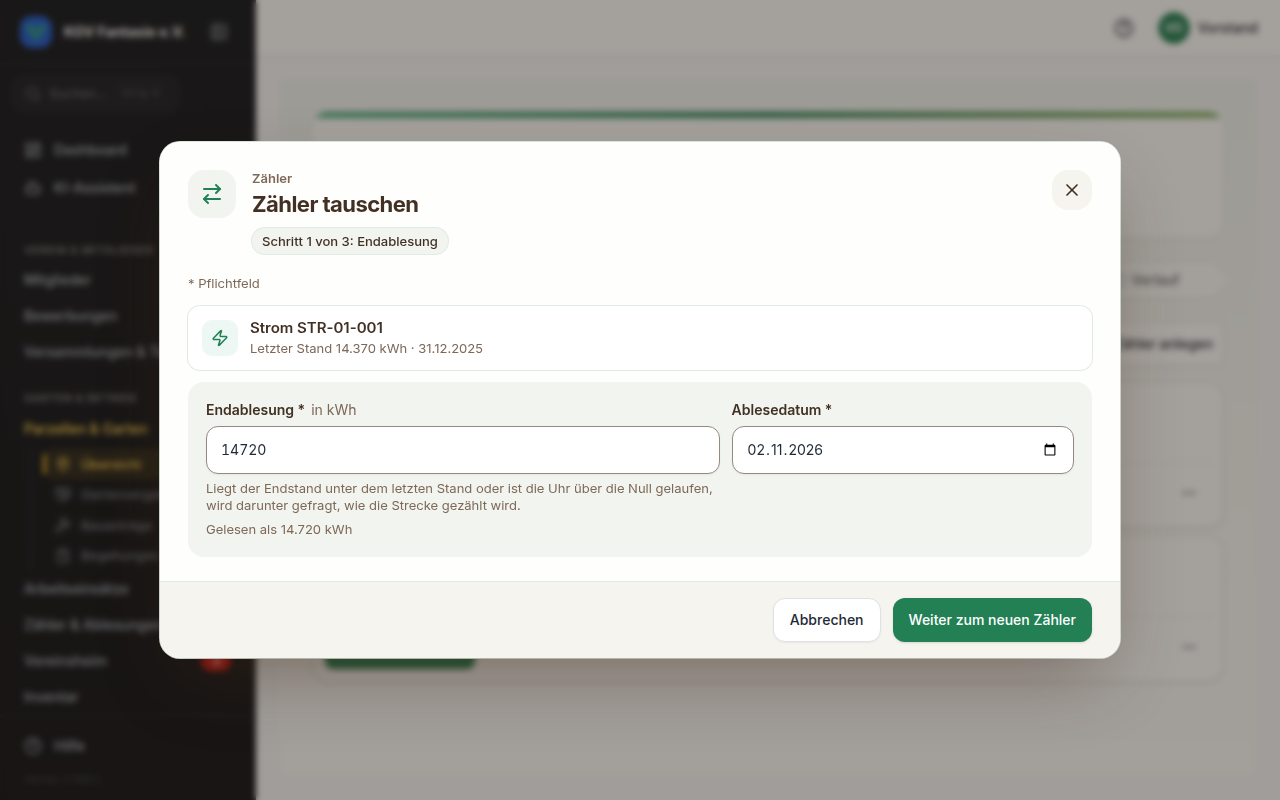
Schritt 1: Endablesung
- Tragen Sie den Endstand des alten Zählers ein und das Ablesedatum (Tag des Ausbaus).
- Liegt der Endstand unter dem letzten Stand, fragt das Fenster, wie die Strecke gezählt wird (etwa „Zähler läuft rückwärts“ oder „Voriger Stand war zu hoch“). Der Vorschlag ist schon ausgewählt.
- Klicken Sie auf Weiter zum neuen Zähler.
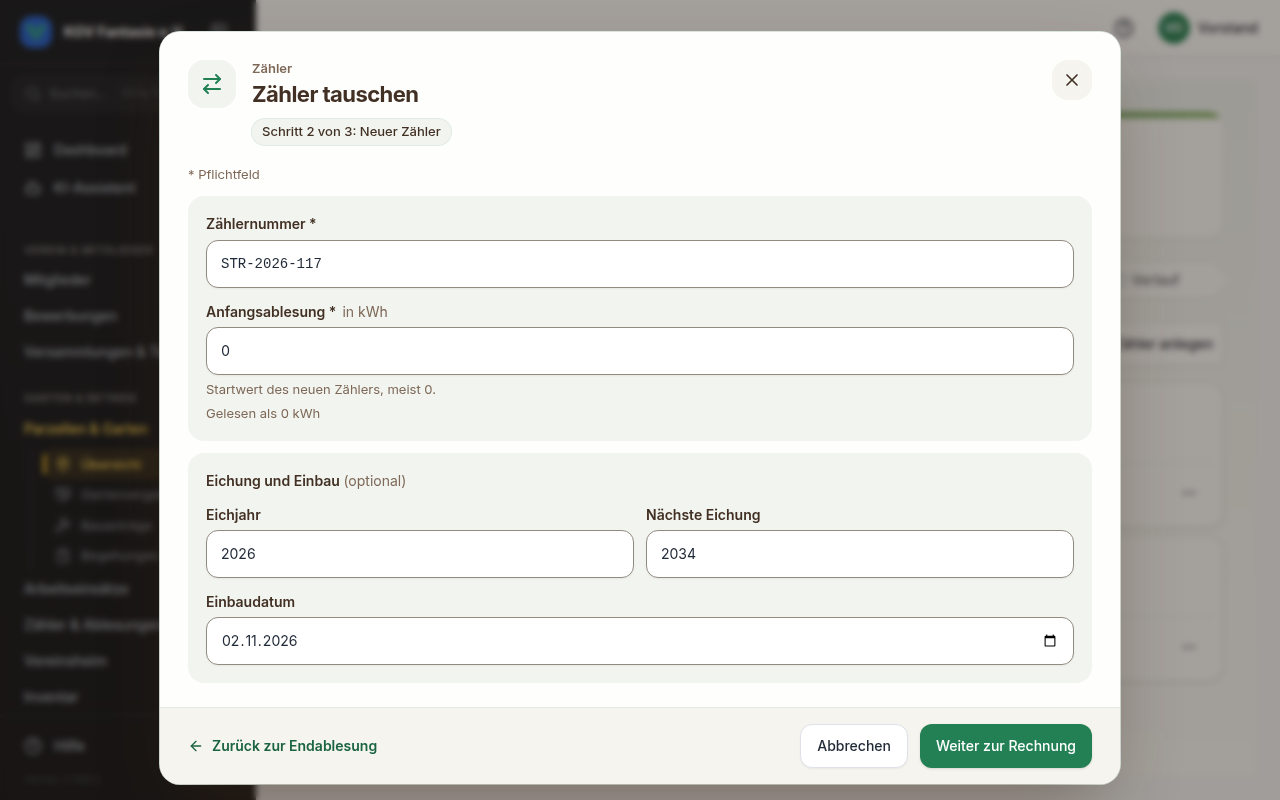
Schritt 2: Neuer Zähler
- Tragen Sie die Zählernummer des neuen Zählers ein und seinen Anfangsstand (meist 0).
- Eichjahr und nächste Eichung sind freiwillig. Das Einbaudatum ist schon mit dem Ablesedatum vorbelegt.
- Klicken Sie auf Weiter zur Rechnung.
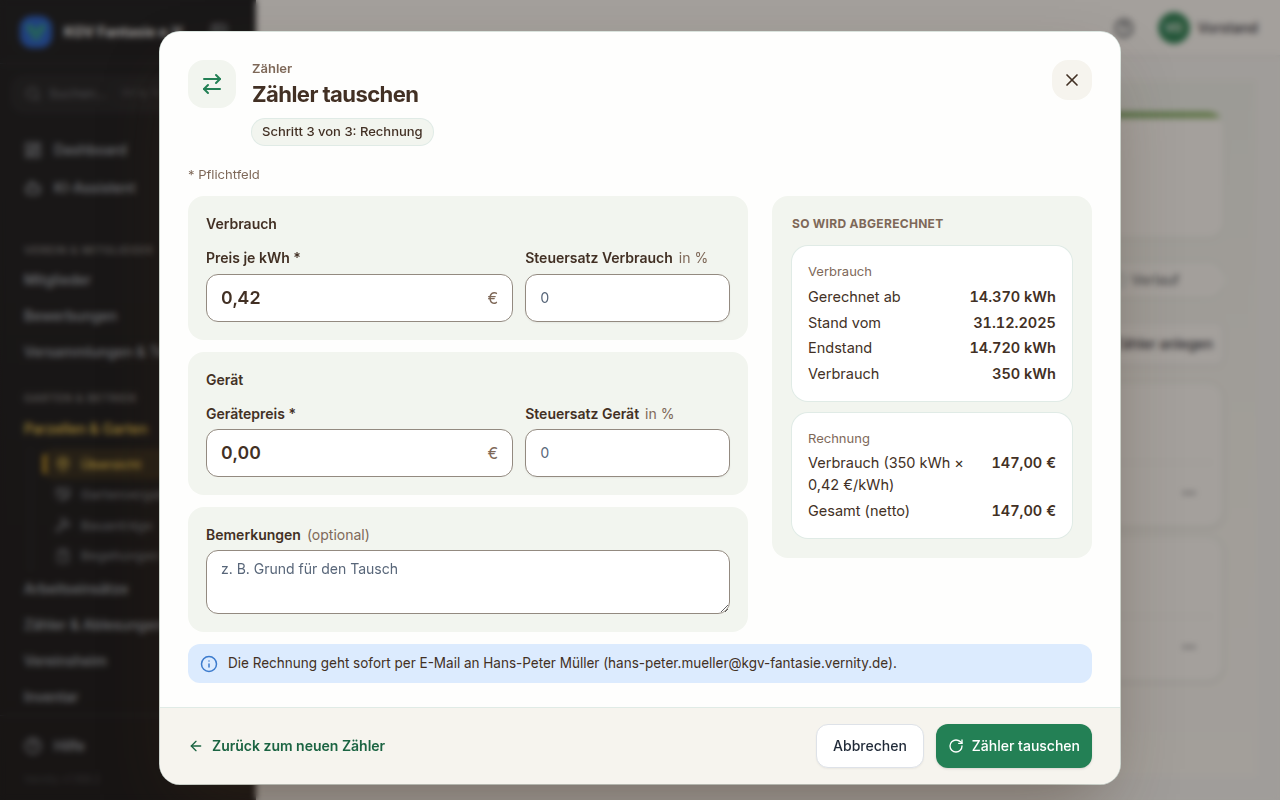
Schritt 3: Rechnung
- Prüfen Sie den Preis je kWh (oder m³) und den Gerätepreis. Rechts sehen Sie, wie abgerechnet wird: ab welchem Stand, bis zu welchem Stand, wie viel Verbrauch und die Summe.
- Unter den Preisen steht, wie die Rechnung hinausgeht — zum Beispiel „Die Rechnung geht sofort per E-Mail an Max Muster“. Wer Post gewählt hat, dessen Rechnung kommt in die Druck-Warteschlange; Sie drucken und verschicken sie selbst.
- Klicken Sie auf Zähler tauschen.
Was danach passiert
- Der alte Zähler steht unter Ausgebaute Zähler, mit dem Ablesedatum als Ausbautag.
- Der neue Zähler ist eingebaut, sein Anfangsstand ist gespeichert.
- Die Rechnung über den Verbrauch und das Gerät ist erstellt und verschickt. Der Verbrauch gilt als abgerechnet — die nächste Jahresabrechnung berechnet ihn nicht noch einmal.
- Ist der Preis 0 und gibt es keinen Gerätepreis, entsteht keine Rechnung.
Hält das Fenster Sie in Schritt 1 an, liegt noch eine offene Ablesung vor. Bestätigen oder löschen Sie sie zuerst unter Zähler & Ablesungen → Offene Ablesungen.
Manchmal meldet ein Ableser schon den Stand des neuen Zählers, bevor der Tausch eingetragen ist. Der Stand sieht dann viel zu klein aus. So wird daraus der Tausch:
- Öffnen Sie Zähler & Ablesungen → Offene Ablesungen und klicken Sie bei der Ablesung auf Bestätigen.
- Im Fenster Ablesung freigeben klicken Sie unter Passt der Stand nicht? auf Zähler wurde getauscht.
- Der Tausch öffnet sich an der Parzelle. Der gemeldete Stand ist schon als Anfangsstand des neuen Zählers eingetragen. Tragen Sie den Endstand des alten Zählers ein und gehen Sie die drei Schritte durch.
Ein Zähler mit abgelaufener Eichung wird meist gegen einen neu geeichten getauscht.
- Öffnen Sie Zähler & Ablesungen → Fällige Eichungen. Dort stehen alle Zähler, deren Eichung dieses Jahr fällig oder schon abgelaufen ist.
- Klicken Sie beim Zähler auf das Tausch-Symbol. Der Tausch öffnet sich wie oben beschrieben.
- Tragen Sie in Schritt 2 das Eichjahr und die nächste Eichung des neuen Zählers ein.
An der Parzelle zeigt die Karte des Zählers „Eichung fällig“ oder „Eichung überfällig“.
Ist die Parzelle nicht verpachtet, gibt es niemanden, an den eine Rechnung gehen könnte. Der Tausch geht trotzdem:
- In Schritt 3 steht: „Die Parzelle ist nicht verpachtet. Es wird keine Rechnung erstellt, den Verbrauch trägt der Verein.“
- Statt der Preise sehen Sie nur den Verbrauch.
- Klicken Sie auf Zähler tauschen — der alte Zähler ist ausgebaut, der neue eingebaut.
Den Verbrauch bis zum Auszug des letzten Pächters rechnet die Abschlussrechnung beim Pächterwechsel ab. Was danach an der leeren Parzelle läuft, trägt der Verein.
Kommt an einer Parzelle ein Zähler dazu — ohne dass ein anderer ausgebaut wird:
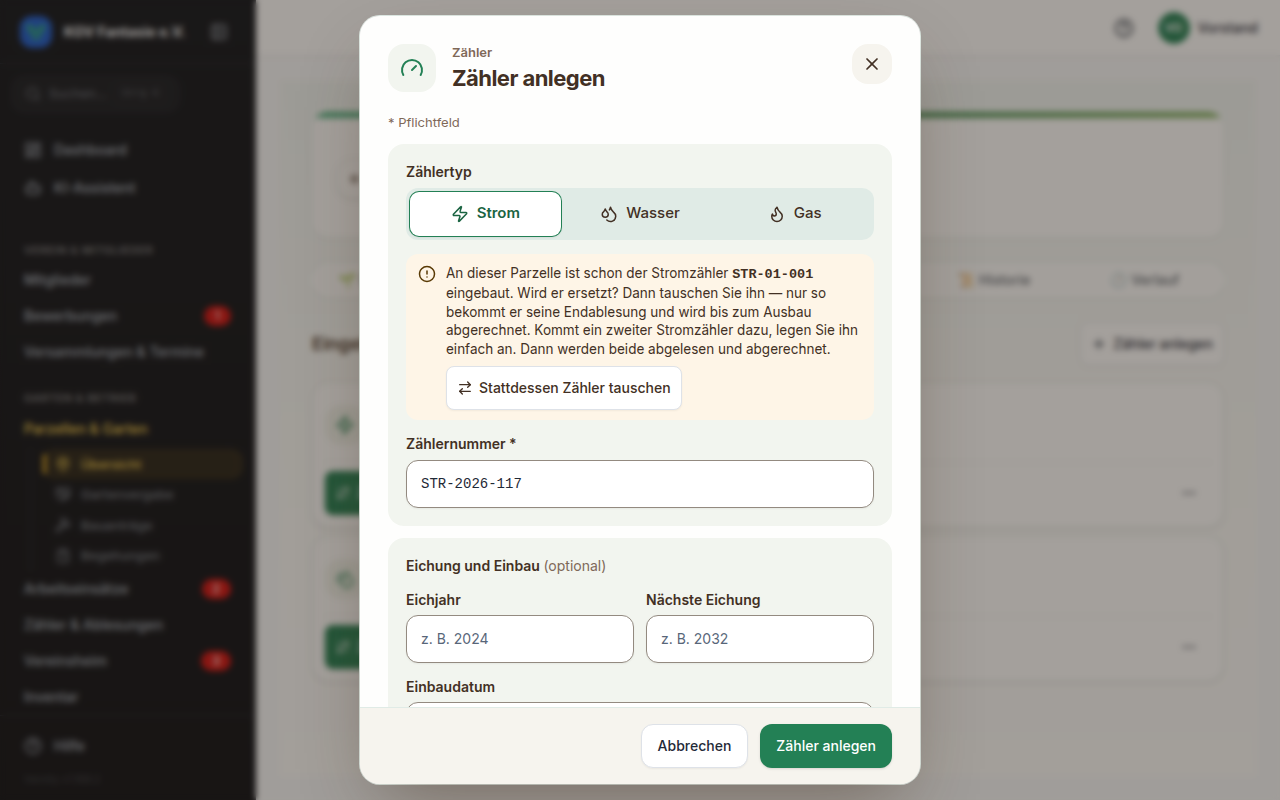
- Klicken Sie im Reiter ⚡ Zähler der Parzelle auf Zähler anlegen.
- Wählen Sie den Zählertyp und tragen Sie die Zählernummer ein.
- Klicken Sie auf Zähler anlegen.
Gibt es an der Parzelle schon einen Zähler derselben Art, fragt das Fenster: „Wird er ersetzt?“ Wurde er ersetzt, klicken Sie auf Stattdessen Zähler tauschen — die schon getippte Nummer geht in den Tausch mit. Sollen wirklich zwei Zähler derselben Art an der Parzelle hängen, legen Sie einfach an.
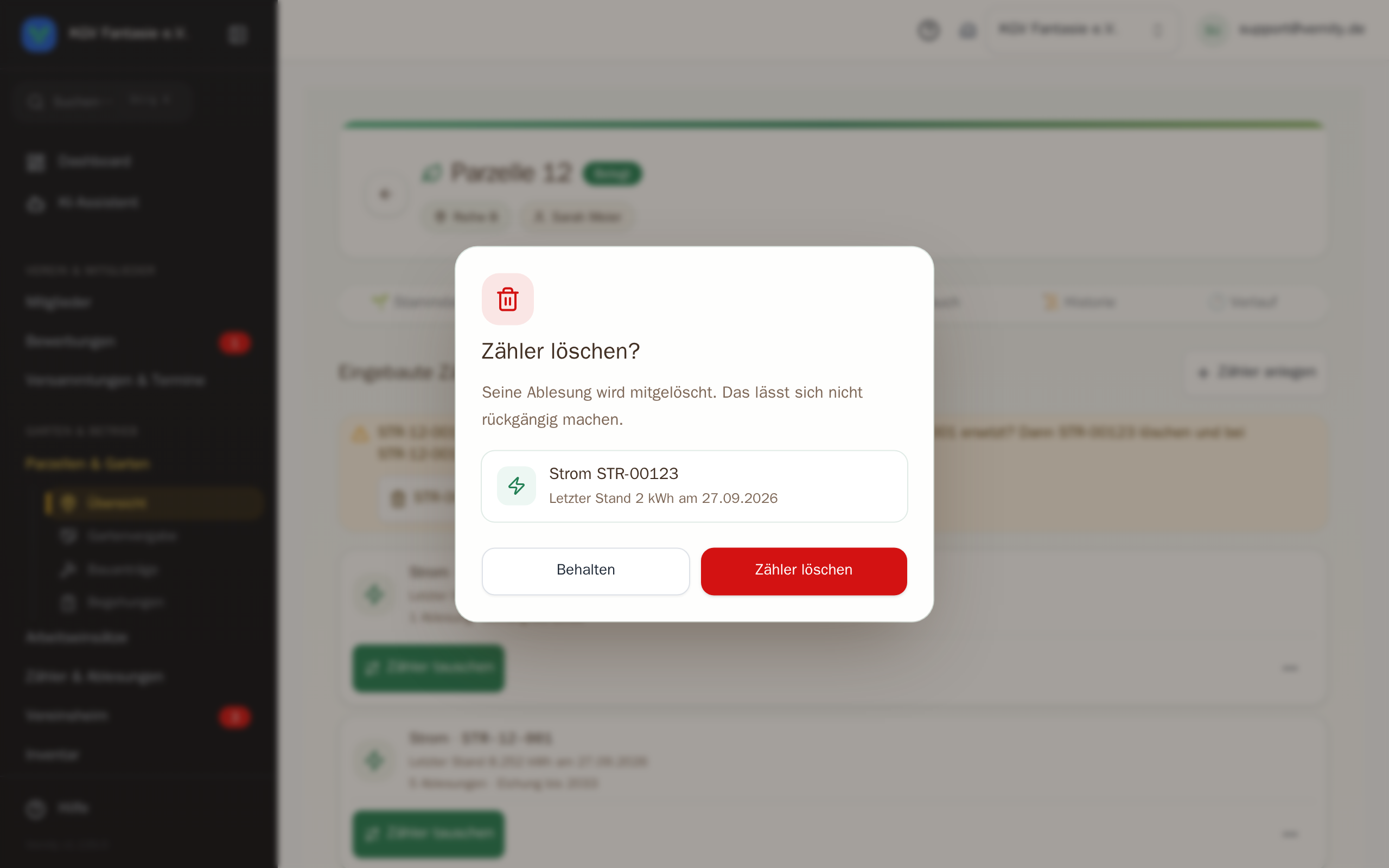
- Klicken Sie im Reiter ⚡ Zähler bei dem Zähler auf das Menü ⋯ und dann auf Löschen.
- Die Rückfrage nennt den Zähler und wie viele Ablesungen mitgelöscht werden. Klicken Sie auf Zähler löschen.
Gelöscht werden der Zähler und alle seine Ablesungen, auch bestätigte. Das lässt sich nicht rückgängig machen.
Löschen geht nicht, wenn
- der Zähler schon abgerechnet ist,
- ein Rechnungslauf ihn als Vereins- oder Hauptzähler berücksichtigt hat,
- er auf einer Rechnung steht, auch auf einem Entwurf, oder
- eine seiner Ablesungen im Übergabeprotokoll eines Pächterwechsels steht.
Dann steht der Grund direkt im Menü. Legen Sie den Zähler stattdessen still.
Zwei Zähler derselben Art eingebaut? Dann zeigt der Reiter einen Hinweis: „Wurde … ersetzt? Dann … löschen und bei … Zähler tauschen.“ Mit den beiden Knöpfen darin löschen Sie den zu viel angelegten Zähler und tauschen den alten.
Fällt ein Zähler ersatzlos weg — etwa weil die Parzelle keinen Strom mehr hat:
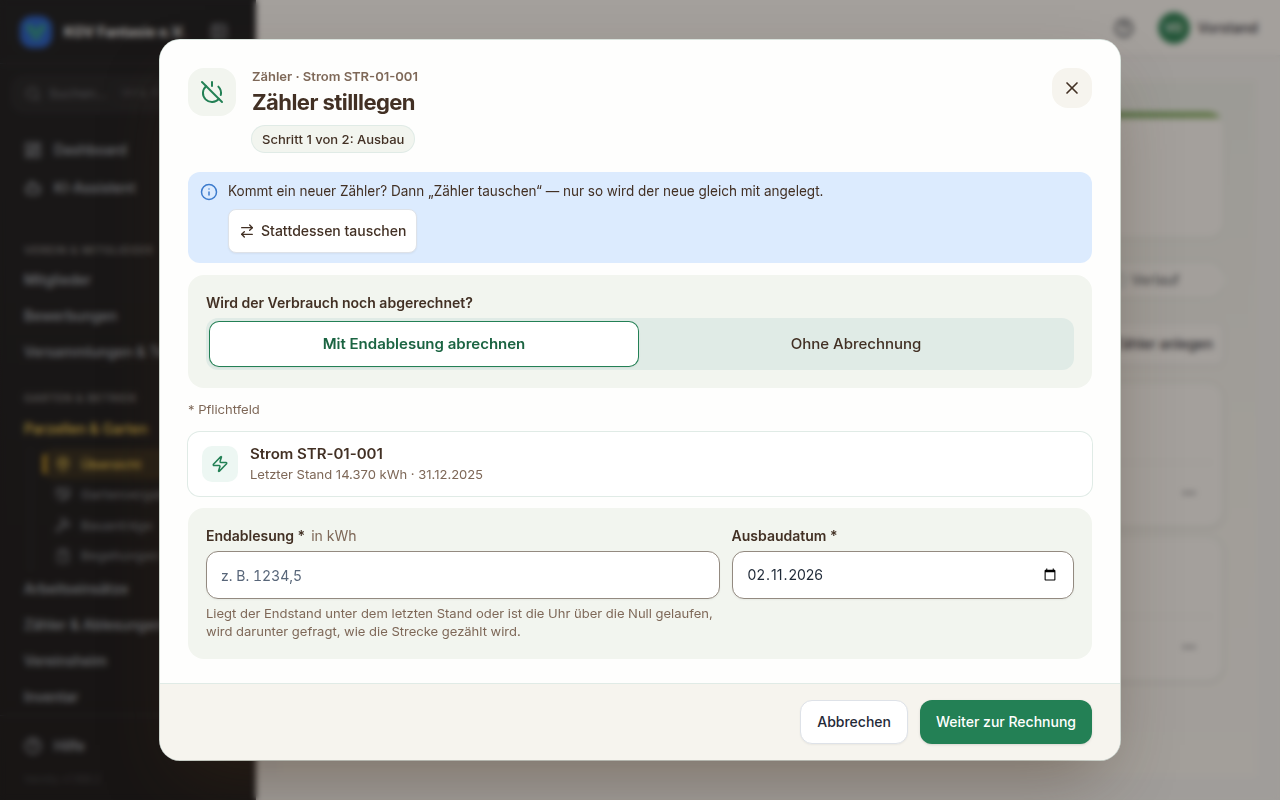
- Klicken Sie im Reiter ⚡ Zähler bei dem Zähler auf ⋯ und dann auf Stilllegen (ohne Ersatz).
- Wählen Sie Mit Endablesung abrechnen (vorausgewählt): Tragen Sie Endstand und Ausbaudatum ein, klicken Sie auf Weiter zur Rechnung, prüfen Sie den Preis und klicken Sie auf Zähler stilllegen. Der Verbrauch wird wie beim Tausch berechnet, nur ohne Gerät.
- Oder wählen Sie Ohne Abrechnung: Tragen Sie nur das Ausbaudatum ein. Ist noch Verbrauch offen, sagt das Fenster, wie viel danach nicht mehr berechnet wird.
Kommt doch ein neuer Zähler, klicken Sie im Fenster auf Stattdessen tauschen.
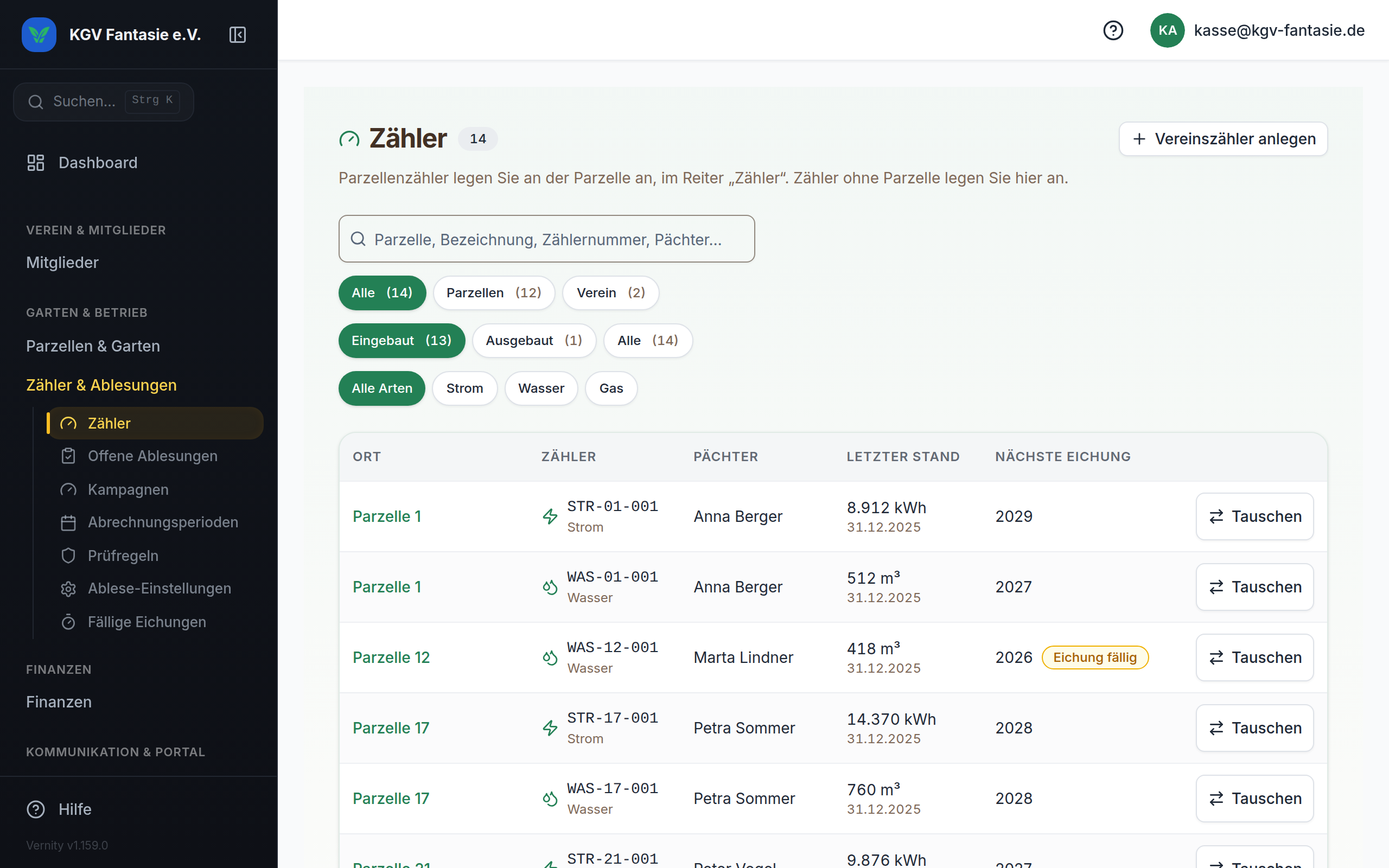
- Öffnen Sie Zähler & Ablesungen → Zähler.
- Suchen Sie nach Parzelle, Bezeichnung, Zählernummer oder Pächter. Oben filtern Sie nach dem Ort (Parzellen oder Verein), nach eingebauten oder ausgebauten Zählern und nach der Art.
- Ein Klick auf die Parzelle öffnet ihren Reiter ⚡ Zähler; Tauschen (auf dem Handy Zähler tauschen) öffnet gleich den Tausch.
Zähler einer Parzelle legen Sie an der Parzelle an. Zähler ohne Parzelle legen Sie auf dieser Seite an, über Vereinszähler anlegen.
Ablesungen, Kampagnen und die Verbrauchsberechnung erklärt das Thema „Zähler & Ablesungen“.
Manche Zähler gehören zu keiner Parzelle: am Vereinsheim, an einer Gemeinschaftsfläche, an der Pumpe oder der Hauptzähler des Versorgers am Eingang. Diese Vereinszähler werden keinem Mitglied berechnet.
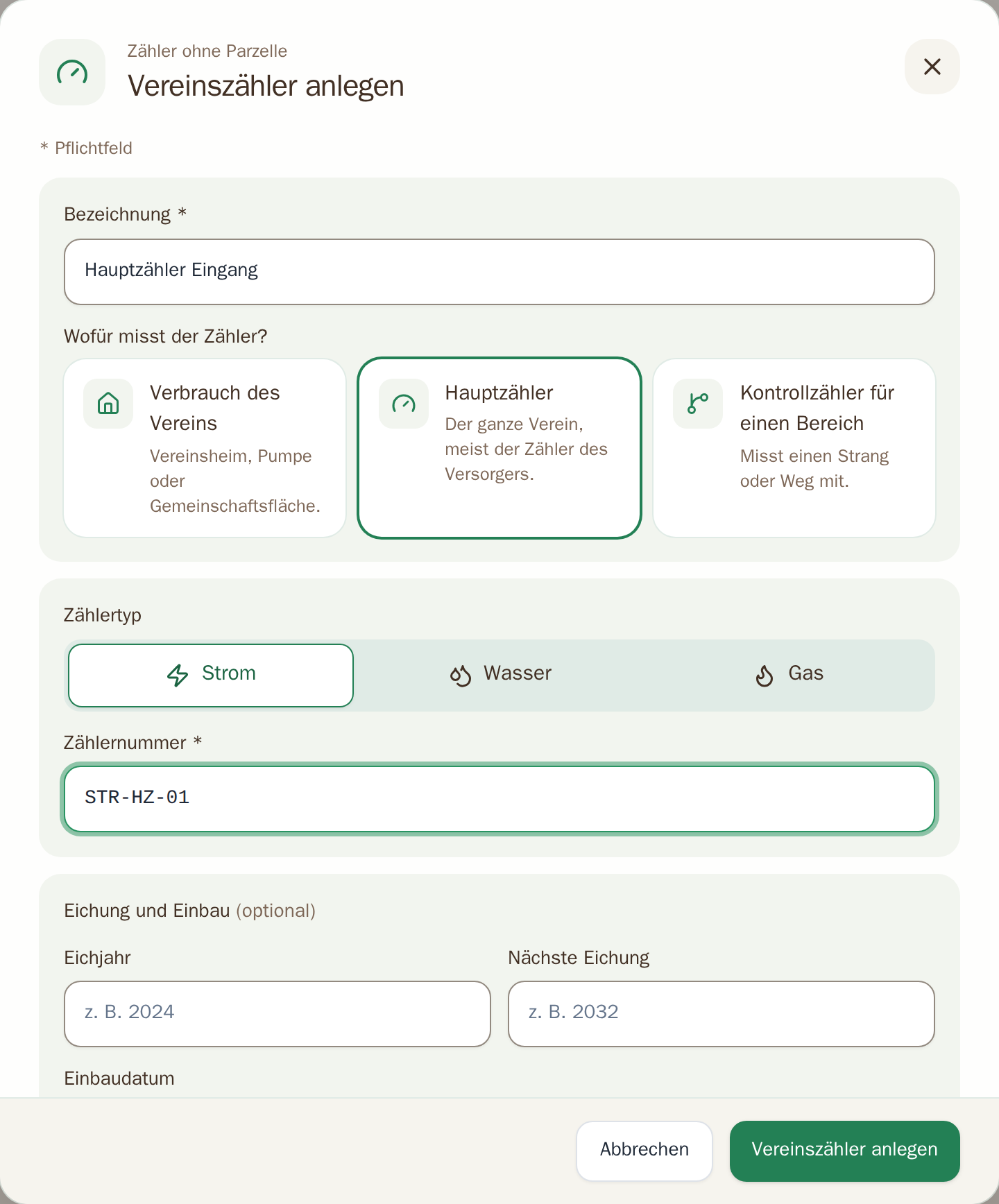
- Öffnen Sie Zähler & Ablesungen → Zähler und klicken Sie auf Vereinszähler anlegen.
- Geben Sie eine Bezeichnung ein, etwa „Vereinsheim“ oder „Hauptzähler Eingang“.
- Wählen Sie, wofür der Zähler misst:
- Verbrauch des Vereins — Vereinsheim, Gemeinschaftsfläche, Pumpe: Strom oder Wasser, den kein Parzellenzähler misst.
- Hauptzähler — misst den ganzen Verein, meist der Zähler des Versorgers.
- Kontrollzähler für einen Bereich — misst einen Strang oder Weg mit. Was er mit den Zählern dahinter vergleicht, steht unter Bereiche mit Kontrollzählern.
- Tragen Sie Art und Zählernummer ein und klicken Sie auf Vereinszähler anlegen.
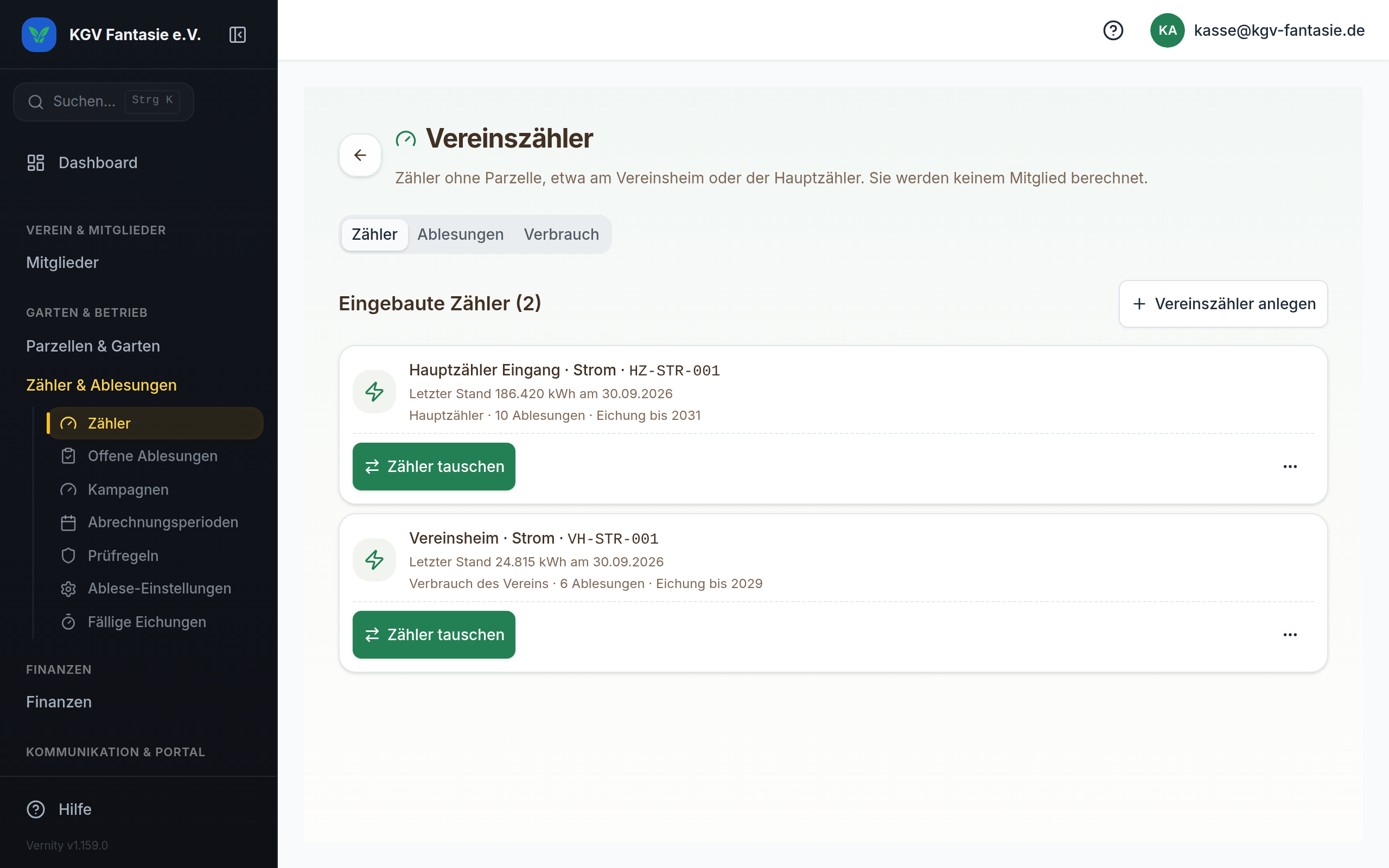
Alle Vereinszähler stehen unter Zähler → Vereinszähler, mit den Reitern Zähler, Ablesungen und Verbrauch — wie an einer Parzelle. Dort tauschen, stilllegen und löschen Sie sie. Ein Tausch erstellt keine Rechnung.
Hat ein Rechnungslauf einen Vereins- oder Hauptzähler berücksichtigt, lässt sich seine Rolle nicht mehr ändern, und löschen geht nicht mehr — legen Sie ihn stattdessen still. Der Lauf hält den Zählerstand fest; der nächste rechnet ab dort weiter.
Wählen Sie auf der Seite Zähler oben den Ort Verein. Über der Liste steht dann je Art (Strom, Wasser, Gas) die Zusammenfassung für die Abrechnungsperiode:
- Hauptzähler — was der ganze Verein verbraucht hat, zum Beispiel 1.000 kWh,
- Parzellen — was die Zähler der Parzellen gemessen haben, zum Beispiel 800 kWh,
- Verein — Vereinsheim und andere Vereinszähler, zum Beispiel 200 kWh,
- Schwund — was übrig bleibt: 1.000 − 800 − 200 = 0 kWh.
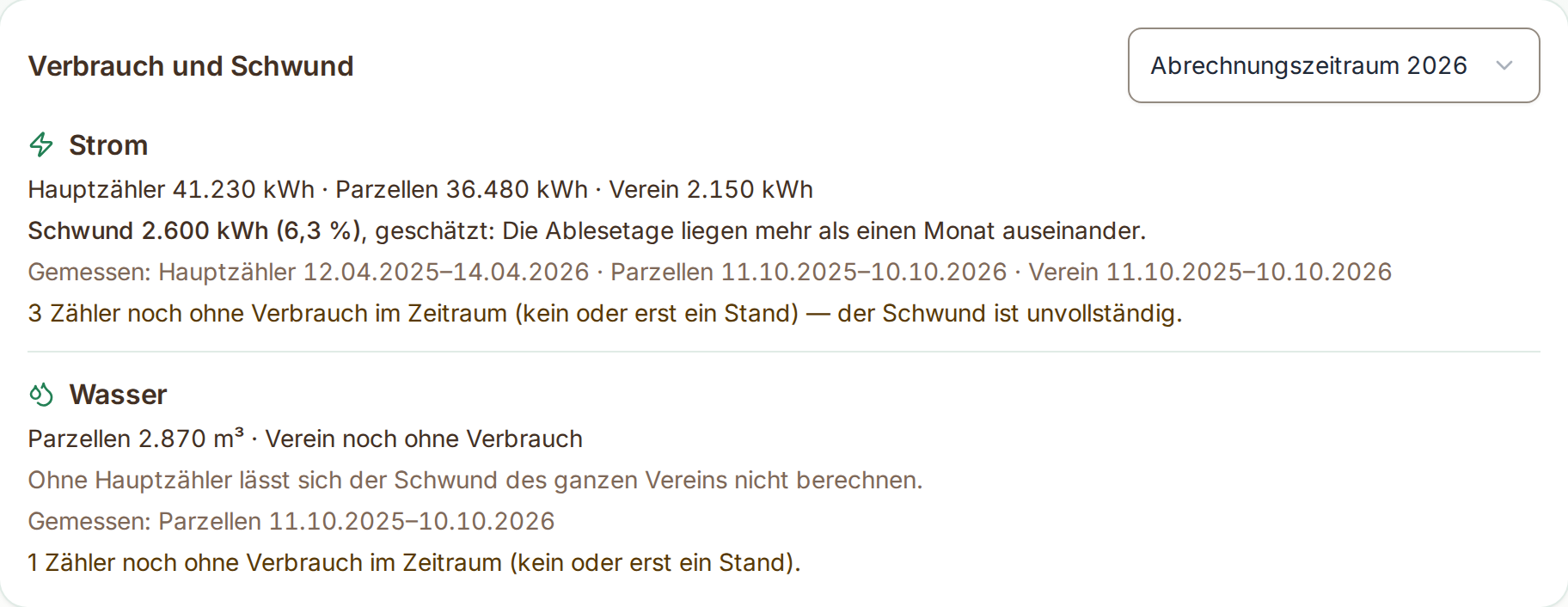
Gerechnet wird nur mit freigegebenen Ständen, je Zähler vom letzten Stand vor dem Zeitraum bis zum letzten darin. Lesen Sie Hauptzähler und Parzellen möglichst am selben Tag ab — liegen Wochen dazwischen, stimmt der Schwund nicht genau. Die Zusammenfassung nennt die Ablesetage und sagt, wenn Stände fehlen oder noch nicht freigegeben sind.
Den Verbrauch je Vereinszähler und Abrechnungsperiode sehen Sie im Reiter Verbrauch der Seite Vereinszähler. Ob der Verein den Verbrauch des Vereinsheims selbst trägt oder auf die Mitglieder umlegt, entscheiden Sie später im Rechnungslauf (siehe Versorgerabgleich im Lauf). Danach steht unter dem Verbrauch, in welchem Lauf der Zähler berücksichtigt ist — etwa „im Lauf „Jahresabrechnung 2026“ berücksichtigt – vom Verein getragen“.
Was Vereinsheim und Schwund den Verein in Euro kosten, zeigt die Versorgungsbilanz in der Karte Abrechnung der Läufe.

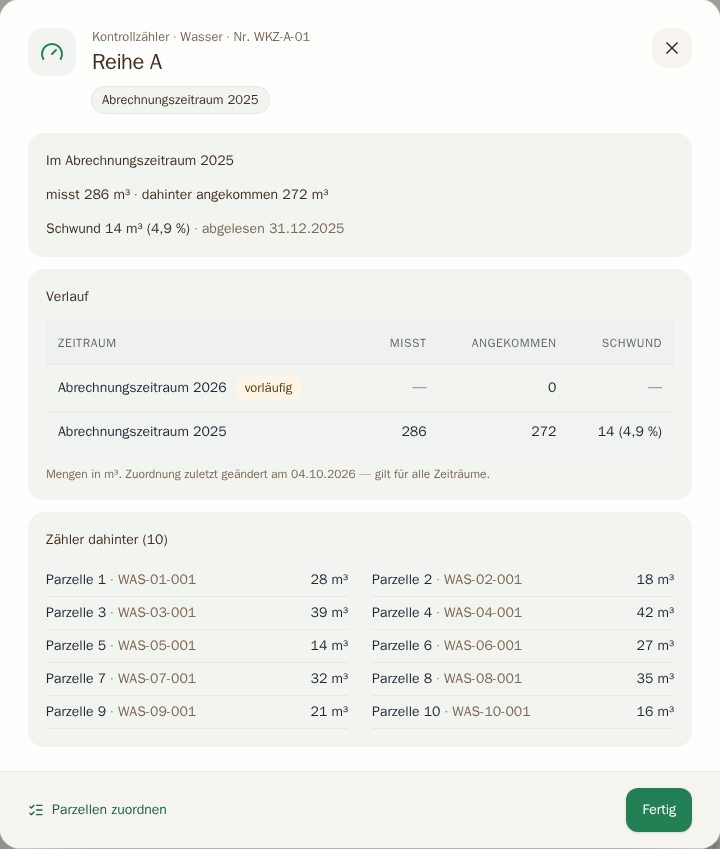
Ein Kontrollzähler misst einen Strang, einen Weg oder einen Abschnitt der Anlage mit. Ordnen Sie ihm die Parzellen zu, die hinter ihm hängen. Dann sehen Sie, wie viel er gemessen hat, wie viel an den Zählern dahinter angekommen ist und wie viel unterwegs verloren ging — und finden ein Leck schneller.
- Legen Sie den Kontrollzähler als Vereinszähler an und wählen Sie Kontrollzähler für einen Bereich.
- Klicken Sie auf der Seite Vereinszähler bei dem Zähler auf ⋯ und dann auf Parzellen zuordnen.
- Haken Sie die Parzellen an, die hinter dem Zähler hängen. Steht bei ihnen unter Siedlung / Bereich derselbe Eintrag, hakt Alle aus … sie mit einem Klick an.
- Hängt ein Vereinszähler mit der Rolle Verbrauch des Vereins dahinter, etwa der Wasserhahn am Festplatz, haken Sie ihn unter Vereinszähler dahinter an.
- Klicken Sie auf Zuordnung speichern.
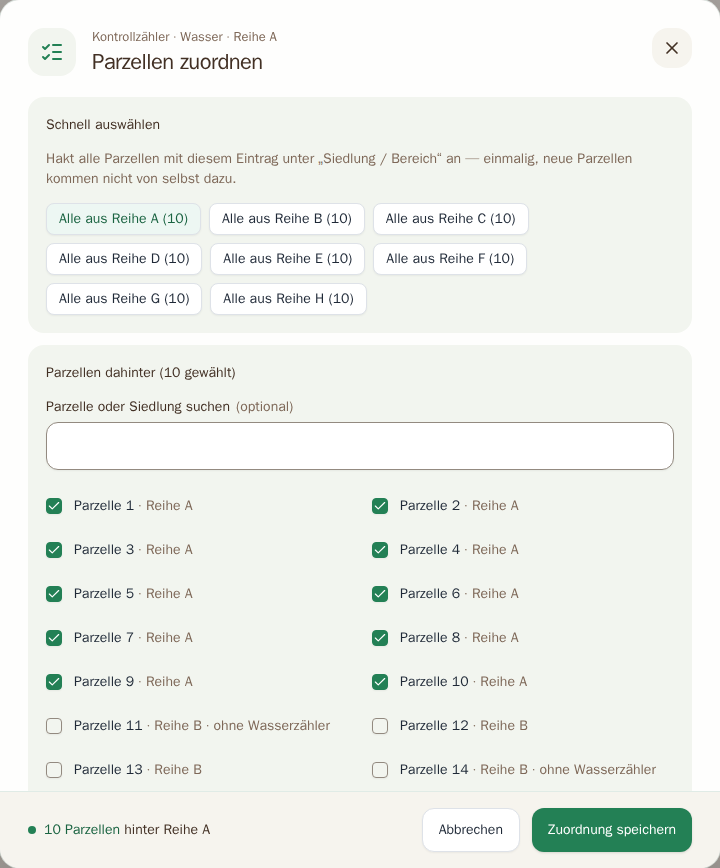
Alle aus … wirkt nur einmal: Kommt später eine Parzelle dazu, haken Sie sie selbst an. Eine Parzelle darf hinter mehreren Kontrollzählern hängen, etwa hinter dem Zähler des Strangs und dem des Wegs.
Wählen Sie auf der Seite Zähler den Ort Verein. Unter der Zusammenfassung jeder Art steht die Liste Bereiche, der größte Schwund zuerst. Sie zeigt die fünf größten und jeden vorläufigen; Alle … Kontrollzähler anzeigen zeigt den Rest. Je Kontrollzähler stehen dort:
- misst — was der Kontrollzähler in der Abrechnungsperiode gemessen hat,
- angekommen — was die Zähler dahinter zusammen gemessen haben,
- Schwund — der Unterschied, als Menge und in Prozent. Ist mehr angekommen als gemessen, wurden Kontrollzähler und Parzellen meist an verschiedenen Tagen abgelesen,
- vorläufig — mindestens ein Zähler dahinter hat im Zeitraum keinen Stand. Sein Verbrauch zählt dann als Schwund.
Weil sich Bereiche überschneiden dürfen, ergeben die Zeilen zusammen keine Summe. Die Zeile An keinem Kontrollzähler nennt die Zähler, die hinter keinem Kontrollzähler hängen.

Ein Klick auf den Namen öffnet die Einzelansicht: oben die Zahlen des Zeitraums, darunter der Verlauf über alle Abrechnungsperioden, unten die Zähler dahinter mit ihrem Verbrauch. Am Verlauf sehen Sie, ob der Schwund wächst. Die Zuordnung gilt für alle Zeiträume, auch rückwirkend; die Einzelansicht nennt den Tag, an dem sie zuletzt geändert wurde.
Tauschen Sie den Kontrollzähler, geht die Zuordnung auf den neuen über und der Verlauf läuft weiter. Ein neuer Zähler an einer zugeordneten Parzelle zählt von selbst mit. Ändern Sie die Rolle eines Kontrollzählers oder eines Vereinszählers, der hinter einem hängt, fragt eine Rückfrage nach: Die Zuordnung wird dabei aufgehoben.
Die Bereiche sind eine Auswertung. Sie ändern keine Rechnung.