Pflegeflächen
Hecken, Beete und Wegstücke Mitgliedern zuteilen, Pflegegänge eintragen und auf die Gemeinschaftsstunden anrechnen.
Viele Vereine vergeben neben dem Garten ein Stück der Anlage zur Pflege – eine Hecke, ein Beet, ein Wegstück. In Vernity heißt so ein Stück Pflegefläche. Sie finden die Liste unter Arbeitseinsätze → Pflegeflächen.
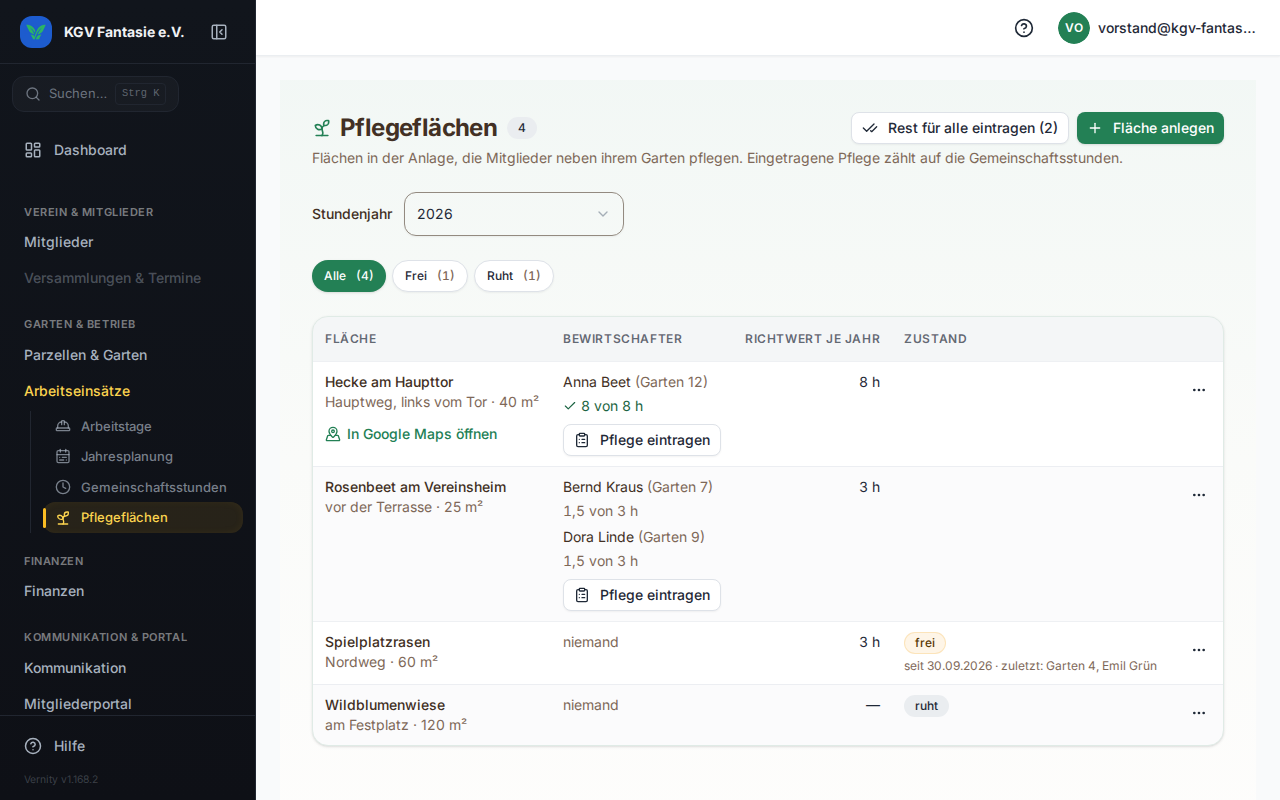
Die Liste zeigt je Fläche:
- Fläche – Name, darunter Lage und Größe und, wenn hinterlegt, „In Google Maps öffnen“
- Bewirtschafter – wer die Fläche pflegt, mit Garten, etwa „Anna Beet (Garten 12)“. Rechnet Ihr Verein die Pflege an, steht daneben, wie viel im gewählten Stundenjahr eingetragen ist, etwa „6 von 8 h“, und darunter der Knopf Pflege eintragen.
- Richtwert je Jahr – nur, wenn Ihr Verein die Pflege auf die Gemeinschaftsstunden anrechnet
- Zustand – frei, wenn niemand die Fläche pflegt, oderruht
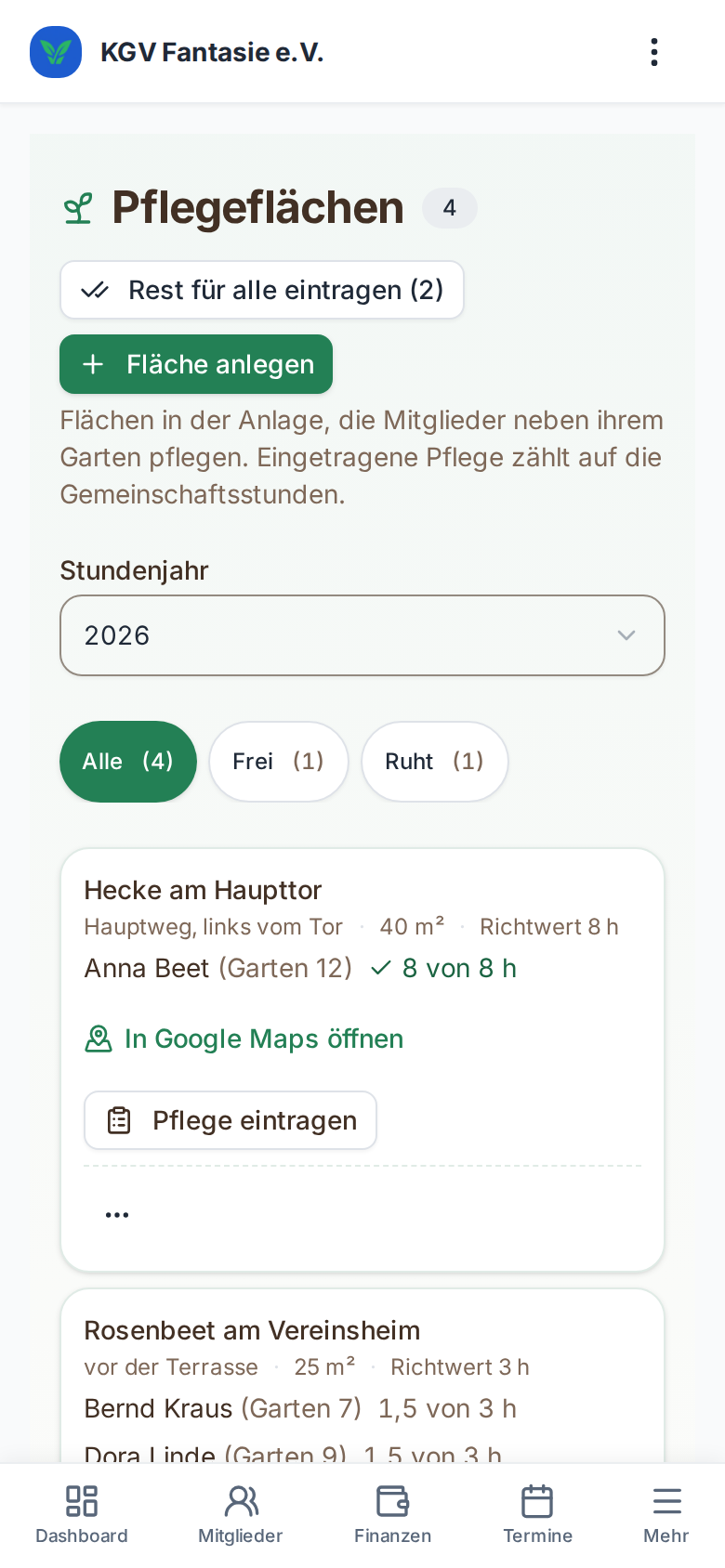
Oben filtern Sie nach Alle, Frei und Ruht; die Zahl in Klammern sagt, wie viele Flächen es jeweils sind. Am Handy steht jede Fläche als eigene Karte untereinander, mit dem Knopf „Pflege eintragen“ unten in der Karte.
Vernity nutzt die Pflegeflächen an mehreren Stellen:
- Bei einer Gartenübergabe bietet es die Flächen des bisherigen Pächters dem Nachfolger an.
- Auf dem Dashboard meldet eine Karte, welche Flächen gerade frei sind.
- Im Mitgliederportal sieht jedes Mitglied seine Flächen.
- Auf Wunsch zählt die Pflege als Gemeinschaftsstunden: Jeder Pflegegang wird mit Datum und Stunden eingetragen, wann immer er stattfindet – nicht erst am Ende des Jahres.
- Öffnen Sie Arbeitseinsätze → Pflegeflächen und klicken Sie auf Fläche anlegen.
- Geben Sie den Namen ein, etwa „Hecke am Haupttor“. Er muss im Verein eindeutig sein; Groß- und Kleinschreibung zählen dabei nicht.
- Auf Wunsch: Lage („Hauptweg, links vom Tor“), Größe in m² und die Lage auf der Karte. Für die Karte kopieren Sie die Koordinaten aus Google Maps, so wie bei den Parzellen. Dann steht in der Liste und im Portal „In Google Maps öffnen“.
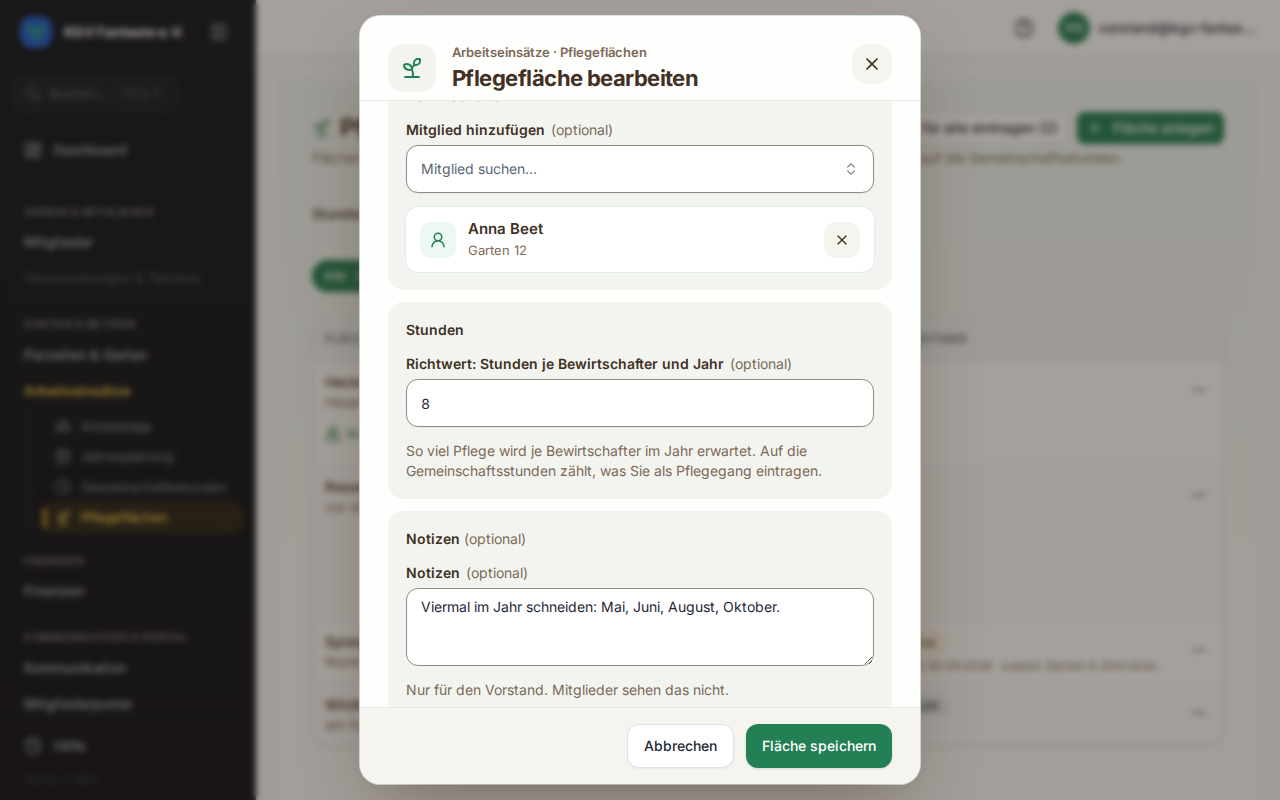
- Unter Bewirtschafter suchen Sie bei „Mitglied hinzufügen“ den Namen und wählen ihn. Sie können mehrere Mitglieder hinzufügen; mit dem Kreuz neben dem Namen nehmen Sie eines wieder heraus.
- Rechnet Ihr Verein die Pflege an, tragen Sie den Richtwert: Stunden je Bewirtschafter und Jahrein – so viel Pflege erwarten Sie von jedem Bewirtschafter im Jahr. Gezählt wird, was Sie später als Pflegegang eintragen (siehe „Pflege eintragen“).
- Notizen sind nur für den Vorstand. Mitglieder sehen sie nie, auch nicht im Portal. Dort ist Platz für Absprachen wie „Viermal im Jahr schneiden: Mai, Juni, August, Oktober.“
- Klicken Sie auf Fläche speichern.
Eine Fläche kann mehrere Bewirtschafter haben, ein Mitglied mehrere Flächen. Es geht dabei keine Nachricht an das Mitglied. Wer einen Portalzugang hat, sieht die Fläche dort sofort.
Ändern können Sie eine Fläche über die drei Punkte am Ende der Zeile → Bearbeiten. Ein Mitglied, das ausgeschieden ist, lässt sich nicht neu zuteilen.
frei heißt: Niemand pflegt die Fläche. Darunter steht, seit wann und wer sie zuletzt hatte, etwa „seit 31.10.2026 · zuletzt: Garten 12, Anna Beet“; am Handy steht dieser Satz unter dem Namen der Fläche. Eine neue Fläche ohne Bewirtschafter ist sofort frei. Der Filter Frei zeigt nur diese Flächen, und das Dashboard meldet sie.
- Ruhen lassen – für eine freie Fläche, die gerade niemand gesondert pflegen soll, etwa ein Beet im Umbau. Sie finden es über die drei Punkte am Ende der Zeile. Die Fläche zählt dann nicht mehr als frei und verschwindet von der Dashboard-Karte. Eine Fläche mit Bewirtschaftern kann nicht ruhen.
- Wieder pflegen hebt das wieder auf. Teilen Sie einer ruhenden Fläche jemanden zu, ruht sie ebenfalls nicht mehr.
- Löschen fragt vorher nach („Pflegefläche löschen?“) und beendet alle Zuteilungen. Schon eingetragene Pflege bleibt mit dem Namen der Fläche in den Gemeinschaftsstunden.
Ob Pflege als Gemeinschaftsstunden zählt, entscheidet Ihr Verein. Standardmäßig ist die Anrechnung aus.
Einschalten
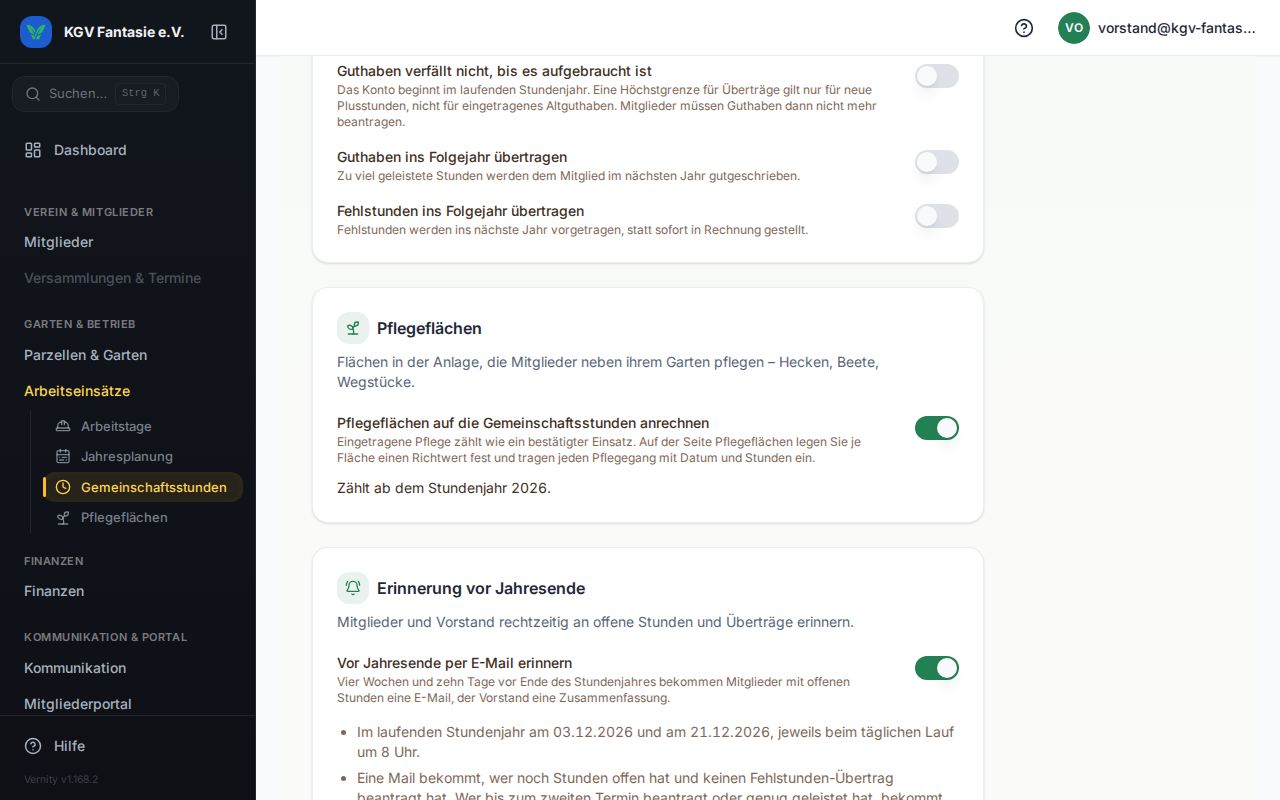
- Öffnen Sie Arbeitseinsätze → Stundenkonto und dort Einstellungen.
- Schalten Sie in der Karte Pflegeflächen „Pflegeflächen auf die Gemeinschaftsstunden anrechnen“ ein und klicken Sie auf Speichern.
- Darunter steht dann „Zählt ab dem Stundenjahr 2026.“ Die Anrechnung beginnt mit dem laufenden Stundenjahr; Pflegegänge vor dessen erstem Tag lassen sich nicht eintragen.
- Tragen Sie bei jeder Fläche, die angerechnet werden soll, einen Richtwert ein.
Was zählt
Auf die Gemeinschaftsstunden zählen nur die eingetragenen Pflegegänge – jeder mit Datum und Stunden, so wie ein bestätigter Einsatz: in der Gemeinschaftsstunden-Übersicht, im Stundenkonto, im Mitgliederportal und im Rechnungslauf. Der Richtwert sagt, wie viel Sie je Bewirtschafter im Jahr erwarten. Er ist keine Obergrenze: Wer mehr pflegt, bekommt mehr eingetragen. Die Liste zeigt je Bewirtschafter, wie weit er ist, etwa „6 von 8 h“; ist der Richtwert erreicht, steht ein Häkchen davor.
Flächen ohne Richtwert
- Auch für eine Fläche ohne Richtwert lassen sich Pflegegänge eintragen, und sie zählen. Die Liste zeigt dann nur die Stunden, etwa „1 h“, und Vernity erwartet nichts.
- Soll eine Fläche zusätzlich zu den Gemeinschaftsstunden gepflegt werden, ohne dass sie zählt, lassen Sie den Richtwert leer und tragen keine Pflegegänge ein. Das Mitglied leistet seine Stunden dann wie gewohnt bei den Arbeitseinsätzen.
- Der Richtwert gehört zur Fläche, nicht zur Person: Pflegen zwei Mitglieder eine Fläche gemeinsam, gilt er für beide.
Nach dem Abrechnen gesperrt
Sind die Gemeinschaftsstunden eines Jahres für ein Mitglied schon abgerechnet – im Rechnungslauf oder in einer Einzelrechnung, auch als Entwurf –, lässt sich für dieses Jahr kein Pflegegang mehr eintragen oder zurücknehmen. Vernity nennt dann, wo das Jahr abgerechnet ist. So passen Rechnung und Stunden immer zusammen.
Ausschalten und Richtwert ändern
- Schalten Sie die Anrechnung aus, zählt keine Pflege mehr. Eingetragene Pflegegänge bleiben gespeichert und zählen wieder, wenn Sie die Anrechnung erneut einschalten.
- Ein geänderter Richtwert gilt sofort für die Anzeige „x von y h“ und für das, was Vernity noch erwartet. Eingetragene Pflegegänge behalten ihre Stunden.
Ein Pflegegang ist ein Tag, an dem ein Mitglied seine Fläche gepflegt hat, mit den Stunden, die es dafür gebraucht hat. Tragen Sie ihn ein, sobald er stattgefunden hat – dann geht nichts verloren, und das Mitglied sieht im Portal gleich, was zählt. Eintragen dürfen Vereinsadmin und Gartenwart; das Fenster ist auch für das Handy gebaut und füllt dort den ganzen Bildschirm.
Einen Pflegegang eintragen
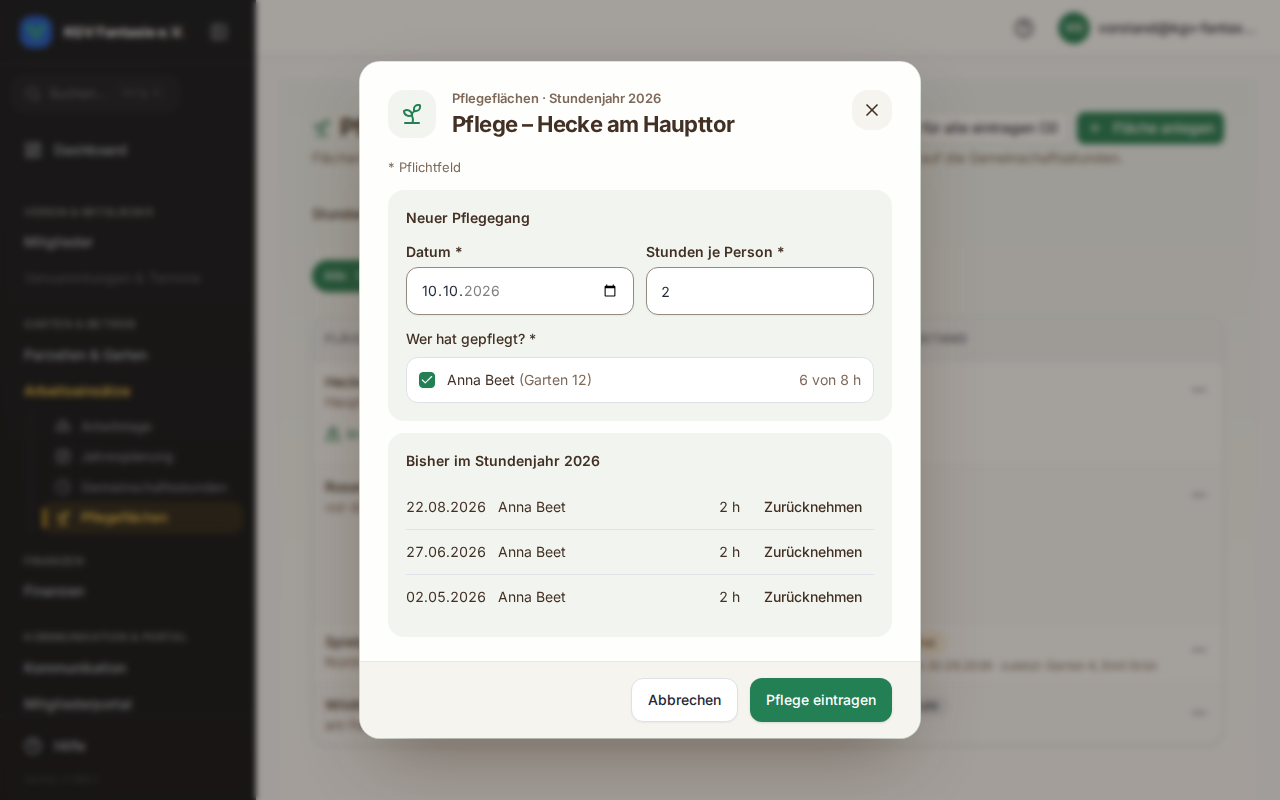
- Klicken Sie in der Zeile der Fläche auf Pflege eintragen. Es öffnet sich das Fenster „Pflege – Hecke am Haupttor“.
- Datum – steht auf heute. Ein Pflegegang kann nicht in der Zukunft liegen und nicht vor dem Beginn der Anrechnung.
- Stunden je Person – etwa „2“ oder „2,5“; mehr als 0 und höchstens 24.
- Wer hat gepflegt? – alle Bewirtschafter der Fläche sind angehakt, jeder mit seinem Stand, etwa „6 von 8 h“. Nehmen Sie den Haken bei allen heraus, die diesmal nicht dabei waren.
- Klicken Sie auf Pflege eintragen. Vernity meldet „Pflege eingetragen“, der Gang steht darunter in der Liste, und Sie können gleich den nächsten eintragen.
Die Stunden gelten je Person: Tragen Sie für zwei Angehakte 1,5 Stunden ein, bekommt jeder 1,5 Stunden. Es geht keine Nachricht an das Mitglied. Vergessen Sie einen Gang nachzutragen, holen Sie ihn mit seinem Datum nach – auch für das Vorjahr, solange es nicht abgerechnet ist. Liegt das Datum in einem anderen Stundenjahr als dem oben gewählten, sagt die Meldung es, etwa „Pflege für das Stundenjahr 2025 eingetragen“.
Bisher eingetragen und zurücknehmen
Unter Bisher im Stundenjahr 2026 stehen alle Gänge der Fläche im gewählten Stundenjahr, der neueste oben – auch die von Mitgliedern, die die Fläche inzwischen abgegeben haben. Ist ein Gang falsch, klicken Sie daneben auf Zurücknehmen. Vernity fragt nach („Pflegegang zurücknehmen?“) und nennt Datum und Stunden; danach zählt der Gang nicht mehr. Ändern lässt sich ein Gang nicht – nehmen Sie ihn zurück und tragen Sie ihn richtig neu ein.
- Hat dieselbe Person am selben Tag zwei Gänge, tragen beide Knöpfe für Vorleseprogramme denselben Namen; unterscheiden lassen sie sich an den Stunden in der Zeile.
- Haben Sie im Fenster ein anderes Datum gewählt oder jemanden abgewählt, fragt es nach dem Eintragen beim Schließen „Änderungen verwerfen?“. Der eingetragene Gang ist trotzdem gespeichert; verworfen werden nur die Eingaben für den nächsten.
Rest für alle eintragen
Wird am Jahresende nicht jeder Gang einzeln eingetragen, hilft oben der Knopf Rest für alle eintragen. Die Zahl dahinter sagt, wie viele Bewirtschafter im gewählten Stundenjahr noch unter dem Richtwert ihrer Fläche liegen; ruhende Flächen und Flächen ohne Richtwert zählen nicht mit.
- Klicken Sie auf Rest für alle eintragen (2). Vernity fragt nach, etwa „Rest für 2 Bewirtschafter eintragen?“ und „Für 2 Bewirtschafter fehlen zusammen 3 h bis zum Richtwert ihrer Fläche.“
- Prüfen Sie das Datum der Pflegegänge. Es steht auf heute, für ein früheres Stundenjahr auf dessen letztem Tag, und muss in dem gewählten Stundenjahr liegen.
- Klicken Sie auf Rest eintragen. Vernity trägt je Bewirtschafter einen Pflegegang über genau den Rest ein, danach stehen alle auf dem Richtwert.
Der Knopf fragt nicht einzeln nach – er gilt für alle unter dem Richtwert. Hat jemand seine Fläche nicht gepflegt, tragen Sie die anderen einzeln im Fenster ihrer Fläche ein. Ist das Jahr für ein Mitglied schon abgerechnet, bricht der Knopf ab und nennt das Mitglied.
Nur lesen
Vorstand und Kassierer sehen statt „Pflege eintragen“ den Knopf Pflegegänge ansehen, sobald es im Jahr Gänge gibt. Das Fenster zeigt dann nur die Liste.
Bis eine Fläche ihren Richtwert erreicht, gilt der Rest als erwartet: Vernity rechnet damit, dass das Mitglied seine Fläche weiter pflegt, zählt den Rest aber noch nicht als geleistet. Wer eine Hecke mit Richtwert 8 Stunden pflegt und schon 6 Stunden eingetragen hat, bei dem erwartet Vernity noch 2 Stunden.
- Erinnerung vor Jahresende (wenn eingeschaltet): Offen ist, was nach Einsätzen, eingetragener Pflege und dem Rest bis zum Richtwert fehlt. Die Mail sagt dazu etwa: „Ihre Pflege in der Anlage ist dabei mit 1,5 Stunden eingerechnet, die noch nicht eingetragen sind. Sie zählen, sobald die Pflege eingetragen ist.“ Wer damit sein Soll erreicht, bekommt keine Mail.
- Jahresplanung und das Einteilen eines Termins rechnen mit denselben offenen Stunden. Wer noch 6 Stunden offen hat und an seiner Hecke 2 Stunden Rest, wird für 4 Stunden eingeteilt.
- Als geleistet zählt nur, was eingetragen ist – in der Übersicht, im Mitgliederportal und im Rechnungslauf.
Damit am Jahresende nichts fehlt, erinnert Vernity den Vorstand an zwei Stellen:
- Die Zusammenfassung vor Jahresende nennt die Zahl: „Für 2 Bewirtschafter ist im Stundenjahr 2026 weniger Pflege eingetragen als der Richtwert ihrer Fläche.“ mit einem Link zur Liste.
- Im Rechnungslauf steht unter „Gemeinschaftsstunden aus“: „Für 1 Bewirtschafter ist im Stundenjahr 2026 weniger Pflege eingetragen als der Richtwert ihrer Fläche. Nicht eingetragene Pflege zählt als Fehlstunden. Tragen Sie sie vorher unter Arbeitseinsätze → Pflegeflächen ein.“
Pflegeflächen hängen am Mitglied, nicht am Garten. Damit beim Pächterwechsel nichts verloren geht, fragt Vernity im Ablauf der Übergabe nach.
Übergabe mit Nachfolger
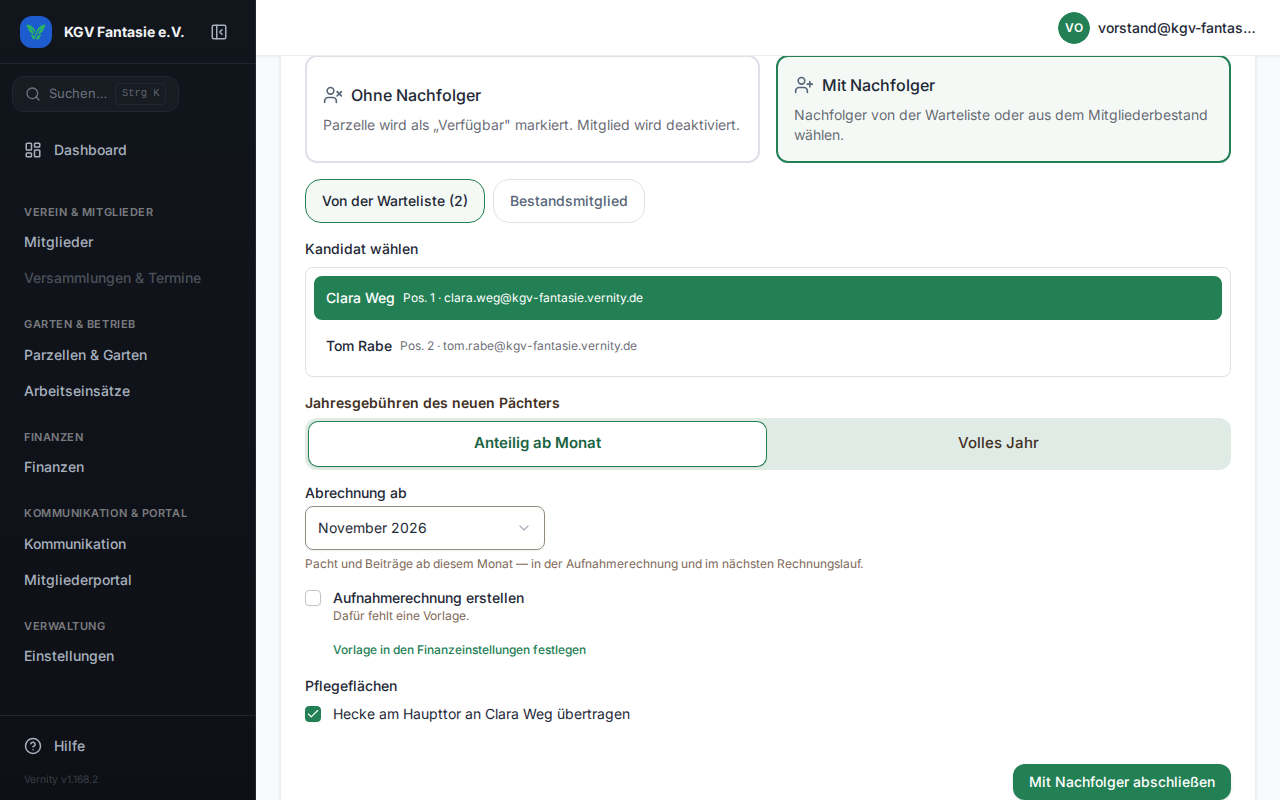
Im Schritt Abschluss steht unter Pflegeflächen je Fläche des bisherigen Pächters ein Haken, etwa „Hecke am Haupttor an Clara Weg übertragen“. Der Haken ist gesetzt. Nehmen Sie ihn heraus, steht darunter „Wird frei: Hecke am Haupttor“. Pflegt noch jemand anderes die Fläche, heißt es „(gemeinsam mit einem weiteren)“, und die Fläche bleibt bei den übrigen Bewirtschaftern.
Übergabe ohne Nachfolger
Dort steht „Diese Pflegeflächen werden frei: …“. Die Flächen merken sich den Garten; in der Liste steht dann „zuletzt: Garten 12, Anna Beet“.
Den Garten neu vergeben
Vergeben Sie den Garten später unter Gartenvergabe mit An Bewerber vergebenneu, steht im Schritt Zuweisung „Pflegeflächen dieses Gartens, die gerade frei sind“ mit je einem gesetzten Haken, etwa „Hecke am Haupttor zuteilen“. Angehakte Flächen bekommt der neue Pächter.
Ausscheiden ohne Übergabe
Setzen Sie ein Mitglied auf inaktiv, archiviert oder gelöscht, enden seine Zuteilungen im selben Schritt wie Gebühren und Gruppen. Das Protokoll des Mitglieds nennt die Flächen. Hatte das Mitglied genau einen Garten, merkt sich die Fläche ihn als „zuletzt“.
Was mit den Stunden geschieht
- Was für ein Mitglied eingetragen ist, bleibt in jedem Fall bei ihm. Neue Gänge lassen sich nur für Mitglieder eintragen, denen die Fläche jetzt zugeteilt ist – für den bisherigen Pächter also nicht mehr.
- Für den neuen Bewirtschafter gilt der Richtwert schon im laufenden Jahr voll, nicht anteilig. Was der Vorgänger eingetragen hat, zählt für ihn nicht. Die Erinnerung vor Jahresende und der Hinweis im Rechnungslauf rechnen bei ihm also mit dem ganzen Richtwert, solange nichts für ihn eingetragen ist.
Weisen Sie einen Garten direkt einem Bestandsmitglied zu (Knopf Bestandsmitglied), bietet Vernity nichts an – teilen Sie die Fläche dann auf der Seite Pflegeflächen zu; die Dashboard-Karte erinnert daran.
Dashboard
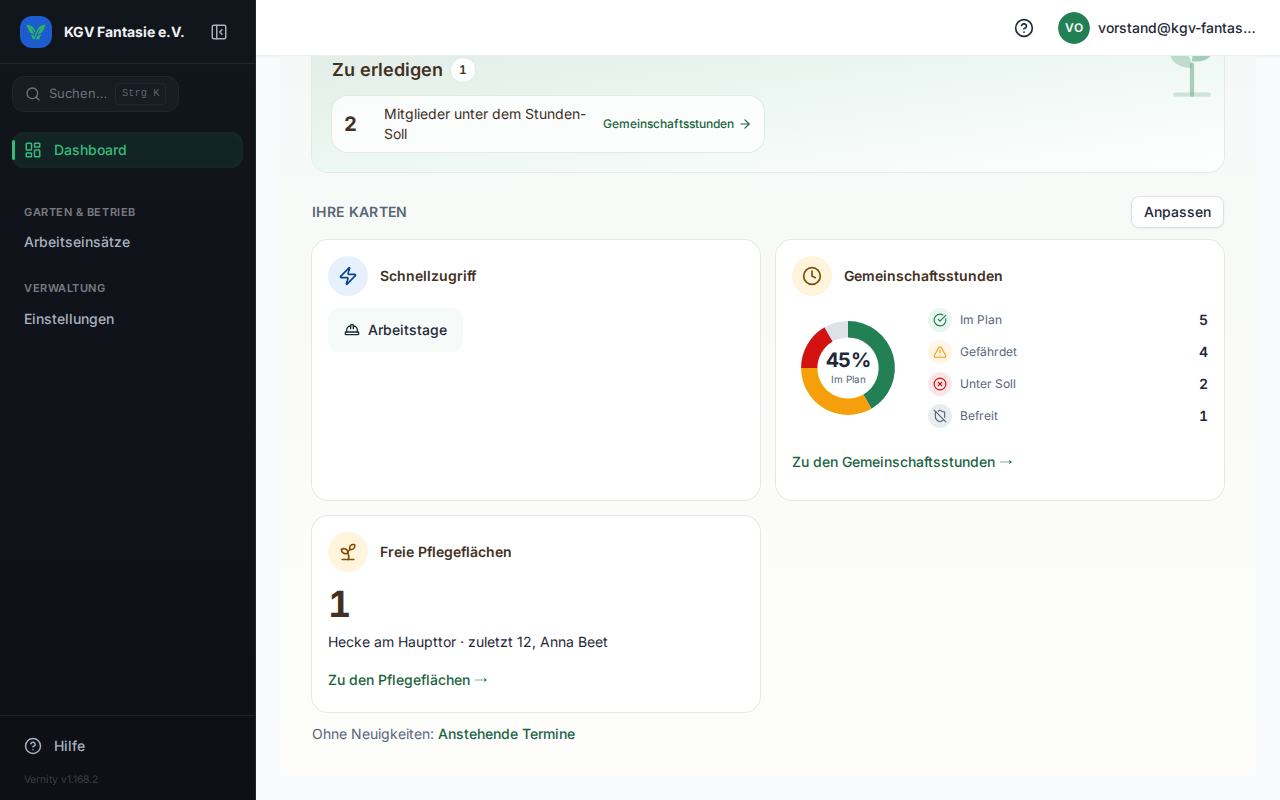
Gibt es freie Flächen, zeigt das Dashboard die Karte Freie Pflegeflächen: die Zahl und bis zu fünf Flächen mit Garten und Namen dessen, der sie zuletzt hatte, etwa „Hecke am Haupttor · zuletzt 12, Anna Beet“. Der Link „Zu den Pflegeflächen →“ öffnet die Liste mit dem Filter „Frei“. Ruhende Flächen zählen nicht mit; ohne freie Fläche gibt es keine Karte.
Mitgliederseite
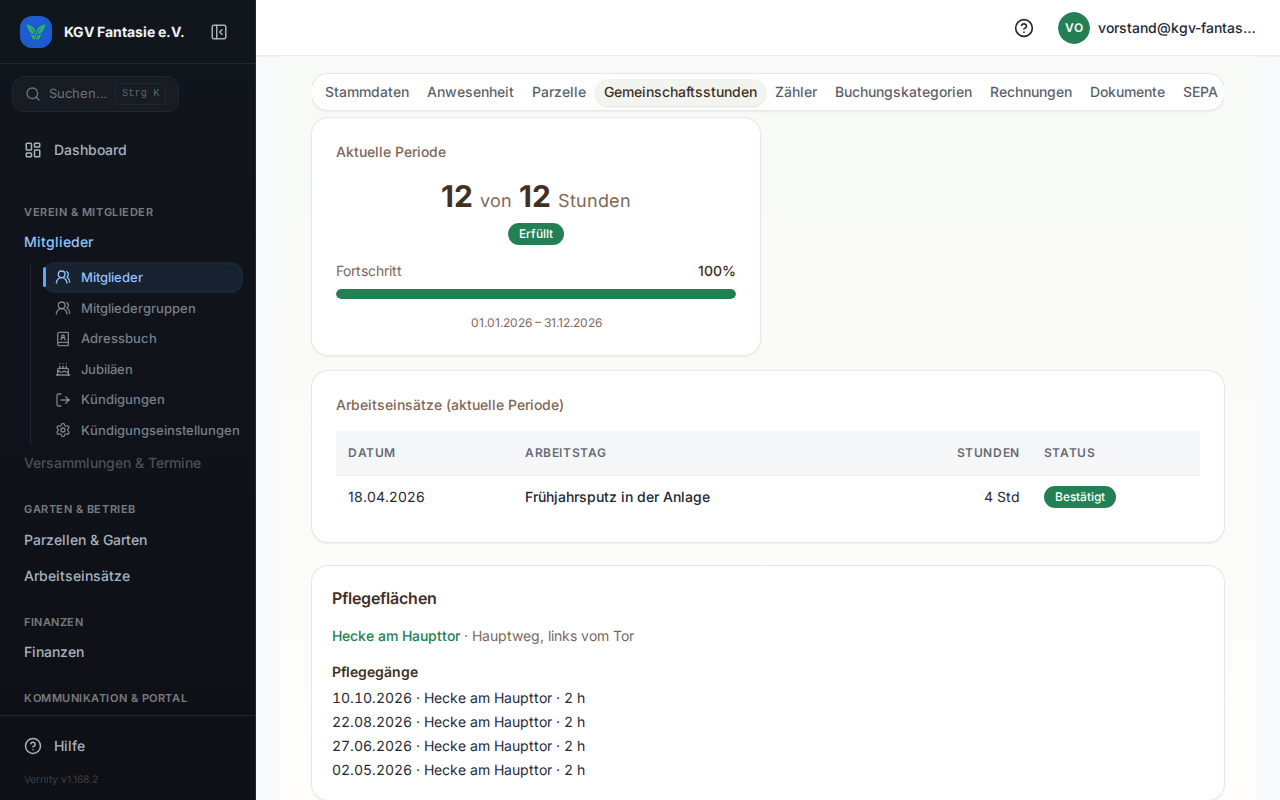
Auf der Seite eines Mitglieds steht im Bereich Garten die Karte Pflegefläche: welche Flächen es pflegt und darunter seine Pflegegänge, der neueste oben, etwa „10.10.2026 · Hecke am Haupttor · 2 h“ – auch auf Flächen, die es nicht mehr gibt. Eintragen können Sie dort nichts; das geht auf der Seite Pflegeflächen.
Mitgliederportal
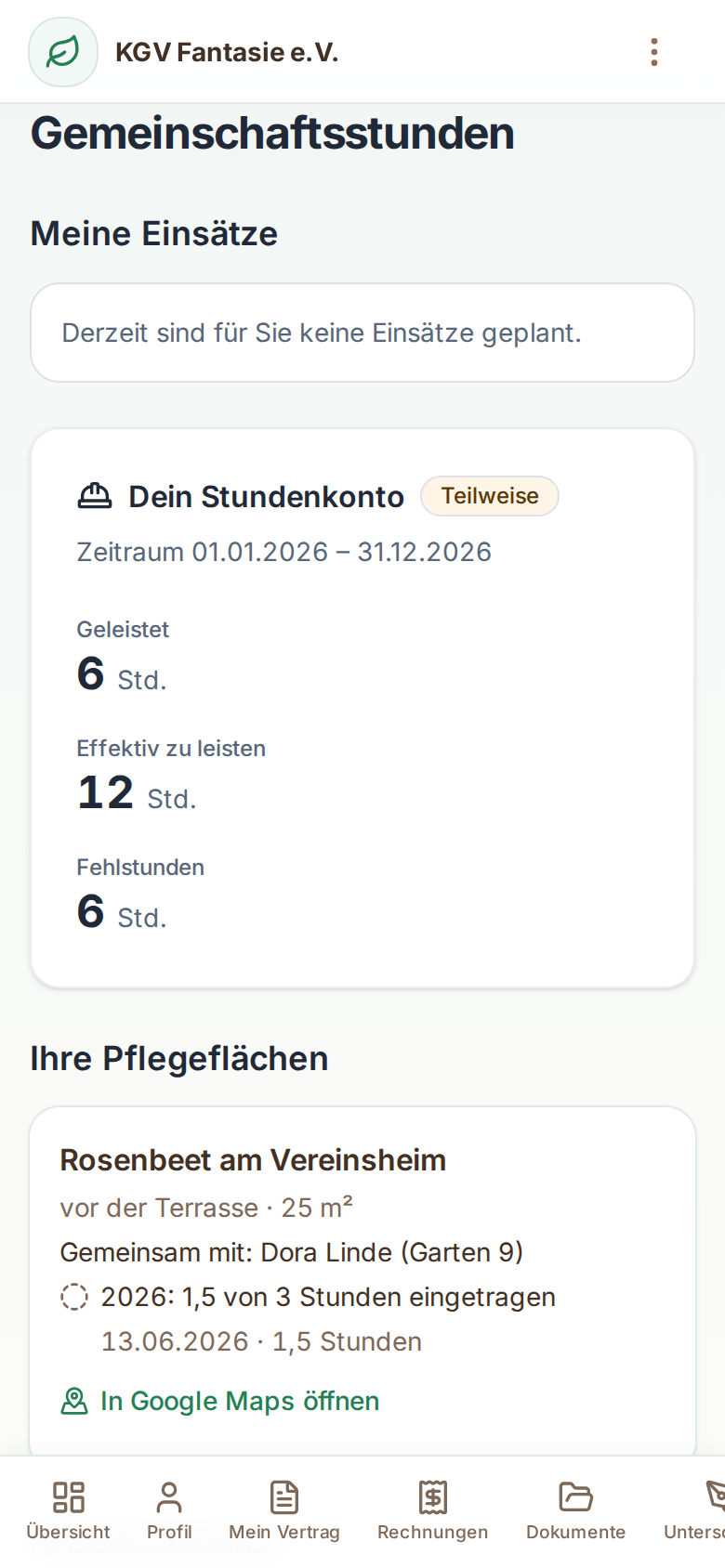
Im Portal steht auf der Seite Gemeinschaftsstunden der Abschnitt Ihre Pflegeflächen: Name, Lage, Größe, Link zur Karte und „Gemeinsam mit: …“ mit Namen und Garten der anderen Bewirtschafter. Rechnet Ihr Verein die Pflege an, steht dabei, wie viel im laufenden Stundenjahr eingetragen ist, etwa „2026: 1,5 von 3 Stunden eingetragen“, ohne Richtwert „2026: 1 Stunde eingetragen“, und darunter die eigenen Pflegegänge mit Datum und Stunden. Gänge der anderen Bewirtschafter und Notizen erscheinen dort nie. Selbst eintragen kann das Mitglied nichts. Die Seite sehen auch passive Mitglieder, sobald ihnen eine Fläche zugeteilt ist.
Mitglieder importieren
Beim Import der Mitglieder (Mitgliederliste → Aktionen → Daten übernehmen…) gibt es die Spalte Pflegeflächen. Mehrere Flächen trennen Sie mit Semikolon: „Hecke am Haupttor; Rosenbeet am Vereinsheim“. Der Import teilt nur zu; Pflegegänge tragen Sie auf der Seite Pflegeflächen ein.
- Eine gefüllte Zelle ersetzt die Zuteilungen des Mitglieds durch genau diese Flächen.
- Eine leere Zelle ändert nichts – ein späterer Import ohne die Spalte löscht keine Zuteilungen.
- Unbekannte Namen legt der Import als neue Fläche an. Die Vorschau sagt es vorher: „Neue Pflegefläche wird angelegt: „Teichrand““. Groß- und Kleinschreibung zählen beim Vergleich nicht.
- Ein Name mit mehr als 100 Zeichen sperrt die Zeile schon in der Vorschau.
Mitglieder exportieren
Der Mitglieder-Export hat die Spalte Pflegeflächen mit den Namen, durch Semikolon getrennt. So lässt sich eine exportierte Liste ohne Umbau wieder einspielen.
Datensicherung und Datenexport
Flächen, Bewirtschafter und Pflegegänge samt Datum gehören zur Datensicherung und werden beim Wiederherstellen mit zurückgeholt. In der lesbaren Fassung stehen sie im Teil Arbeitsstunden auf den Blättern Pflegeflächen und Pflegegänge.
Im KGV Fantasie e.V. gilt das Kalenderjahr als Stundenjahr, das Soll ist 12 Stunden. Die Anrechnung der Pflege ist eingeschaltet.
Anna Beet schneidet die Hecke am Haupttor
Anna Beet (Garten 12) übernimmt die Hecke am Haupttor. Sie soll sie viermal im Jahr schneiden, jedes Mal rund 2 Stunden. Außerdem war sie im April 4 Stunden beim Frühjahrsputz.
- Arbeitseinsätze → Pflegeflächen → Fläche anlegen: Name „Hecke am Haupttor“, Lage „Hauptweg, links vom Tor“, Größe 40, bei „Mitglied hinzufügen“ Anna Beet, Richtwert 8. In die Notizen: „Viermal im Jahr schneiden: Mai, Juni, August, Oktober.“ Dann Fläche speichern.
- Am 02.05. meldet Anna den ersten Schnitt. Der Gartenwart klickt bei der Hecke auf Pflege eintragen: Datum steht auf heute, Stunden je Person 2, Anna ist angehakt → Pflege eintragen. Die Zeile zeigt „2 von 8 h“.
- Am 27.06. und am 22.08. ebenso. Danach steht „6 von 8 h“, im Fenster unter „Bisher im Stundenjahr 2026“ drei Gänge.
- Am 10.10. der vierte Schnitt: Datum heute, Stunden 2 → „8 von 8 h“ mit Häkchen. Die Hecke ist für 2026 fertig.
| Stand nach dem … | Liste | Portal von Anna | Ist in der Übersicht |
|---|---|---|---|
| 02.05. | „2 von 8 h“ | „2026: 2 von 8 Stunden eingetragen“ | 6 von 12 (4 + 2) |
| 22.08. | „6 von 8 h“ | „2026: 6 von 8 Stunden eingetragen“ | 10 von 12 |
| 10.10. | „8 von 8 h“ mit Häkchen | „2026: 8 von 8 Stunden eingetragen“ | 12 von 12, erfüllt |
Hätte der Gartenwart den vierten Schnitt bis Dezember nicht eingetragen, stünde Anna am 03.12. bei 10 von 12 Stunden. Die Erinnerung rechnet 12 − 10 − 2 Rest = 0: Anna bekommt keine Mail, aber die Zusammenfassung an den Vorstand zählt sie bei „weniger Pflege eingetragen als der Richtwert“ mit. Ohne Nachtrag vor dem Rechnungslauf würden ihr 2 Fehlstunden berechnet.
Vertippt? Unter „Bisher im Stundenjahr 2026“ steht neben jedem Gang Zurücknehmen. Danach tragen Sie den Gang richtig neu ein, solange 2026 für Anna nicht abgerechnet ist.
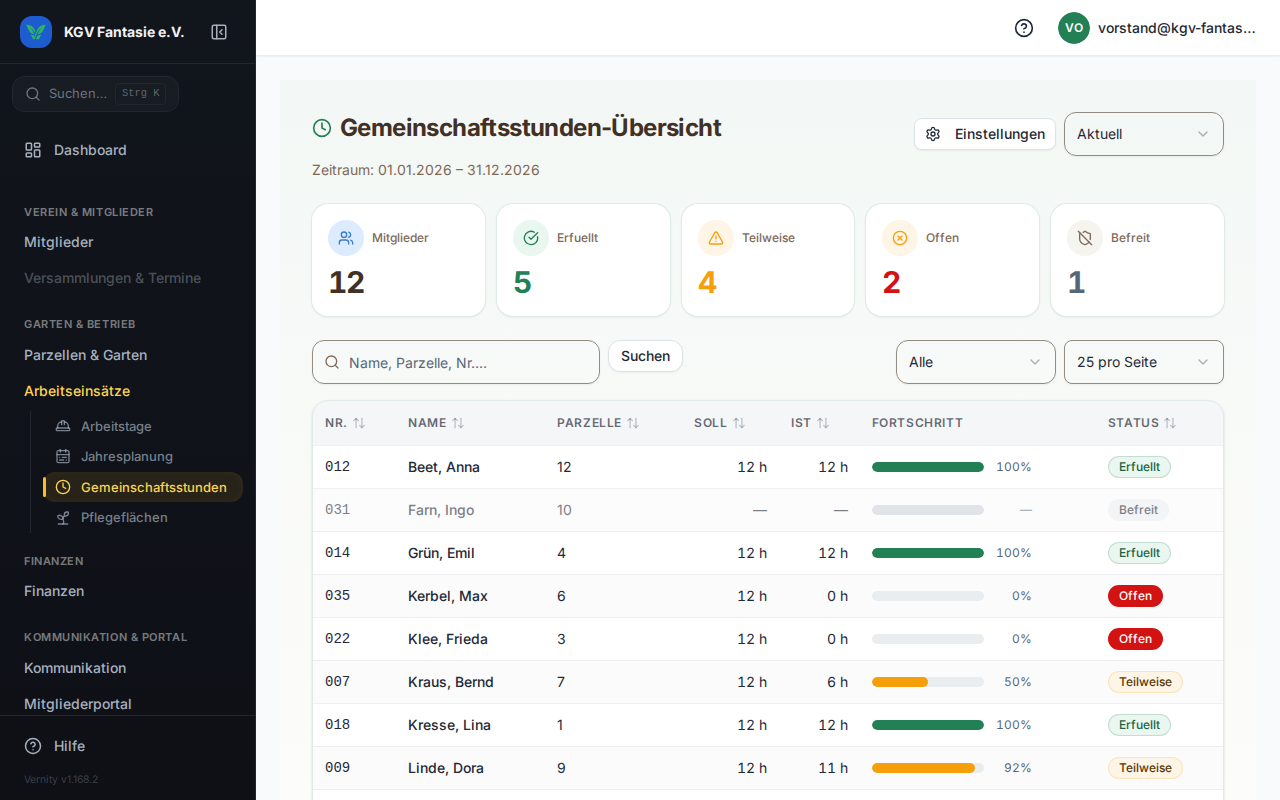
Das Rosenbeet am Vereinsheim pflegen Bernd Kraus (Garten 7) und Dora Linde (Garten 9) gemeinsam. Der Richtwert ist 3 Stunden. Beide haben Soll 12.
Bernd und Dora jäten zusammen
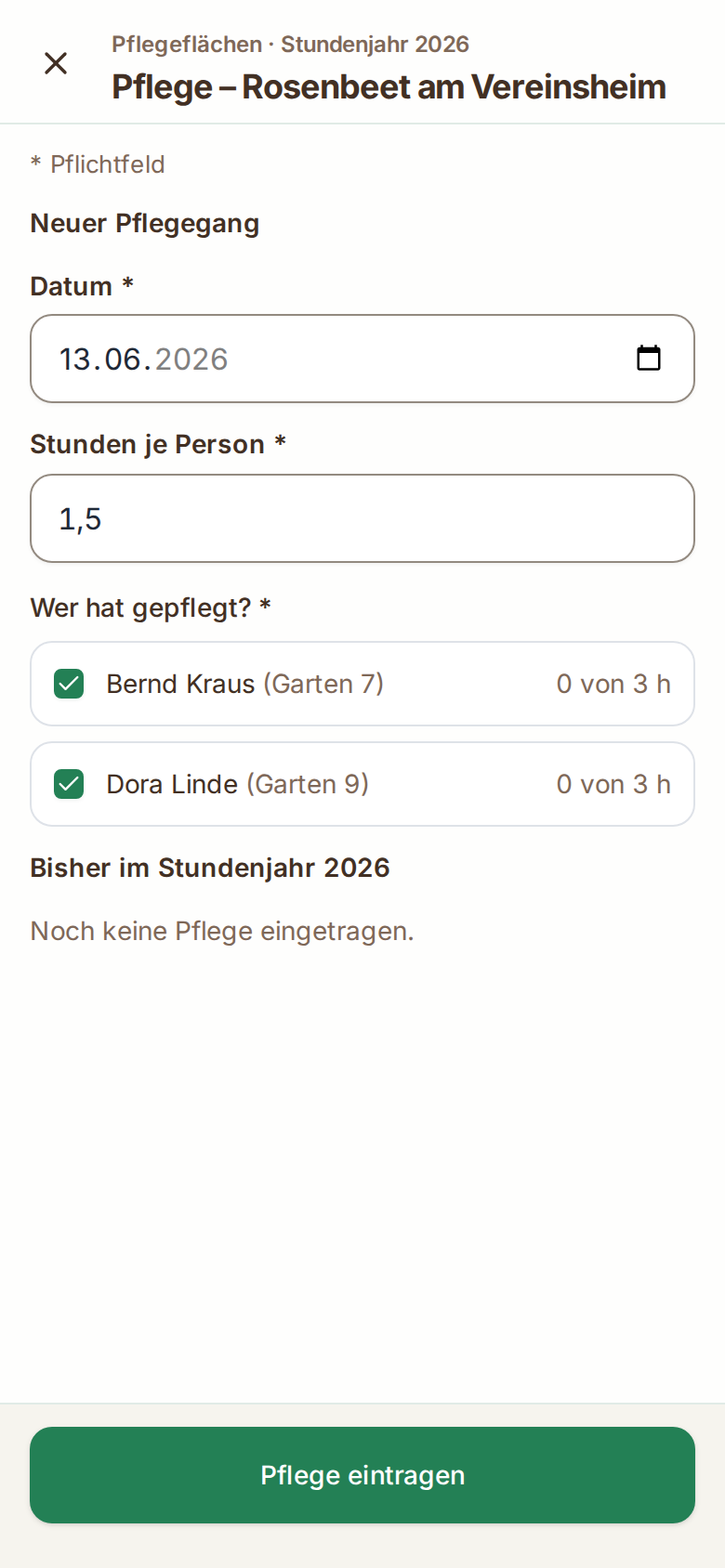
Am 13.06. jäten Bernd und Dora das Rosenbeet zusammen, 1,5 Stunden lang. Der Gartenwart ist dabei und trägt es gleich am Handy ein.
- Am Handy Arbeitseinsätze → Pflegeflächen öffnen. In der Karte „Rosenbeet am Vereinsheim“ unten auf Pflege eintragen tippen.
- Das Fenster füllt den Bildschirm. Datum steht auf heute, unter Wer hat gepflegt? sind Bernd und Dora angehakt, jeder mit „0 von 3 h“.
- Bei Stunden je Person 1,5 eingeben und Pflege eintragen tippen. Jeder bekommt 1,5 Stunden; in der Liste stehen zwei Gänge.
- Hätte nur Dora gejätet, nimmt der Gartenwart vorher bei Bernd den Haken heraus.
Danach stehen beide bei „1,5 von 3 h“. Im Portal sieht Bernd beim Rosenbeet „Gemeinsam mit: Dora Linde (Garten 9)“, „2026: 1,5 von 3 Stunden eingetragen“ und seinen Gang „13.06.2026 · 1,5 Stunden“ – Doras Gang sieht er nicht.
Bernd war außerdem 4,5 Stunden bei Arbeitseinsätzen, Dora 9,5 Stunden. Am 03.12. rechnet die Erinnerung bei Bernd 12 − 6 − 1,5 Rest = 4,5: Betreff „Gemeinschaftsstunden 2026: noch 4,5 Stunden offen“, dazu der Satz „Ihre Pflege in der Anlage ist dabei mit 1,5 Stunden eingerechnet, die noch nicht eingetragen sind. Sie zählen, sobald die Pflege eingetragen ist.“ Dora hat 11 Stunden; mit dem Rest von 1,5 bleibt nichts offen, sie bekommt keine Mail.
Gibt Dora ihren Garten ab, bleibt das Rosenbeet bei Bernd – frei wird eine Fläche erst, wenn niemand mehr sie pflegt.
Das Rosenbeet ist fertig, eingetragen ist es nicht
Mitte Dezember steht im Rosenbeet alles bereit für den Winter. Bernd und Dora haben im Herbst noch zweimal gejätet, eingetragen wurde das nicht. In der Liste stehen beide bei „1,5 von 3 h“, Anna bei „8 von 8 h“.
- Arbeitseinsätze → Pflegeflächen, Stundenjahr 2026. Oben steht Rest für alle eintragen (2) – Anna zählt nicht mit, sie hat ihren Richtwert erreicht.
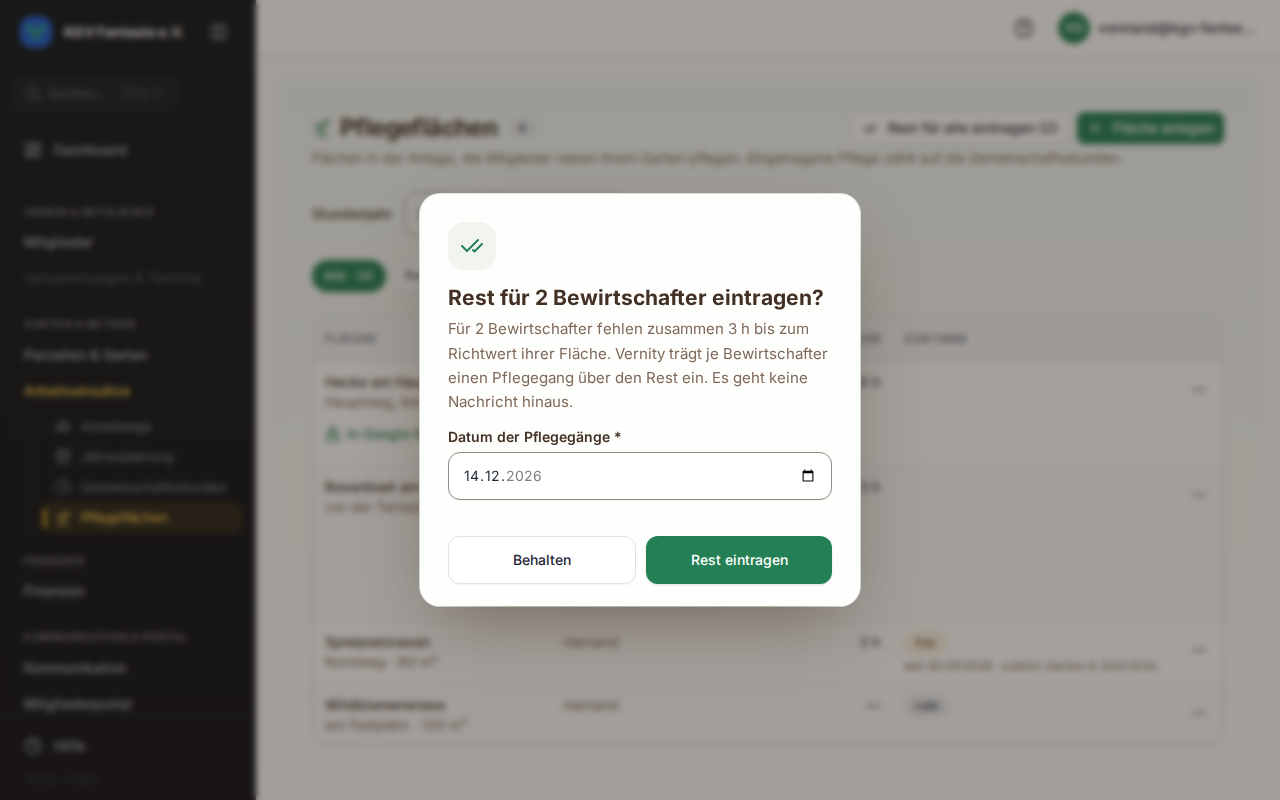
- Klick darauf. Die Rückfrage „Rest für 2 Bewirtschafter eintragen?“ sagt: „Für 2 Bewirtschafter fehlen zusammen 3 h bis zum Richtwert ihrer Fläche.“
- Datum der Pflegegänge steht auf heute, dem 14.12.2026 – so lassen.
- Rest eintragen. Vernity meldet „Rest für 2 Bewirtschafter eingetragen“; Bernd und Dora stehen bei „3 von 3 h“, jeder mit einem zweiten Gang über 1,5 Stunden vom 14.12.
Hätte Bernd im Herbst nicht mehr mitgejätet, wäre „Rest für alle“ der falsche Weg: Er trüge auch für ihn den Rest ein. Dann tragen Sie im Fenster des Rosenbeets nur für Dora einen Gang über 1,5 Stunden ein.
Der Rechnungslauf im Januar kommt zu spät für Dezember? Wählen Sie dann oben das Stundenjahr 2026: Das Datum der Pflegegänge steht auf dem 31.12.2026, und der Rest wird für 2026 eingetragen – solange 2026 nicht abgerechnet ist.
Anna Beet gibt Garten 12 zum 31.10.2026 ab. Sie pflegt die Hecke am Haupttor allein und steht dort bei „8 von 8 h“.
Mit Nachfolger: Die Hecke geht mit
Clara Weg steht auf der Warteliste ganz oben, übernimmt Garten 12 und soll auch die Hecke pflegen.
- Übergabe wie gewohnt bis zum Schritt Abschluss führen und Clara Weg als Nachfolgerin wählen.
- Unter Pflegeflächen steht „Hecke am Haupttor an Clara Weg übertragen“ mit gesetztem Haken – so lassen.
- Übergabe abschließen. Clara ist jetzt Bewirtschafterin; die Hecke war keinen Tag frei.
- Annas vier Gänge bleiben in ihren Gemeinschaftsstunden. Bei Clara steht die Hecke für 2026 auf „0 von 8 h“, und die Erinnerung im Dezember rechnet bei ihr mit 8 Stunden Rest, solange für sie nichts eingetragen ist.
Ohne Nachfolger: Die Hecke wird frei
Für Garten 12 gibt es noch keinen Nachfolger.
- Im Schritt Abschluss „Ohne Nachfolger“ wählen. Dort steht „Diese Pflegeflächen werden frei: Hecke am Haupttor“.
- Nach dem Abschluss zeigt die Liste frei „seit 31.10.2026 · zuletzt: Garten 12, Anna Beet“.
- Das Dashboard zeigt die Karte „Freie Pflegeflächen“ mit der 1 und „Hecke am Haupttor · zuletzt 12, Anna Beet“.
- Soll die Hecke über den Winter niemand pflegen: drei Punkte → Ruhen lassen. Die Karte verschwindet.
- Im März vergeben Sie Garten 12 unter Gartenvergabe mit An Bewerber vergeben. Im Schritt Zuweisung steht „Hecke am Haupttor zuteilen“ mit Haken – der neue Pächter bekommt die Hecke.
| Rolle | Darf |
|---|---|
| Vereinsadmin | Alles, auch die Anrechnung ein- und ausschalten |
| Gartenwart | Flächen anlegen, zuteilen, ruhen lassen, löschen, Pflege eintragen, Rest für alle eintragen und Pflegegänge zurücknehmen |
| Vorstand, Kassierer | Die Liste lesen und mit „Pflegegänge ansehen“ die Gänge einer Fläche; bei der Gartenübergabe über die Flächen entscheiden |
| Mitglied | Im Portal die eigenen Flächen und die eigenen Pflegegänge des laufenden Stundenjahres sehen |
Die Pflegeflächen gehören zu den Arbeitseinsätzen. Ohne diesen Bereich gibt es weder die Seite noch den Abschnitt im Portal. Mehr zu den Gemeinschaftsstunden steht in der Hilfe Arbeitseinsätze.