Versammlungen
Versammlungen planen, Tagesordnung und Einladung, Anwesenheit am Erfassungstisch, Stimmrecht, Präsenz feststellen, Protokoll.
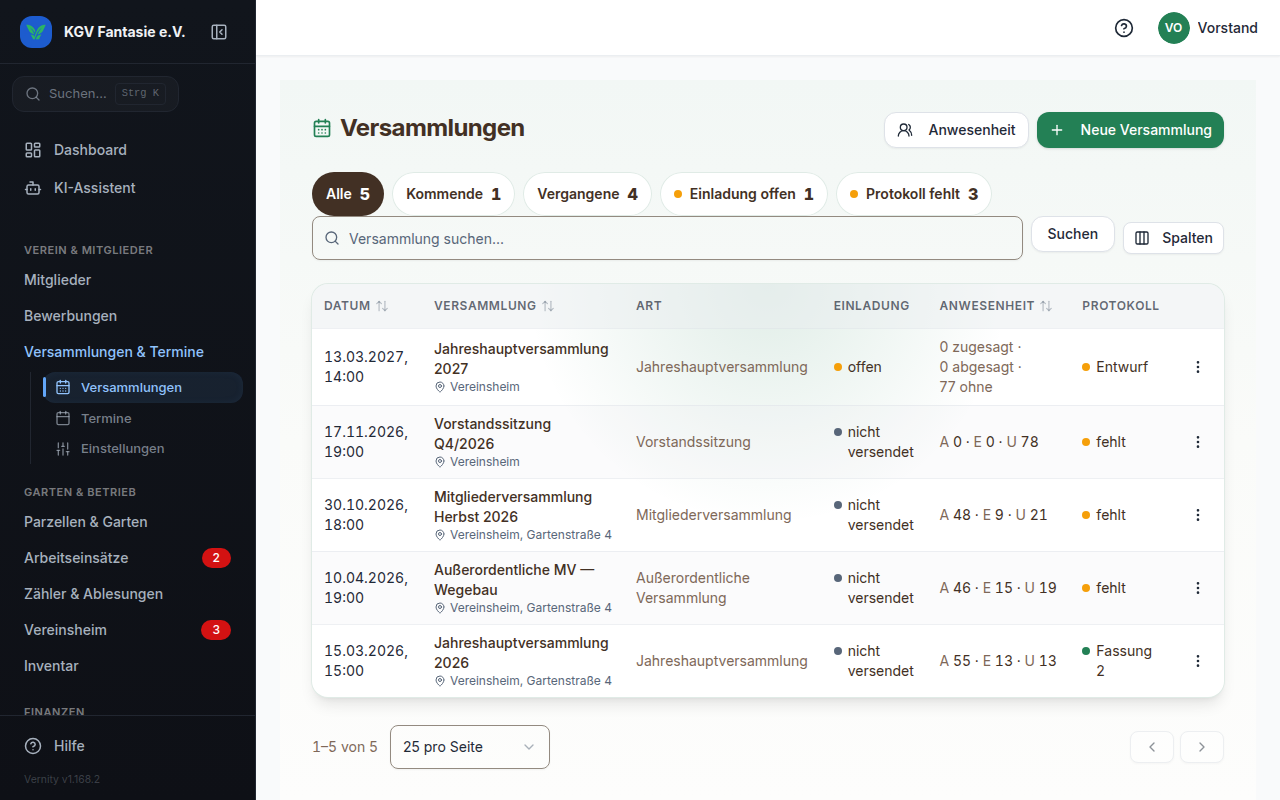
Unter Versammlungen & Termine → Versammlungen begleitet Vernity eine Versammlung von der Planung bis zum Protokoll.
Der Weg durch eine Versammlung
- Anlegen — Titel, Zeitpunkt, Ort, Versammlungsart.
- Tagesordnung — die Gegenstände festlegen, über die beschlossen werden soll.
- Einladen — wer geladen wird, was im Schreiben steht, und auf welchem Weg es hinausgeht.
- Erfassen — am Abend die Anwesenheit aufnehmen. Dafür gibt es drei gleichwertige Wege, die sich beliebig mischen lassen: Code scannen, Karte auflegen oder auf Papier abhaken und danach nachtragen.
- Feststellen — Einlass schließen, Präsenz festhalten, die Anwesenheitsliste ausdrucken.
- Protokoll — schreiben, prüfen, als PDF ausgeben.
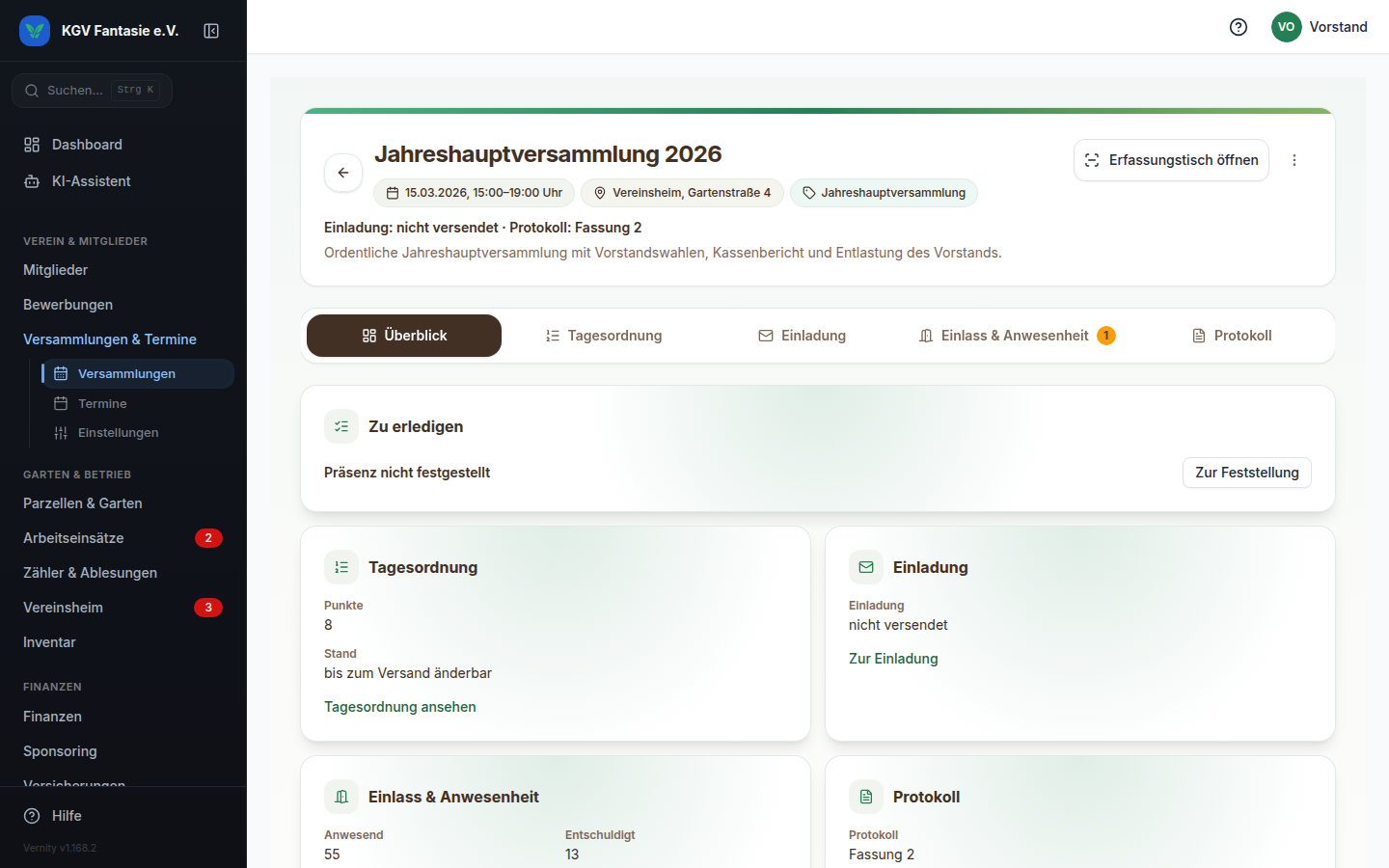
Eine Versammlung hat vier Reiter: Übersicht, Tagesordnung, Einladungen und Auswertung.
Der Weg dorthin
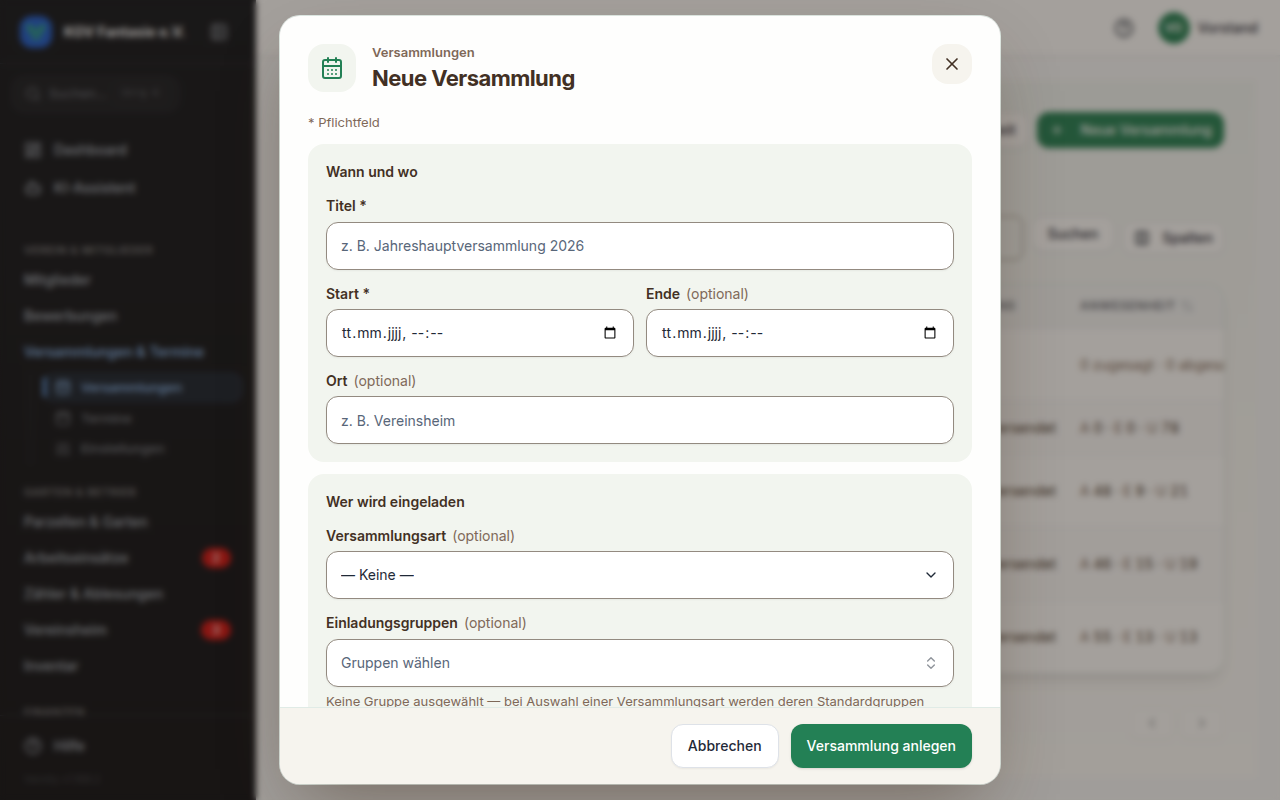
Versammlungen & Termine → Versammlungen, dann oben rechts „Neue Versammlung". Direkt öffnen
Was das Formular verlangt
- Titel — das einzige Pflichtfeld, z. B. „Jahreshauptversammlung 2026".
- Start — Datum und Uhrzeit. Ebenfalls Pflicht.
- Ende, Ort und Beschreibung — freiwillig.
- Versammlungsart — freiwillig. Wählen Sie beim Anlegen eine aus, füllt Vernity die Einladungsgruppen mit den Standardgruppen dieser Art vor. Sobald Sie die Gruppenliste selbst anfassen, bleibt sie so, wie Sie sie gesetzt haben.
- Einladungsgruppen und weitere Mitglieder — wer geladen werden soll. Das lässt sich später im Reiter Einladungen jederzeit ändern.
Wichtig: Die Tagesordnung gehört nicht in dieses Formular. Sie hat einen eigenen Reiter — siehe Tagesordnung und Einladung. Das Feld „Beschreibung" ist nur eine Notiz für die Übersicht.
Versammlungsarten pflegen
Einstellungen → Vereinseinstellungen, Reiter Versammlungsarten. Je Art hinterlegen Sie Name, Sortierung und die Standard-Einladungsgruppen. Direkt öffnen
Erst die Tagesordnung
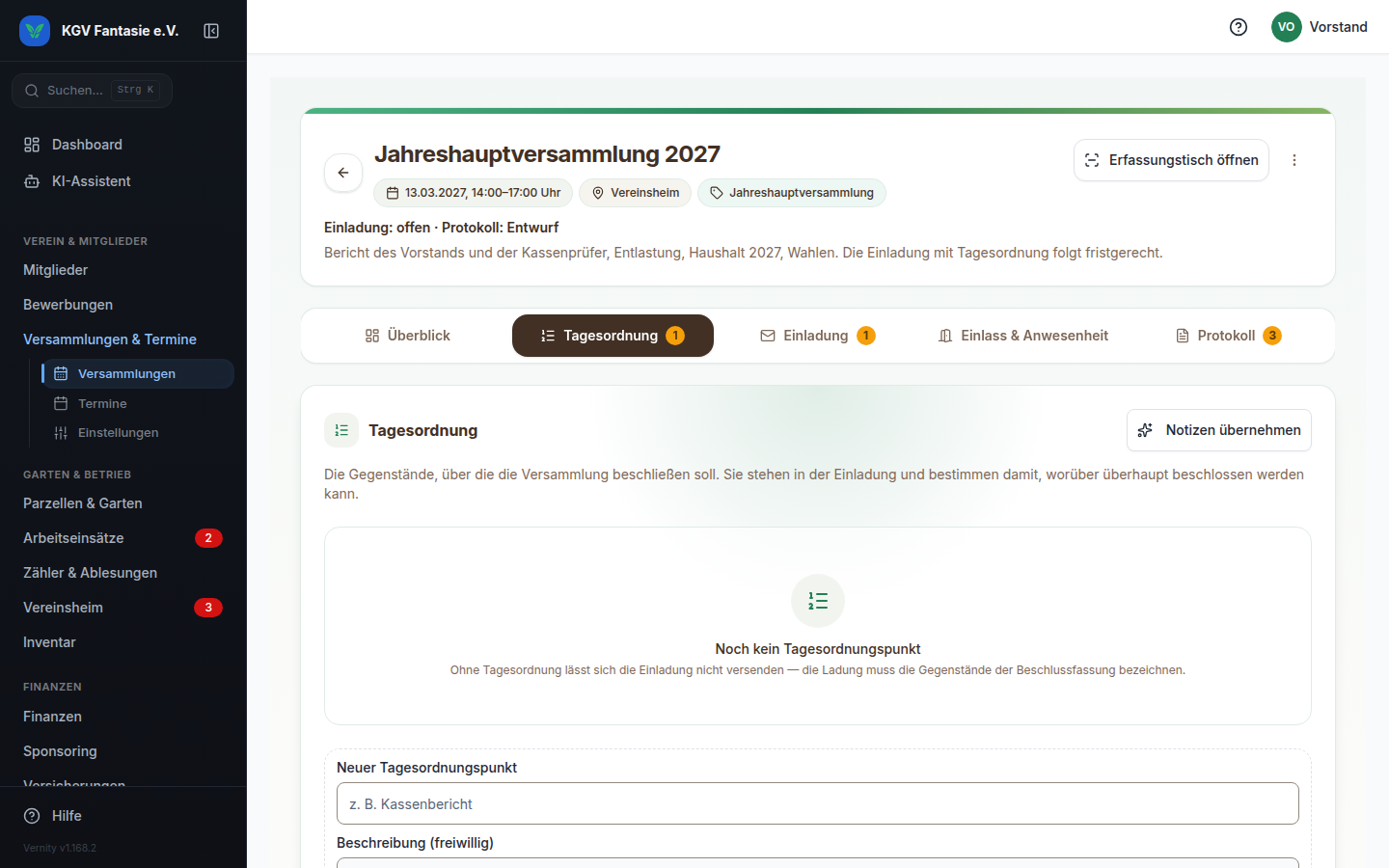
Im Reiter Tagesordnung legen Sie die Punkte an: ein Titel, dazu freiwillig eine Beschreibung, dann „Punkt hinzufügen". Die Reihenfolge ändern Sie durch Ziehen.
Haben Sie im Feld Notizen auf dem Reiter Übersicht schon etwas vorbereitet, führt „Notizen übernehmen" zu einer Vorschlagsliste. Angelegt wird nur, was Sie dort anhaken; die Notizen selbst bleiben unverändert.
Ohne Tagesordnung lässt sich nicht versenden. Die Ladung muss die Gegenstände der Beschlussfassung bezeichnen — sonst kann die Versammlung darüber nicht beschließen.
Die Sperre nach dem Versand
Sobald die Einladung heraus ist, ist die Tagesordnung gesperrt. Nach § 32 Abs. 1 BGB kann die Versammlung nur über das beschließen, was bei der Einberufung bezeichnet wurde — die versendete Fassung ist damit die beschlossene.
Der einzige Weg zurück ist „Nachtragsladung". Damit wird die Tagesordnung wieder änderbar, und es entsteht eine zweite Ladung: Sie müssen erneut versenden, sonst kennen die Mitglieder den neuen Punkt nicht. Jede versendete Fassung bleibt unter „Bereits versendete Fassungen" nachweisbar stehen.
Wer geladen wird
Im Reiter Einladungen: Gruppen oder ein einzelnes Mitglied wählen und „Anwenden", oder in einem Zug „Alle aktiven Mitglieder einladen". Nicht-Mitglieder kommen über „Gast hinzufügen" dazu.
Wer gekündigt hat, wird trotzdem geladen — solange die Kündigung noch nicht wirksam ist. Wer im Januar zum 31. Dezember kündigt, ist bis dahin volles Mitglied und gehört zu jeder Versammlung davor eingeladen. Vernity nimmt diese Mitglieder deshalb mit, obwohl auf dem Knopf „aktive Mitglieder" steht.
Das ist kein Schönheitsfehler, sondern der Grund, warum es so gebaut ist: Wird jemand übergangen, der noch Mitglied ist, ist das ein Ladungsmangel — und der kann jeden Beschluss der Versammlung angreifbar machen (§ 32 BGB). Erst ab dem Tag, an dem die Kündigung greift, fällt das Mitglied aus dem Kreis.
Dieselbe Regel gilt überall: Einladung, Anwesenheitsliste, Zähler und Auswertung fragen alle dieselbe Stelle. Zwei Auslegungen wären zwei verschiedene Stimmenzahlen — und genau daran zerbricht ein Beschluss.
Das Schreiben
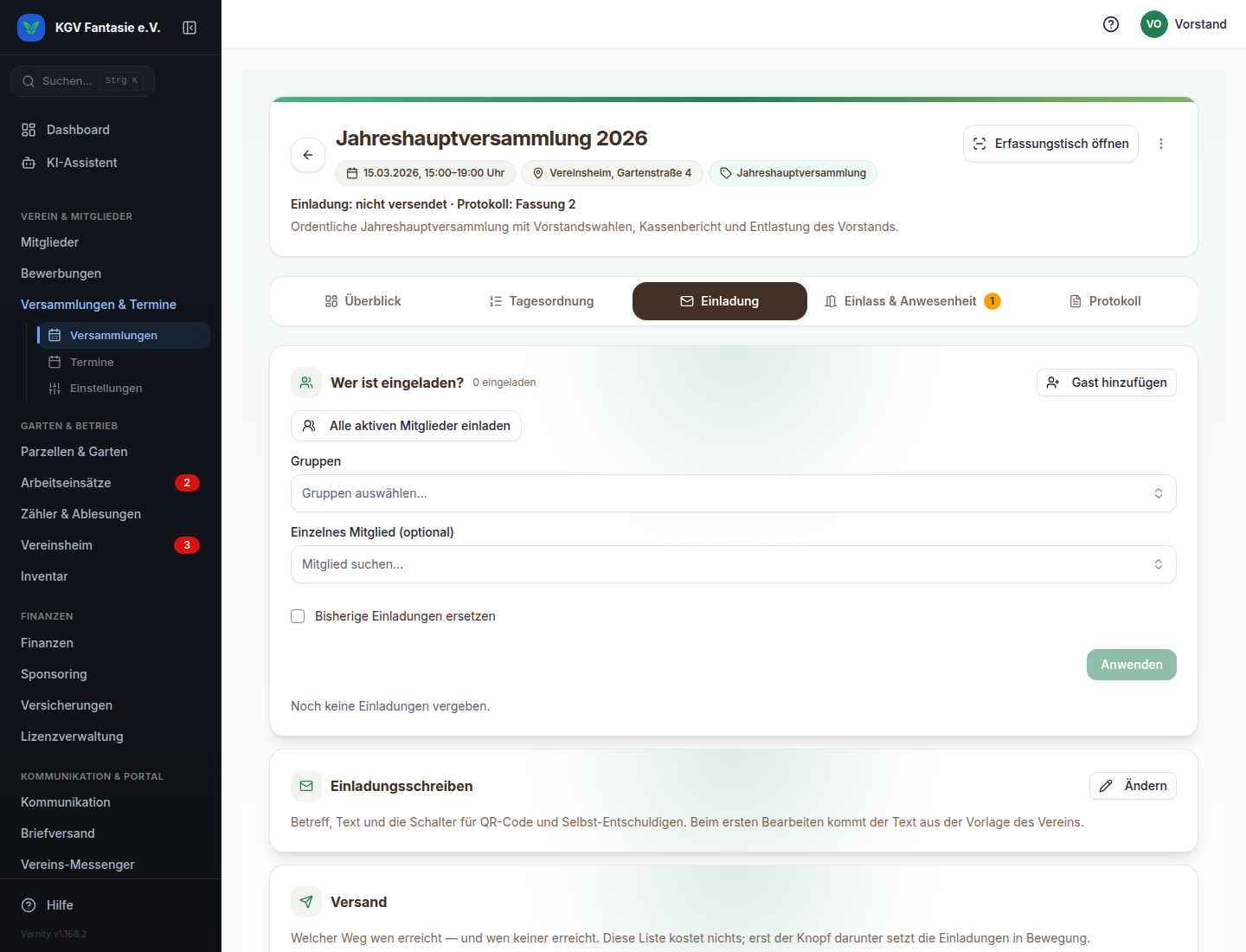
Die Karte Einladungsschreiben trägt Betreff und Text dieser Versammlung. Beim ersten Öffnen entsteht er als Kopie der Vereins-Vorlage und gehört ab da der Versammlung — eine später geänderte Vorlage erreicht ihn nicht mehr.
- „QR-Code für die Anwesenheitserfassung aufdrucken" — das Schreiben trägt dann den persönlichen Code des Mitglieds (siehe Anwesenheits-Kennung).
- „Vorschau als PDF" — für ein ausgewähltes Mitglied. Die Vorschau zeigt den gespeicherten Stand, also erst speichern.
Die Vorlage für alle künftigen Versammlungen steht unter Versammlungen & Termine → Anwesenheits-Regeln, Abschnitt Einladungs-Vorlage. Die Platzhalter daneben setzen Sie per Klick an der Schreibmarke ein; einen selbst getippten, den es nicht gibt, meldet Vernity, bevor Sie speichern können. Direkt öffnen
Welchen Weg die Einladung nimmt
Die Karte Versand zeigt vor jedem Porto, wen welcher Weg erreicht. Vernity entscheidet je Mitglied so:
- E-Mail — wenn beim Mitglied als Kommunikationsweg E-Mail hinterlegt ist und eine Adresse gespeichert ist.
- Post — in allen anderen Fällen, sofern Straße, Postleitzahl und Ort vollständig sind. Steht das Mitglied auf „E-Mail", hat aber keine Adresse, sagt die Zeile das ausdrücklich.
- Kein Weg — ohne vollständige Anschrift bleibt die Einladung liegen. Der Rest geht trotzdem hinaus.
Vor dem Absenden fragt Vernity nach und nennt die Anzahl je Weg sowie die geschätzten Portokosten. Ein Brief lässt sich danach nicht mehr zurückholen.
Wenn nur Selbstdruck möglich ist
Ist der Briefversand für Ihren Verein nicht freigeschaltet oder reicht das Porto-Guthaben nicht, entsteht statt des Versands ein Sammel-PDF zum Selbstdrucken. Diese Schreiben gelten erst als versendet, wenn Sie den Stapel abrufen — und erst der Abruf legt die Tagesordnung fest. Solange das PDF nicht geholt ist, hat noch niemand eine Ladung in der Hand, und Sie können weiter ändern.
Per Telegram einladen
Hat Ihr Verein den Vereins-Messenger, steht neben „Einladungen versenden" der Knopf Per Telegram einladen. Er schickt die Einladung in die Vereinsgruppe und persönlich an Mitglieder, die ihr Telegram verknüpft haben — mit Knöpfen zum Zu- und Absagen. Das geht unabhängig vom Versand, also auch, wenn Sie nur per Brief einladen, und für später Eingeladene. Wer seine persönliche Einladung schon hat, bekommt keine zweite. Die Telegram-Nachricht ersetzt die Ladung nicht.
Berechtigung: Einladungsschreiben und Versand sehen und bedienen nur Vereinsadmins.
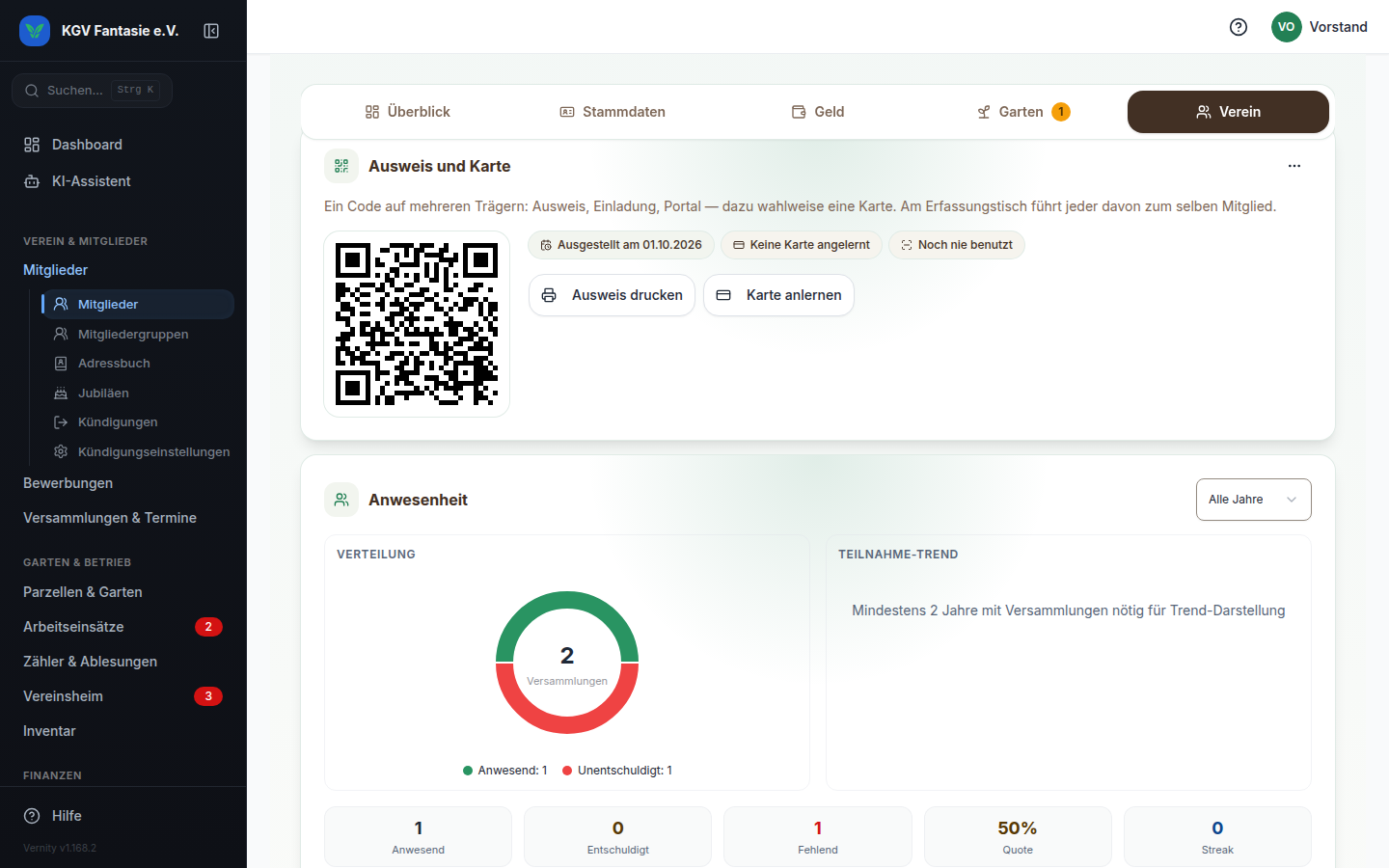
Jedes Mitglied hat einen Code auf mehreren Trägern: auf dem Mitgliedsausweis, auf der Einladung, im Mitgliederportal — dazu wahlweise eine Karte. Am Erfassungstisch führt jeder davon zum selben Mitglied. Der Code gilt für jede Versammlung, nicht nur für eine.
Der Weg dorthin
Mitglieder → Mitglied öffnen → Reiter Anwesenheit → Abschnitt Anwesenheits-Kennung.
Drei Kennzeichen sagen Ihnen, was gilt: wann die Kennung ausgestellt wurde, ob eine Karte angelernt ist (und seit wann), und wann sie zuletzt benutzt wurde. Die Chipnummer selbst wird bewusst nicht angezeigt — sie ist der zweite Ausweis am Einlass und lässt sich, anders als der Code, nicht neu ausstellen.
Mitgliedsausweis drucken
„Ausweis drucken" erzeugt ein PDF: eine Karte im Scheckkartenformat oben links auf einem A4-Bogen, zum Ausschneiden. Darauf stehen Name, Mitgliedsnummer, Parzelle, der QR-Code und die Kennung noch einmal im Klartext — falls der Code einmal verknickt ist.
Karte anlernen
„Karte anlernen" ordnet einen NFC-Transponder diesem Mitglied zu. Im Dialog legen Sie die Karte auf; unter „Karte auflegen — das kommt an:" erscheint der Rohwert, den Ihr Lesegerät liefert. Sie können ihn auch von Hand in das Feld Chipnummer tippen. Dann „Karte speichern".
Anlernen und Erfassen müssen über dasselbe Gerät laufen. Dieselbe Karte kommt je nach Lesegerät verschieden an — als Hex mit Doppelpunkten, als Hex ohne Trenner, als Dezimalzahl. Das gleicht Vernity aus. Die umgekehrte Byte-Reihenfolge mancher Geräte lässt sich dagegen nicht erkennen: Für Vernity sieht sie aus wie eine andere, gültige Karte. Wer mit dem einen Leser anlernt und mit dem anderen erfasst, merkt das erst am Versammlungsabend — und dann bei jeder Karte gleichzeitig.
Deshalb: ein Leser für den ganzen Bestand. Lernen Sie probeweise eine Karte an und lesen Sie sie am Erfassungstisch, bevor Sie dreihundert Stück ausgeben. Gehört eine Karte schon jemand anderem, nennt Vernity beim Speichern den Namen. „Karte freigeben" löst die Zuordnung wieder.
Kennung neu erzeugen
„Kennung neu erzeugen" ist für den Fall gedacht, dass ein Ausweis abhandengekommen ist. Die Folge steht in der Rückfrage:
- Alle gedruckten Ausweise dieses Mitglieds und der Code auf bereits versendeten Einladungen werden ungültig. Wer den alten Code am Eingang vorzeigt, wird nicht erkannt.
- Die angelernte Karte bleibt gültig — sie hängt nicht am Code.
Karten verwalten und die Kennung neu erzeugen dürfen nur Vereinsadmins. „Ausweis drucken" steht allen offen, die das Mitglied bearbeiten dürfen.
Der eigene Code im Mitgliederportal
Mitglieder finden ihren Code im Portal unter Versammlungen, ganz oben auf der Karte „Ihr Anwesenheits-Code" — groß genug, um ihn vom Bildschirm des Telefons abscannen zu lassen. Wer den Brief vergisst, zeigt einfach das Telefon vor.
Scannt jemand seinen eigenen Code mit der Handykamera, landet er auf einer Seite, die nichts weiter tut: kein Name, keine Liste, keine Selbstanmeldung. Das ist Absicht — sonst könnte jeder, der einen fremden Ausweis kurz in der Hand hat, nachschlagen, wem er gehört.
Der Weg dorthin
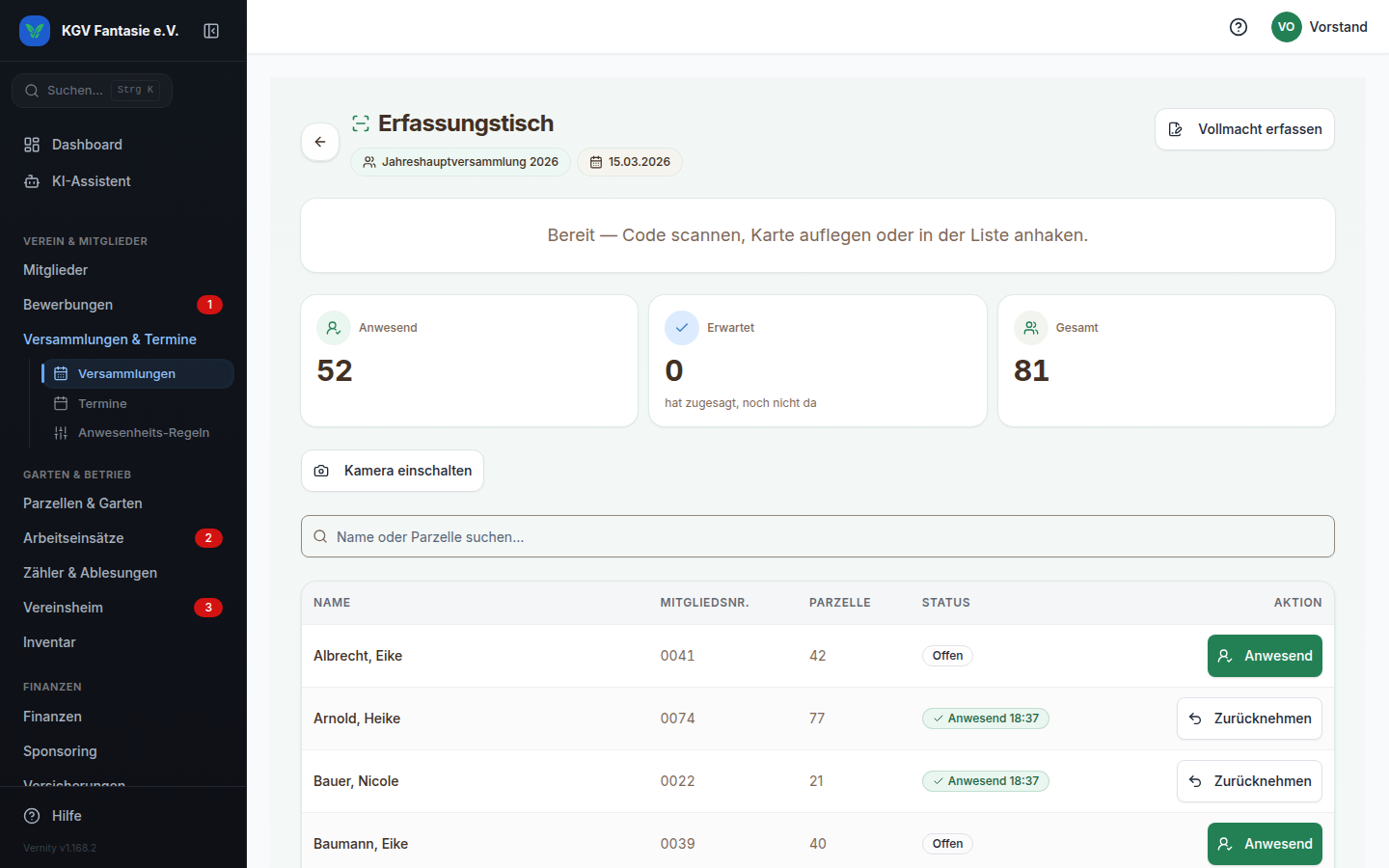
Versammlung öffnen → oben rechts „Zum Erfassungstisch". Die Seite zeigt die Eingeladenen, drei Zahlen — Anwesend, Erwartet (hat zugesagt, ist noch nicht da) und Gesamt — und darunter die Liste.
Welches Gerät wofür
- Laptop oder PC mit USB-NFC-Leser in Tastatur-Emulation — der zuverlässigste Weg. Ein solcher Leser meldet sich beim Betriebssystem als Tastatur an und tippt die Chipnummer einfach ein. Das funktioniert in jedem Browser, ohne Treiber und ohne Web-Schnittstelle. Sie müssen nirgends hineinklicken: Die Seite lauscht ständig mit, auch während jemand im Suchfeld tippt.
- Android mit Chrome — liest NFC direkt über das Gerät. Dann erscheint der Knopf „Karte auflegen (NFC)".
- iPhone und iPad — kein NFC im Browser. Apple gibt die Schnittstelle für Webseiten nicht frei; daran kann Vernity nichts ändern. Der Knopf erscheint dort deshalb gar nicht erst, statt etwas zu versprechen, das das Gerät nicht kann. Auf dem iPad ist die Kamera der Weg.
- Kamera-Scan — auf jedem Gerät. „Kamera einschalten", dann den QR-Code vom Ausweis, von der Einladung oder vom Telefon des Mitglieds abscannen.
Woran Sie sehen, dass es geklappt hat
Nach jedem Scan, jeder aufgelegten Karte und jedem Haken erscheint kurz eine Bestätigung mit dem Namen am unteren Bildrand — dort, wo beim Scannen ohnehin der Blick liegt. Gleichzeitig blitzt der Rahmen um das Kamerabild grün auf (oder rot, wenn etwas nicht stimmte).
Beides verschwindet nach gut zwei Sekunden von selbst. Sie müssen nichts wegklicken, und der Scanner läuft weiter — die nächste Person kann sofort vortreten. Oben im Feld bleibt die vollständige Meldung stehen, solange Sie sie brauchen.
Der Haken von Hand ist gleichberechtigt
Suchen Sie über „Name oder Parzelle suchen…" und drücken Sie „Anwesend". Wer seinen Brief vergessen hat, wird gesucht und angehakt — ein Scanner, der den Einlass blockiert, wäre schlechter als gar keiner.
Versehentlich erfasst? „Zurücknehmen". Wurde die Person an einem anderen Tisch oder vor längerer Zeit erfasst, fragt Vernity nach, bevor der Eintrag fällt.
Genau darüber läuft auch das Nachtragen von einer Papierliste: Wer am Eingang lieber ein Blatt liegen hat, druckt es vorher aus und hakt hier danach ab — siehe „Ohne Technik: die Liste auf Papier".
Mehrere Tische: der Helfer-Link
Für eine helfende Person ohne Vernity-Zugang gibt es einen Link ohne Anmeldung. Reiter Einladungen → Abschnitt Erfassungstische → Bezeichnung eintragen (z. B. „Tisch links") → „Tisch öffnen". Vernity zeigt sofort den Link und einen QR-Code dazu, den Sie mit der Kamera des Tablets abfotografieren können.
Bevor an diesem Tisch etwas angehakt werden kann, verlangt die Seite den Klarnamen der helfenden Person — er steht danach bei jedem Eintrag dieses Tisches. Der Helfer-Tisch zeigt bewusst weniger als der angemeldete: keine Mitgliedsnummer und keinen Entschuldigungsgrund.
Wer den Link hat, sieht die Namen der eingeladenen Mitglieder und kann Anwesenheiten setzen — ohne Anmeldung. Er gilt nur für diese eine Versammlung und läuft in der Nacht ab. Zieht sich der Abend hin, verlängert „2 Std. verlängern"; „Schließen" macht ihn sofort ungültig. Bereits erfasste Anwesenheiten bleiben in beiden Fällen erhalten.
Ein Anwesenheits-Helfer, kein Zutrittssystem
Das ist wichtig zu wissen, bevor Sie weiter planen: NFC-Chipnummern sind klonbar, QR-Codes abfotografierbar. Wer beides in die Hand bekommt, kann es nachbilden.
Für eine Versammlung mit dem Vorstand am Tisch ist das unerheblich: Dort steht ein Mensch, der die Leute kennt, und der Gewinn liegt darin, achtzig Namen nicht mehr von Hand auf einer Liste suchen zu müssen. Wer damit aber Türen öffnen, Schlüssel ersetzen oder Zutritt zum Gelände steuern will, braucht etwas anderes — dafür ist dieser Weg nicht gebaut.
Nicht jeder Verein stellt am Eingang ein Tablet auf. Wenn Sie am Abend lieber eine Liste auf dem Tisch liegen haben, ist das kein Notbehelf — es ist ein vorgesehener Weg mit eigenem Knopf. Sie drucken vorher ein leeres Blatt, haken am Eingang wie gewohnt auf Papier ab und tragen die Namen danach in Vernity nach. Von da an zählt Vernity genauso wie beim Scannen: Präsenz, Stimmen, Protokoll.
Der Weg dorthin
Versammlung öffnen → oben rechts „Anwesenheitsliste drucken". Der Knopf liegt neben „Zum Erfassungstisch" und ist von Anfang an da — Sie brauchen dafür weder eine Einladung verschickt noch eine Feststellung gemacht zu haben.
Welche Spalten daraufkommen
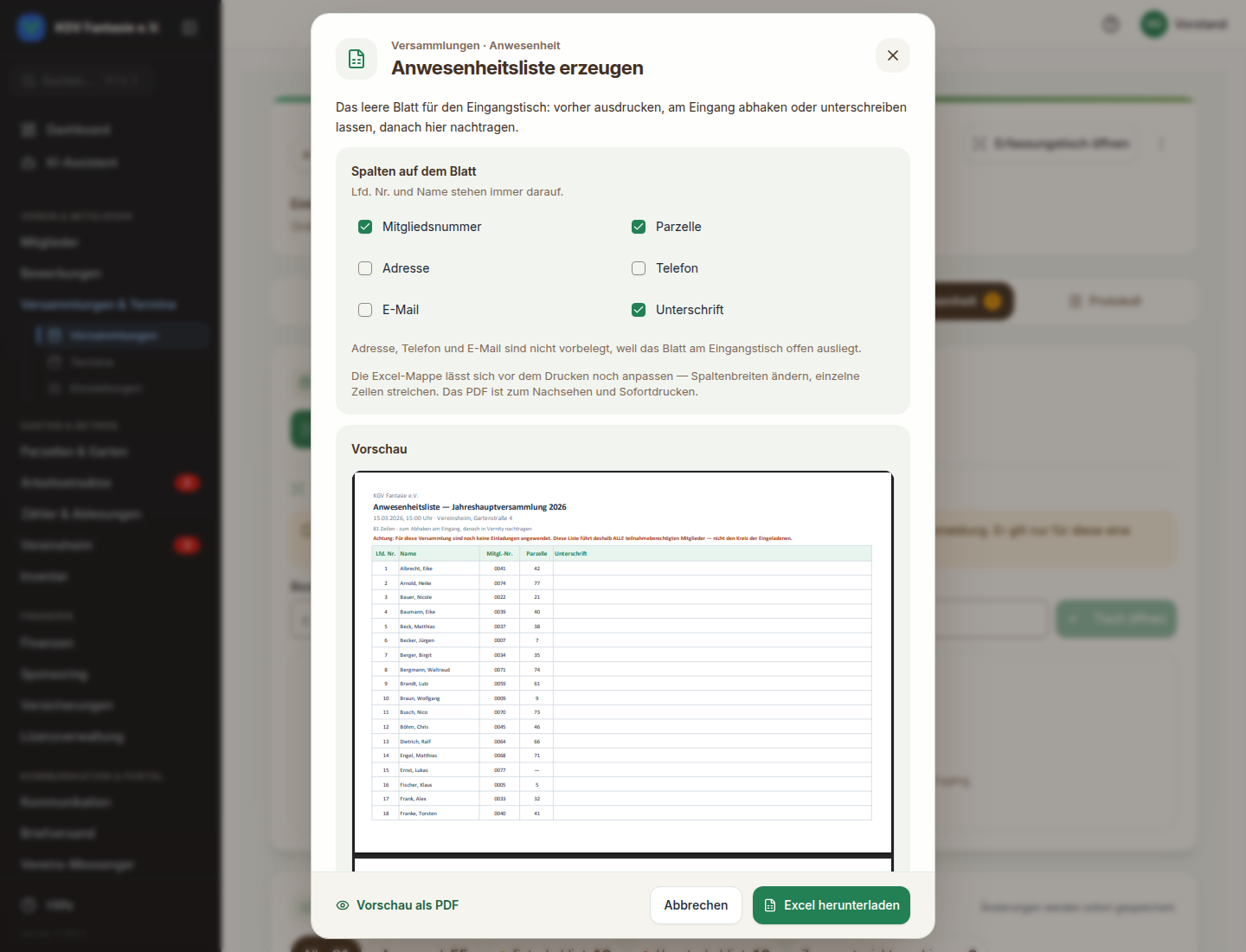
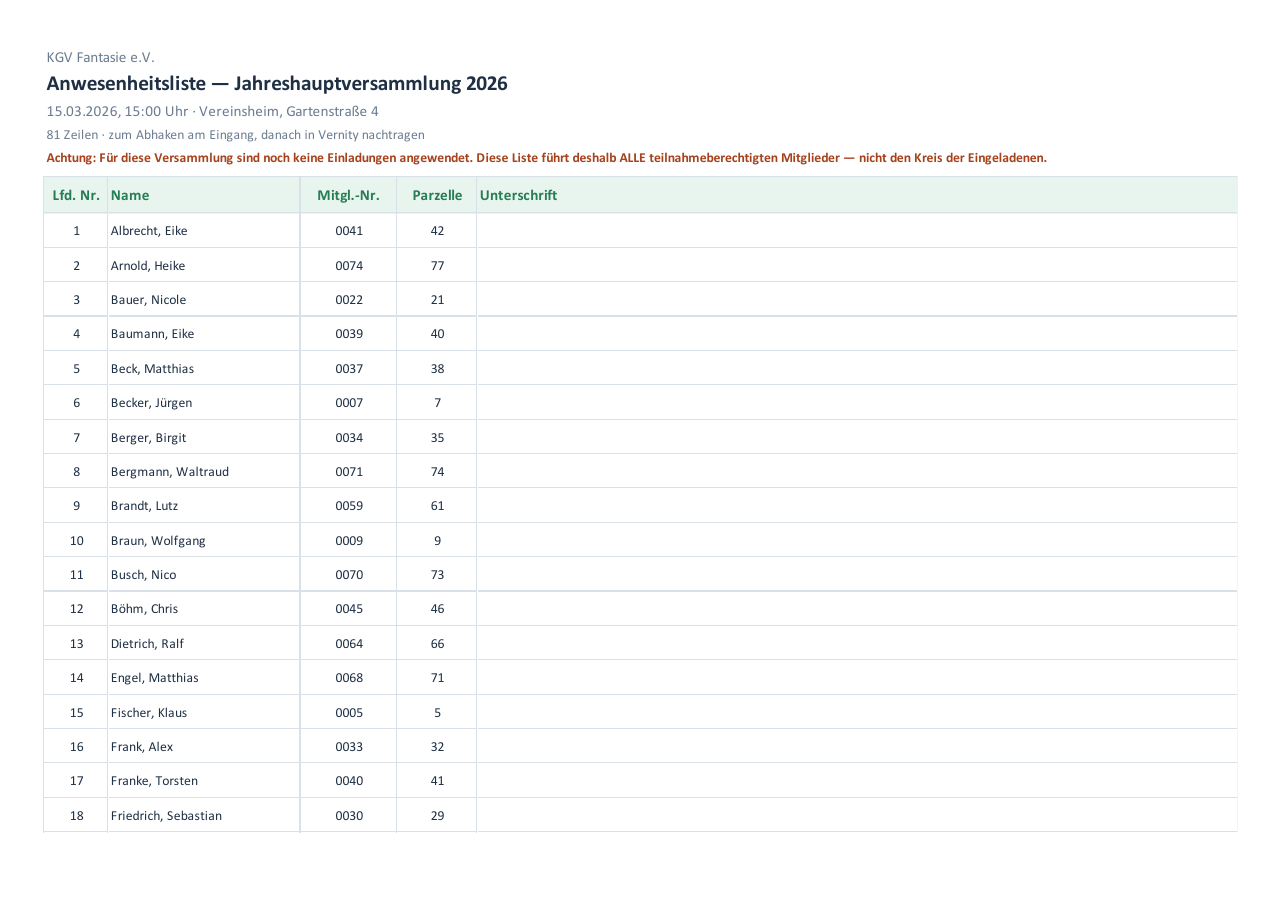
Lfd. Nr. und Name stehen immer darauf. Dazu wählen Sie an: Mitgliedsnummer, Parzelle, Adresse, Telefon, E-Mail und die Unterschriftenspalte.
Vorbelegt sind Mitgliedsnummer, Parzelle und Unterschrift. Adresse, Telefon und E-Mail sind bewusst abgewählt, denn das Blatt liegt am Eingangstisch offen aus — jeder, der vorbeigeht, liest mit. Schalten Sie diese Spalten nur dazu, wenn Sie sie an dem Abend wirklich brauchen.
Die Unterschriftenspalte steht ganz rechts und bekommt allen Platz, der übrig bleibt. Je weniger Spalten Sie anhaken, desto breiter wird sie. Das Blatt ist A4 quer, die Schrift bewusst klein und die Zeilen so hoch, dass eine Unterschrift hineinpasst, ohne dass eine Seite nur zwölf Namen fasst.
Excel oder PDF
- „Excel herunterladen" — eine Arbeitsmappe, die Sie vor dem Drucken noch anfassen können: Spalten breiter ziehen, eine Zeile streichen, eine eigene Spalte ergänzen. Der Ausdruck ist bereits auf A4 quer eingerichtet, und die Kopfzeile wird auf jeder Seite wiederholt.
- „Vorschau als PDF" — dasselbe Blatt zum Nachsehen und Sofortdrucken, ohne Umweg über ein Tabellenprogramm. Es erscheint direkt im Fenster.
Kann Vernity die Vorschau gerade nicht erzeugen, sagt es das und die Excel-Mappe geht trotzdem — der Ausdruck hängt nicht an der Vorschau.
Wen die Liste enthält
Wurden für die Versammlung bereits Einladungen angewendet, führt das Blatt die Eingeladenen. Ist das noch nicht geschehen, führt es alle teilnahmeberechtigten Mitglieder — und sagt Ihnen das oben auf dem Blatt in einer Zeile, damit Sie nicht versehentlich mit dem falschen Kreis am Eingang stehen.
Danach: die Namen nachtragen
Nach der Versammlung öffnen Sie „Zum Erfassungstisch", suchen über „Name oder Parzelle suchen…" und drücken bei jedem, der da war, „Anwesend". Das ist derselbe Knopf, den ein Helfer am Abend gedrückt hätte — Vernity unterscheidet nicht, ob ein Haken aus einem Scan oder aus Ihrer Hand kam.
Sie können das in Ruhe am nächsten Tag tun. Erst wenn Sie später die Präsenz feststellen, hält Vernity die Zahlen unveränderlich fest — bis dahin ist alles korrigierbar, und auch danach bleibt Nachtragen möglich.
Das unterschriebene Blatt aufheben
Das Papier mit den Unterschriften ist Ihr Beleg für das Protokoll. Sie können es einscannen und am Mitglied oder unter Dokumente ablegen — Vernity ersetzt es nicht, sondern erspart Ihnen nur das Abschreiben.
Zwei Listen, zwei Zwecke: Dieses Blatt hier ist leer und geht vor der Versammlung an den Eingang. Die Liste unter „Präsenz feststellen" ist gefüllt und entsteht danach — sie hält fest, wer laut Vernity da war. Verwechseln Sie die beiden nicht.
Warum Vernity hier nichts vorgibt
Das Stimmrecht folgt aus Ihrer Satzung, nicht aus einer Voreinstellung. Ob jedes Mitglied eine Stimme hat oder jede Parzelle, ob passive Mitglieder mitstimmen, ab wann die Versammlung beschlussfähig ist — das steht in Ihrer Satzung (§ 32 i. V. m. § 40 BGB), und keine Software kann das für Sie wissen.
Deshalb steht überall ausdrücklich „Noch nicht festgelegt" und nicht etwa still eine wahrscheinliche Antwort. Eine falsche Vorgabe würde bei jeder Wahl stumm mitgerechnet — und niemandem fiele es auf, bis eine Abstimmung angefochten wird.
Der Weg dorthin
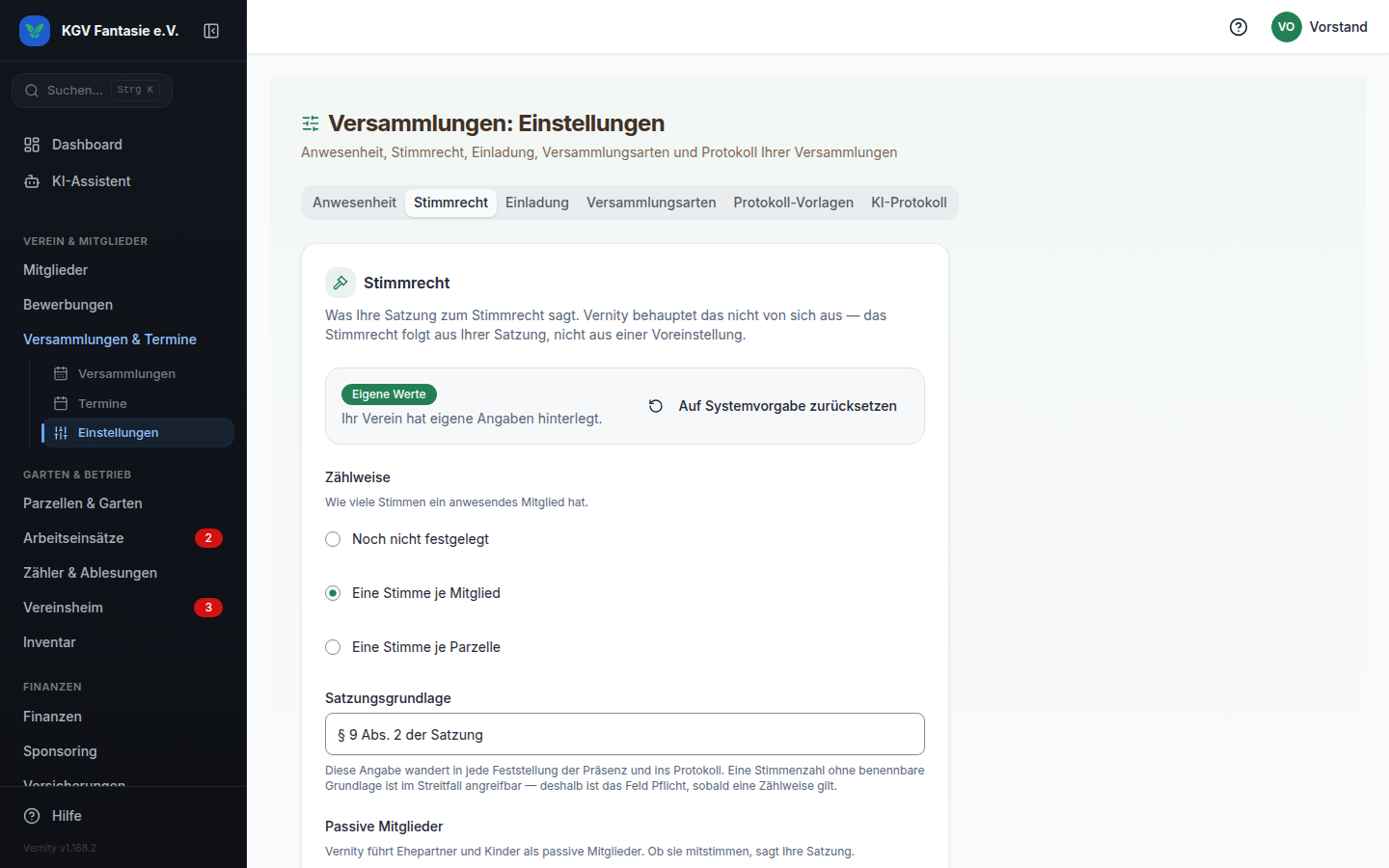
Versammlungen & Termine → Anwesenheits-Regeln, Abschnitt Stimmrecht. Sie beantworten das einmal; danach rechnet jede Versammlung damit. Direkt öffnen
Ganz oben steht, was gerade gilt: Systemvorgabe heißt, Ihr Verein hat noch nichts hinterlegt; Eigene Werte heißt, er hat. „Auf Systemvorgabe zurücksetzen" bringt Sie zurück.
Was die Angaben bedeuten
- Zählweise — die Grundfrage.
- Eine Stimme je Mitglied — jedes anwesende Mitglied hat eine Stimme, mit oder ohne Parzelle.
- Eine Stimme je Parzelle — die Stimme hängt an der Parzelle und damit an dem Mitglied, auf das sie läuft. Wer keine Parzelle auf seinen Namen hat — Mitpächter, passive Mitglieder —, ist anwesend, hat aber keine eigene Stimme.
- Satzungsgrundlage — z. B. „§ 9 Abs. 2 der Satzung". Pflichtfeld, sobald eine Zählweise gilt. Die Angabe wandert in jede Feststellung der Präsenz: Eine Stimmenzahl ohne benennbare Grundlage ist im Streitfall angreifbar.
- Passive Mitglieder — Vernity führt Ehepartner und Kinder als passive Mitglieder. Ob sie mitstimmen, sagt Ihre Satzung. Beachten Sie das Zusammenspiel: Weil eine Parzelle auf den Pächter läuft, wirkt diese Angabe nur zusammen mit der Zählweise je Mitglied. Bei je Parzelle bleiben passive Mitglieder auch dann ohne eigene Stimme, wenn Sie sie hier zulassen.
- Beschlussfähigkeit — Kein Quorum, Mindestzahl anwesender Stimmen oder Anteil der Stimmen in Prozent. Gemessen wird gegen alle Stimmen des Vereins, nicht gegen die Anwesenden: „25 %" heißt, ein Viertel aller Vereinsstimmen muss vertreten sein.
- Vollmachten zulassen — ohne ausdrückliche Satzungsregel ist die Stimmabgabe höchstpersönlich. Erst wenn Sie das einschalten, lässt sich an einer Versammlung überhaupt eine Vollmacht erfassen. Daneben steht, wie viele Vollmachten ein Vertreter halten darf.
Solange das offen ist
Der Reiter Auswertung zeigt dann keine Stimmenzahl — auch keine Null. Statt der Kacheln steht dort „Bitte einmalig festlegen, was Ihre Satzung sagt" mit einem Knopf zu diesen Einstellungen.
Die Anwesenheit läuft davon unabhängig weiter und wird ganz normal erfasst und gezählt. Auch eine Feststellung der Präsenz ist möglich; sie vermerkt dann ausdrücklich, dass das Stimmrecht nicht festgelegt war und deshalb keine Stimmenzahl trägt.
Wer sich vorab meldet
Mitglieder können im Portal unter Versammlungen auf „Zusagen" oder „Absagen" drücken; bei einer Absage dürfen sie freiwillig einen Grund angeben. Am Erfassungstisch steht eine Zusage als Zugesagt in der Zeile, damit Sie sehen, wen Sie noch erwarten.
Eine Zusage ist keine Anwesenheit. Anwesend ist, wer am Abend am Tisch erfasst wurde.
Der Reiter „Auswertung"
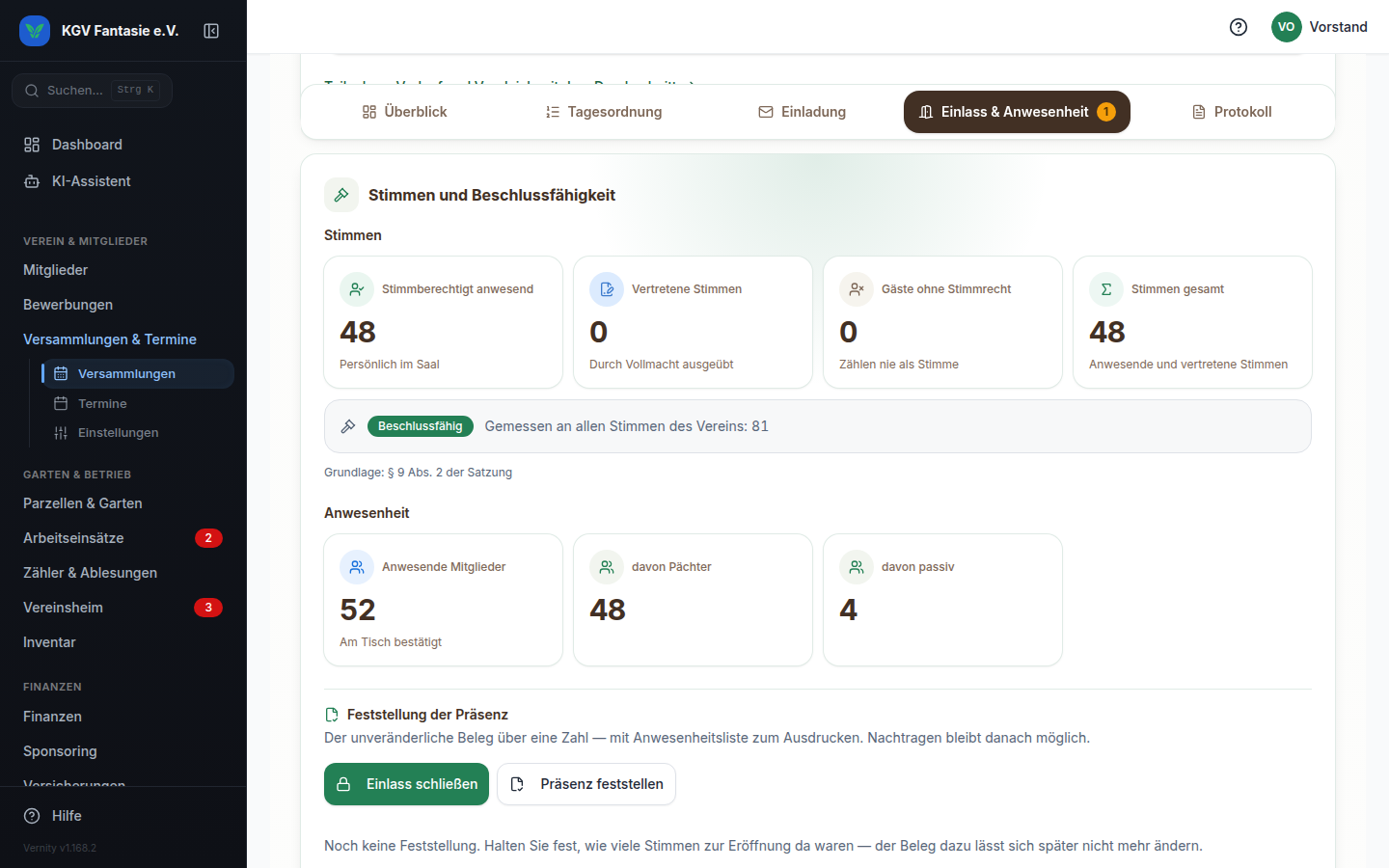
Dort werden aus der Anwesenheit Zahlen — und zwar vier getrennte, nie eine gemischte:
- Stimmberechtigt anwesend — persönlich im Saal
- Vertretene Stimmen — durch Vollmacht ausgeübt
- Gäste ohne Stimmrecht — zählen nie als Stimme
- Stimmen gesamt — die Summe der ersten beiden
So steht im Protokoll später „35 eigene und 4 vertretene Stimmen, 2 Gäste" und keine Zahl, aus der niemand mehr herausrechnen kann, was sie enthält. Darunter steht, ob die Versammlung beschlussfähig ist — oder Kein Quorum festgelegt, wenn dazu nichts hinterlegt ist.
Vollmachten
Eine Vollmacht wird vom Vorstand erfasst, nicht vom Mitglied. Es gibt dafür bewusst keinen Weg im Portal: Eine Vollmacht anzunehmen heißt, die Schriftform zu prüfen und dafür geradezustehen. Das Blatt wird am Eingang überreicht.
Zwei Stellen nehmen sie auf — beide zeigen denselben Dialog:
- Am angemeldeten Erfassungstisch über „Vollmacht erfassen" — dort, wo das Blatt überreicht wird. Am Helfer-Link gibt es diesen Weg bewusst nicht: Wer eine Vollmacht annimmt, prüft die Schriftform und steht dafür gerade.
- Im Reiter Auswertung — dort wird nachgesehen und widerrufen.
Voraussetzung ist, dass „Vollmachten zulassen" eingeschaltet ist (siehe Stimmberechtigung festlegen).
Gäste
Nicht-Mitglieder kommen im Reiter Einladungen über „Gast hinzufügen" auf die Liste. Sie werden mitgezählt, aber nie als Stimme.
Über mehrere Versammlungen hinweg
Auf Versammlungen & Termine → Versammlungen führen zwei Knöpfe weiter:
- „Historien-Matrix" — wer wann da war, über alle Versammlungen.
- „Analyse" — Teilnahmequoten und Auffälligkeiten. Ab wie vielen unentschuldigten Abwesenheiten Vernity warnt, stellen Sie unter Anwesenheits-Regeln im Abschnitt Schwellenwerte ein.
Der Weg dorthin: Versammlung → Reiter Auswertung → Karte Feststellung der Präsenz.
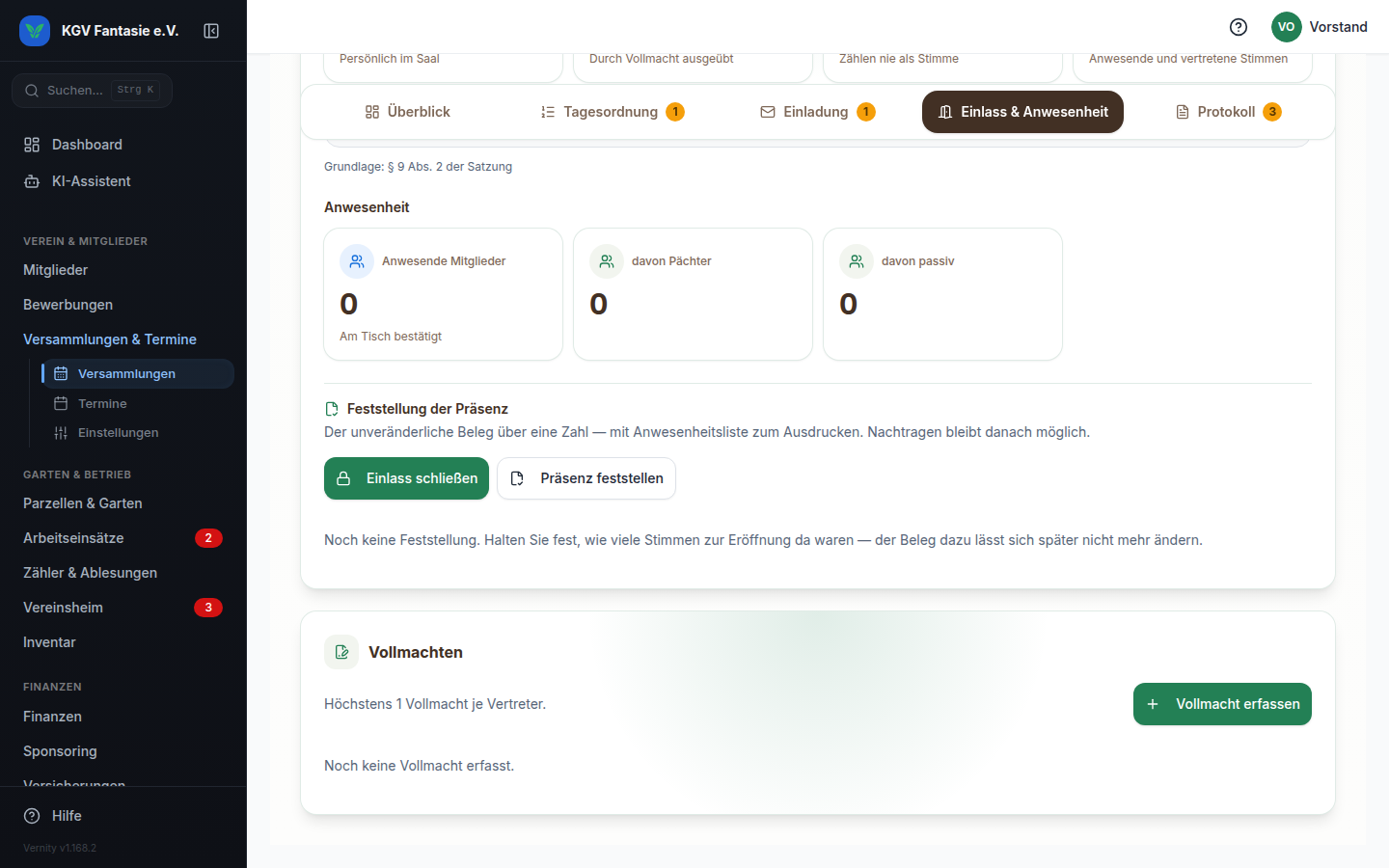
Einlass schließen
„Einlass schließen" friert die Stimmrecht-Regeln Ihres Vereins für diese Versammlung ein. Wer sie danach in den Einstellungen ändert, ändert die Zahlen im Protokoll dieser Versammlung nicht mehr — genau das soll er auch nicht können.
Der Name klingt nach einer Tür, ist aber keine: Nachtragen bleibt möglich. Eine später erfasste Anwesenheit rechnet dann nach den eingefrorenen Regeln mit.
Die Feststellung selbst
„Präsenz feststellen" fragt nach einer Bezeichnung — „Eröffnung", „Nach der Pause", „Vor der Wahl". Eine Versammlung stellt mehrmals fest; ohne Bezeichnung ließe sich später nicht mehr sagen, welche Zahl zu welchem Beschluss gehört. Im Fenster bestätigen Sie ebenfalls mit „Präsenz feststellen".
Was dabei festgehalten wird: Anwesende, Gäste, eigene und vertretene Stimmen sowie die Regeln und die Satzungsgrundlage, die in diesem Moment galten. War das Stimmrecht nicht festgelegt, sagt der Beleg das ausdrücklich und weist keine Stimmenzahl aus.
Eine Feststellung ist ein Beleg, kein Zustand. Sie hält fest, was zu diesem Zeitpunkt galt — wie eine unterschriebene Papierliste. Deshalb sperrt sie nichts: Die Liste vom Nebeneingang kommt manchmal erst nach der Pause.
Und deshalb wird eine Feststellung auch nie überschrieben. Stimmt eine Zahl nachträglich nicht mehr, legen Sie über „Berichtigte Feststellung" eine zweite daneben — so wie ein Notar ein Protokoll nicht radiert, sondern eine berichtigte Fassung nachschiebt. Weicht die laufende Rechnung von der neuesten Feststellung ab, weist Vernity darauf hin, statt die Zahl still zu ersetzen.
Die Anwesenheitsliste zum Ausdrucken
Je Feststellung liegt daneben „Anwesenheitsliste". Das PDF trägt den Vereinsnamen, die Bezeichnung der Feststellung samt Zeitpunkt, die Kennzahlen und die Teilnehmer mit Nummer, Name, Mitgliedsnummer, Parzelle, Art und Stimmen — und ganz rechts eine leere Unterschriftenspalte. Die wird auf Papier ausgefüllt: Das ist die Liste, die im Saal herumgeht und danach zum Protokoll kommt.
Nicht zu verwechseln mit dem leeren Blatt für den Eingangstisch: Das liegt oben rechts unter „Anwesenheitsliste drucken" und entsteht vor der Versammlung. Diese hier entsteht danach und führt bereits die Anwesenden.
Das Protokoll steht auf dem Reiter Übersicht, unter den Notizen. Darüber legen Sie in der Karte Rollen fest, wer Versammlungsleiter und wer Protokollführer war.
Notizen und Protokoll
Während der Versammlung schreiben Sie in das Feld Notizen. Daraus baut „KI generieren" einen Entwurf nach der Protokoll-Vorlage Ihres Vereins — mit Abschnitten wie „Begrüßung", „Feststellung der Beschlussfähigkeit", „Tagesordnungspunkte", „Beschlüsse" und „Unterschriften".
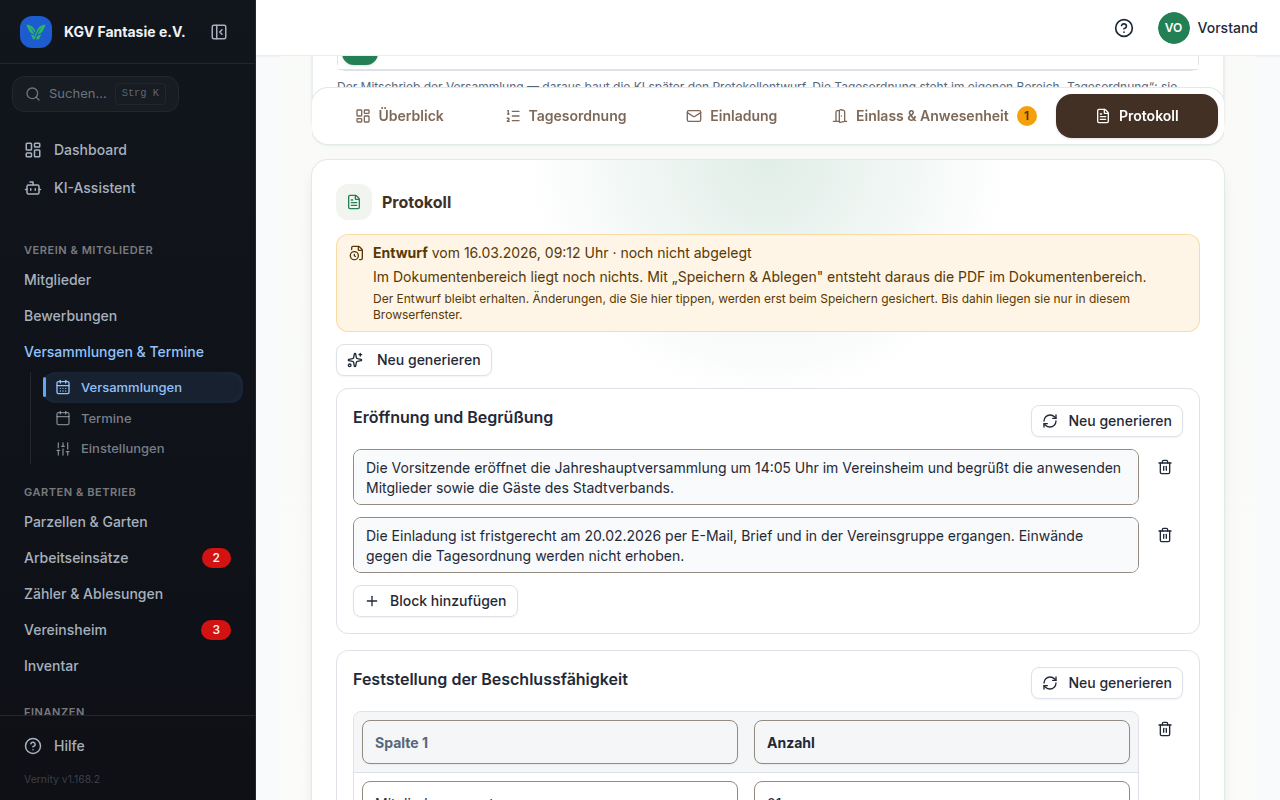
Wichtig: Der Inhalt kommt aus Ihren Notizen. Die Tagesordnung der Versammlung gibt Reihenfolge und Nummerierung der Punkte vor; dazu kennt die KI die Anwesenheitszahlen und — wenn eingetragen — Versammlungsleiter und Protokollführer. Was Sie nicht notiert haben, kann sie nicht wissen. Ein erzeugter Entwurf ist ein Vorschlag: Prüfen und speichern müssen Sie ihn selbst. Einzelne Abschnitte lassen sich über „Neu generieren" noch einmal erzeugen.
„KI generieren" gibt es mit dem KI-Zusatzpaket. Ohne Paket trägt der Knopf ein Schloss; ein Klick zeigt, wie Ihr Verein das Paket bekommt. Der Editor selbst funktioniert trotzdem — Sie schreiben dann von Hand.
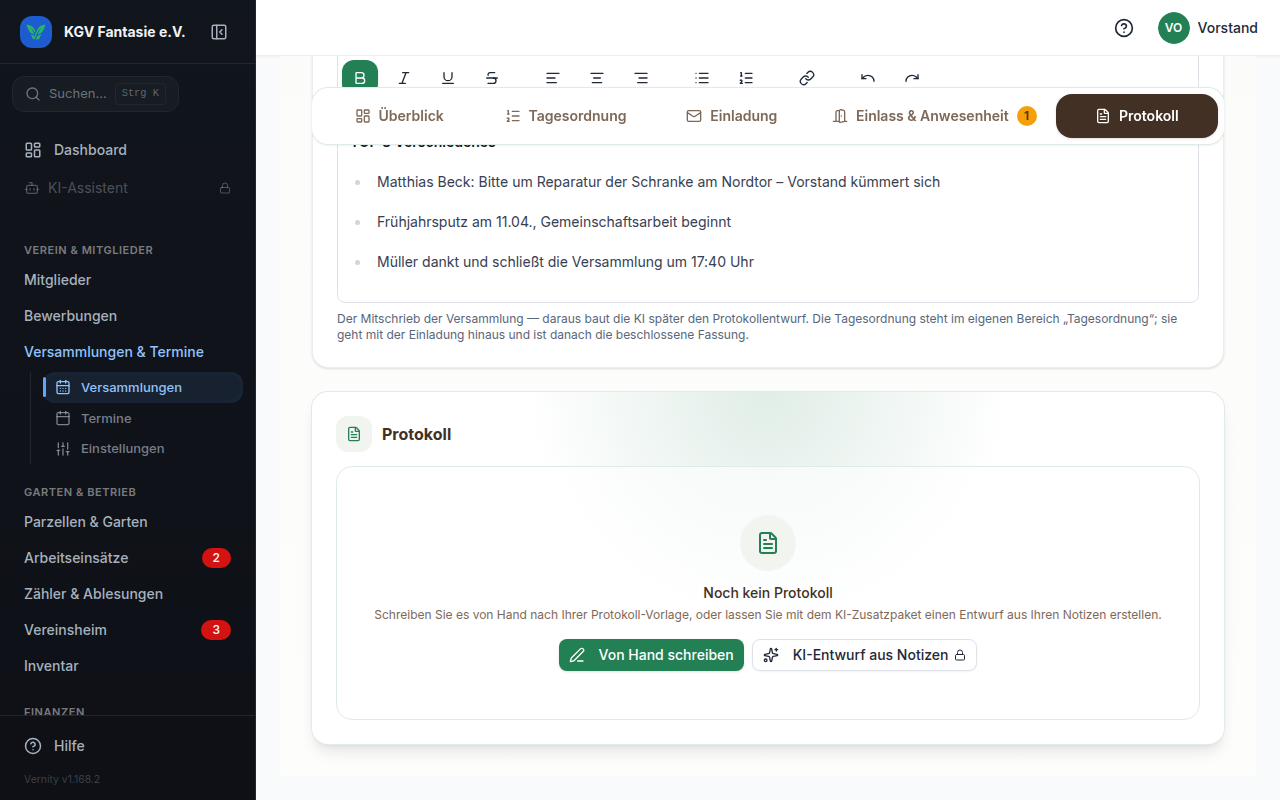
Beispiel: das Protokoll der Jahreshauptversammlung
In der Jahreshauptversammlung am 14. März 2026 notiert die Schriftführerin unter Notizen in Stichpunkten, etwa: „TOP 4 Wasserpreis: Vorstand schlägt 2,10 € je m³ vor, kurze Aussprache, angenommen mit 31 ja, 2 nein, 1 Enthaltung.“
- Nach der Versammlung auf dem Reiter Übersicht „KI generieren" klicken.
- Der Entwurf folgt Ihrer Protokoll-Vorlage. Aus dem Stichpunkt zu TOP 4 wird ein ausformulierter Absatz mit dem Ergebnis der Abstimmung.
- Den Entwurf lesen, Fehler direkt im Editor berichtigen, dann Speichern & Ablegen.
Der Editor
Je Abschnitt setzen Sie Bausteine:
- Absatz — Fließtext für Diskussionen und Anmerkungen
- Liste — nummerierte Punkte, verschiebbar
- Tabelle — für strukturierte Angaben
Welche Bausteine ein Abschnitt zulässt, gibt die Protokoll-Vorlage vor. Vorlagen pflegen Sie unter Einstellungen → Vereinseinstellungen, Reiter Protokoll bzw. Protokoll-Vorlagen.
„PDF Export" gibt das gespeicherte Protokoll als Dokument aus.
Was Vernity beisteuert — und was nicht
Vernity liefert die Grundlage einer Abstimmung: wie viele Stimmen anwesend und vertreten sind, ob die Versammlung beschlussfähig ist, und einen unveränderlichen Beleg darüber (siehe Präsenz feststellen).
Die Stimmen selbst zählt Vernity nicht. Es gibt keine elektronische Stimmabgabe und keine Erfassung einzelner Ja-, Nein- und Enthaltungsstimmen. Abgestimmt wird im Saal — durch Handzeichen oder auf Zetteln — und ausgezählt wird von den Menschen, die dafür bestimmt sind.
Wie ein Ergebnis festgehalten wird
- Vor der Abstimmung eine Feststellung der Präsenz anlegen, z. B. „Vor der Wahl". Damit steht die Bezugsgröße fest.
- Das Ergebnis im Protokoll festhalten, im Abschnitt „Beschlüsse". Bei mehreren Abstimmungen lohnt eine Tabelle mit Ja, Nein und Enthaltungen — die legen Sie dort selbst an, sofern die Protokoll-Vorlage in diesem Abschnitt Tabellen zulässt.
- Das Protokoll als PDF ausgeben und zusammen mit der unterschriebenen Anwesenheitsliste ablegen.
Weil die Zahlen von Hand eingetragen werden, rechnet Vernity auch nicht nach, ob ein Beschluss angenommen ist. Welche Mehrheit nötig ist — einfache Mehrheit, Zweidrittelmehrheit für Satzungsänderungen —, sagt Ihre Satzung.