Datenimport (CSV/XLSX)
Mitglieder und Parzellen aus CSV- oder Excel-Dateien importieren
Mit dem Datenimport können Sie Mitglieder und Parzellen aus CSV- oder XLSX-Dateien importieren. Der Import-Assistent führt Sie in 5 Schritten durch den Prozess.
Import-Typen:
- Mitglieder — Neue Mitglieder anlegen oder bestehende aktualisieren, auf Wunsch samt Lastschrift-Mandat
- Parzellen — Gartenparzellen mit Belegung importieren
- SEPA-Mandate — vorhandene Mandate als eigene Liste übernehmen
- Offene Rechnungen — noch nicht bezahlte Rechnungen aus dem bisherigen Programm mit alter Nummer und altem Datum übernehmen
- Funktionsträger — Ämter und Beauftragte, mit Mitgliedsnummer oder nur mit Namen. Nur für Administratoren des Vereins. Zum Ändern nehmen Sie die Datei aus Als Excel exportieren unter Vereinsdaten, sie trägt die Kennung.
So starten Sie einen Import:
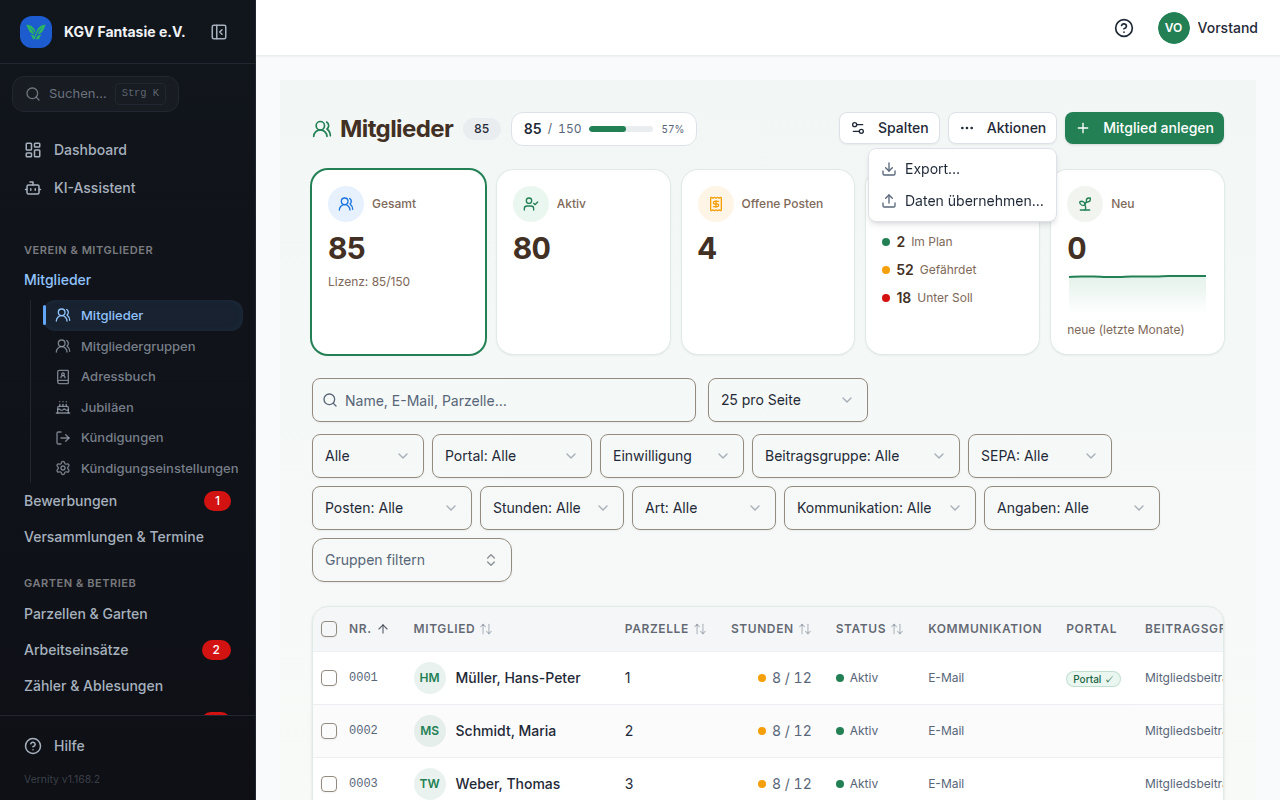
In der Mitgliederliste → Aktionen → Daten übernehmen…. Den Eintrag sieht, wer den Bereich Einstellungen hat.
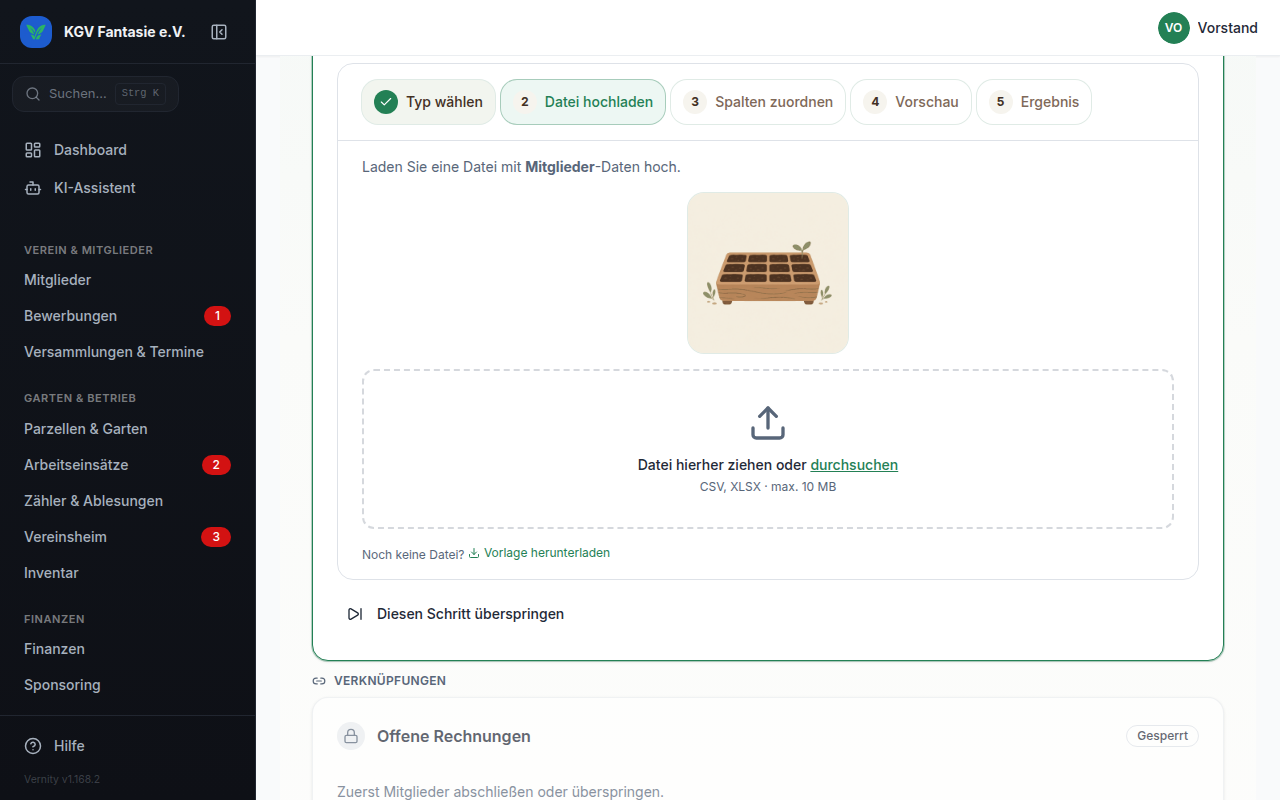
Laden Sie Ihre Datei hoch:
- Formate: CSV (.csv) oder Excel (.xlsx)
- Drag & Drop oder Klick auf den Upload-Bereich
- Wichtig: Die erste Zeile muss Spaltenüberschriften enthalten
Vorlage herunterladen:
Klicken Sie auf Vorlage herunterladen um eine Beispieldatei mit den richtigen Spaltenbezeichnungen zu erhalten. Diese können Sie als Ausgangsbasis verwenden.
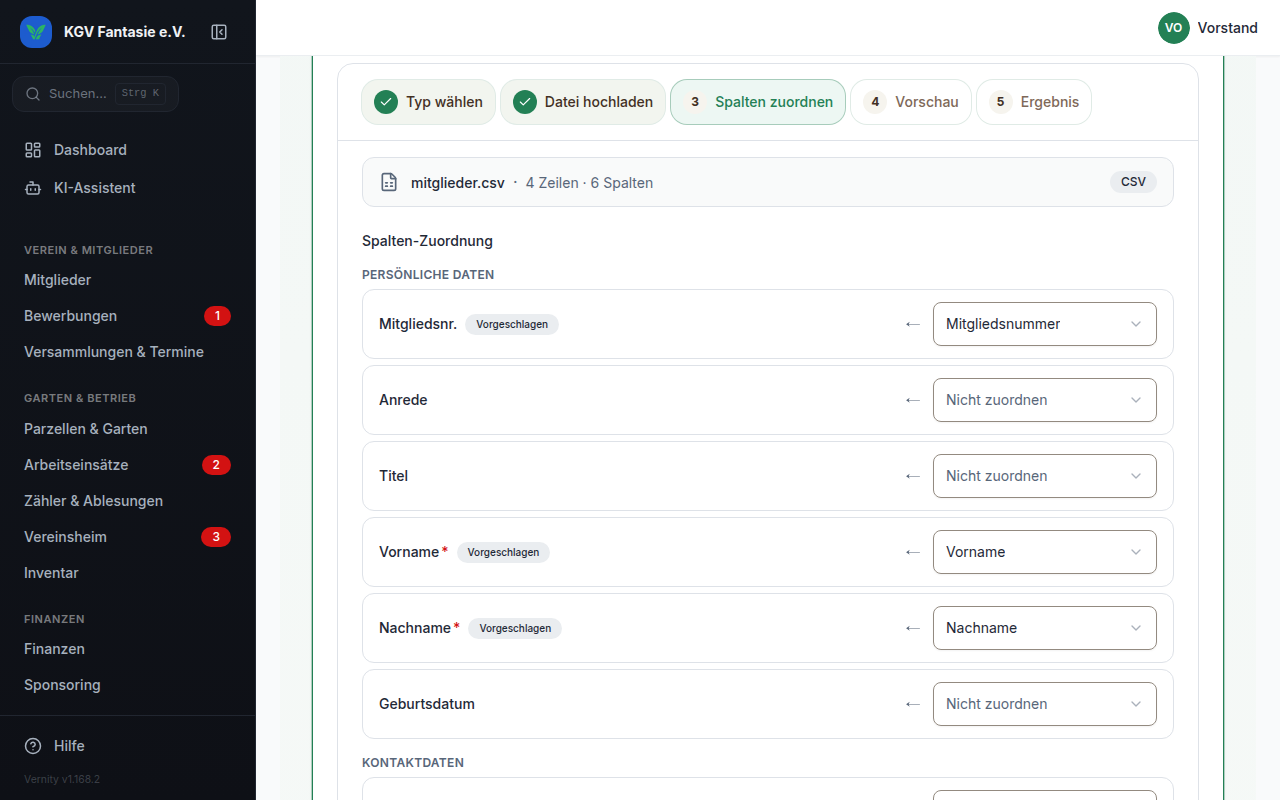
Ordnen Sie die Spalten Ihrer Datei den Systemfeldern zu:
- Links steht das Feld in Vernity
- Rechts wählen Sie die passende Spalte Ihrer Datei aus dem Dropdown
- Das System versucht, Spalten automatisch anhand der Überschriften zuzuordnen
- Nicht zugeordnete Spalten werden beim Import ignoriert
Erlaubte Werte und Schreibweise:
Unter einem Feld steht in grauer Schrift, was es verlangt: die erlaubten Werte (z. B. „Pächter oder Passiv“), die Schreibweise eines Datums (TT.MM.JJJJ) oder einer Zahl (Komma für Nachkommastellen, z. B. 1.200 oder 12,5) und kurze Längengrenzen. Dieselben Angaben stehen in der Excel-Vorlage auf dem zweiten Blatt Feldbeschreibung. Die alten Codes (z. B. TERMINATED) nimmt der Import weiter an.
Zuordnung merken:
Sobald Sie auf Vorschau starten klicken, merkt sich Vernity Ihre Zuordnung in diesem Browser, je Verein und Importart. Gemerkt werden nur die Spaltenüberschriften, keine Inhalte Ihrer Datei. Blättern Sie zurück oder laden Sie eine korrigierte Datei hoch, bleibt die Zuordnung stehen; beim nächsten Import tragen diese Felder „zuletzt verwendet“. Mit Zuordnung zurücksetzen vergisst Vernity sie und nimmt wieder die Vorschläge.
Abgleichschlüssel:
Wählen Sie ein Feld als Abgleichschlüssel (z.B. E-Mail oder Mitgliedsnummer). Existiert bereits ein Mitglied mit diesem Wert, wird es aktualisiert statt neu angelegt.
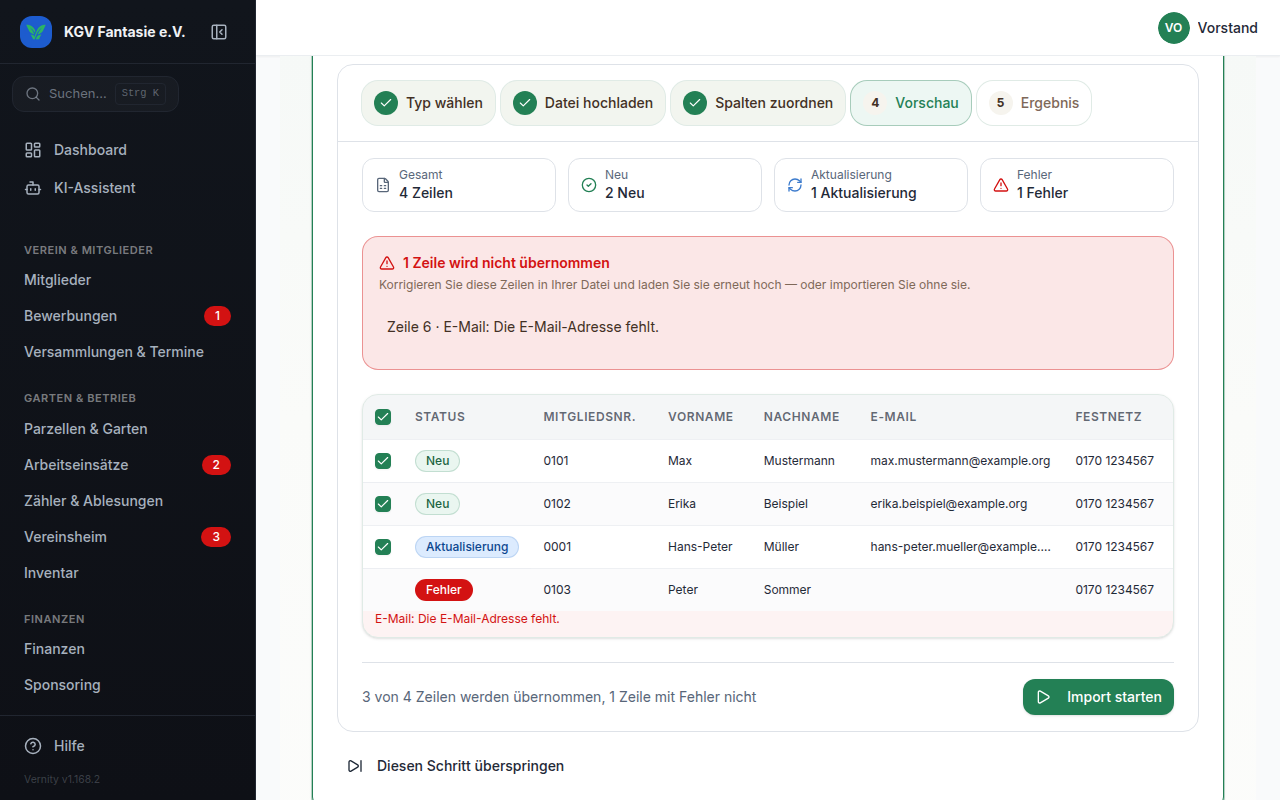
Vor dem Import sehen Sie eine Vorschau aller Zeilen:
- Neu — Wird als neues Mitglied angelegt
- Aktualisierung — Bestehendes Mitglied wird aktualisiert
- Fehler — Zeile hat Validierungsprobleme
Zeilen mit Fehlern können Sie vor dem Import abwählen. Klicken Sie auf das Fehler-Icon für Details zum Problem.
Pflegeflächen: Beim Mitglieder-Import gibt es die Spalte Pflegeflächen(mehrere mit Semikolon). Eine gefüllte Zelle ersetzt die Zuteilungen des Mitglieds, eine leere Zelle ändert nichts. Kennt Vernity einen Namen noch nicht, sagt die Vorschau „Neue Pflegefläche wird angelegt: …“. Mehr in der Hilfe Pflegeflächen.
Nach der Prüfung klicken Sie auf Import starten.
Typische Importfehler:
- Ungültige E-Mail — Prüfen Sie das Format (muss @ enthalten)
- Datum nicht erkannt — Verwenden Sie TT.MM.JJJJ oder JJJJ-MM-TT
- Pflichtfeld leer — Vorname, Nachname und E-Mail müssen gefüllt sein
- Duplikat gefunden — Der Abgleichschlüssel existiert bereits (wird dann aktualisiert)
Tipps für erfolgreiche Imports:
- Nutzen Sie die Vorlage als Ausgangsbasis
- Prüfen Sie Umlaute (UTF-8 Encoding verwenden)
- Leere Zeilen am Ende der Datei entfernen
- Bei großen Dateien (>500 Zeilen): Teilen Sie in mehrere Dateien auf
Steht in Ihrer Liste neben dem Pächter noch eine zweite Person — meist der Ehepartner —, können Sie sie in derselben Zeile mitbringen. Dafür gibt es eine eigene Spaltengruppe „Zweite Person" in der Vorlage: Vorname, Nachname, Anrede, Titel, Geburtsdatum, E-Mail, Telefon, Anschrift und das Verhältnis („Ehepartnerin", „Tochter").
Daraus entsteht ein passives Mitglied, das an der Parzelle der Zeile hängt. Es pachtet nichts und schuldet keine Pflichtstunden. Eine Rechnung bekommt es nur, wenn Sie ihm eine Gebühr zuordnen (siehe Passive Mitglieder abrechnen).
Wann eine eigene Zeile, wann dieselbe?
- Dieselbe Zeile — wenn die Person zum Garten des Pächters gehört. Der übliche Fall beim Umzug aus einer anderen Software.
- Eine eigene Zeile — wenn die Person eigene Stammdaten braucht, etwa eine eigene Mitgliedsnummer oder einen eigenen Beitritt. Dann die Spalten Mitgliedsart = Passiv und Passiv an Parzelle benutzen.
Warum eine zweite Person ohne Parzelle abgewiesen wird
Trägt eine Zeile einen Ehepartner, aber keine Parzelle, wird die ganze Zeile rot — auch der Pächter kommt dann nicht an. Das ist Absicht: Eine solche Zeile ist nicht unvollständig, sondern falsch. Fast immer fehlt die Parzellenspalte in der ganzen Datei. Ergänzen Sie sie und laden Sie die Datei noch einmal — schon übernommene Zeilen erkennt Vernity wieder.
Wenn es die Person schon gibt
- Gleicher Name und gleiches Geburtsdatum — Vernity verknüpft das vorhandene Mitglied, statt ein zweites anzulegen.
- Gleicher Name, kein Geburtsdatum in der Datei — Vernity legt neu an und schreibt einen Hinweis. In Kleingartenvereinen heißen Vater und Sohn oft gleich; allein auf den Namen zu verknüpfen wäre gefährlich.
- Die Person ist bereits Pächter oder archiviert — sie wird nicht als zweite Person übernommen, und der Grund steht im Protokoll. Der Pächter der Zeile kommt trotzdem an.
Die Anschrift
Bleiben Straße, PLZ und Ort der zweiten Person leer, übernimmt Vernity die Anschrift des Pächters. Eigene Angaben haben Vorrang.
Haben Ihre Mitglieder schon ein Lastschrift-Mandat, übernehmen Sie es mit seiner echten Mandatsreferenz und dem Tag der Unterschrift. Ein neues Formular ist nicht nötig.
In der Mitgliederdatei
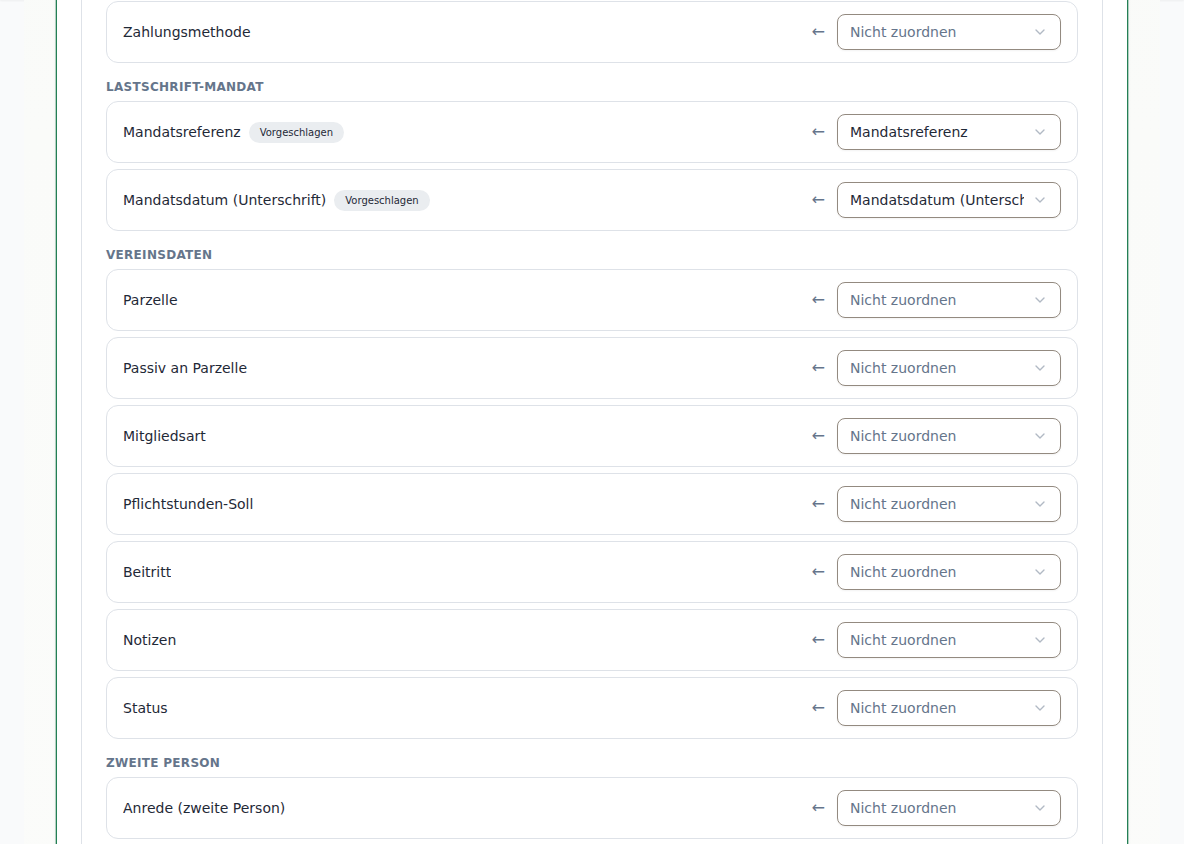
Die Vorlage hat dafür die Spaltengruppe „Lastschrift-Mandat“: Mandatsreferenz und Mandatsdatum (Unterschrift). IBAN, BIC und Kontoinhaber kommen aus den Bankspalten derselben Zeile. Mitglied, Parzelle und Mandat entstehen zusammen — scheitert das Mandat, kommt auch das Mitglied nicht an, und die Vorschau sagt vorher, warum.
Zwei Haken für die ganze Datei
Ist eine Mandatsspalte zugeordnet, stehen im Schritt Spalten zuordnen zwei Haken. Beide sind anfangs aus:
- Fehlende Mandatsreferenz vergeben — steht das Datum, aber keine Referenz in der Zeile, vergibt Vernity eine neue (z. B. SEPA-2026-0007). Ohne Haken wird die Zeile nicht übernommen, denn ein vorhandenes Mandat soll seine echte Referenz behalten. Eine neue Referenz teilen Sie dem Mitglied mit.
- Kontoinhaber aus dem Namen des Mitglieds — fehlt der Kontoinhaber, gilt der Vor- und Nachname. Ohne Haken wird die Zeile nicht übernommen. Die Bankdaten am Mitglied bleiben, wie die Datei sie bringt.

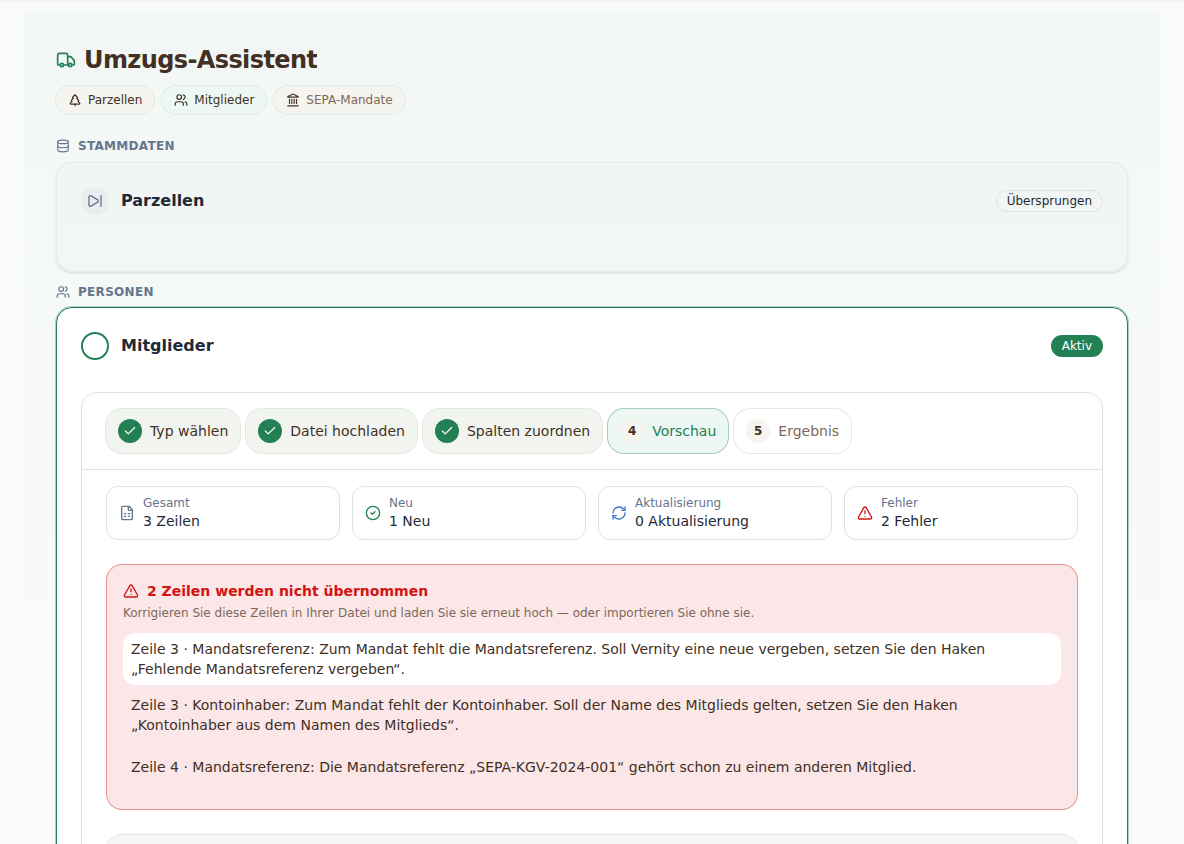
Was die Vorschau meldet
- Referenz ohne Datum — das Mandatsdatum fehlt; die Zeile wird nicht übernommen.
- Keine IBAN — ohne IBAN kein Mandat; die Zeile wird nicht übernommen.
- Datum in der Zukunft — fast immer ein Tippfehler; die Zeile wird nicht übernommen.
- Dieselbe Referenz zweimal — in der Datei (Groß- und Kleinschreibung zählen nicht) oder bei einem anderen Mitglied: Die Zeile wird nicht übernommen. So landet nie ein Mandat beim falschen Mitglied.
- Das Mitglied hat dieses Mandat schon — IBAN, BIC, Kontoinhaber und Datum werden aus der Zeile übernommen. Wer dieselbe Datei zweimal einspielt, bekommt also kein zweites Mandat.
- Das Mitglied hat schon ein anderes Mandat — das vorhandene bleibt, die Mandatsangaben der Zeile entfallen; das Mitglied selbst wird übernommen.
Als eigene Datei
Gibt Ihre frühere Software die Mandate als eigene Liste aus, wählen Sie als Import-Typ SEPA-Mandate: je Zeile Mitgliedsnummer oder E-Mail des Mitglieds, Mandatsreferenz, Unterschriftsdatum, IBAN, BIC und Kontoinhaber. Es gelten dieselben Regeln und Haken. Die Mitglieder müssen vorher angelegt sein. Mehr zu Mandaten: Vorhandene Mandate übernehmen.
Haben Ihre Mitglieder im bisherigen Programm ein Guthaben – etwa eine Vorauszahlung für Strom und Wasser –, bringen Sie es mit der Spalte Guthaben mit (Gruppe Bankdaten). Die Überschrift Guthaben (Stand) erkennt die Zuordnung ebenfalls. Eine Spalte Vorauszahlung schlägt sie nicht vor: Ordnen Sie sie nur zu, wenn sie den bezahlten Stand nennt und nicht die berechnete Vorauszahlung.
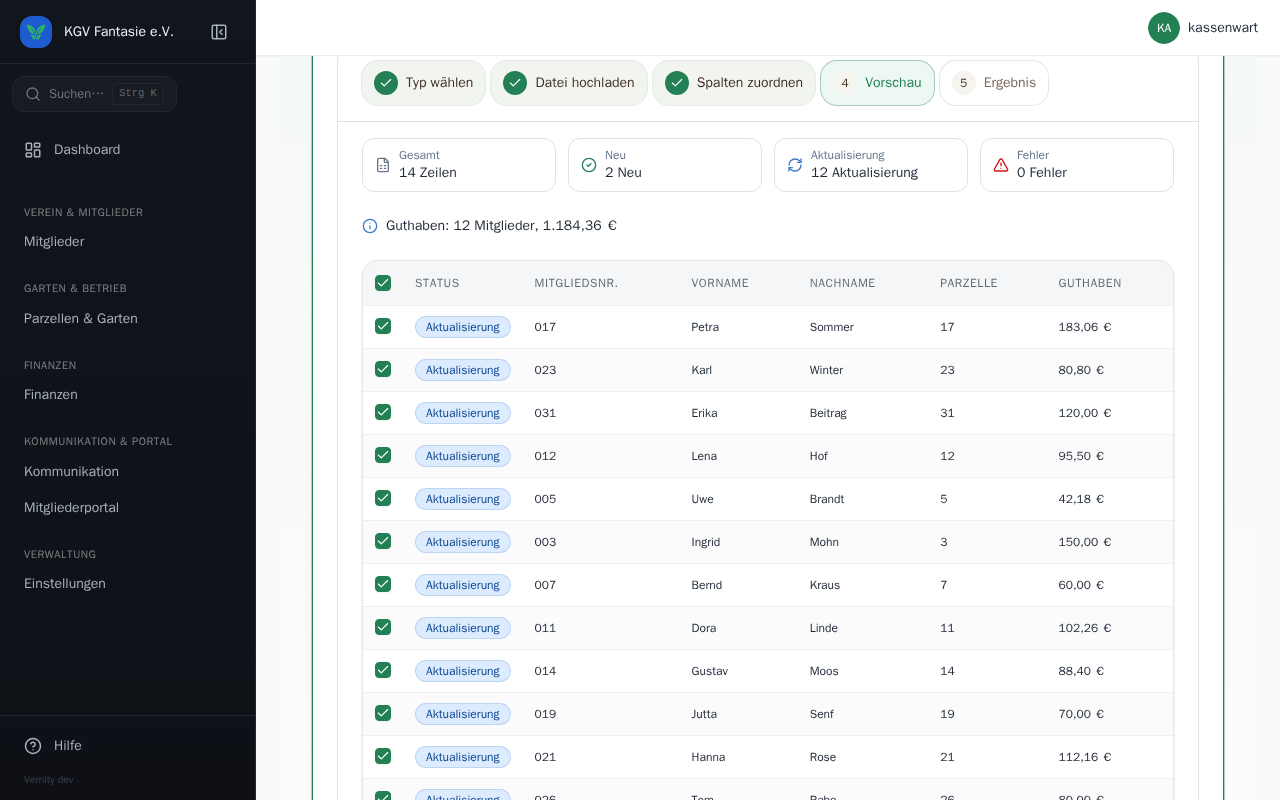
- Die Spalte nennt den Stand, den das Guthaben danach haben soll, etwa 183,06 €. Vernity bucht die Differenz zum heutigen Stand als Korrektur mit dem Grund Übernahme aus dem Umzug.
- Erlaubt sind Beträge von 0 bis 100.000 € mit höchstens zwei Nachkommastellen, auch mit Tausenderpunkt („1.184,36“). Eine leere Zelle ändert nichts.
- Die Vorschau nennt, wie viele Guthaben die Übernahme bucht und wie viel zusammen, etwa Guthaben: 12 Mitglieder, 1.184,36 €.
- Ein zweiter Import derselben Datei bucht nichts, weil der Stand dann schon stimmt. Ist das Guthaben nach der Übernahme schon anders gebucht worden (verrechnet oder ausgezahlt), ändert der Import es nicht mehr; die Vorschau sagt das an der Zeile.
- Der Mitglieder-Export und die lesbare Datensicherung haben dieselbe Spalte. Ein Export lässt sich so wieder einlesen, ohne dass etwas gebucht wird.
Was ein übernommenes Guthaben in der Einnahmen-Überschuss-Rechnung bedeutet und wie die nächste Jahresrechnung es verrechnet, steht in der Hilfe Guthaben der Mitglieder.
Haben Ihre Mitglieder im bisherigen Programm noch offene Rechnungen, bringen Sie diese mit dem Import-Typ Offene Rechnungen mit. Je Zeile entsteht ein offener Posten mit der alten Nummer, dem alten Datum und dem Betrag, der noch zu zahlen ist. Es entsteht keine neue Rechnung: Vernity schreibt kein neues PDF, verschickt die Rechnung nicht und zieht sie nicht per Lastschrift ein. Das Original liegt im Archiv des bisherigen Programms.
Vorher
- Legen Sie zuerst die Mitglieder an (Import-Typ Mitglieder). Jede Zeile findet ihr Mitglied über die Mitgliedsnummer oder die E-Mail-Adresse; was Vernity nicht kennt, übernimmt es nicht.
- Die Karte Offene Rechnungen bietet eine Vorlage zum Herunterladen an. Ihre Spaltenköpfe sind die unten genannten.
Die Spalten
- Rechnungsnummer (Pflicht) — die alte Nummer, bis 100 Zeichen. Jede Nummer gibt es im Verein nur einmal.
- Rechnungsdatum (Pflicht) — als TT.MM.JJJJ, nicht in der Zukunft.
- Offener Betrag (Pflicht) — was noch zu zahlen ist. Ist schon etwas bezahlt, tragen Sie den Rest ein. Erlaubt sind Beträge über 0 € bis 1.000.000 € mit höchstens zwei Nachkommastellen; „1.184,36 €“ wird gelesen.
- Mitgliedsnr. oder E-Mail (Mitglied) — mindestens eines von beiden je Zeile.
- Fälligkeit — freiwillig. Fehlt sie, gilt das Rechnungsdatum plus das Zahlungsziel des Vereins.
- Konto — freiwillig: die Kontonummer, unter der die Zahlung in der Einnahmen-Überschuss-Rechnung landen soll. Es muss ein aktives Konto Ihres Vereins sein.
- Hinweis — freiwillig, bis 1.000 Zeichen. Er steht als interne Notiz an der Rechnung, etwa „Rechnungsbetrag plus Mahngebühr“.
- Herkunft — freiwillig, zum Beispiel der Name des bisherigen Programms. Fehlt sie, steht „bisheriges Programm“. Sie erscheint in der Marke „Übernommen aus …“.
Was die Vorschau sagt
Die Vorschau schreibt nichts. Sie nennt je Zeile, was geschieht, und oben die Zusammenfassung, etwa 12 Rechnungen, 463,50 €, 9 Mitglieder. Eine fehlerhafte Zeile sperrt nur sich selbst; die übrigen werden übernommen.
- Mitgliedsnummer oder E-Mail erforderlich — die Zeile nennt keines von beiden.
- Rechnungsdatum liegt in der Zukunft — bitte das Datum prüfen.
- Mitglied „…“ nicht gefunden. — das Mitglied fehlt in Vernity; legen Sie es zuerst an.
- Konto „…“ gibt es in diesem Verein nicht oder es ist nicht aktiv. — die Kontonummer prüfen.
- Hinweis Ohne Konto zählt eine Zahlung in der EÜR bei „ohne Konto“. — nur ein Hinweis, die Zeile wird übernommen.
- Schon übernommen – wird nicht geändert. — dieselbe Rechnung gibt es schon mit demselben Mitglied und Betrag. Dieselbe Datei ein zweites Mal ändert deshalb nichts.
- Die Rechnungsnummer „…“ gibt es schon … Der Import überschreibt keine Rechnung. — die Nummer gehört schon zu einer anderen Rechnung; die Zeile wird nicht übernommen.
Danach
- In der Rechnungsliste trägt der Posten die Marke Übernommen aus …. PDF, Versand, Kopieren und Lastschrift gibt es für ihn nicht; „Stornieren“ bleibt möglich und erzeugt einen Stornobeleg mit Vernity-Nummer.
- Offene Posten und Mahnlauf behandeln ihn wie jede andere offene Rechnung. Er beginnt bei Mahnstufe 0.
- Bitten Sie die Mitglieder, jede Rechnung einzeln und mit ihrer Rechnungsnummer als Verwendungszweck zu überweisen. Steht die alte Nummer im Verwendungszweck, ordnet Automatisch zuordnen in den Zahlungen die Zahlung der Rechnung zu.
- Im Mitgliederportal erscheint die Rechnung ohne PDF, dafür mit dem Hinweis „Rechnung aus …“ und der Rechnungsnummer als Verwendungszweck.
Ist etwas falsch übernommen worden, stornieren Sie die Rechnung und übernehmen sie neu. Ein Zurücknehmen des ganzen Imports gibt es nicht — prüfen Sie deshalb die Vorschau genau.
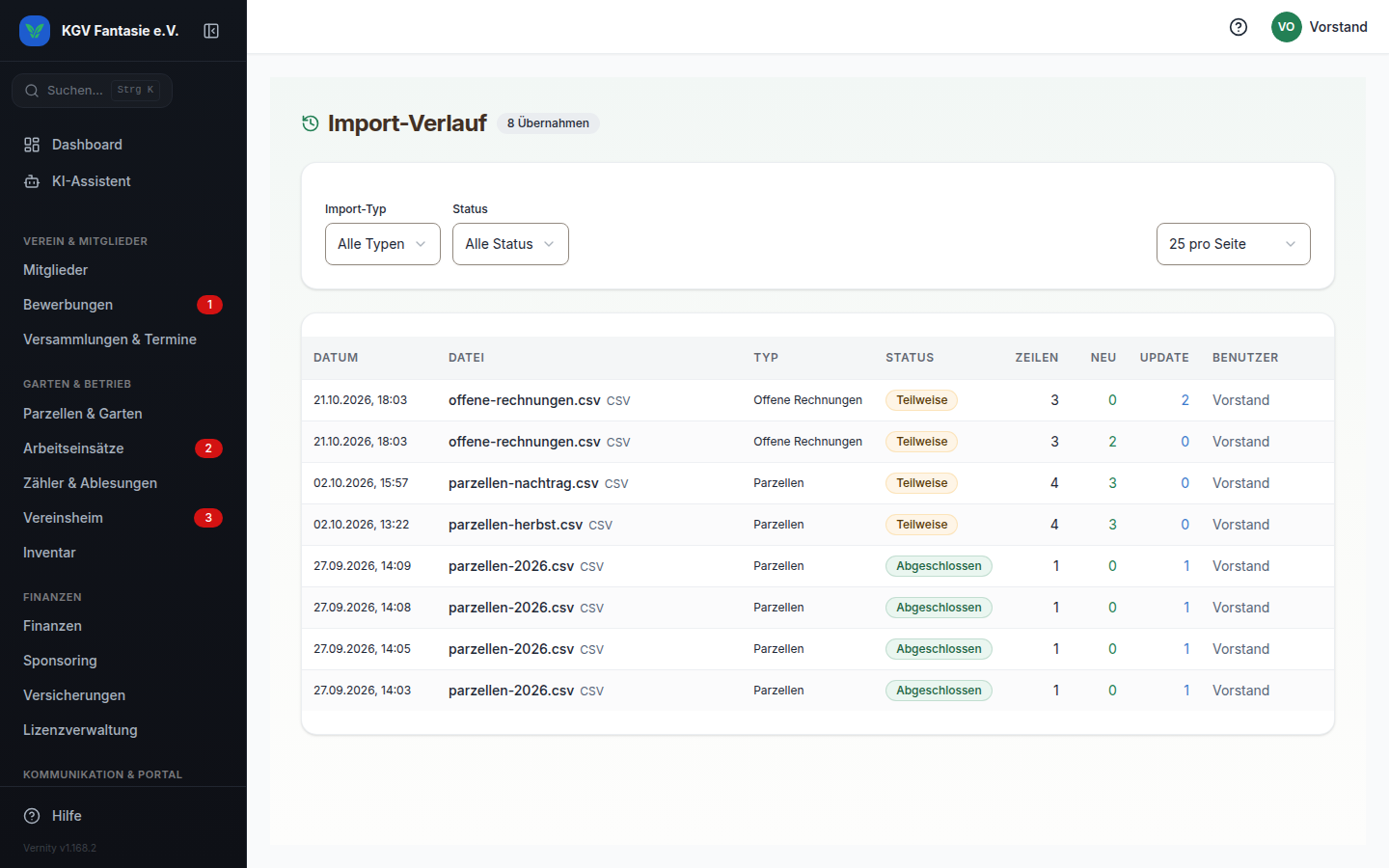
Unter Einstellungen → Datenimport, Karte Import-Verlauf, finden Sie eine Übersicht aller durchgeführten Imports:
- Datum — Wann der Import durchgeführt wurde
- Typ — Mitglieder, Parzellen, SEPA-Mandate oder Offene Rechnungen
- Status — Abgeschlossen, Teilweise abgeschlossen, Fehlgeschlagen
- Ergebnis — Anzahl erstellt/aktualisiert/fehlerhaft
Klicken Sie auf einen Import, um die Details einzusehen. Dort stehen die Fehler und die Hinweise des Laufs — Hinweise sind Zeilen, die angekommen sind, aber nicht vollständig, etwa weil eine Parzelle nicht gefunden wurde.
Mit „Protokoll herunterladen" bekommen Sie beides als Datei zum Öffnen in Excel: Zeile, Feld, Art und Text. Die Zeilennummer bezieht sich auf Ihre hochgeladene Datei, Sie können also direkt dort nachsehen.
Beim Mitglieder-Import gibt es die Spalte Pachtbeginn (TT.MM.JJJJ). Sie gehört zur Spalte Parzelle: Die Zuweisung beginnt dann an diesem Tag statt am Tag des Imports. Ohne Parzelle wird die Angabe nicht übernommen; der Import vermerkt das als Hinweis an der Zeile. Der Export der Mitglieder führt dieselbe Spalte.
Ist Ihr Verein mit seinem Stadtverband verknüpft und führt dessen Pachtakte Pächter für Ihren Verein, zeigt der Umzugs-Assistent eine dritte Karte: „Vom Stadtverband übernehmen“. Mit „Aus der Pachtakte übernehmen“ laufen dieselben Schritte wie bei einer Datei — erst die Parzellen, dann die Mitglieder der Art Pächter mit Pachtbeginn —, Sie sehen vorher jede Zeile. Ist ein Pächter wohl schon Mitglied bei Ihnen, nennt Vernity das über den Schritten. Nach den Mitgliedern folgt der Abgleich mit der Pachtakte (Hilfe Stadtverband).