Mitglieder verwalten
Mitglieder anlegen, bearbeiten, filtern, suchen und exportieren
Die Mitgliederverwaltung ist das zentrale Modul in Vernity. Hier verwalten Sie alle Vereinsmitglieder — vom Anlegen über Statusänderungen bis zum Export für externe Systeme.
Kernfunktionen:
- Mitgliederliste — Übersicht mit Such-, Filter- und Sortierfunktion
- Mitglied anlegen — Formular mit automatischer Mitgliedsnummer
- Detailansicht — Stammdaten, Finanzen, Verträge, Dokumente als Tabs
- Statusverwaltung — Aktiv → Gekündigt → Inaktiv → Archiviert
- Export — CSV/XLSX-Export mit aktiven Filtern und sichtbaren Spalten
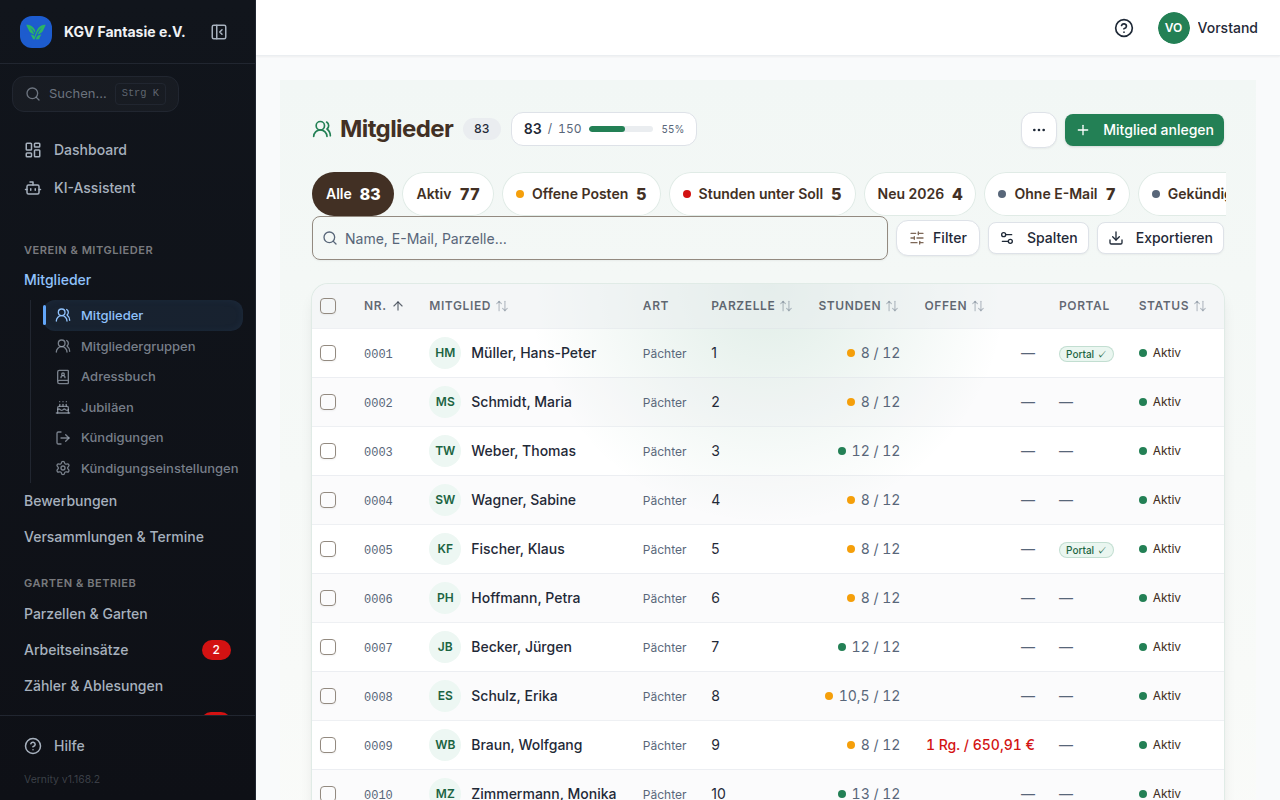
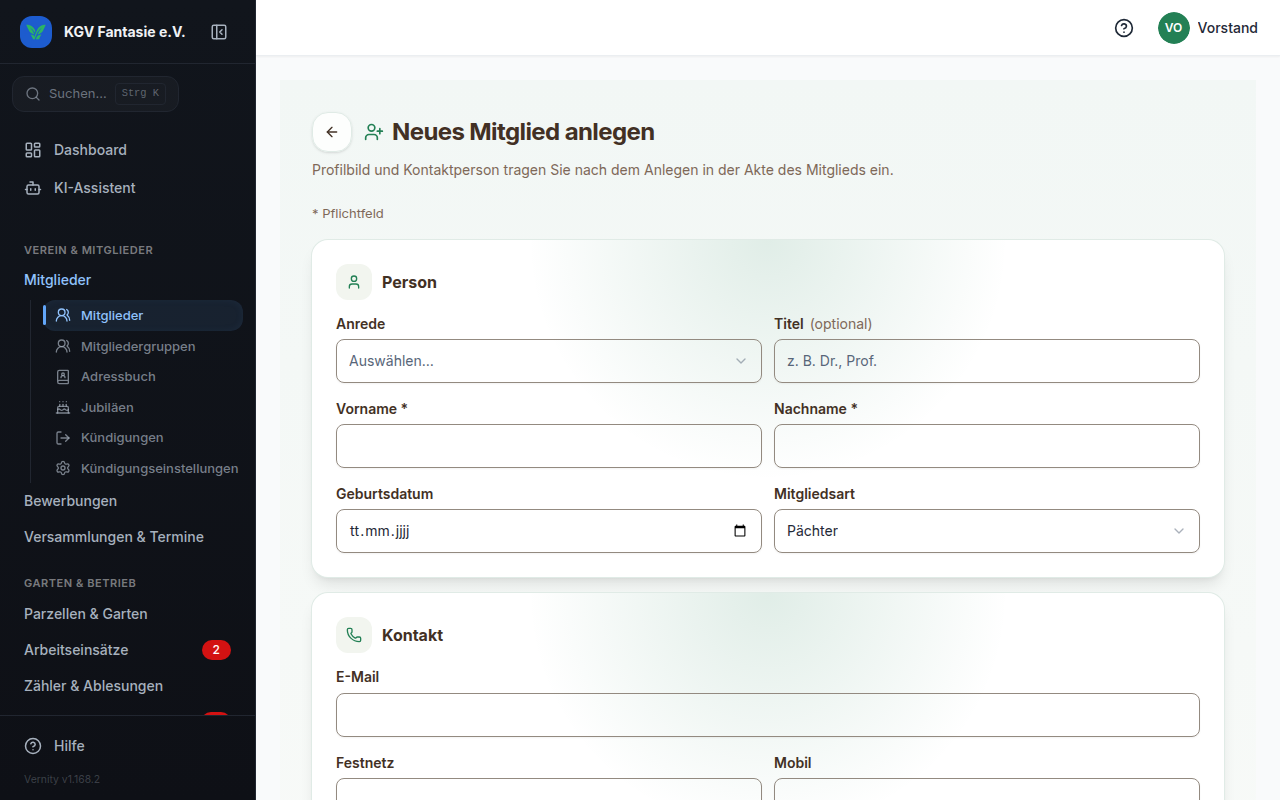
Über den Button + Mitglied anlegen oben rechts gelangen Sie zum Anlage-Formular.
Pflichtfelder:
- Vorname + Nachname
- E-Mail-Adresse (für Portal-Einladung und Kommunikation)
- Eintrittsdatum
Automatische Mitgliedsnummer:
Die Mitgliedsnummer wird automatisch vergeben (fortlaufend). Sie können sie im Nachhinein manuell ändern, falls Ihr Verein ein eigenes Nummerierungssystem hat.
Mitgliedsart: Pächter oder Passiv
Im Block Vereinsdaten legen Sie fest, ob das Mitglied Pächter ist oder Passiv — also Ehepartner, Kind oder Angehöriger ohne eigene Parzelle. Passive Mitglieder lassen sich anschließend der Parzelle des Pächters zuordnen und bekommen ihr Stunden-Soll auf 0 vorbelegt. Wie das geht, steht im Hilfe-Thema Passive Mitglieder & Haushalt.
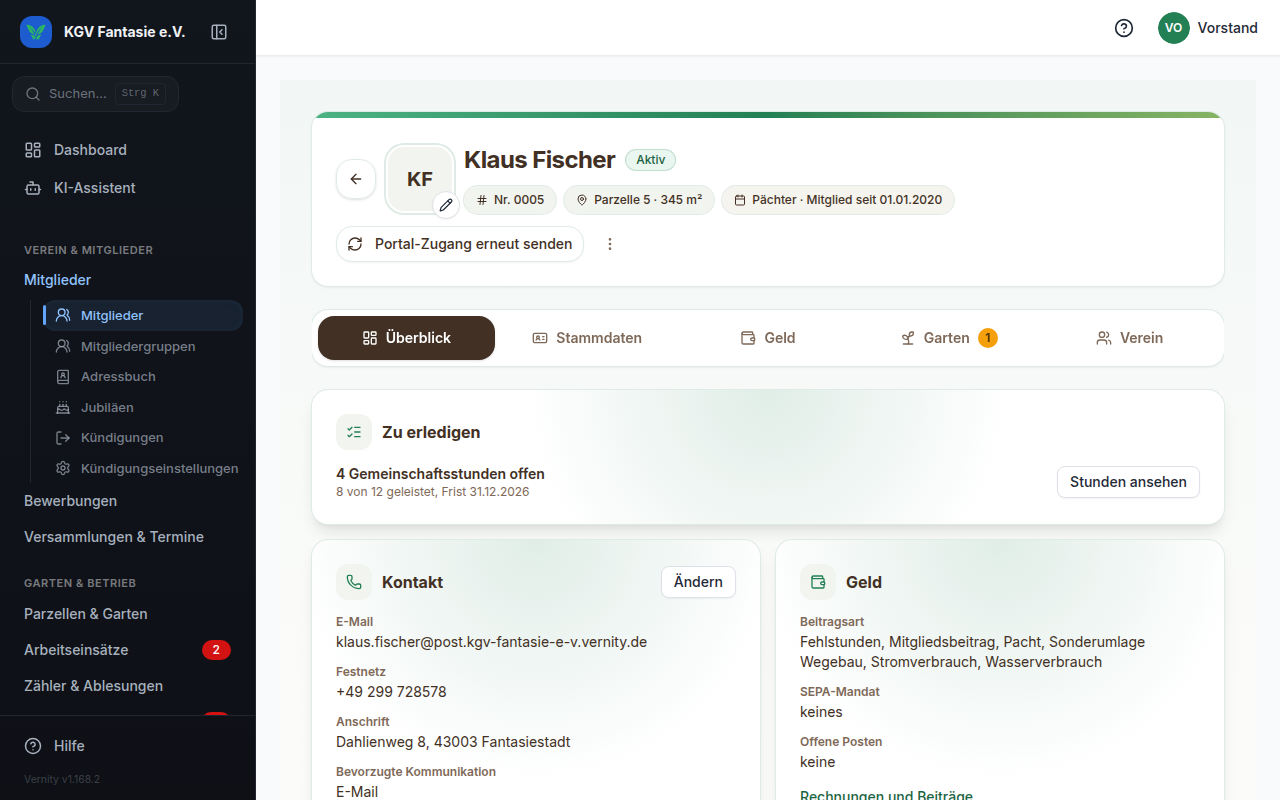
Klicken Sie in der Liste auf ein Mitglied, um die Detailansicht zu öffnen. Dort finden Sie alle Informationen in Tabs organisiert:
- Stammdaten — Persönliche Daten, Adresse, Kontakt
- Finanzen — Rechnungen, Zahlungen, Offene Posten
- Verträge — Mitgliedsverträge und Unterschriften
- Dokumente — Hochgeladene Dateien
- Aktivität — Änderungshistorie
Über den Bearbeiten-Button (oben rechts) können berechtigte Nutzer die Stammdaten ändern.
Festnetz und Mobil
Jedes Mitglied hat zwei Telefonfelder. Sie heißen überall gleich — im Formular, in der Detailansicht und im Export:
- Festnetz
- Mobil
In der Mitgliederliste gibt es dafür eine Spalte Telefon. Sie zeigt die Mobilnummer, und wenn keine hinterlegt ist, die Festnetznummer — mit dem Kürzel (mobil) oder (Festnetz) dahinter, damit erkennbar bleibt, worum es sich handelt. Mitglieder, die nur eine Festnetznummer haben, stehen damit nicht mehr ohne Nummer in der Liste.
Zu beachten: Übernahmen aus dem Bewerbungsformular schreiben die dort angegebene Nummer immer ins Feld Mobil. Steht dort in Wirklichkeit eine Festnetznummer, korrigieren Sie das am Mitglied.
Ein Feld wieder leeren
Angaben lassen sich nicht nur ändern, sondern auch entfernen: Feld leeren und speichern. Das gilt für E-Mail, Telefon, Adresszusatz und die übrigen freiwilligen Angaben.
Pflichtangaben wie Vorname und Nachname sind davon ausgenommen — die bleiben erforderlich.
Änderungen prüfen vor dem Speichern
Beim Speichern zeigt Vernity zuerst das Fenster „Änderungen prüfen": jede geänderte Angabe als vorher → nachher, entfernte Angaben als „wird entfernt". Sie wählen Zurück zum Bearbeiten oder Speichern.
Betrifft eine Änderung eine Angabe, die an den Stadtverband gemeldet wird, steht das als Hinweis mit im Fenster.
E-Mail ändern, wenn ein Portalzugang besteht
Der Portalzugang ist ein eigenes Benutzerkonto mit eigener Anmelde-Adresse. Deshalb fragt Vernity beim Ändern der E-Mail mit:
- Adresse ändern — die Anmeldung wird auf die neue Adresse umgestellt. Die alte funktioniert danach nicht mehr, auch nicht für „Kennwort vergessen".
- Adresse entfernen — Sie werden gefragt, was mit dem Zugang geschehen soll: behalten (Anmeldung dann nur noch über den Benutzernamen) oder sperren. „Behalten" steht nur zur Wahl, wenn ein Benutzername vergeben ist — sonst gäbe es keinen Weg mehr hinein. Sie können ihn direkt im Fenster nachtragen.
Ändert ein Mitglied seine Adresse selbst im Portal, zieht die Anmeldung ebenfalls mit um. Mehr dazu unter Mitgliederportal aktivieren.
Jedes Mitglied durchläuft einen definierten Lebenszyklus:
- Aktiv — Reguläres Mitglied mit allen Rechten
- Gekündigt — Kündigung eingereicht, Austrittsdatum gesetzt
- Inaktiv — Kein Zugang mehr, aber Daten bleiben erhalten. Das Austrittsdatum tragen Sie unter Bearbeiten ein.
- Archiviert — Aus normalen Listen ausgeblendet, über den Filter Archiv zu finden
Aktionen:
- Kündigung erfassen — Die schriftliche Kündigung eines Mitglieds eintragen, siehe unten (mit dem Bereich Mitglieder)
- Archivieren — Verschiebt in Archiv (mit dem Bereich Mitglieder)
- Löschen — Endgültig entfernen (nur Vereins-Admin)
- Wiederherstellen — Archiviertes Mitglied reaktivieren (nur Vereins-Admin)
Wird ein Mitglied inaktiv, archiviert oder gelöscht, verliert es im selben Schritt seine Gebühren, Gruppen und Pflegeflächen; das Protokoll des Mitglieds nennt sie. Schon bestätigte Gemeinschaftsstunden und eingetragene Pflegegänge bleiben erhalten.
Kündigt ein Mitglied schriftlich, zum Beispiel per Brief, tragen Sie die Kündigung selbst ein. Kündigungen über das Mitgliederportal kommen von allein an; Sie bestätigen sie unter Mitglieder → Kündigungen. Passive Mitglieder können im Portal nicht kündigen — ihre Kündigung erfassen immer Sie.
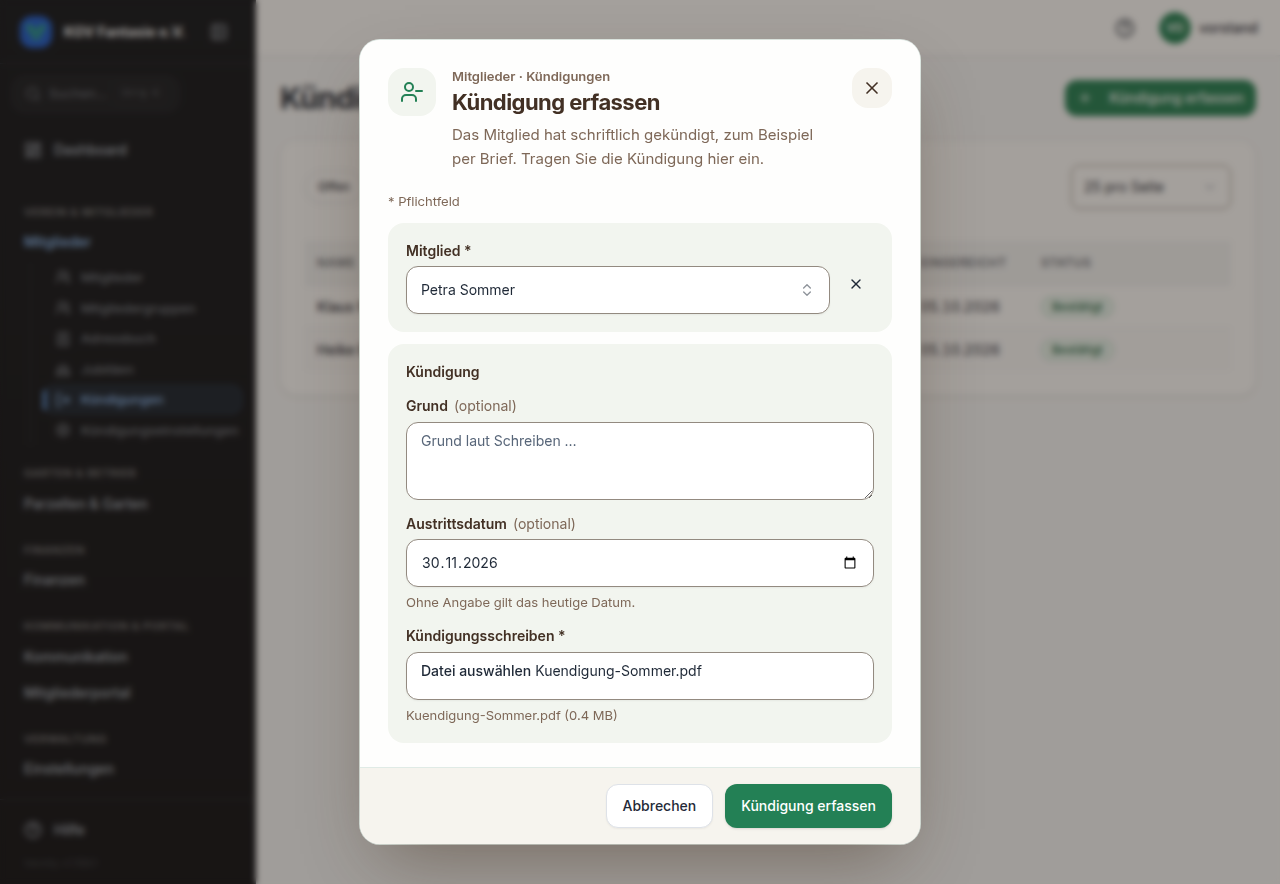
Sie erreichen das Fenster beim Mitglied über das Menü Weitere Aktionen (die drei Punkte oben rechts) → Kündigung erfassen oder auf der Seite Kündigungen über den Knopf Kündigung erfassen. Dort wählen Sie das Mitglied zuerst aus. Erfassen können Sie die Kündigung nur für ein Mitglied mit dem Status „Aktiv“.
Was dabei passiert
- Die Kündigung gilt sofort als bestätigt. In der Liste steht sie als Eigenkündigung mit dem Kennzeichen Per Brief; in der Einzelansicht steht „Erfasst über: Vorstand“.
- Hat das Mitglied eine Parzelle, beginnt die Übergabe: Das Mitglied steht auf „Gekündigt“, die Parzelle auf „Kündigung läuft“. Wie es weitergeht, steht unter Pächterwechsel abrechnen.
- Ohne Parzelle steht das Mitglied auf „Gekündigt“ und scheidet am Austrittsdatum aus. Mit Sofort ausscheiden wird es noch heute inaktiv; Beitragskategorien und Gruppen entfallen.
- Das Mitglied bekommt eine Nachricht im Portal. Per E-Mail geht die Bestätigung an die Adresse seines Portalzugangs; hat es keinen, an seine Kontaktperson. Ohne beides geht keine E-Mail hinaus, auch nicht an die Adresse in den Stammdaten. Ob die Bestätigung angekommen ist, zeigt die Kündigung unter Bestätigung: „Per E-Mail zugestellt“ oder „Nicht zugestellt“.
- Das Kündigungsschreiben ist Pflicht (PDF, JPEG oder PNG, höchstens 10 MB). Es liegt danach unter Dokumente im Ordner „Kündigungen“, das Mitglied sieht es im Portal, und es geht mit der Meldung an den Stadtverband.
Kündigung durch den Stadtverband
Der Stadtverband ist Verpächter und kann die Pacht kündigen. Kommt sein Schreiben per Brief, wählen Sie im Fenster unter Wer kündigt? den Stadtverband. Statt des Austrittsdatums tragen Sie Wirksam zum ein, den letzten Tag der Pacht, und wählen das Schreiben des Stadtverbands. Das geht nur bei einem Mitglied mit Parzelle.
- Die Kündigung heißt Kündigung durch den Stadtverband. Die Übergabe der Parzelle beginnt ohne Nachfolger. Mit ihrem Abschluss enden Pacht und Mitgliedschaft; als Ende der Pacht gilt das Datum des Stadtverbands, nicht der Tag des Abschlusses.
- Zurücknehmen kann diese Kündigung nur der Stadtverband. Stornieren und Kündigung zurücknehmen gibt es dafür nicht.
- Statt der Bestätigung bekommt das Mitglied die Mitteilung „Ihr Stadtverband hat Ihre Pacht gekündigt“, an dieselben Empfänger wie oben.
- Nutzt Ihr Stadtverband Vernity und ist Ihr Verein mit ihm verknüpft, kündigt er in Vernity selbst. Dann ist Stadtverband im Fenster gesperrt, und dort steht: „Kündigungen durch den Stadtverband stellt Ihr Verband in Vernity.“ Sie bekommen eine E-Mail, Kündigung und Übergabe sind schon angelegt, und beim Mitglied, an der Parzelle und an der Übergabe steht „Gekündigt durch den Stadtverband“.
Petra Sommer kündigt per Brief zum 30. November
Am 3. November 2026 liegt ein Brief von Petra Sommer (Parzelle 17) im Briefkasten des Vereins: Sie kündigt zum 30. November 2026.
- Scannen Sie den Brief ein oder fotografieren Sie ihn.
- Öffnen Sie unter Mitglieder Petra Sommer und wählen Sie Weitere Aktionen → Kündigung erfassen.
- Tragen Sie als Austrittsdatum den 30.11.2026 ein. Ohne Angabe gilt das heutige Datum. Die Pacht endete dann schon heute.
- Wählen Sie unter Kündigungsschreiben die Datei. Erst dann lässt sich Kündigung erfassen drücken.
- Nach Kündigung erfassen beginnt die Übergabe der Parzelle 17. Frau Sommer bekommt eine Nachricht im Portal und, wenn sie einen Portalzugang hat, die Bestätigung per E-Mail.
Klaus Winter ohne Parzelle tritt zum Jahresende aus
Klaus Winter ist Mitglied ohne Parzelle. Mit seinem Brief vom 12. Oktober 2026 kündigt er zum 31. Dezember 2026.
- Wählen Sie beim Mitglied Weitere Aktionen → Kündigung erfassen.
- Tragen Sie als Austrittsdatum den 31.12.2026 ein und wählen Sie das Kündigungsschreiben.
- Setzen Sie kein Häkchen bei Sofort ausscheiden. Das Häkchen macht ihn noch heute inaktiv und nimmt ihm Beitragskategorien und Gruppen. Es geht nur mit einem Austrittsdatum bis heute.
- Nach Kündigung erfassen steht Herr Winter auf „Gekündigt“ und scheidet am 31.12.2026 aus.
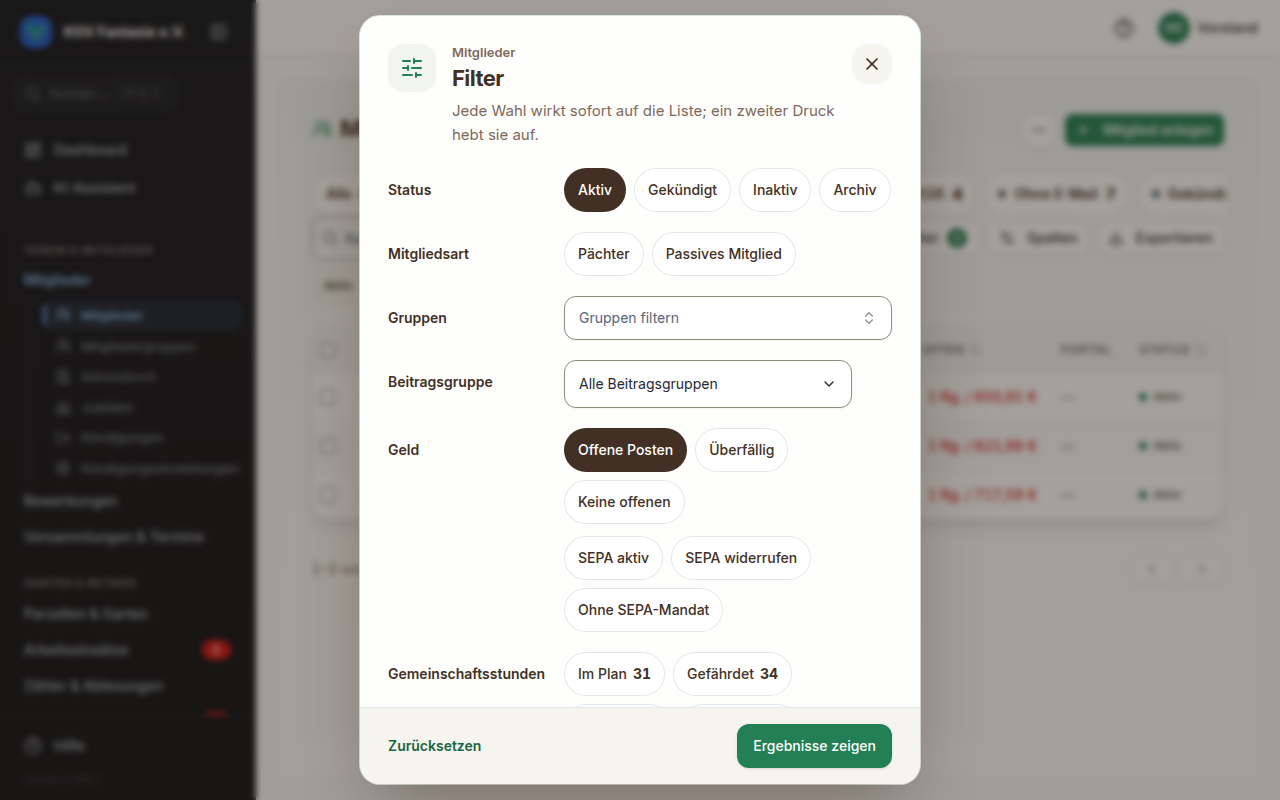
Die Mitgliederliste bietet umfangreiche Filter- und Suchfunktionen:
Suchleiste:
Durchsucht Name, E-Mail und Parzelle. Geben Sie den Suchbegriff ein und drücken Sie Enter.
Verfügbare Filter:
- Status — Aktiv, Gekündigt, Inaktiv, Archiviert
- Portal-Status — Aktiv, Eingeladen, Kein Zugang
- Datenschutz-Consent — Erteilt, Ausstehend, Widerrufen
- Beitragsgruppe — Nach Beitragskategorie filtern
- SEPA-Status — Mit/ohne aktives Mandat
- Offene Posten — Mitglieder mit ausstehenden Beträgen
- Stunden — Im Plan, Gefährdet, Unter Soll, Übertragen oder Befreit. Der Filter rechnet wie die Gemeinschaftsstunden-Übersicht und die Zahlen über der Liste, mit Überträgen und Stundenkonto, und zeigt nur aktive Mitglieder.
- Gruppen — Nach Mitgliedergruppe filtern
- Kommunikation — E-Mail oder Post: die bevorzugte Kommunikation am Mitglied. Mit Post sehen Sie, wer seine Post auf Papier bekommt und damit auch, wen eine Kategorie der Art Postversand betrifft. Auf dem Handy steht der Filter mit den übrigen unter Filter.
Die Tabellen-Spalten können individuell angepasst werden:
- Spaltenauswahl — Über das Zahnrad-Icon können Sie Spalten ein- und ausblenden
- Sortierung — Klicken Sie auf eine Spaltenüberschrift zum Sortieren
- Einträge pro Seite — oben neben der Suche wählbar (25, 50, 100 oder „Alle anzeigen“); Vernity merkt sich Ihre Wahl. Geblättert wird am Seitenende
Die Spalte Telefon zeigt die Mobilnummer und sonst das Festnetz — siehe Kontaktdaten. Sortiert wird nach der Nummer, die tatsächlich angezeigt wird.
Die Spalte Kommunikation zeigt E-Mail oder Post. Sie ist von Anfang an sichtbar (auf breiten Bildschirmen) und lässt sich wie jede Spalte ausblenden. Sie ist nicht dasselbe wie E-Komm., die Einwilligung zur elektronischen Kommunikation.
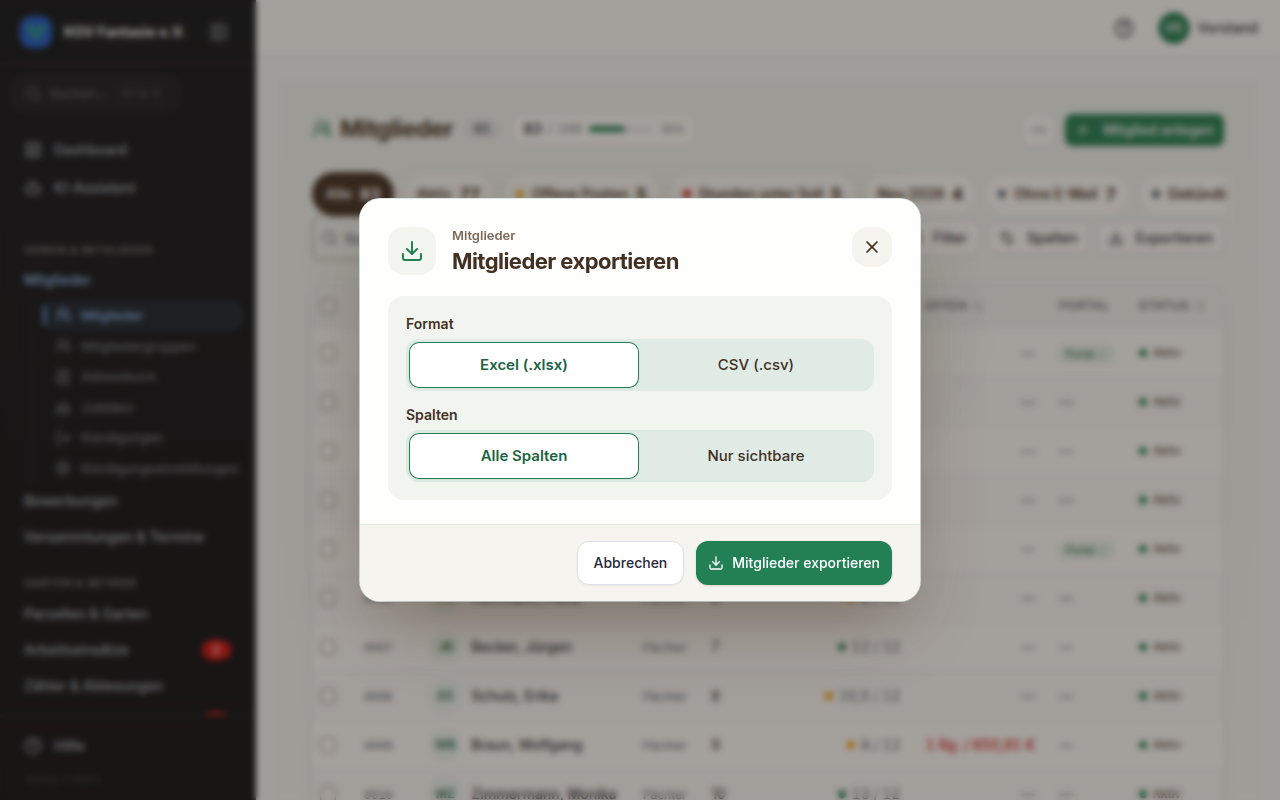
Die gewählten Spalten werden auch beim Export berücksichtigt — nur sichtbare Spalten werden exportiert. Auch der Filter Kommunikation gilt im Export.
Exportieren Sie Ihre Mitgliederdaten als CSV oder XLSX-Datei:
- Setzen Sie die gewünschten Filter (optional)
- Wählen Sie die Spalten die exportiert werden sollen
- Klicken Sie auf Aktionen → Export
- Wählen Sie das Format (CSV oder XLSX)
Tipp: Der Export berücksichtigt alle aktiven Filter und die sichtbaren Spalten. So können Sie z.B. nur aktive Mitglieder mit bestimmten Feldern exportieren.
Die Spalte Pflegeflächen nennt die Flächen, die das Mitglied pflegt, durch Semikolon getrennt – genau so, wie der Import sie wieder einliest.
Wer den Bereich Mitglieder hat, kann Mitglieder ansehen, anlegen, bearbeiten, archivieren, exportieren, Kündigungen erfassen und ins Portal einladen. Welche Ämter ihn haben, legt Ihr Vereins-Admin unter Rollen & Berechtigungen fest.
Löschen und Wiederherstellen kann nur der Vereins-Admin.