Website-Builder
Vereinswebsite gestalten, Inhalte pflegen, veröffentlichen und Anfragen beantworten.
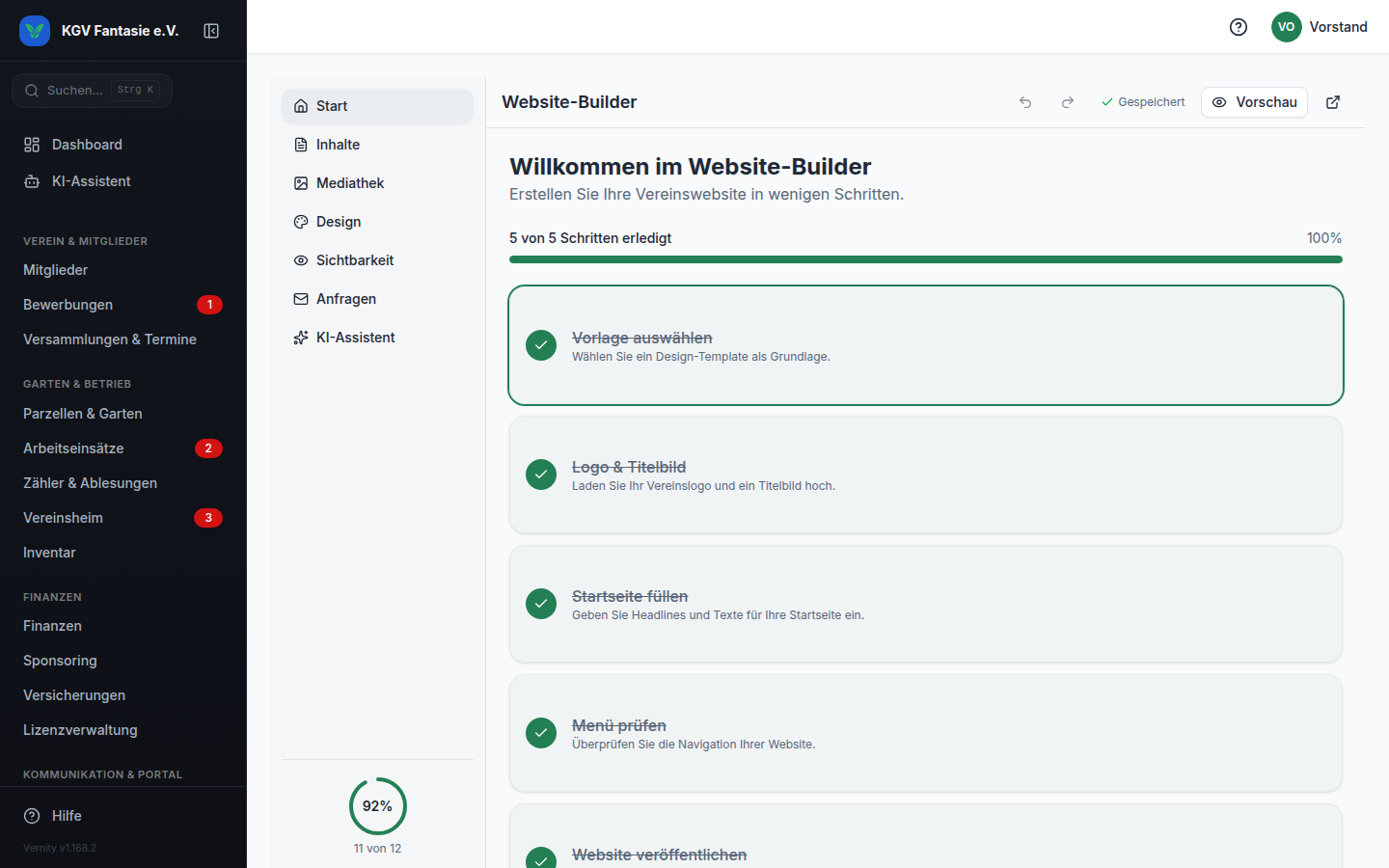
Im Menü unter Website öffnen Sie den Baukasten für Ihre Vereinswebsite. Links stehen sieben Bereiche: Start, Inhalte, Mediathek, Design, Sichtbarkeit, Anfragen und KI-Assistent. Oben blendet Vorschau Ihre Website neben dem Bearbeiten ein.
Der Bereich Start führt Sie in fünf Schritten zur fertigen Website:
- Vorlage auswählen
- Logo & Titelbild
- Startseite füllen
- Menü prüfen
- Website veröffentlichen
Jeder Schritt führt in den passenden Bereich. Sie können die Bereiche auch in anderer Folge nutzen.
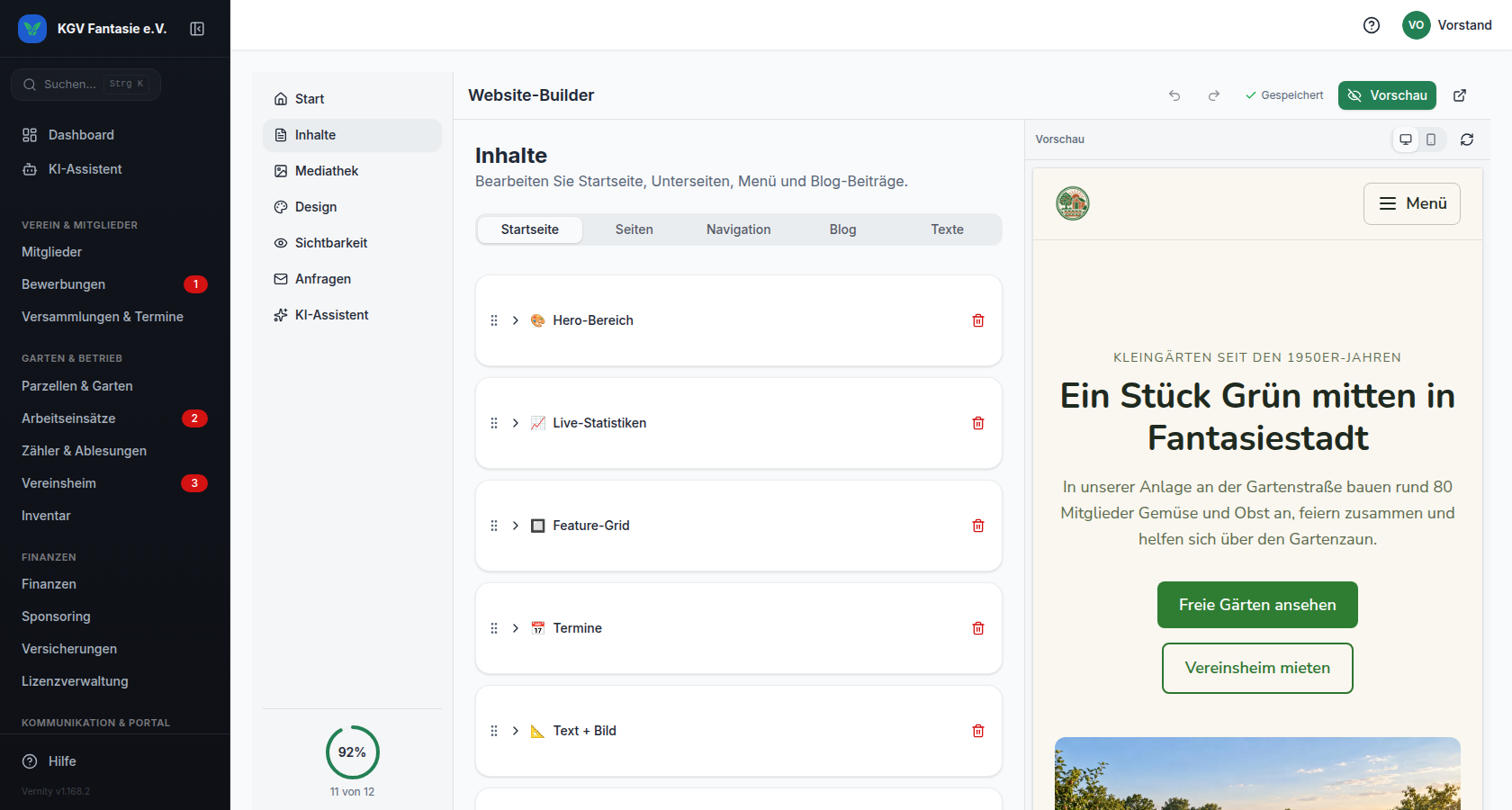
Der Bereich Inhalte hat fünf Reiter:
- Startseite: Die Seite besteht aus Blöcken. Block hinzufügen setzt einen neuen ein, die Reihenfolge ändern Sie in der Liste.
- Seiten: Seite anlegen bietet eine leere Seite und Vorlagen an, etwa Über uns, Vorstand, Kontakt oder Galerie.
- Navigation: Hier legen Sie das Menü Ihrer Website fest. Auto-generieren baut es aus Ihren Seiten. Unter Button in der Kopfzeile stellen Sie den hervorgehobenen Knopf ein.
- Blog: Beitrag anlegen schreibt eine Neuigkeit. Beiträge bleiben Entwurf, bis Sie sie veröffentlichen.
- Texte: feste Beschriftungen der Website, etwa die Wörter für Impressum und Datenschutz in der Fußzeile.
Impressum und Datenschutzerklärung erzeugt Vernity selbst: das Impressum aus den Vereinsdaten, die Datenschutzerklärung aus Ihrer veröffentlichten Richtlinie.
Die Mediathek zeigt alle Bilder Ihrer Website an einem Ort. Bild hochladen oder Ziehen und Ablegen fügt neue hinzu. Zu jedem Bild sehen Sie, wo es verwendet wird. So löschen Sie kein Foto, das noch auf einer Seite steht.
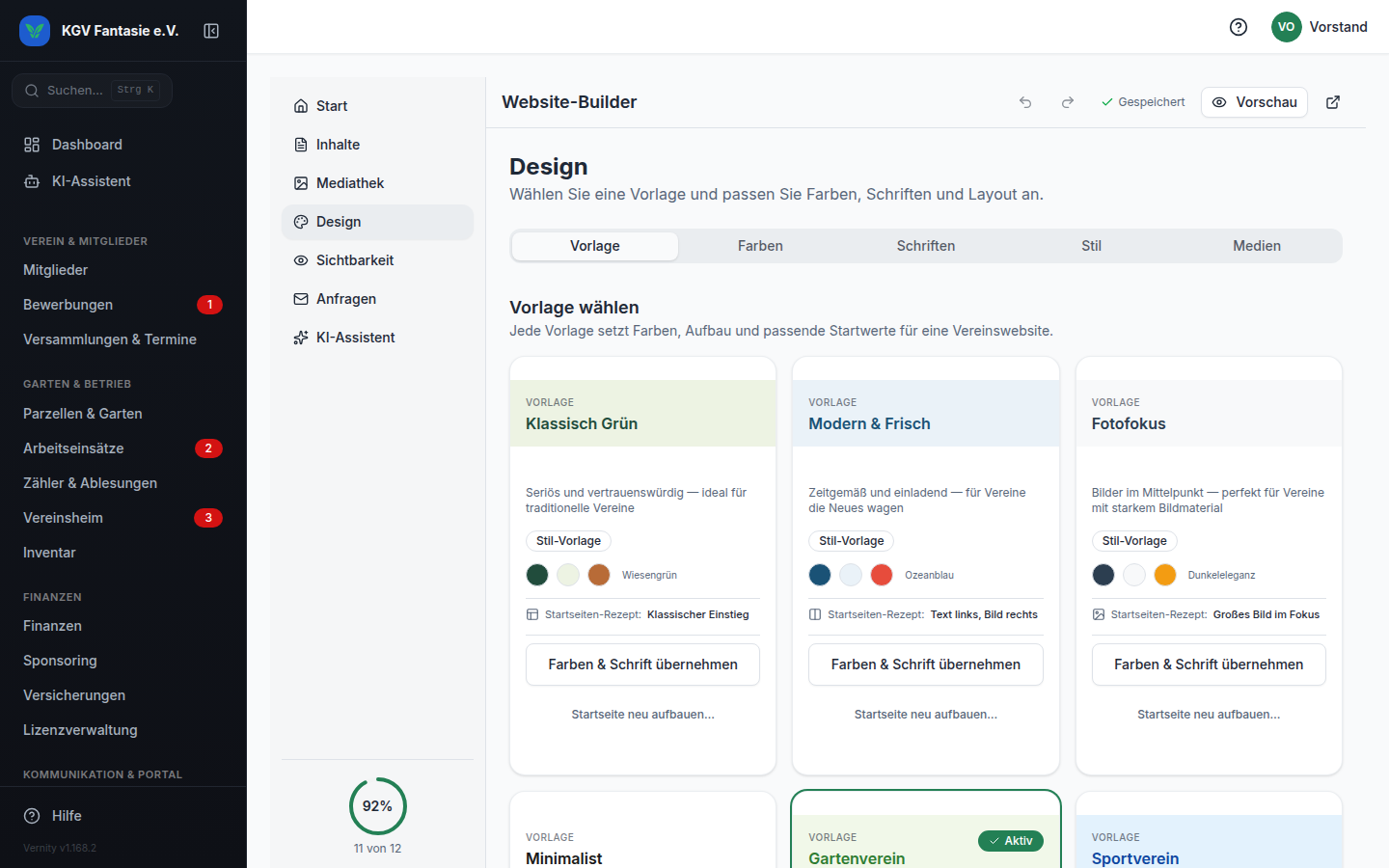
Der Bereich Design hat fünf Reiter:
- Vorlage: das Grundgerüst der Website.
- Farben: die Farbpalette.
- Schriften: das Schriftpaar für Überschriften und Fließtext.
- Stil: Schriftgröße, Abstände und Button-Stil.
- Medien: Logo und Titelbild.
Schriften
Die Schriften wählen Sie im Baukasten unter Design, Reiter Schriften: Unter Schriftarten steht je Schriftpaar eine Karte, etwa „System Standard“, „Editorial“ oder „Freundlich“, mit einer Schrift für Überschriften und einer für den Fließtext. Ihre Website lädt diese Schriften von unserem eigenen Server, nicht von Google. Die Adressen Ihrer Besucher gehen dabei nicht an Google. Das gilt für jedes Schriftpaar; Sie müssen dafür nichts einstellen.
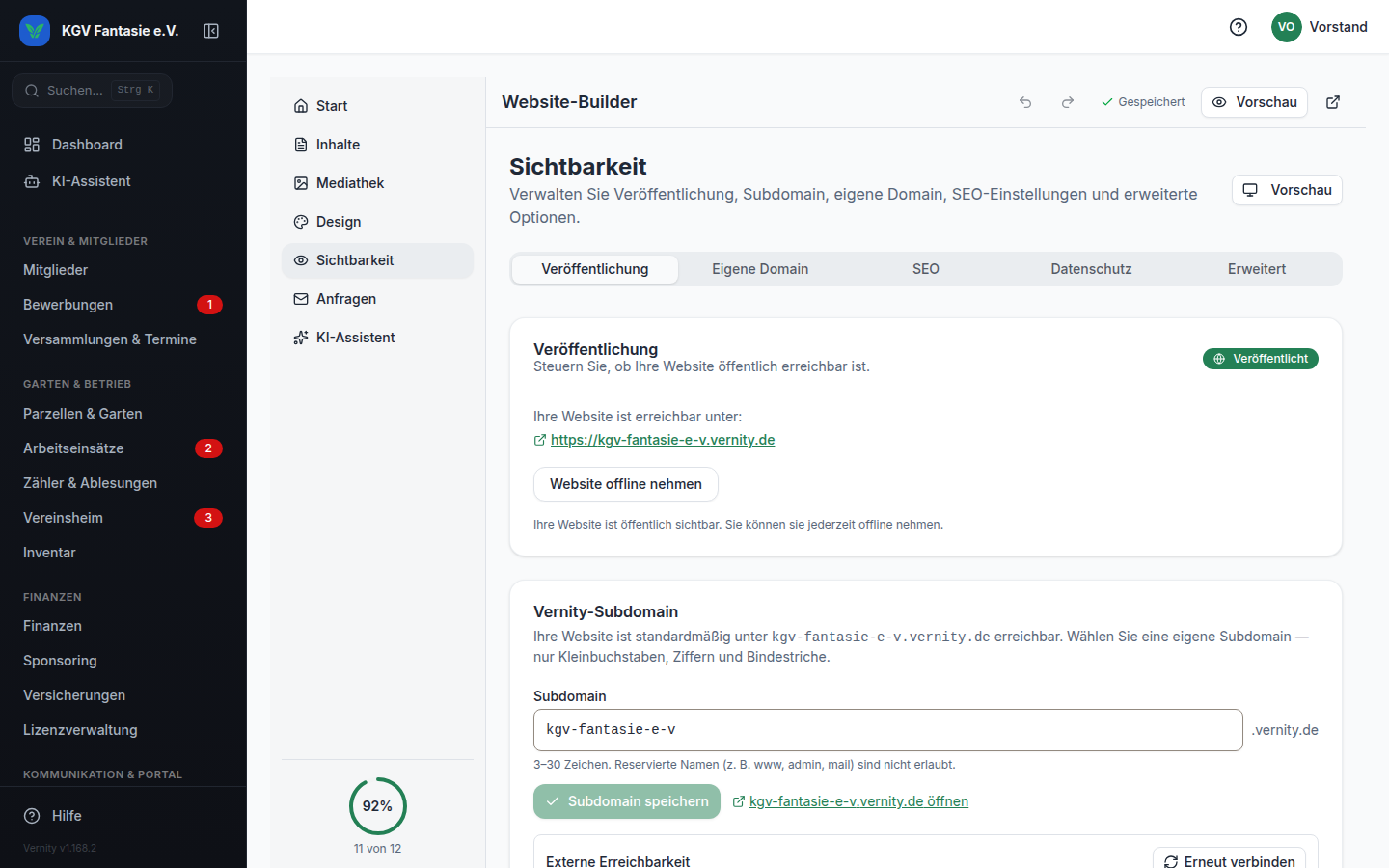
Der Bereich Sichtbarkeit hat fünf Reiter:
- Veröffentlichung: Website veröffentlichen macht die Website öffentlich, Website offline nehmen nimmt sie wieder weg. Darunter wählen Sie unter Vernity-Subdomain die Adresse bei Vernity.
- Eigene Domain: Ihre Website unter einer eigenen Adresse. Das Zertifikat richtet Vernity ein, sobald die DNS-Einträge bei Ihrem Anbieter stimmen.
- SEO: Seitentitel und Meta-Beschreibung für Suchmaschinen, der Schalter Bei Google gefunden werden und ein Bild für soziale Medien. Daneben steht eine Vorschau.
- Datenschutz: der Text für den Cookie-Hinweis. Er erscheint nur, wenn Ihre Website externe Inhalte wie Karten oder Videos einbindet.
- Erweitert: Website zurücksetzen löscht Vorlage, Farben, Schriften, Stil, Startseite, Navigation und SEO. Subdomain und Veröffentlichung bleiben. Dafür tippen Sie das Wort ZURÜCKSETZEN ein, und ein Zurück gibt es nicht.
Unter Anfragen stehen die Nachrichten, die über das Kontaktformular Ihrer Website eingehen. Links ist die Liste, rechts die gewählte Anfrage. Über den Status halten Sie fest, wie weit sie ist: Neu, In Bearbeitung, Erledigt oder Spam.
Beschreiben Sie im Bereich KI-Assistent in eigenen Worten, welche Seite Sie brauchen. Er schreibt Inhalte, legt Seiten an und verlinkt sie in Menü und Startseite. Sie prüfen alles, bevor etwas übernommen wird.
Den Assistenten gibt es mit dem KI-Zusatzpaket. Ohne Paket tragen die Knöpfe Mit KI erstellen und Mit KI verbessern ein Schloss; ein Klick zeigt, wie Ihr Verein das Paket bekommt.