SEPA & Zahlungen
SEPA-Mandate verwalten, Lastschriften exportieren, Mahnungen erstellen
- Schritt für Schritt: Die Jahresrechnung an alle Pächter
- Schritt für Schritt: Einnahmen und Ausgaben erfassen
Das SEPA-Modul verwaltet Lastschrift-Mandate Ihrer Mitglieder und erstellt SEPA-Exportdateien für Ihre Bank. Ergänzend verwalten Sie hier Zahlungseingänge und Mahnläufe.
Bereiche:
- SEPA-Mandate — Bankverbindungen der Mitglieder mit Einzugsermächtigung
- SEPA-Exporte — XML-Dateien (PAIN.008) für die Bank generieren
- Offene Posten — Unbezahlte Rechnungen und Teilzahlungen
- Mahnläufe — Automatische Zahlungserinnerungen erstellen
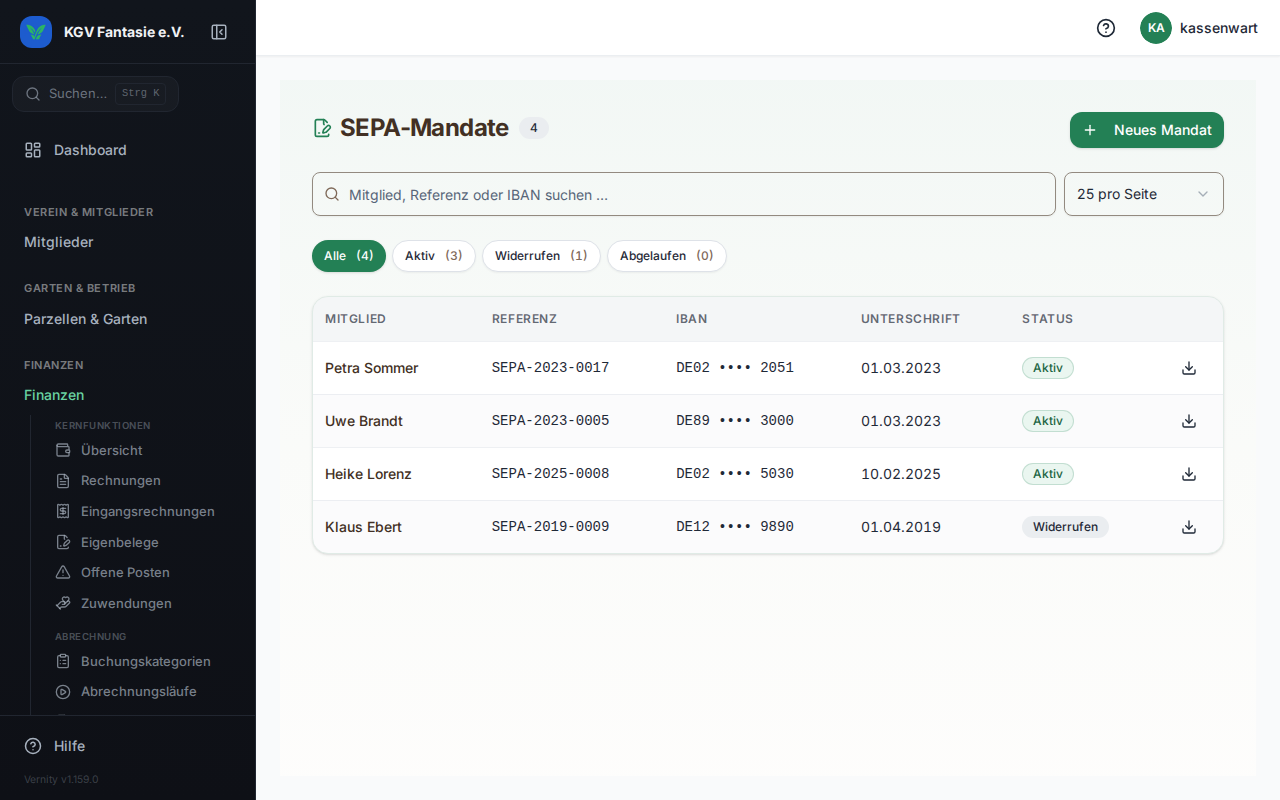
Ein SEPA-Mandat erlaubt Ihrem Verein, Beträge vom Konto eines Mitglieds einzuziehen. Ohne aktives Mandat kommt eine Rechnung nicht in die Lastschriftdatei.
Mandat anlegen — zwei Wege:
- Am Mitglied: Mitglied öffnen → Reiter SEPA → Mandat anlegen. Das Mitglied steht dann schon fest.
- Unter Finanzen → SEPA-Mandate → Neues Mandat, dann das Mitglied wählen.
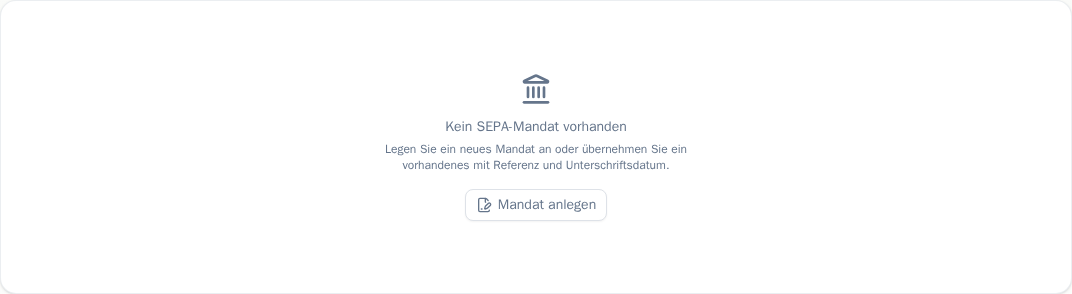
Im Fenster:
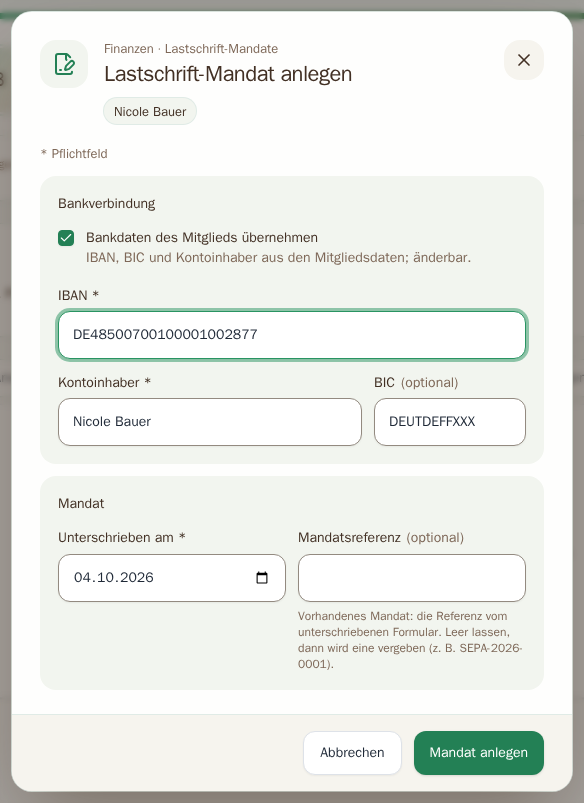
- Bankdaten des Mitglieds übernehmen — Hat das Mitglied eine IBAN hinterlegt, ist der Haken gesetzt, und IBAN, BIC und Kontoinhaber stehen schon da. Fehlt der Kontoinhaber, steht dort der Name des Mitglieds. Alle Felder bleiben änderbar.
- Unterschrieben am — der Tag der Unterschrift; er darf nicht in der Zukunft liegen.
- Mandatsreferenz — bei einem neuen Mandat leer lassen, dann vergibt Vernity eine (z. B. SEPA-2026-0001). Bei einem vorhandenen Mandat tragen Sie die Referenz vom unterschriebenen Formular ein.
Referenz oder Datum berichtigen:
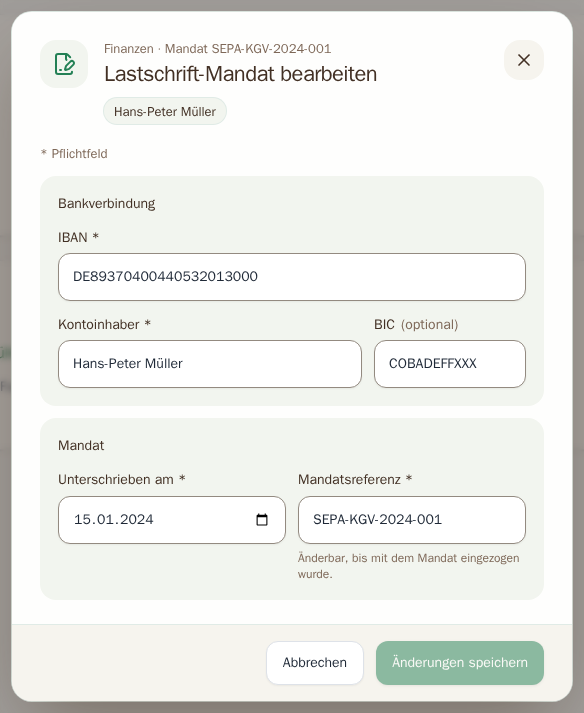
Auf der Seite des Mandats Bearbeiten. Solange mit dem Mandat noch nicht eingezogen wurde (es steht in keiner Lastschriftdatei), lassen sich auch Unterschriftsdatum und Mandatsreferenz ändern — etwa nach einem Tippfehler beim Übernehmen. Danach bleiben beide fest, und das Fenster sagt es. Löschen lässt sich ein Mandat nicht; ein falsches widerrufen Sie.
Status:
- Aktiv — das Mandat wird für Einzüge verwendet
- Widerrufen — Mandat wurde vom Mitglied zurückgezogen, von Ihnen gesperrt oder nach einer Rücklastschrift von Vernity gesperrt; dann steht auf der Seite des Mandats der Grund „Rücklastschrift: …“ (siehe Datei verwerfen und Rücklastschriften)
- Abgelaufen — nur noch bei älteren Daten; Vernity setzt diesen Status nicht mehr selbst
36 Monate ohne Einzug:
Nach den Regeln der Banken verfällt ein Mandat, mit dem 36 Monate lang nicht eingezogen wurde. Vernity entscheidet das nicht selbst — es kennt zum Beispiel die Einzüge Ihrer früheren Software nicht. Bei solchen Mandaten steht im Prüfbericht des Lastschrift-Exports der Hinweis „Seit über 36 Monaten kein Einzug bekannt – prüfen Sie, ob das Mandat noch gilt.“ Die Rechnung bleibt in der Datei. Ist das Mandat wirklich verfallen, widerrufen Sie es und holen ein neues ein.
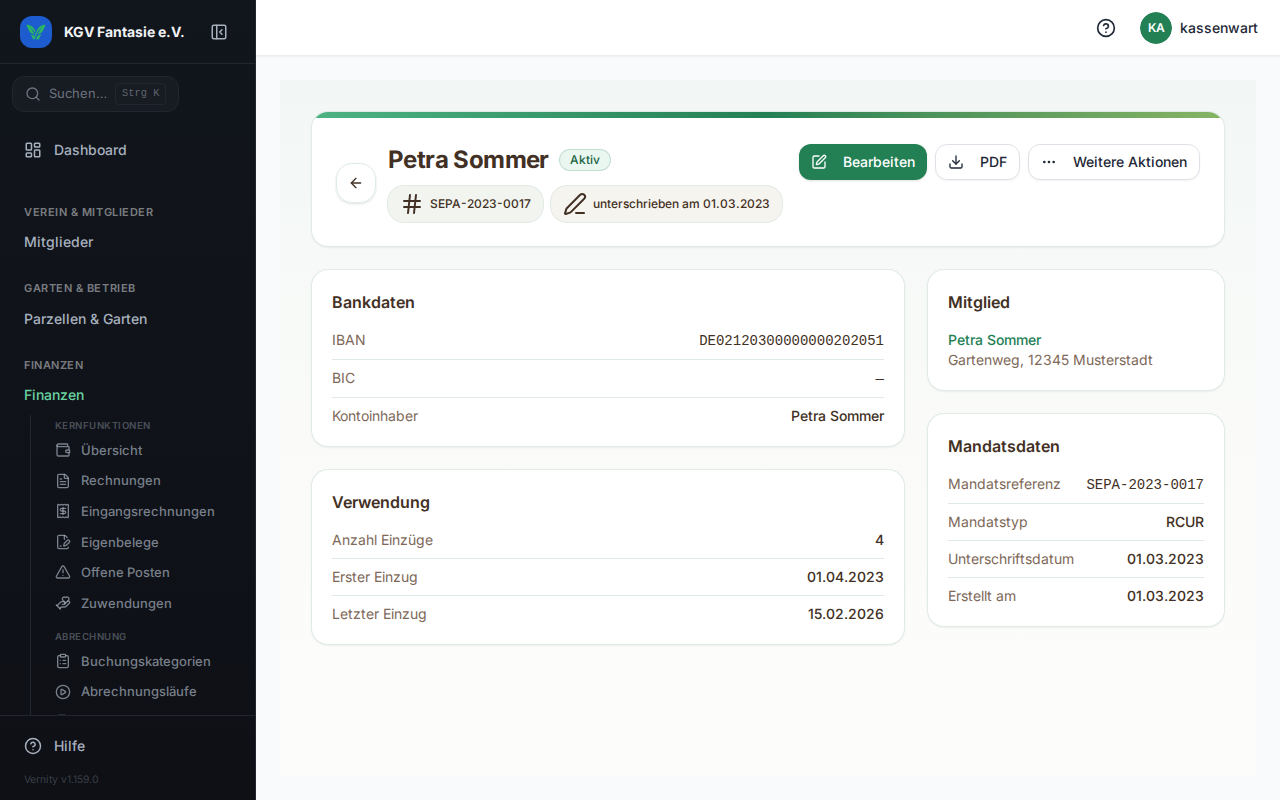
Wechselt Ihr Verein zu Vernity, behalten die Mitglieder ihre Mandate — mit der Referenz und dem Unterschriftsdatum von damals. Ein neues Formular ist dafür nicht nötig. Es gibt drei Wege:
- Mit der Mitgliederdatei: Unter Datenimport → Mitglieder die Spalten Mandatsreferenz und Mandatsdatum (Unterschrift) neben IBAN, BIC und Kontoinhaber zuordnen. Mitglied und Mandat entstehen zusammen (siehe Datenimport: Lastschrift-Mandate).
- Mit einer eigenen Datei: Unter Datenimport → SEPA-Mandate je Zeile Mitgliedsnummer oder E-Mail des Mitglieds, Mandatsreferenz, Unterschriftsdatum, IBAN und Kontoinhaber — praktisch, wenn Ihre frühere Software die Mandate als eigene Liste ausgibt.
- Von Hand am Mitglied, wie oben beschrieben.
Worauf Sie achten sollten:
- Dieselbe Gläubiger-ID behalten (Einstellungen → Vereinsdaten → Bankverbindung & SEPA). Ein Mandat gilt für die Gläubiger-ID, unter der es erteilt wurde.
- Die echte Referenz übernehmen. Eine neue Referenz für ein altes Mandat ist für die Bank eine Mandatsänderung; teilen Sie sie dem Mitglied spätestens mit der Ankündigung des ersten Einzugs mit.
- Das Unterschriftsdatum vom Formular eintragen, nicht den Tag der Übernahme.
Unter Finanzen → SEPA-Exporte erstellen Sie Lastschrift-Dateien:
- Neuer Export klicken
- Rechnungen — die offenen Rechnungen anhaken, die eingezogen werden sollen, dann Vorschau (3 Rechnungen) (die Zahl ist Ihre Auswahl)
- Validierung — Exportierbare Rechnungen mit Mandat und IBAN, darunter Nicht exportierbare Rechnungen mit dem Grund, etwa ohne aktives Mandat; weiter mit Weiter mit 2 Rechnungen
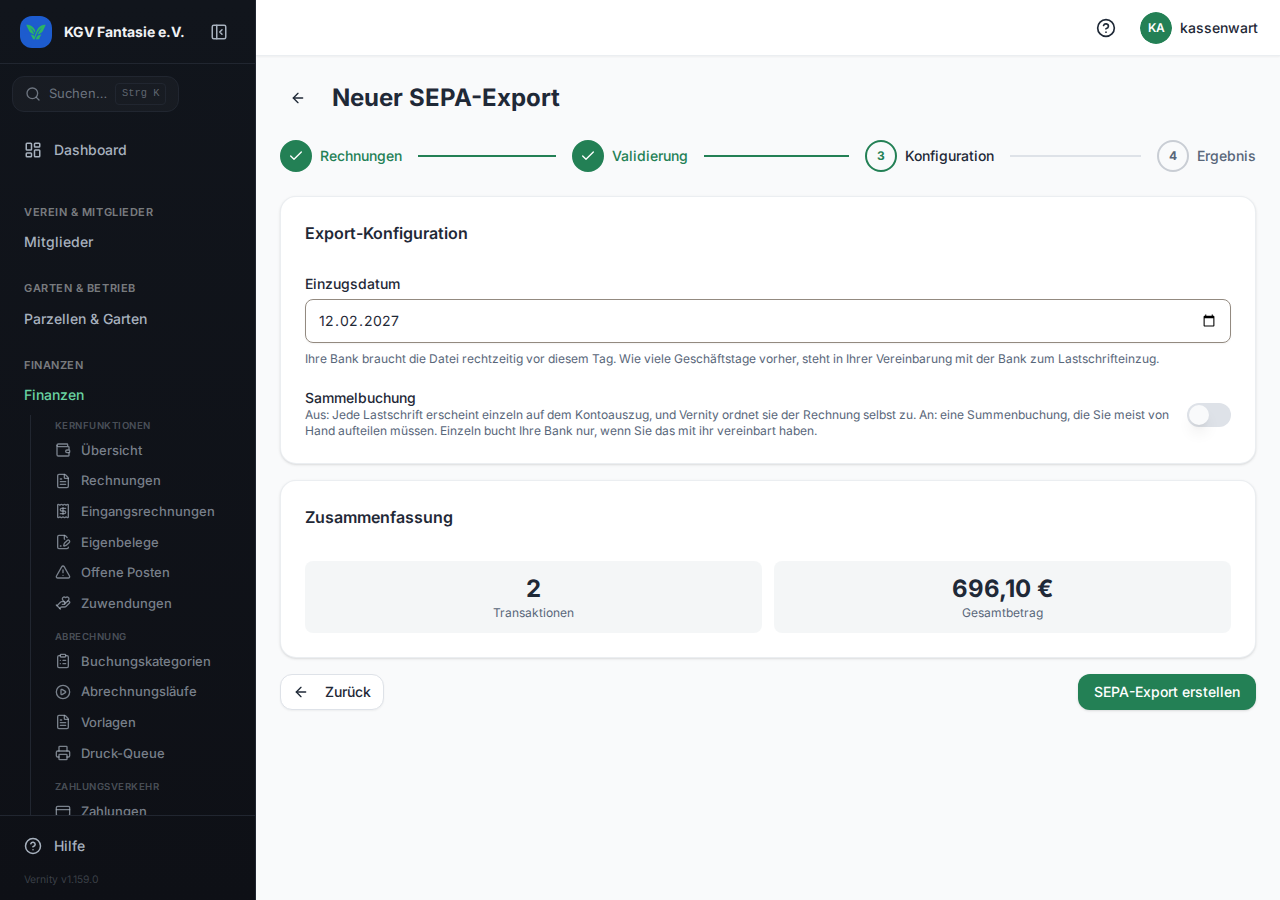
- Konfiguration — das Einzugsdatum (Wann soll die Bank die Einzüge ausführen?) und ob die Bank eine Sammelbuchung machen soll; die Zusammenfassung nennt Anzahl und Gesamtbetrag. Dann SEPA-Export erstellen.
- Ergebnis — XML herunterladen für das Online-Banking; daneben Rechnungen versenden, um die Einzüge anzukündigen
Der Schalter Sammelbuchung bestimmt, wie die Einzüge auf dem Kontoauszug stehen. Aus: Jede Lastschrift steht einzeln dort, und Vernity ordnet sie der Rechnung selbst zu. An: Die Bank bucht eine Summe, die Sie meist von Hand aufteilen müssen. Einzeln bucht Ihre Bank nur, wenn Sie das mit ihr vereinbart haben.
Format: Die Datei entspricht pain.008.001.08 nach dem DFÜ-Abkommen der Deutschen Kreditwirtschaft. Dieses Format nehmen alle deutschen Banken für Lastschriften an, beim Hochladen im Online-Banking wie über EBICS. Fragt Ihre Bank oder das Online-Banking nach dem Format, ist das die Antwort. Vernity prüft jede Datei vor dem Speichern gegen das offizielle Schema der Deutschen Kreditwirtschaft. Besteht sie die Prüfung nicht, entsteht kein Export, und Sie erhalten eine Meldung.
Einzug ankündigen: Hat ein Mitglied ein aktives Mandat und der Verein eine Gläubiger-ID, nennt die Rechnung statt der Überweisungsbitte den Einzug: Betrag, Tag, Konto, Mandatsreferenz und Gläubiger-ID, dazu „Bitte überweisen Sie den Betrag nicht.“ Als Tag steht der Fälligkeitstag; der Assistent schlägt ihn als Einzugsdatum vor. Wählen Sie einen anderen Tag, schicken Sie die Rechnungen nach dem Export mit Rechnungen versenden neu – mindestens 14 Tage vor dem Einzug.
Wann hochladen: frühestens 14 Tage vor dem Einzug und rechtzeitig vor der Annahmefrist Ihrer Bank. Banken müssen Dateien, die früher eingehen, nicht annehmen. Den Zeitraum nennt die Seite der Datei unter Finanzen → SEPA-Exporte.
Nicht jede Lastschrift kommt an. Eine Datei, die nicht mehr zur Bank soll oder die die Bank nicht ausgeführt hat, verwerfen Sie. Eine einzelne Lastschrift, die zurückkam, erfassen Sie als Rücklastschrift. In beiden Fällen endet der Einzug: Ist die Rechnung offen, lässt sie sich wieder mahnen und neu einziehen.
Datei verwerfen:
- Finanzen → SEPA-Exporte öffnen und die Datei anklicken
- Oben rechts Weitere Aktionen öffnen und Datei verwerfen wählen
- Grund — Bei „Erstellt“ und „Heruntergeladen“ ist der Grund freiwillig. Ist die Datei schon „Eingereicht“, geht das nur mit Grund; die Warnung nennt, wie viele Rechnungen der Datei seit dem Export Zahlungen bekommen haben. Verwerfen Sie eine eingereichte Datei nur, wenn die Bank sie nicht ausgeführt hat.
Alle Rechnungen der Datei sind danach wieder frei für einen neuen Einzug. Die Datei bleibt im Reiter Verworfen sichtbar und lässt sich weiter herunterladen (XML herunterladen), damit Sie nachvollziehen können, was darin stand. Reichen Sie sie nicht mehr bei der Bank ein. Ist zu einer Zeile der Datei schon eine Rücklastschrift erfasst, lässt sich die Datei nicht verwerfen — sie ist dann durch die Bank gelaufen. Wurde sie tatsächlich nicht ausgeführt, heben Sie zuerst die Rücklastschrift auf.
Rücklastschrift erfassen — zwei Wege:
- Aus der Umsatzliste, wenn die Rückbuchung auf dem Kontoauszug steht: Finanzen → Zahlungen, die Abbuchung öffnen, Zuordnen klicken und beim Zuordnungstyp Rücklastschrift wählen. Steht eine Rechnungsnummer in der Zahlung, ist ihr Posten vorgewählt; sonst suchen Sie nach Rechnungsnummer oder Mitglied. Die Abbuchung mindert dann den bezahlten Betrag der Rechnung. Ist die Gutschrift des Einzugs der Rechnung noch nicht zugeordnet, ordnen Sie zuerst die Gutschrift zu; ist sie nur vorgeschlagen, bestätigen Sie sie zuerst — vorher lehnt Vernity die Rücklastschrift an der Abbuchung ab, und der Dialog sagt es schon vor dem Ausfüllen.
- Auf der Seite der Lastschriftdatei, wenn die Bank die Rückgabe meldet, bevor die Rückbuchung auf dem Kontoauszug steht: Finanzen → SEPA-Exporte, die Datei öffnen, in der Zeile der Rechnung Rücklastschrift erfassen. An der Zeile steht danach „Rückbuchung noch nicht zugeordnet“. Die Rückbuchung tragen Sie später nach, sobald sie auf dem Kontoauszug steht: in der Umsatzliste bei der Abbuchung wie oben, den Posten mit „Zurückgekommen“ wählen und Rückbuchung zuordnen klicken. War die Gutschrift des Einzugs der Rechnung schon zugeordnet, bleibt die Rechnung bis dahin „Bezahlt“; erst die nachgetragene Rückbuchung mindert den bezahlten Betrag. Hat die Bank die Lastschrift schon vor der Gutschrift zurückgewiesen, kommt keine Rückbuchung; der Hinweis bleibt dann stehen.
Im Fenster wählen Sie den Grund der Rückgabe laut Nachricht oder Kontoauszug der Bank — eine Tabelle darunter sagt, welcher Code der Bank zu welcher Wahl gehört — und das Datum der Rückgabe. Gespeichert wird mit Rücklastschrift erfassen.
Automatisch erkannt:
Beim Import des Kontoauszugs — als Datei oder über das Online-Banking — erkennt Vernity eine Rückbuchung an der Rechnungsnummer einer eigenen Lastschrift. Das Ergebnis des Imports nennt, wie viele es sind. Unter Finanzen → Zahlungen steht dann der Filter Rücklastschriften, und die Abbuchung trägt den Hinweis „Rücklastschrift erkannt“. Ein Klick auf die Zahlung öffnet die Erfassung, schon ausgefüllt: den Posten, beim camt-Kontoauszug auch den Grund laut Bank und die Bankgebühr. Gespeichert wird erst, wenn Sie Rücklastschrift erfassen klicken; die Sperre des Mandats bestätigen Sie wie immer selbst. Eine solche Abbuchung bucht keine Zuordnungsregel und kein Automatisch zuordnen. Bei einer Sammel-Rückgabe führt Weiter zur nächsten zum nächsten Posten. Fehlt die Rechnungsnummer im Kontoauszug — manche CSV-Exporte, Sammelbuchungen aus dem Online-Banking —, erfassen Sie wie oben von Hand.
Sammel-Rückgabe:
Gibt die Bank Lastschriften mehrerer Mitglieder mit einer Abbuchung über die Summe zurück, erfassen Sie für jeden Posten eine eigene Rücklastschrift an derselben Zahlung: nach jeder wieder Zuordnen und Rücklastschrift, bis jeder Posten erfasst ist. Die Zahlung bleibt dabei eine Zahlung.
Entgelte der Bank in der Rückbuchung:
Manche Banken rechnen ihre Entgelte in die Rückbuchung ein — im Muster der Deutschen Kreditwirtschaft 76 € für eine Lastschrift über 69 €. Die Rücklastschrift ordnet nur den Betrag des Postens zu; darum bleibt nach dem letzten Posten ein Rest der Zahlung offen. Diesen Rest ordnen Sie einer Eingangsrechnung Ihrer Bank als Ausgabe zu. Das Zuordnen-Fenster kann keine Eingangsrechnung anlegen; legen Sie sie deshalb zuerst an: unter Finanzen → Eingangsrechnungen mit Neue Rechnung, Ihre Bank als Lieferant, der Rest als Betrag, abgeschlossen mit Rechnung anlegen. Danach wählen Sie sie an derselben Zahlung mit Zuordnen und dem Zuordnungstyp Eingangsrechnung. Anders als bei einer reinen Bankgebühr ohne Zuordnung genügt hier kein Buchungskonto an der Zahlung: In der Einnahmen-Überschuss-Rechnung zählt es nur bei Zahlungen ohne jede Zuordnung.
Mandat:
Bei Konto erloschen (AC04) und Kein gültiges Mandat (MD01) sperrt Vernity das Mandat dauerhaft; Sie bestätigen das vorher mit dem Kästchen „Ich habe verstanden: Das Mandat wird gesperrt.“ Das Mandat steht danach als „Widerrufen“ — unter Finanzen → SEPA-Mandate und im Finanzen-Tab des Mitglieds. Auf der Seite des Mandats nennt der Kasten „Widerruf“ als Grund „Rücklastschrift: Konto erloschen (AC04)“ bzw. „Rücklastschrift: kein gültiges Mandat (MD01)“. Für weitere Einzüge braucht das Mitglied ein neues Mandat. Bei Widerspruch (MD06) und Grund unbekannt/Deckung (MS03) bleibt das Mandat.
Bankgebühr:
Das Kästchen „Bankgebühr dem Mitglied berechnen“ ist nie vorgewählt. Setzen Sie den Haken nur, wenn das Mitglied die Rückgabe zu vertreten hat. Nach einem Widerspruch ist die Rechtslage offen, dort nur nach Prüfung; ohne gültiges Mandat berechnen Sie die Gebühr in der Regel nicht. Den Betrag tragen Sie unter Betrag der Bankgebühr (€) ein; Vernity stellt ihn dem Mitglied als eigene Gebühren-Rechnung. Verschickt wird sie nicht automatisch.
Danach:
- Neuer Einzug — Ein erneuter Einzug ist eine neue Lastschrift mit neuem Datum; kündigen Sie ihn dem Mitglied vorher neu an (Vorabankündigung, in der Regel 14 Tage). Im Schritt Validierung des nächsten Exports steht bei der Rechnung „Zuletzt zurückgekommen am …“; nach einem Widerspruch klären Sie den Einzug vorher mit dem Mitglied.
- Rechnung — Ist die Rückbuchung zugeordnet, steht die Rücklastschrift im Reiter Zahlungen der Rechnung als Minusbetrag.
- Irrtum — Rücklastschrift aufheben in der Zeile der Datei; der Einzug läuft dann wieder, eine zugeordnete Rückbuchung löst Vernity von der Rechnung. Eine Mandatssperre und eine Gebühren-Rechnung bleiben bestehen; die Gebühren-Rechnung stornieren Sie bei Bedarf selbst.
Keine Mahnung während des Einzugs:
Solange eine Lastschrift läuft, mahnt der Mahnlauf die Rechnung nicht. Die Vorschau des Mahnlaufs zeigt sie im Abschnitt „Zurückgehalten, weil eine Lastschrift läuft“. Wieder mahnbar ist die Rechnung, sobald ihre Rücklastschrift erfasst oder die Datei verworfen ist — war die Gutschrift des Einzugs schon zugeordnet, erst wenn auch die Rückbuchung zugeordnet ist. Bis dahin steht die Rechnung als „Bezahlt“, und eine bezahlte Rechnung mahnt der Mahnlauf nicht. Ist sie durch die Rückbuchung wieder offen, erscheint sie in der Vorschau des Mahnlaufs erst nach dem nächtlichen Abgleich der Fälligkeiten wieder — in der Regel am nächsten Morgen, wenn Vernity sie als „Überfällig“ führt.
Keine Mahnung, solange eine Zahlung zur Bestätigung vorliegt:
Hat Vernity einer Rechnung beim Kontoauszug-Import eine Zahlung vorgeschlagen, ist das Geld womöglich schon da. Der Mahnlauf mahnt sie deshalb nicht; die Vorschau zeigt sie unter „Zurückgehalten, weil eine Zahlung zur Bestätigung vorliegt“. Ebenso zieht der Lastschrift-Assistent sie nicht ein. Bestätigen oder lehnen Sie den Vorschlag in der Umsatzliste ab — danach ist die Rechnung bezahlt oder wieder mahnbar.
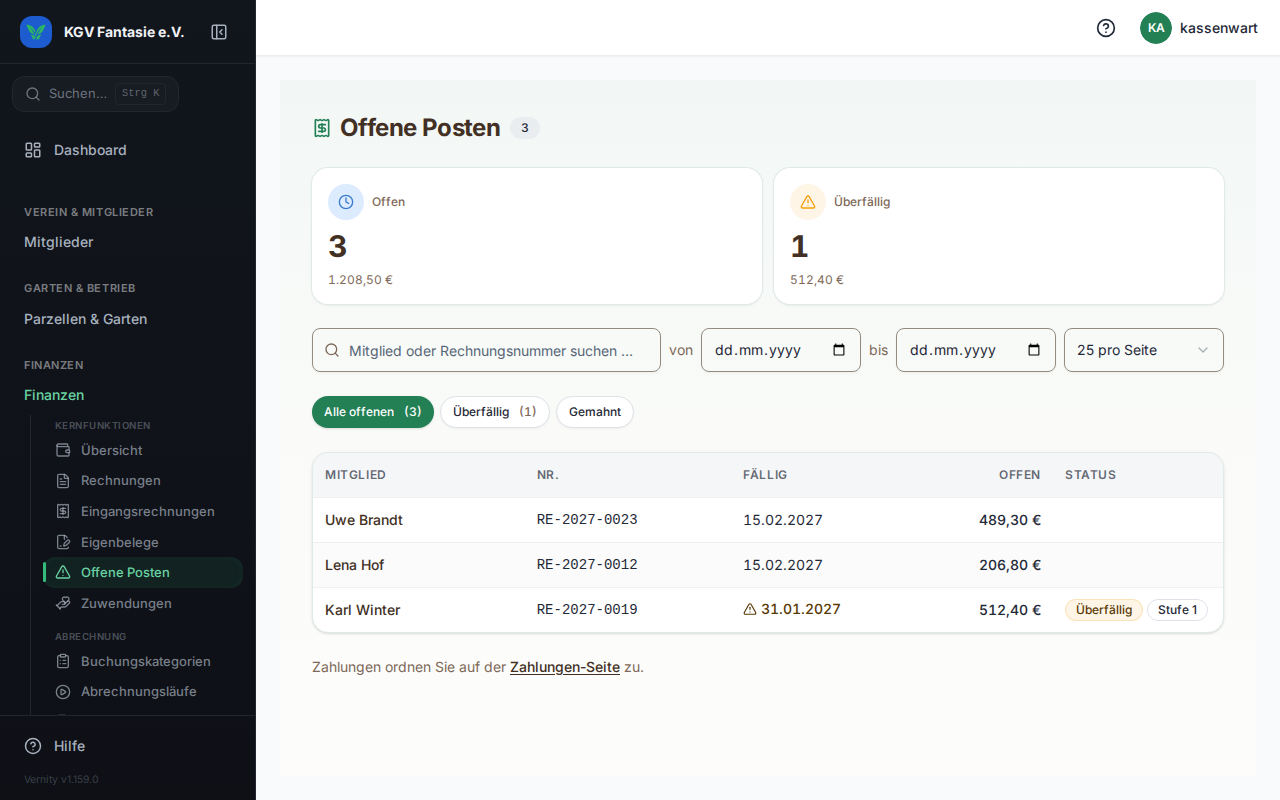
Unter Finanzen → Offene Posten sehen Sie alle unbezahlten Rechnungen:
- Kennzahlen — Offen und Überfällig mit Anzahl und Summe; ein Klick auf Überfällig filtert die Liste
- Filter — Alle offenen, Überfällig oder Gemahnt, dazu Suche nach Mitglied oder Rechnungsnummer und ein Zeitraum
- Liste — je Rechnung Mitglied, Nummer, Fälligkeit, der offene Betrag und der Status mit Mahnstufe und einer vorgeschlagenen Zahlung. Auf breitem Bildschirm kommen Rechnungsdatum, Gesamt und Bezahlt dazu. Nach einer Teilzahlung steht unter Offen nur noch der Rest.
Ein Klick öffnet die Rechnung. Zahlungen ordnen Sie unter Finanzen → Zahlungen zu (siehe Buchen oder zuordnen?).
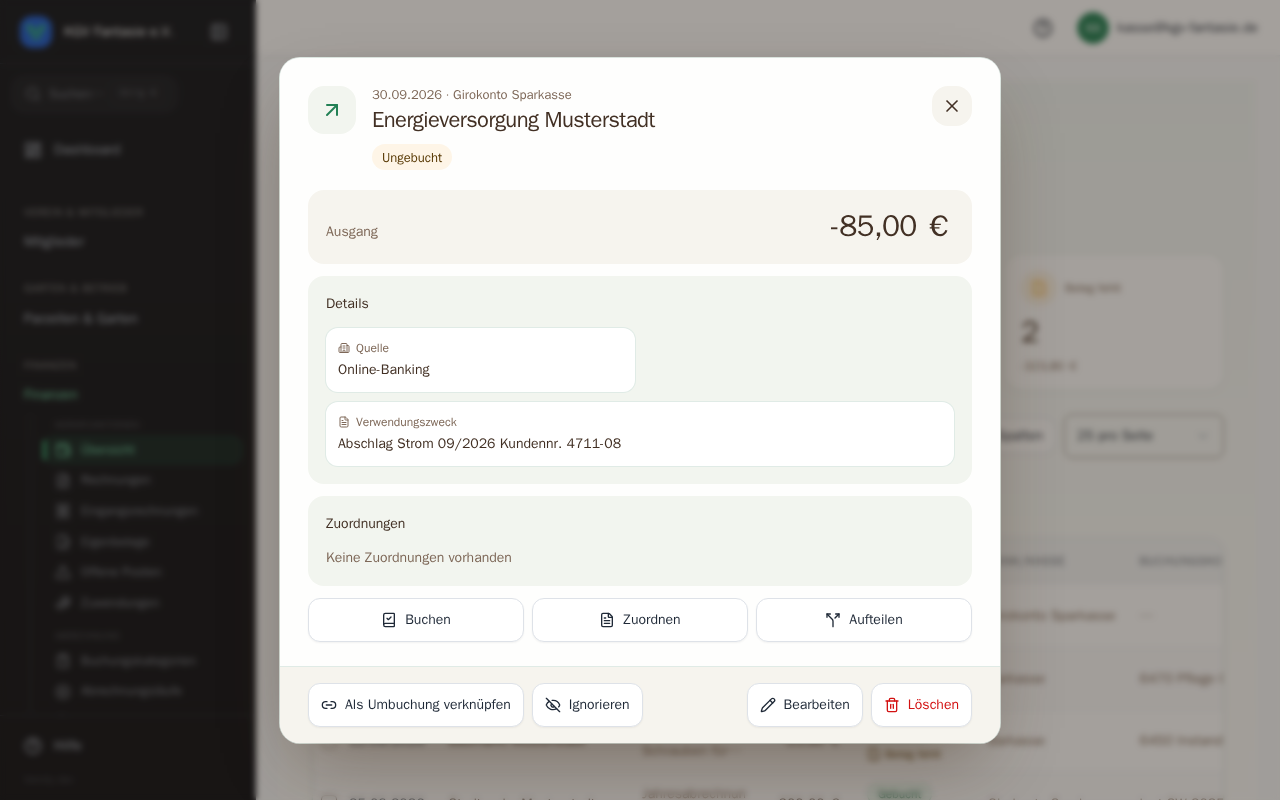
Jede Zahlung unter Finanzen → Zahlungen wird entweder gebucht oder zugeordnet. Danach steht sie auf Gebucht.
- Buchen heißt: Sie wählen das Buchungskonto — wofür das Geld war, etwa Bankgebühren, Instandhaltung oder Erlöse aus einem Fest. Buchen heißt in der Fachsprache kontieren; das Buchungskonto ist ein Sachkonto aus Ihrem Kontenplan (Hilfe Kontenrahmen).
- Zuordnen heißt: Sie verbinden die Zahlung mit einer Rechnung, einer Eingangsrechnung oder einem Guthaben. Dann bestimmen die Positionen der Rechnung die Buchungskonten. Zahlt ein Mitglied Pacht und Strom mit einer Überweisung, zählt der Betrag anteilig auf beide Konten, so wie in der Einnahmen-Überschuss-Rechnung.
So buchen Sie
- Eine Zahlung: öffnen, Buchen klicken, das Buchungskonto wählen und buchen. Daneben stehen Zuordnen für die Rechnung und Aufteilen, wenn ein Betrag auf mehrere Zwecke entfällt.
- Eine aufgeteilte Zahlung: Jeden Teil buchen Sie einzeln — im Fenster der Zahlung unter Teile mit Buchen, oder in der Liste unter Ungebucht, wo die Teile als eigene Zeilen stehen. Ein gebuchter Teil zeigt sein Buchungskonto. Zahlt etwa ein Pächter den Beitrag für zwei Gärten mit einer Überweisung, teilen Sie die Zahlung in zwei Teile und buchen beide auf das Konto für Mitgliedsbeiträge.
- Vorauszahlungen eines Mitglieds buchen Sie nicht, Sie ordnen sie seinem Guthaben zu. Hat Ihr Verein ein Konto für Guthaben der Mitglieder eingestellt, fehlt es deshalb in der Kontoauswahl beim Buchen, bei Neue Zahlung und in den Zuordnungsregeln; darunter steht: Guthaben buchen Sie über „Zuordnen“ → „Guthaben“. Wie das geht, zeigt die Hilfe Guthaben der Mitglieder mit einem Beispiel.
- Mehrere auf einmal: in der Liste die Häkchen setzen und in der Leiste unten Buchen wählen. Das Fenster Zahlungen buchen bucht alle auf dasselbe Buchungskonto, auch schon gebuchte. Übersprungen werden Zahlungen, die einer Rechnung zugeordnet, aufgeteilt oder ignoriert sind, die einen offenen Vorschlag haben oder deren Eigenbeleg ein anderes Buchungskonto nennt; die Meldung sagt, wie viele es waren.
- Beim Erfassen: Wählen Sie bei Neue Zahlung ein Buchungskonto, ist die Zahlung nach dem Speichern gebucht. Wählen Sie dort eine Rechnung, ist das Feld gesperrt: Bei einer Rechnung kommt das Buchungskonto aus deren Positionen.
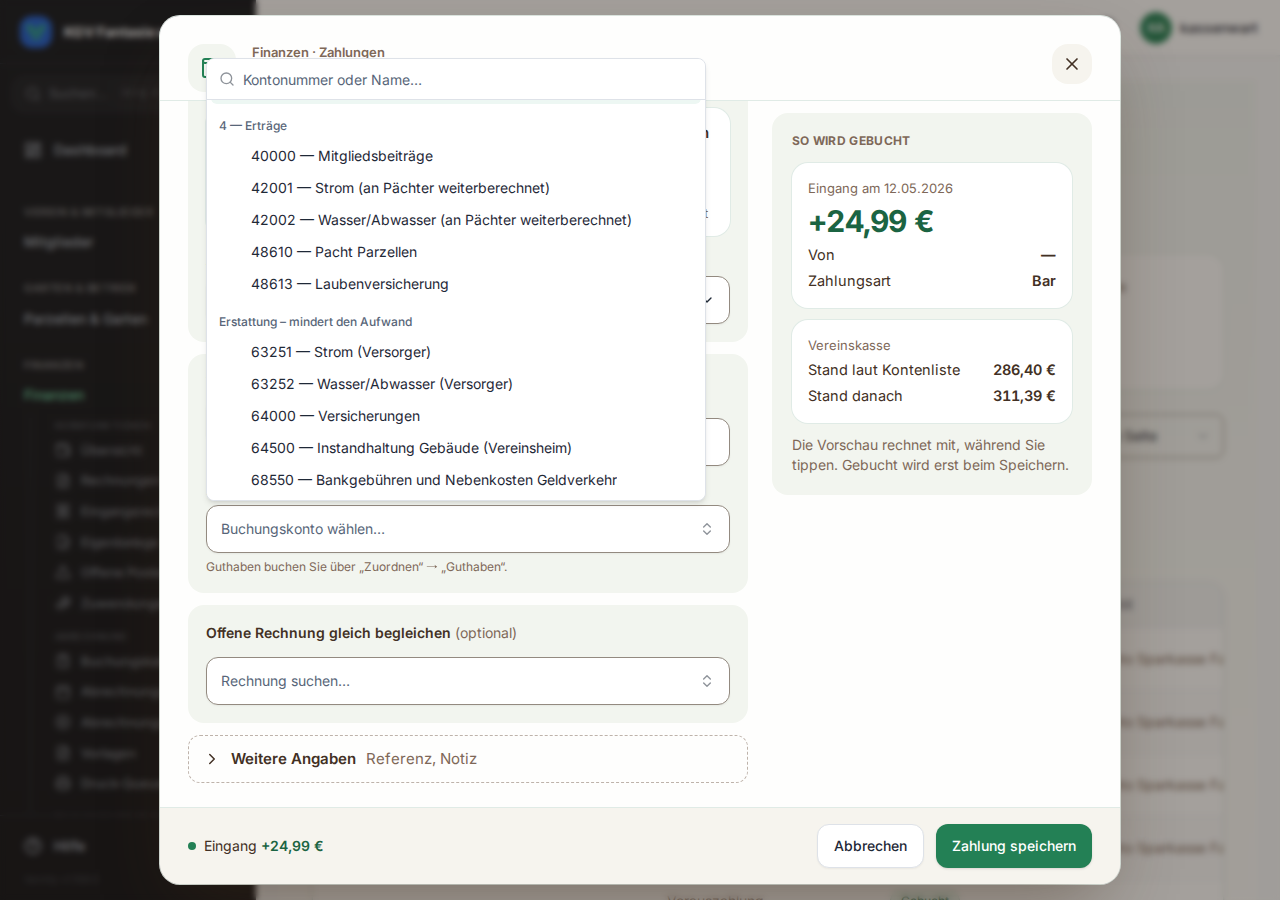
- Die Kontoauswahl ist bei Neue Zahlung und beim Buchen dieselbe. Bei einem Geldeingang stehen die Ertragskonten oben, darunter die Aufwandskonten unter Erstattung – mindert den Aufwand – dort buchen Sie etwa ein Stromguthaben der Stadtwerke auf 63251 Strom (Versorger). Bei einer Ausgabe ist es umgekehrt: oben die Aufwandskonten, darunter Rückzahlung – mindert den Ertrag. Alle übrigen Konten folgen unter Weitere Konten. In den Zuordnungsregeln und wenn Sie mehrere Zahlungen auf einmal buchen, die nicht alle Eingänge oder alle Ausgaben sind, steht die Liste nach Kontenklassen. Wie die Einnahmen-Überschuss-Rechnung solche Buchungen zeigt, steht unter Erstattungen und Rückzahlungen.
Buchung aufheben
An einer gebuchten Zahlung steht unten Buchung aufheben. Die Zahlung ist danach wieder ganz frei: Ungebucht, ohne Zuordnungen und ohne Buchungskonto; eine Einzahlung ins Guthaben bucht Vernity dabei aus dem Guthaben zurück. Beim nächsten Buchen wählen Sie das Konto neu. Bis dahin steht die Zahlung in der Einnahmen-Überschuss-Rechnung und im Kassenbericht unter Noch nicht zugeordnet.
Ein Buchungskonto steht an einer Zahlung nur, solange sie darauf gebucht ist. Ordnen Sie eine Zahlung einer Rechnung zu, bestimmen deren Positionen das Konto, und ein vorher gewähltes fällt weg. Auf ein anderes Konto umbuchen geht ohne Aufheben: in der Liste die Zahlung anhaken, Buchen wählen und das andere Konto nehmen. Hängt an einer gebuchten Zahlung ein ausgestellter Eigenbeleg, stornieren Sie ihn zuerst unter Finanzen → Eigenbelege — sein Buchungskonto steht auf dem Papier. Zahlung bearbeiten ändert Angaben wie Betrag, Datum oder Zweck, aber nicht das Buchungskonto — das setzt nur Buchen.
Was die Liste und das Fenster zeigen
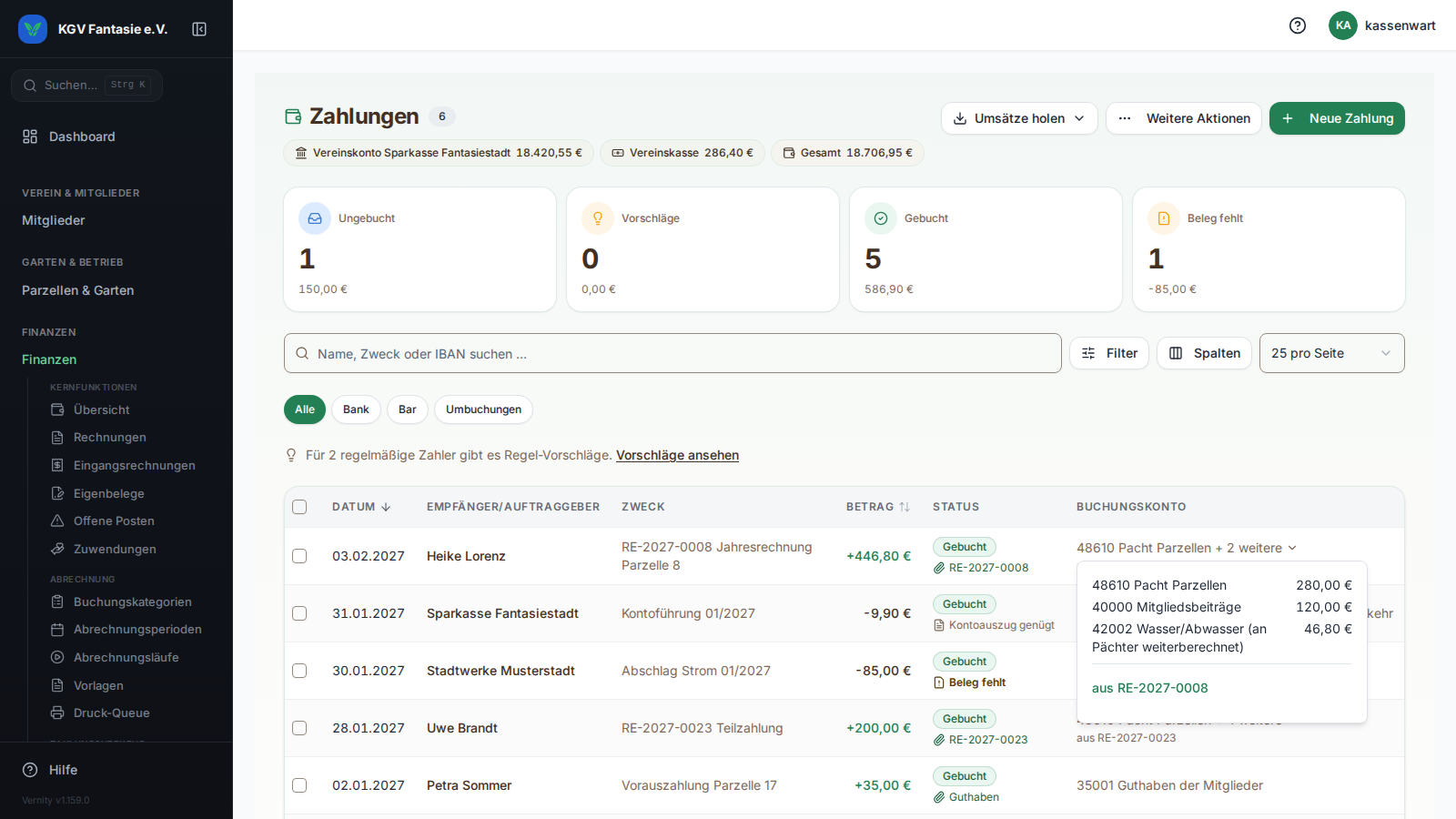
Die Spalte Bank/Kasse nennt das Konto, über das das Geld geflossen ist. Die Spalte Buchungskonto nennt, worauf die Zahlung zählt — dieselben Konten wie in der Einnahmen-Überschuss-Rechnung. Ist sie einer Rechnung zugeordnet, kommen die Konten aus deren Positionen; darunter steht, aus welcher Rechnung, etwa aus RE-2026-0012, bei mehreren aus 2 Rechnungen. Verteilt sich die Zahlung auf mehrere Konten, steht dort das größte mit dem Zusatz + 2 weitere; ist ein Teil noch keiner Rechnung zugeordnet, steht der Rest dabei, etwa 40,00 € offen. Ein Klick darauf zeigt die Beträge je Konto und führt zur Rechnung. Positionen ohne Buchungskonto stehen dort als Ohne Konto mit einem Warnzeichen. Ist die Zahlung nur einem Guthaben zugeordnet, steht dort das Konto für Guthaben, etwa 35001 Guthaben der Mitglieder; hat Ihr Verein keines eingestellt, Guthaben der Mitglieder. Eine ungebuchte Zahlung zeigt „—“, auch wenn sie noch ein Buchungskonto als Vorschlag trägt. Im Zahlungsfenster nennt der Abschnitt Buchungskonto dieselbe Verteilung, etwa „200,00 € · Strom“ und „100,00 € · Wasser“.
Notiz an der Zahlung
Jede Zahlung hat eine Notiz, etwa „Strom Garten 3“, wenn jemand für ein anderes Mitglied zahlt. Sie steht in der Liste als zweite Zeile unter dem Zweck, im Zahlungsfenster unter dem Verwendungszweck und im Export als Spalte Notiz; der Zweck der Bank bleibt unverändert. Im Zahlungsfenster ändern Sie die Notiz mit Ändern, ohne Notiz mit Notiz hinzufügen — auch an einer gebuchten Zahlung. Wer sie leert, löscht sie; jede Änderung steht im Verlauf. Die Suche der Zahlungsliste findet auch die Notiz. Eine Zuordnungsregel mit Notiz hinzufügen schreibt sie selbst (Hilfe Bank-Import).
Auf welche Konten zählt die Überweisung von Heike Lorenz?
Heike Lorenz (Parzelle 8) überweist am 03.02.2027 446,80 € für die Jahresrechnung RE-2027-0008: Pacht 280,00 €, Mitgliedsbeitrag 120,00 € und Wasser 46,80 €. Die Zahlung ist der Rechnung zugeordnet.
- Finanzen → Zahlungen: In der Spalte Buchungskonto steht bei der Zahlung 48610 Pacht Parzellen + 2 weitere, darunter aus RE-2027-0008.
- Ein Klick auf den Eintrag klappt die Verteilung auf: 48610 Pacht Parzellen 280,00 €, 40000 Mitgliedsbeiträge 120,00 €, 42002 Wasser/Abwasser (an Pächter weiterberechnet) 46,80 €. Darunter führt aus RE-2027-0008 zur Rechnung.
- Genau so zählt die Zahlung in der Einnahmen-Überschuss-Rechnung 2027. Wären 40,00 € zu viel gekommen, stünde in der Zelle zusätzlich 40,00 € offen, bis Sie den Rest zuordnen.
Zahlungen eines Buchungskontos finden
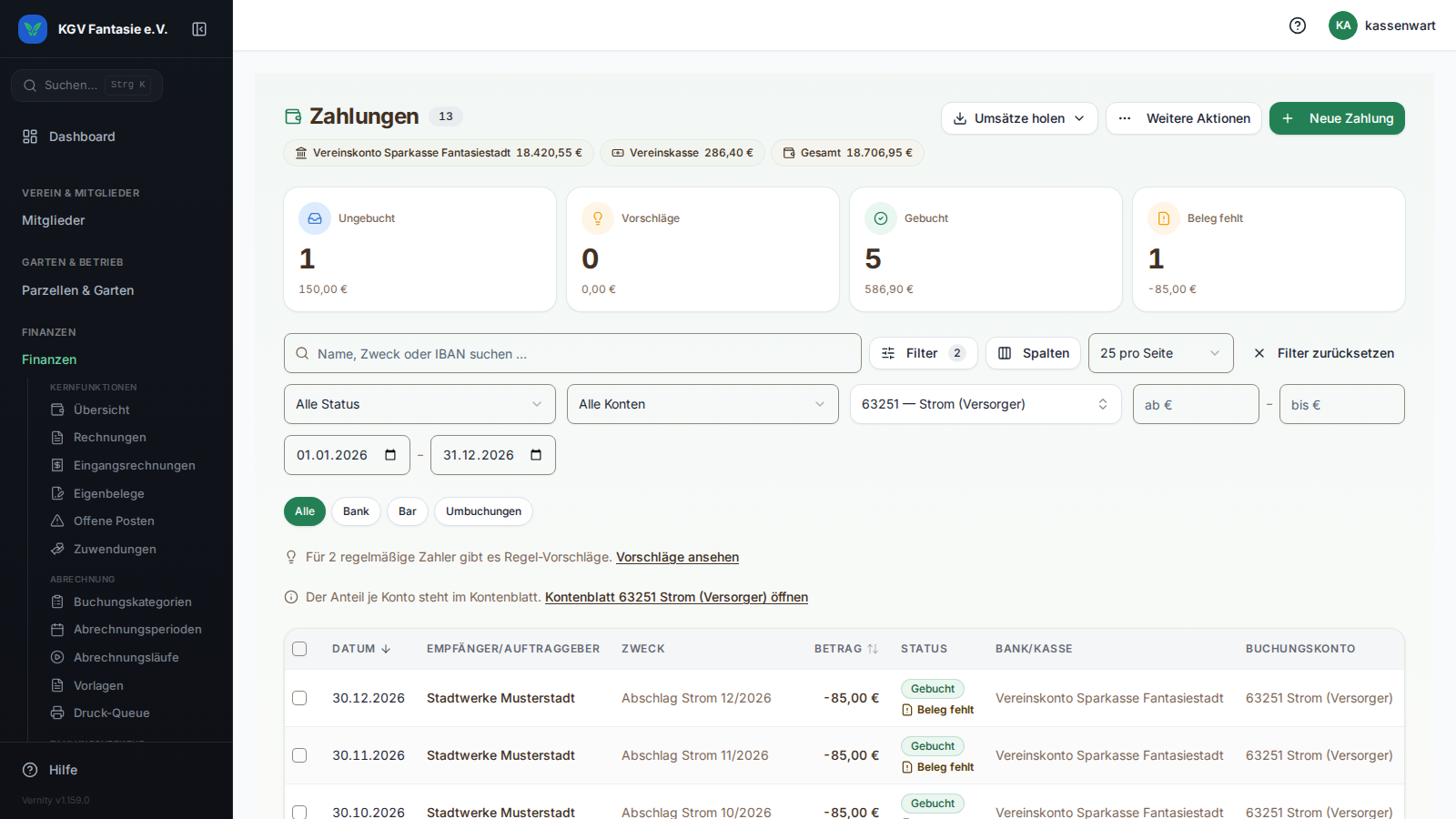
Hinter Filter steht ein Feld mit der Vorgabe Alle Buchungskonten. Wählen Sie dort ein Konto, zeigt die Liste jede Zahlung, die dieses Konto berührt — auch über die Positionen einer Rechnung oder eine Aufteilung. Die Liste nennt weiter den ganzen Betrag der Zahlung. Darüber steht deshalb Der Anteil je Konto steht im Kontenblatt. mit einem Link, der das Kontenblatt dieses Kontos für denselben Zeitraum öffnet (Hilfe Berichte & Budget).
Was hat der Verein 2026 für Strom bezahlt?
Der Kassenprüfer fragt nach den Stromkosten 2026. Die Stadtwerke Musterstadt haben monatlich den Abschlag abgebucht, im Juni kam ein Guthaben aus der Jahresabrechnung zurück.
- Finanzen → Zahlungen → Filter, im Feld Alle Buchungskonten 63251 Strom (Versorger) wählen, als Zeitraum 01.01.2026 bis 31.12.2026.
- Die Liste zeigt die Abschläge und die Erstattung — jede Zahlung, die 63251 Strom (Versorger) berührt.
- Für die Summe auf dem Konto den Link Kontenblatt 63251 Strom (Versorger) öffnen über der Liste nehmen. Das Kontenblatt rechnet nur den Anteil, der auf 63251 Strom (Versorger) fällt, und die Erstattung mindert ihn.
Eine Erstattung gleich beim Erfassen dem Aufwand zuordnen
Der Baumarkt Grünfink nimmt am 12.05.2026 eine Dachrinne für das Vereinsheim zurück und zahlt dem Kassierer 24,99 € bar aus. Gekauft war sie auf 64500 Instandhaltung Gebäude (Vereinsheim).
- Finanzen → Zahlungen → Neue Zahlung. Unter Was ist passiert? Geld eingegangen, Betrag 24,99 €, Datum 12.05.2026.
- Wie wurde gezahlt? Bar und die Vereinskasse wählen, Von wem? Baumarkt Grünfink, Wofür? „Rückgabe Dachrinne“.
- Im Feld Buchungskonto stehen oben die Ertragskonten. Darunter, unter Erstattung – mindert den Aufwand, wählen Sie 64500 Instandhaltung Gebäude (Vereinsheim).
- Zahlung speichern. Die Zahlung ist gleich gebucht. In der Einnahmen-Überschuss-Rechnung mindert sie die Ausgaben auf 64500 um 24,99 €, statt als Einnahme zu zählen.
Unter Finanzen → Zahlungen stehen alle Zahlungen Ihrer Konten. Die vier Kennzahlen oben — Ungebucht, Vorschläge, Gebucht und Beleg fehlt — nennen Anzahl und Summe; ein Klick filtert die Liste, ein zweiter hebt den Filter auf. Darunter wählen Sie Bank, Bar oder Umbuchungen; weitere Filter (Zeitraum, Konto, Buchungskonto, Betrag, jeder einzelne Status) stehen hinter Filter.
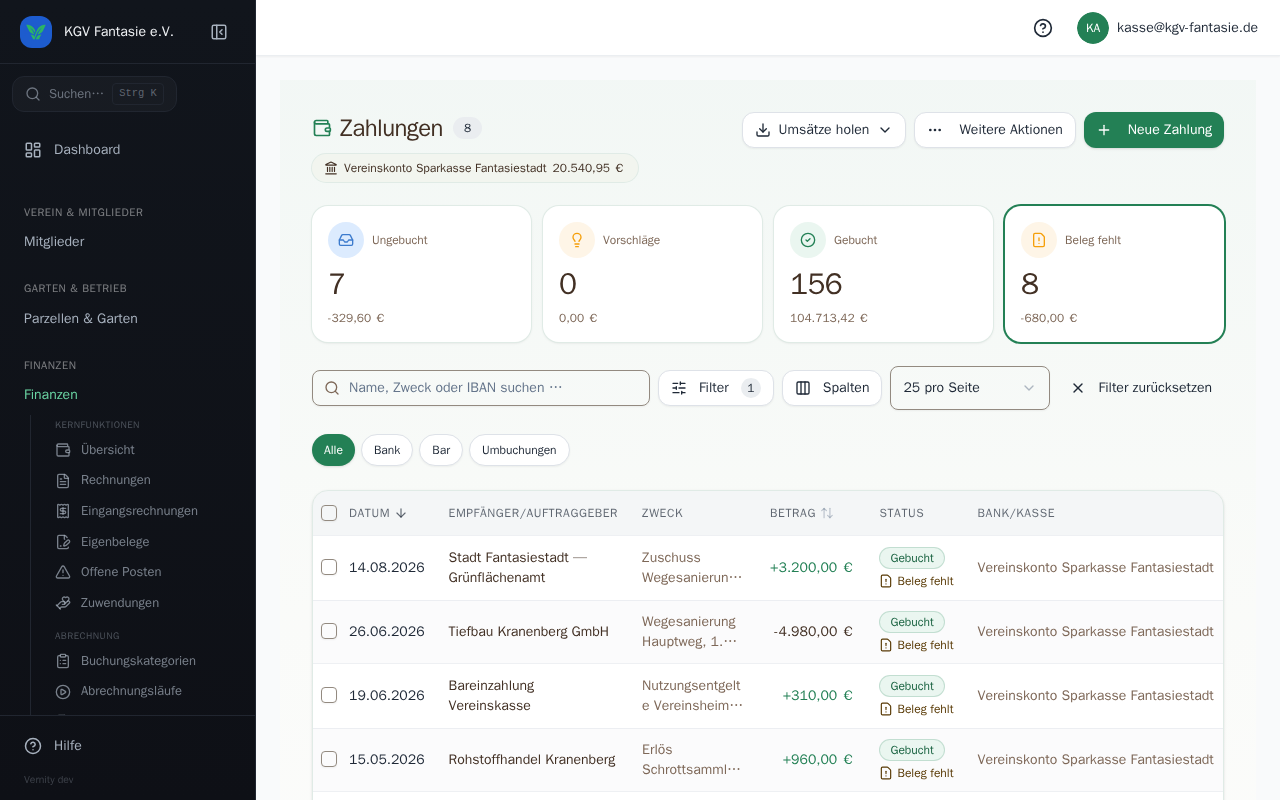
„Gebucht“ heißt noch nicht „belegt“
Gebucht ist eine Zahlung, sobald sie ein Buchungskonto hat oder ihr Betrag einer Rechnung zugeordnet ist (siehe Buchen oder zuordnen?). Ob ein Beleg vorliegt, ist eine zweite Frage: Jeder Geschäftsvorfall braucht einen Beleg, notfalls einen Eigenbeleg (GoBD). Unter dem Status jeder gebuchten Zahlung steht deshalb ihr Beleg:
- Nummer mit Büroklammer — belegt durch eine Rechnung des Vereins, eine Eingangsrechnung mit Datei, eine Zuwendungsbestätigung, ein Guthaben oder einen Eigenbeleg (EB-…)
- Kontoauszug genügt — Bankgebühren und Zinsen, der Kontoauszug belegt sie (Hilfe Kontenrahmen)
- Beleg fehlt — nur ein Buchungskonto, oder eine Eingangsrechnung ohne Datei
Umbuchungen zwischen eigenen Konten brauchen keinen eigenen Beleg; beide Kontoauszüge belegen sie.
So reichen Sie den Beleg nach
Öffnen Sie die Zahlung; im Abschnitt Beleg zeigt der Knopf Beleg erstellen die Wege. Den Abschnitt hat jede gebuchte Zahlung — ist sie noch ungebucht, klicken Sie zuerst Buchen. Bei einer Ausgabe legen Sie über Eingangsrechnung anlegen den Beleg an und ordnen dort über Zahlungen zuordnen diese Zahlung zu; zahlen Sie einem Mitglied sein Guthaben aus, wählen Sie Auszahlung aus Guthaben. Bei einer Einnahme ist der Beleg meist eine Rechnung des Vereins: Rechnung zuordnen öffnet die Zuordnung (danach bestimmen die Positionen der Rechnung das Buchungskonto), Rechnung schreiben legt eine neue an. Ist das Geld eine Vorauszahlung, öffnet Guthaben zuordnen die Zuordnung mit der Wahl Guthaben. Bei beiden Guthaben-Wegen entfernt Vernity das Buchungskonto, denn das Geld zählt dann auf dem Guthaben (Hilfe Guthaben der Mitglieder). Hat eine Eingangsrechnung keine Datei, führt Eingangsrechnung öffnen dorthin, um sie hochzuladen. Gibt es keinen fremden Beleg, stellen Sie über Eigenbeleg erstellen einen Eigenbeleg aus — wie das geht, zeigt die Hilfe Eigenbelege mit drei Beispielen.
Umsätze holen
Über Umsätze holen im Kopf der Zahlungen rufen Sie je verbundener Bank neue Umsätze ab — daneben steht, wann zuletzt abgerufen wurde — oder gehen zu Kontoauszug als Datei importieren. Ohne Verbindung führt Online-Banking einrichten zum Bank-Import (Hilfe Bank-Import). Das Menü steht nur mit dem Paket „Onlinebanking & SEPA“ und dem Recht dafür.
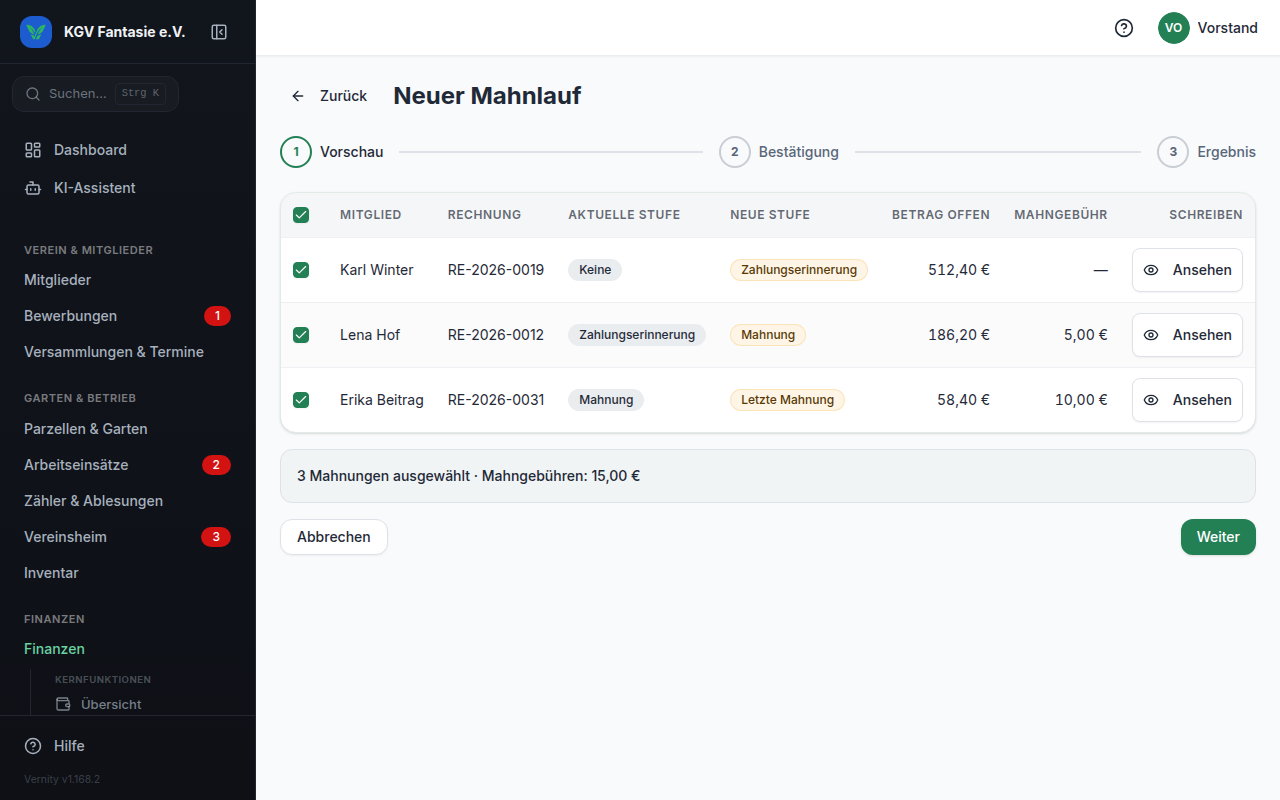
Unter Finanzen → Mahnläufe erstellen Sie Zahlungserinnerungen:
- Neuer Mahnlauf klicken
- Vorschau — Vernity stellt die überfälligen Rechnungen zusammen: je Zeile Mitglied, Rechnung, Aktuelle Stufe, Neue Stufe, Betrag offen und Mahngebühr. Mit Ansehen öffnen Sie das Mahnschreiben eines Mitglieds als PDF, so wie es hinausginge — dabei wird nichts verschickt und nichts abgelegt. Wen Sie nicht mahnen wollen, wählen Sie ab.
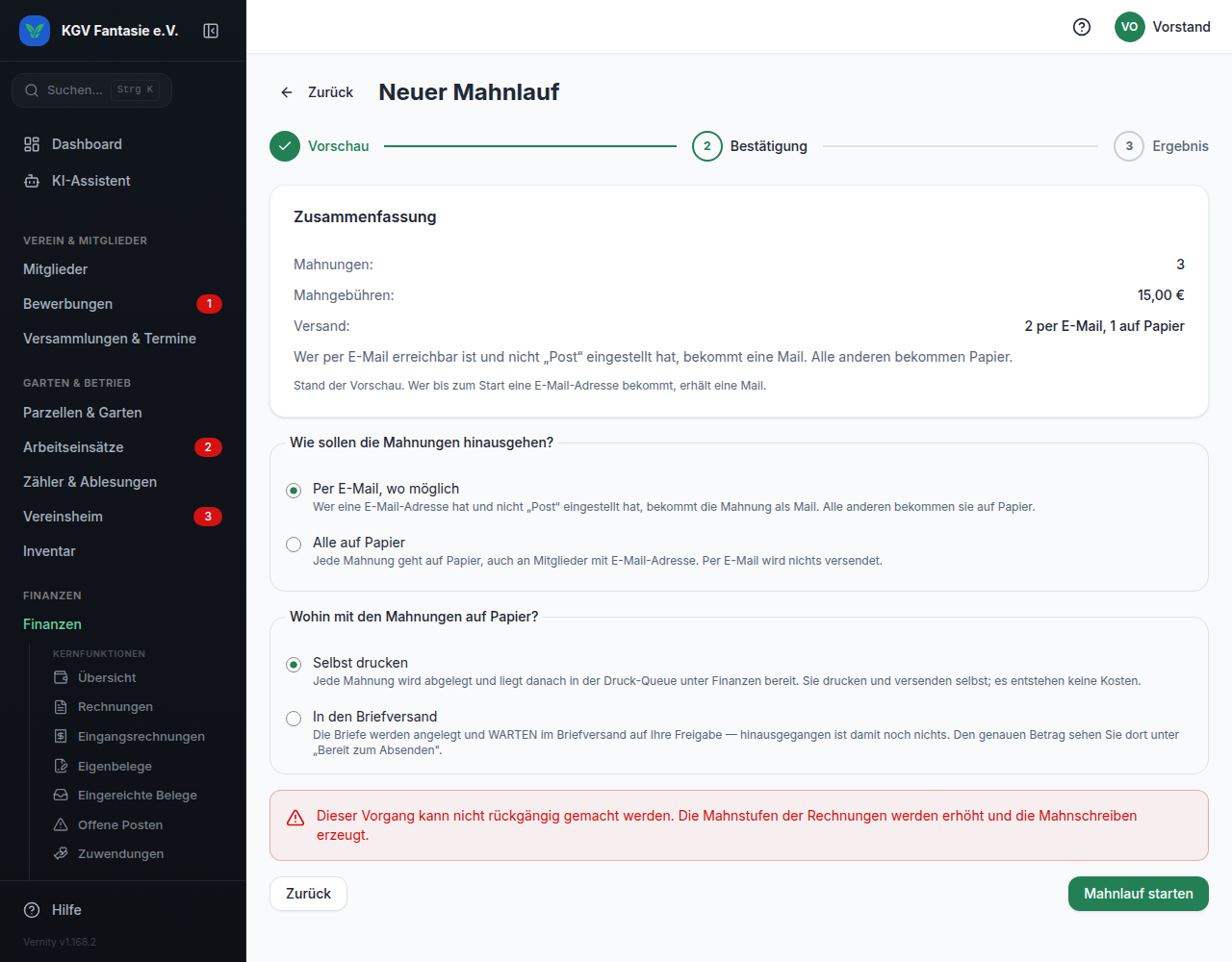
- Weiter — die Zusammenfassung nennt Mahnungen, Mahngebühren und die Zahl je Weg, etwa „27 per E-Mail, 2 auf Papier“. Unter Wie sollen die Mahnungen hinausgehen? wählen Sie Per E-Mail, wo möglich oder Alle auf Papier, unter Wohin mit den Mahnungen auf Papier? Selbst drucken oder In den Briefversand.
- Mahnlauf starten — die Mahnstufen steigen, die Mahnschreiben entstehen. Das lässt sich nicht rückgängig machen.
Einstellung „Post“: Steht am Mitglied unter Bevorzugte Kommunikation „Post“, bekommt es die Mahnung auf Papier, auch wenn eine E-Mail-Adresse hinterlegt ist — wie beim Rechnungsversand.
Selbst drucken: Diese Mahnungen liegen danach in der Druck-Queue unter Finanzen, im Abschnitt Mahnungen (siehe Hilfe „Rechnungen“, Druck-Queue). Dort holen Sie sie einzeln oder als ein PDF und markieren sie als gedruckt. Ist die Rechnung vor dem Drucken bezahlt oder storniert, fällt die Mahnung von selbst heraus; auf der Seite des Mahnlaufs steht dann „Nicht mehr nötig“.
Die Stufen heißen Zahlungserinnerung, Mahnung und Letzte Mahnung; ihre Texte stehen unter Finanzen → Einstellungen, Reiter Allgemein, bei Mahntexte. Vernity füllt sie mit Standardtexten vor; Betrag, Frist, Bankverbindung und den Gruß am Ende setzt das Mahnschreiben selbst. Wartezeiten und Gebühren je Stufe stellen Sie im Reiter Mahnwesen ein: Karenzzeiten (Tage) und Mahngebühren (€).
Mahnsperre: Einzelne Mitglieder nehmen Sie von Mahnungen aus, etwa bei laufender Klärung — am Mitglied mit dem Schalter Mahnwesen gesperrt.
Laufende Lastschrift: Solange die Lastschrift einer Rechnung läuft, mahnt der Mahnlauf sie nicht; die Vorschau zeigt sie unter „Zurückgehalten, weil eine Lastschrift läuft“ (siehe Datei verwerfen und Rücklastschriften). Ebenso hält er eine Rechnung zurück, an der eine Zahlung zur Bestätigung liegt.