Dokumente & Dateiablage
Ordner als Kategorien, mehrere Dateien hochladen, verschieben, Vorschau, Mitglieder-Akten, Portal-Freigabe.
Unter Dokumente liegen die Unterlagen des Vereins: Satzung, Protokolle, Verträge, Belege und alles, was Vernity selbst ablegt. Links steht der Ordnerbaum, rechts der Inhalt.
- Ohne gewählten Ordner zeigt die rechte Seite Zuletzt hinzugefügt: die zehn neuesten Dateien aus allen Ordnern, jeweils mit dem Ordner, in dem sie liegen.
- Ein Klick auf einen Ordner zeigt seinen Inhalt: zuerst die Unterordner, dann die Dateien. Darüber stehen der Pfad, die Freigabe und wie viele Unterordner und Dateien er enthält.
- Die Suche oben sucht in allen Dokumenten, gleich in welchem Ordner sie liegen.
Der Baum hat drei Abschnitte: Verein mit Ihren eigenen Ordnern, Von Vernity abgelegt und Parzellen und Akten. Lange Namen brechen um, statt abgeschnitten zu werden.
Am Handy beginnt die Seite mit demselben Baum als Karte. Der Pfeil neben einem Ordner klappt ihn auf, ein Tipp auf den Namen öffnet ihn als eigene Ansicht mit Zurück.
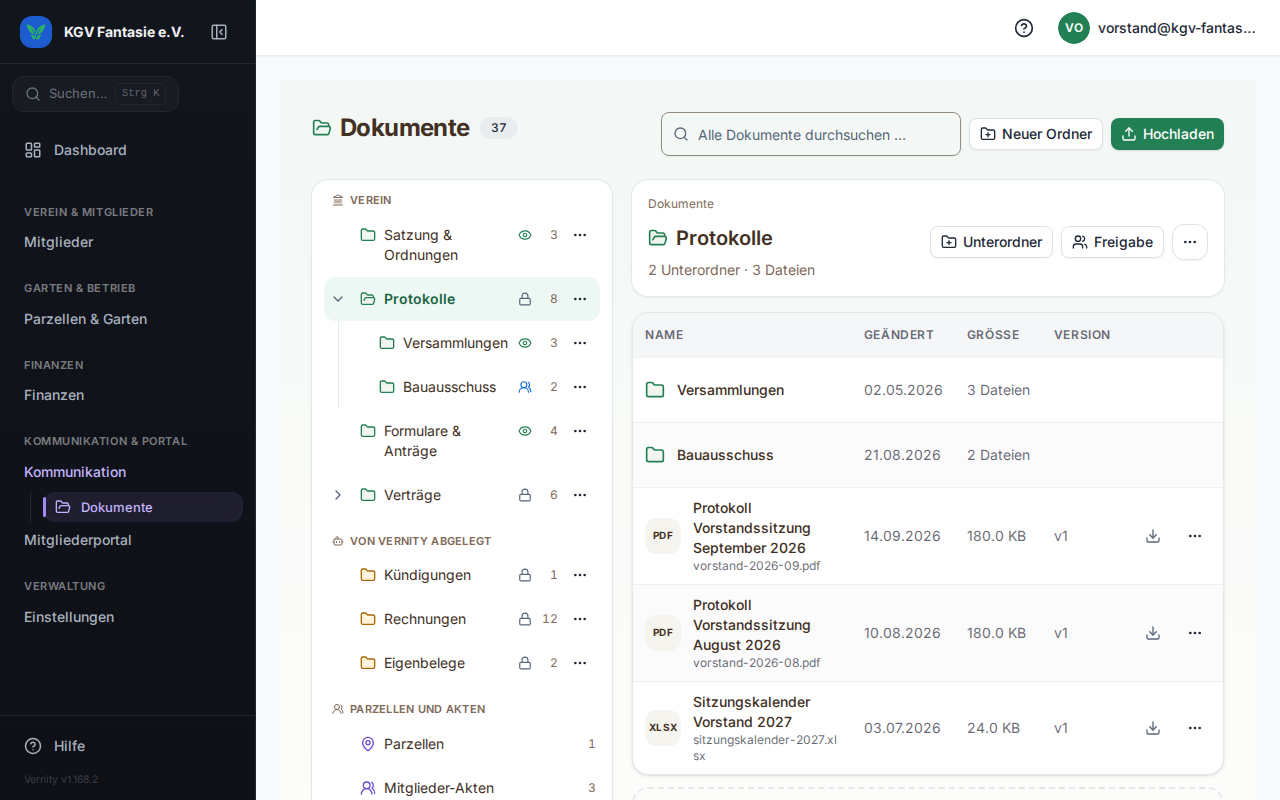
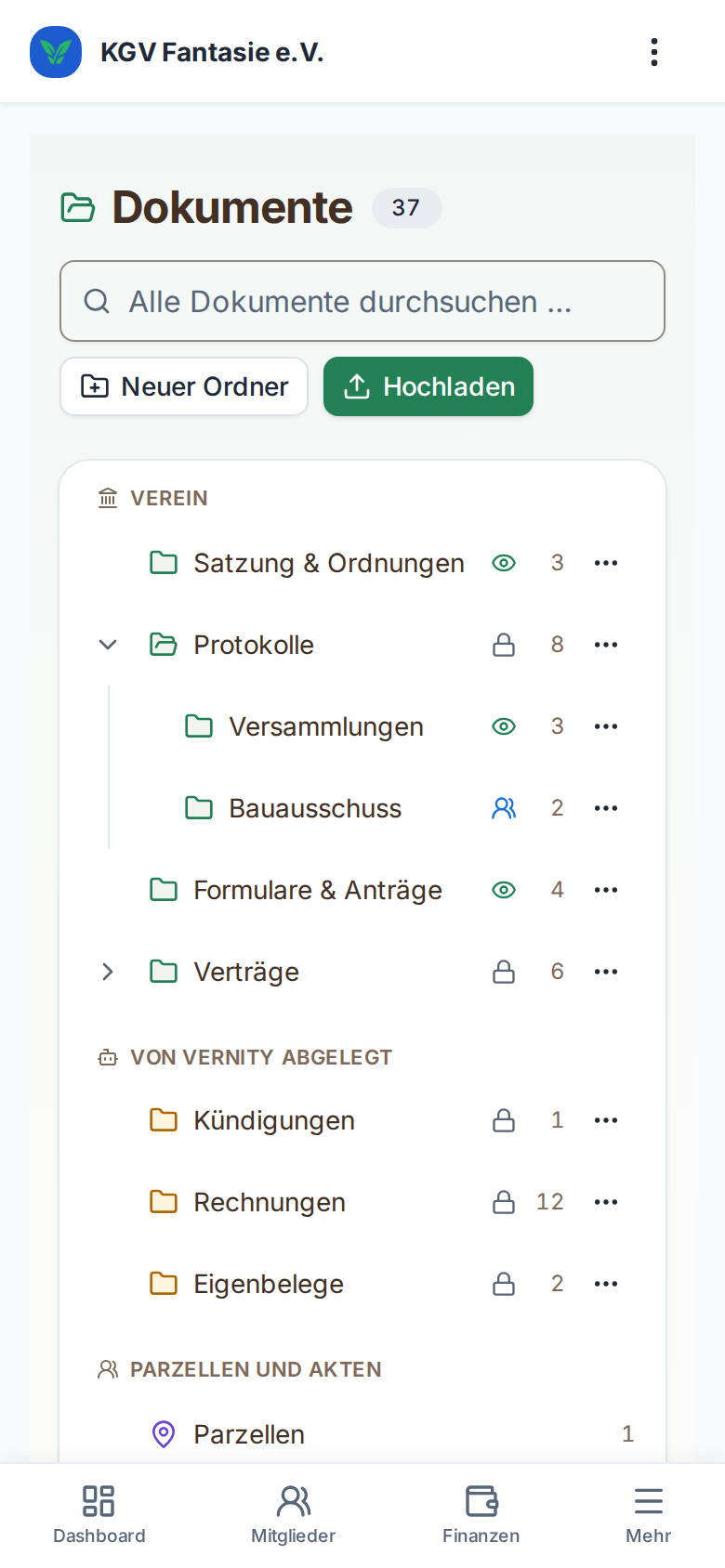
Für Vereinsdokumente gibt es keine eigene Kategorien-Liste. Die Ordner sind die Kategorien. Legen Sie für jede Art von Unterlagen einen Ordner an, etwa „Satzung & Ordnungen“, „Protokolle“ oder „Formulare“, und darunter so viele Unterordner, wie Sie brauchen. Die Tiefe ist nicht begrenzt.
- Klicken Sie auf Neuer Ordner und geben Sie den Namen ein.
- Öffnen Sie einen Ordner: Im Kopf stehen Unterordner und Freigabe, das Menü ⋯ daneben enthält Umbenennen und Löschen. Dasselbe Menü steht im Baum an jedem Ordner. Löschen geht nur, wenn der Ordner leer ist.
Die Freigabe eines Ordners bestimmt, wer ihn im Mitgliederportal sieht: alle Mitglieder, bestimmte Gruppen oder nur die Verwaltung. Unterordner übernehmen die Freigabe des übergeordneten Ordners. Eine eigene Freigabe am Unterordner gibt ihn zusätzlich frei; einschränken lässt er sich nicht. Was nur die Verwaltung sehen soll, gehört deshalb in einen Ordner ohne Freigabe.
Hinter jedem Ordner zeigt ein Zeichen, wer ihn im Mitgliederportal sieht. Die Zahl dahinter nennt die Dateien darin, die seiner Unterordner mitgezählt; eine Datei mit mehreren Versionen zählt einmal.
- Auge: alle Mitglieder
- Personen: nur bestimmte Gruppen
- Schloss: nur Verwaltung, im Portal unsichtbar
Dieselbe Erklärung steht am Fuß des Baums. Stammt die Freigabe von einem übergeordneten Ordner, nennt das Zeichen ihn, wenn Sie mit der Maus darauf zeigen.
Sie können mehrere Dateien auf einmal hochladen, auf vier Wegen:
- Hochladen oben auf der Seite, dann die Dateien auswählen. Ist ein Ordner geöffnet, ist er im Fenster schon gewählt.
- Dateien vom Rechner auf die gestrichelte Fläche unter einem geöffneten Ordner ziehen oder dort auswählen wählen: Sie landen in diesem Ordner.
- Dateien auf einen Ordner im Baum ziehen: Sie landen dort, ohne dass Sie ihn vorher öffnen.
- Dateien auf Zuletzt hinzugefügt ziehen: Das Fenster fragt, in welchen Ordner sie sollen.
Bei einer einzelnen Datei tragen Sie Titel und Schlagwörter ein; der Titel ist aus dem Dateinamen vorbelegt. Bei mehreren Dateien entsteht der Titel aus dem Dateinamen, und das Fenster zeigt je Datei, ob sie hochgeladen ist. Eine Datei darf höchstens 20 MB groß sein. Scheitert eine Datei, steht der Grund im Fenster; die übrigen bleiben hochgeladen.
Ordner in Mitglieder-Akten stehen dabei nicht zur Wahl. Liegt der gewählte Ordner an einer Parzelle, sagt das Fenster vorher, dass der Pächter mit Portalzugang je Datei eine E-Mail bekommt.
Ein Dokument wechselt den Ordner auf zwei Wegen:
- Im Menü ⋯ an der Datei oder in der Vorschau: In anderen Ordner verschieben, dann den Zielordner wählen. Das ist auch der Weg mit der Tastatur.
- Die Zeile mit der Maus auf einen Ordner im Baum ziehen.
Alle Versionen des Dokuments wandern mit. Ändert sich dadurch, wer das Dokument im Portal sieht, sagt Vernity es vorher, zum Beispiel „Danach sehen alle Mitglieder das Dokument im Portal.“ oder „Danach sieht es im Portal niemand mehr.“ Beim Ziehen fragt Vernity dann nach; im Fenster steht der Satz über dem Knopf. Bleibt die Sichtbarkeit gleich, wird beim Ziehen sofort verschoben.
Ein vorhandenes Dokument gelangt nicht durch Verschieben in die Akte eines Mitglieds, sondern über Einem Mitglied zuordnen. Aus einer Akte heraus führt nur Zuordnung aufheben.
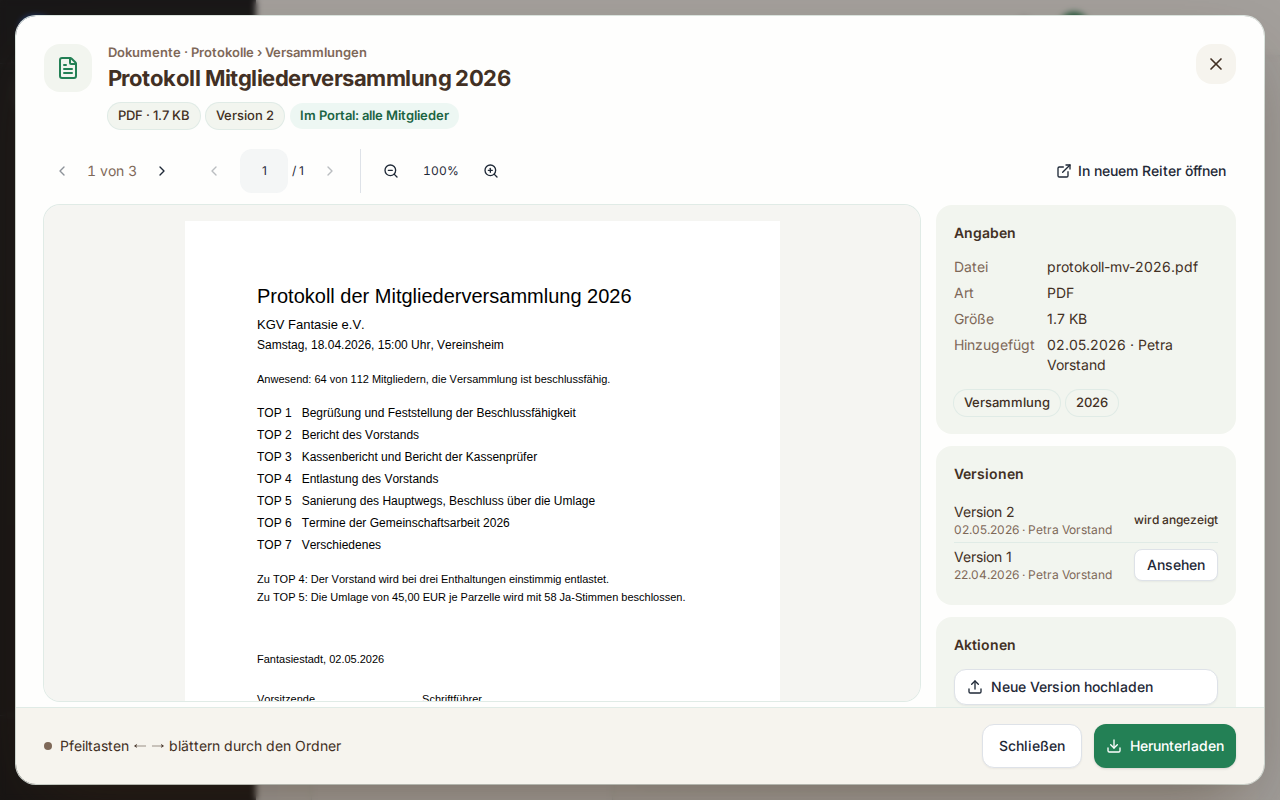
Die Vorschau öffnet ein Dokument in einem eigenen Fenster. Links steht die Seite groß zum Lesen und Vergrößern, rechts stehen die Angaben, die Versionen und die Aktionen. Mit den Pfeilen ‹ › über der Datei oder den Pfeiltasten ← → blättern Sie durch die übrigen Dateien des Ordners. In neuem Reiter öffnen zeigt die Datei in einem eigenen Browser-Reiter.
- Neue Version hochladen: ersetzt die Datei; die bisherige bleibt als frühere Version erhalten. Unter Versionen zeigt Ansehen eine ältere Fassung.
- Link kopieren: kopiert die Adresse des Dokuments. Wer aus der Verwaltung sie öffnet, landet im Ordner mit der Vorschau dieses Dokuments.
- Herunterladen: lädt die aktuelle Version herunter.
- Dokument löschen: entfernt das Dokument mit allen Versionen. Vernity fragt vorher nach.
Am Handy öffnet die Vorschau im Vollbild.
Unter Parzellen und Akten stehen die Mitglieder-Akten und die Parzellen. Ein Klick darauf öffnet rechts eine durchsuchbare Liste; daraus wählen Sie ein Mitglied oder eine Parzelle. Eine Parzelle zeigt ihre Ordner; mit Neuer Ordner legen Sie dort einen weiteren an.
In der Akte liegen die persönlichen Unterlagen eines Mitglieds, etwa Pachtvertrag oder Kündigung. Sie zeigt alle Dokumente, die dem Mitglied gehören, gleich in welchem Ordner sie liegen. Ein Dokument kommt dorthin, wenn Sie es beim Mitglied hochladen oder in der Vorschau über Einem Mitglied zuordnen zuordnen; dabei wählen Sie eine Kategorie.
Die Kategorie bestimmt, ob das Mitglied das Dokument im Portal unter Meine Unterlagen sieht, und dort steht ihr Name. Welche Kategorien es gibt und welche das Mitglied sieht, legen Sie unter Mitglieder-Akten mit Kategorien der Akte fest, auch bevor es die erste Akte gibt. Dort legen Sie auch eigene Kategorien an.
Einige Unterlagen legt Vernity selbst ab. Ihre Ordner stehen im Baum unter Von Vernity abgelegt: Eigenbelege, Kassenprüfungen, Kündigungen, Mitgliedsverträge, Post an Vereine, Rechnungen, Vermietungen, Versammlungsprotokolle, Vom Verband, Zuwendungsbestätigungen.
- Umbenennen lassen sie sich nicht, denn Vernity findet sie über ihren Namen wieder.
- Dokumente dürfen Sie hineinverschieben und herausnehmen. Vernity findet seine eigenen Unterlagen über das Dokument selbst, nicht über den Ordner.
- Einen leeren automatischen Ordner können Sie löschen; Vernity legt ihn bei Bedarf neu an.
Auch diese Dateien erscheinen in Zuletzt hinzugefügt.
Wer die Dokumente sieht, bestimmt Ihr Verein unter Einstellungen › Rollen & Berechtigungen, Bereich „Dokumente“.
- Jede Rolle mit diesem Bereich: ansehen, herunterladen, hochladen, neue Versionen, verschieben, einem Mitglied zuordnen und Dokumente löschen.
- Vorstand und Vereinsadmin: zusätzlich Ordner anlegen, umbenennen, freigeben und löschen.