Pächterwechsel abrechnen
Abschlussrechnung nach vollen Monaten, Jahresgebühren des neuen Pächters, Aufnahmerechnung aus Vorlage
Beim Pächterwechsel führt Sie ein Assistent in drei Schritten durch die Übergabe. Er entsteht mit der Kündigung eines Pächters; Sie erreichen ihn beim Mitglied über „Zur Übergabe“ oder in der Gartenvergabe.
- Zählerablesung — die Endstände des bisherigen Pächters erfassen.
- Abschlussrechnung — was der bisherige Pächter noch zahlt oder zurückbekommt. Mit dem Erstellen wird sie festgeschrieben. Mitglieder mit Portal-Zugang bekommen eine Mitteilung, als Mail mit PDF geht sie mit Per E-Mail senden an der Rechnung hinaus.
- Abschluss — den Nachfolger wählen, seine Jahresgebühren festlegen und auf Wunsch eine Aufnahmerechnung anlegen. Pflegt der bisherige Pächter eine Pflegefläche, steht hier auch, ob sie an den Nachfolger geht. Steht noch kein Nachfolger fest, schließen Sie ohne Nachfolger ab. Abschließen kann jeder, der die Übergabe führt: Vorstand, Kassierer und Gartenwart, wenn ihr Verein ihnen unter Einstellungen → Rollen & Berechtigungen im Reiter Berechtigungen den Bereich Parzellen gibt. Ab Werk haben ihn Vorstand und Gartenwart; Vereinsadmins dürfen es immer.
Wird eine freie Parzelle neu vergeben (Neuzuweisung), hat der Assistent zwei Schritte: Anfangsablesung und Zuweisung. Die Abschlussrechnung entfällt; die Wahl der Jahresgebühren und die Aufnahmerechnung gibt es dort genauso.
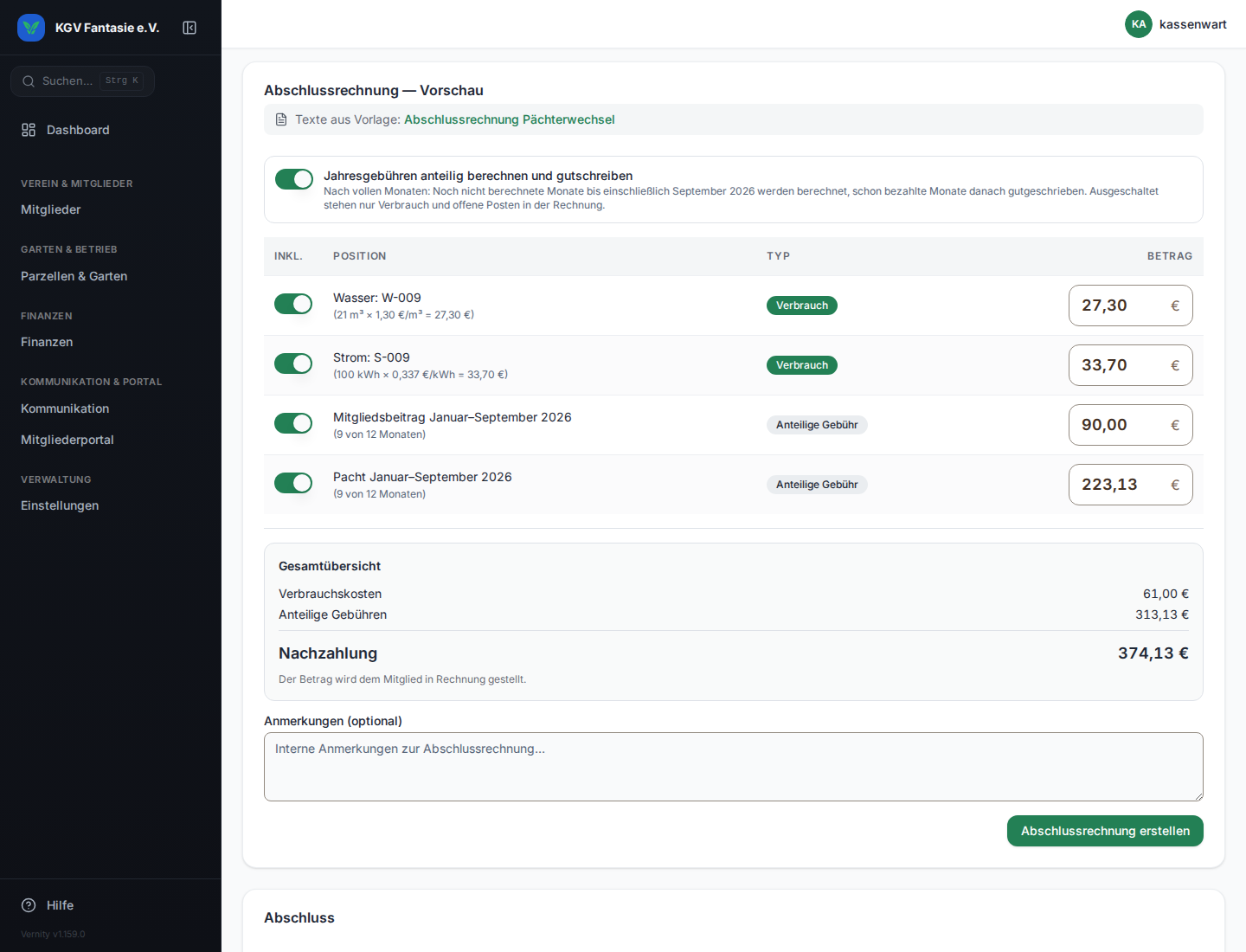
Jahresgebühren wie Pacht und Mitgliedsbeitrag werden nach vollen Monaten verteilt. Der Monat der Kündigung gehört noch dem bisherigen Pächter.
- Noch nicht berechnete Monate bis einschließlich zum Kündigungsmonat stellt die Abschlussrechnung in Rechnung, zum Beispiel „Mitgliedsbeitrag Januar–Juni 2026 (6 von 12 Monaten)“.
- Schon bezahlte Monate nach dem Wechsel schreibt sie gut — zum Monatsbetrag der Rechnung, mit der sie bezahlt wurden.
Beispiel
Der Pächter hat per Rechnung den Mitgliedsbeitrag für Juli bis Dezember bezahlt: 60 €, also 10 € je Monat. Er kündigt zum 30. September. Die Abschlussrechnung schreibt ihm Oktober bis Dezember gut: 3 × 10 € = 30 €. Januar bis Juni waren noch nicht berechnet und stehen als eigene Zeile in der Rechnung.
Schalter „Jahresgebühren anteilig berechnen und gutschreiben“
Er steht vorgabemäßig an. Schalten Sie ihn aus, wenn Ihr Verein beim Wechsel nichts anteilig berechnet und nichts erstattet: Dann stehen nur Verbrauch (Strom, Wasser) und gegebenenfalls die Verrechnung offener Posten in der Abschlussrechnung.
Nichts zu berechnen
Zählt keine Zeile in die Rechnung – etwa weil der Pächter nichts verbraucht hat und der Schalter aus ist –, steht über der Gesamtübersicht Es gibt nichts zu berechnen. Die Übergabe geht ohne Abschlussrechnung weiter. Der Knopf heißt dann Ohne Abschlussrechnung weiter. Danach zeigt der Schritt Ohne Abschlussrechnung weiter – es gab nichts zu berechnen., oben an der Übergabe steht Ohne Rechnung weiter, und der Schritt Abschluss ist frei. Ein übriges Guthaben behandelt Vernity trotzdem, mit derselben Wahl wie bei einer Rechnung (unten, Übriges Guthaben).
Nicht jede Parzelle ist gleich wieder vergeben. Kündigt ein Pächter und steht noch kein Nachfolger fest, führen Sie die Übergabe trotzdem bis zum Ende: Endstände erfassen, Abschlussrechnung erstellen und im Schritt Abschluss Ohne Nachfolger wählen. Danach gilt:
- Die Parzelle ist frei. Sie steht auf Verfügbar und lässt sich in der Gartenvergabe neu vergeben.
- Mit der Pacht endet die Mitgliedschaft. Der bisherige Pächter steht auf Inaktiv. Seine Buchungskategorien und Gruppen entfallen, der nächste Rechnungslauf berechnet ihm nichts mehr.
- Pflegt er eine Pflegefläche, wird sie ebenfalls frei.
Kündigung durch den Stadtverband: Hat der Stadtverband die Pacht gekündigt, steht an der Übergabe „Gekündigt durch den Stadtverband“, und Kündigung zurücknehmen fehlt — zurücknehmen kann nur er. Sie führen die Übergabe wie oben bis zum Abschluss. Als Ende der Pacht gilt sein Datum, nicht der Tag des Abschlusses; die Abschlussrechnung rechnet wie immer bis zum Kündigungsdatum. Ist das Datum überschritten und die Übergabe noch offen, erinnert Vernity Sie einmal per E-Mail. Wie die Kündigung hineinkommt, steht unter Kündigung erfassen.
Gerda Lindner gibt Parzelle 23 ab – ohne Nachfolger
Gerda Lindner kündigt Parzelle 23 im Mitgliederportal zum 31. Juli 2026 und tritt aus dem Verein aus. Einen Nachfolger gibt es noch nicht. Mit der Jahresrechnung im Januar 2026 hat sie Pacht (120,00 €) und Mitgliedsbeitrag (60,00 €) für das ganze Jahr bezahlt und 50,00 € für Strom und Wasser vorausgezahlt; die Vorauszahlung steht in ihrem Guthaben. Am 31. Juli zeigen die Zähler 12 m³ Wasser zu 2,10 € und 180 kWh Strom zu 0,35 € seit der letzten Ablesung.
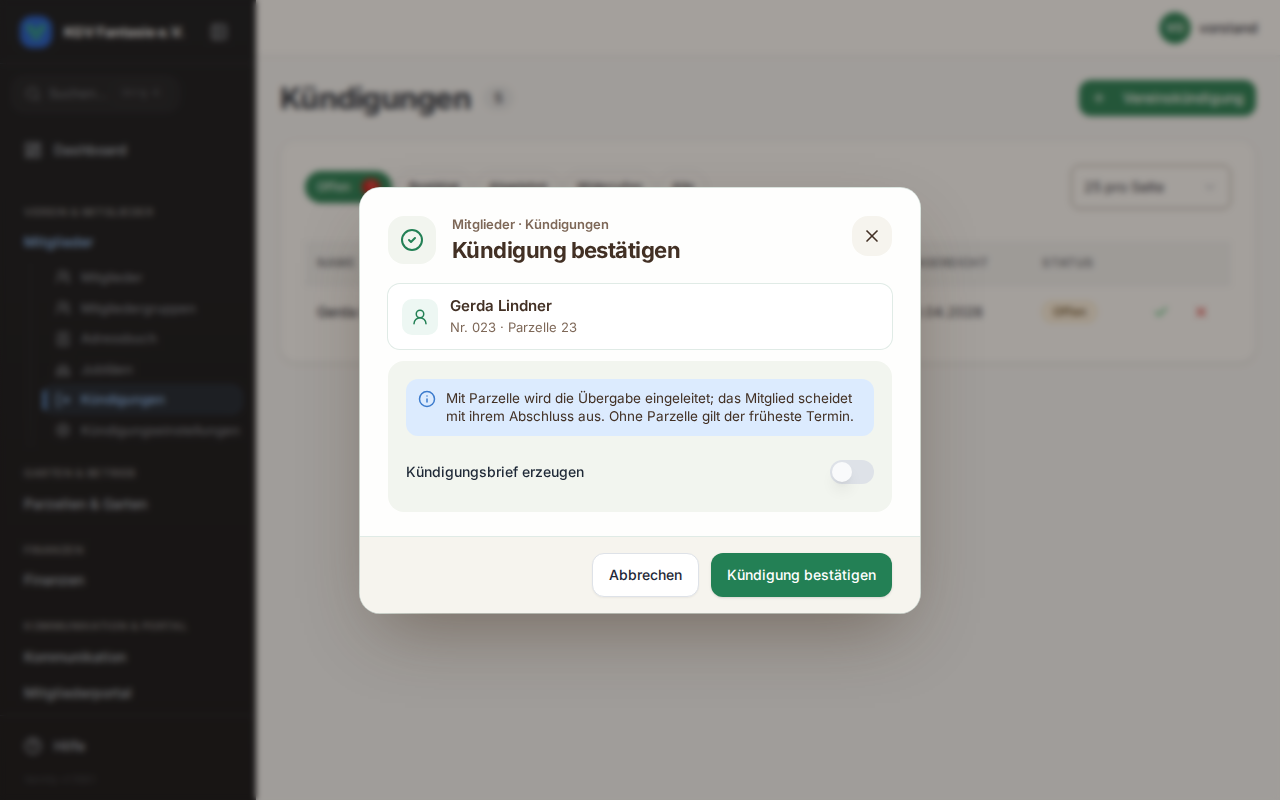
- Unter Mitglieder → Kündigungen bei Gerda Lindner auf den Haken Bestätigen klicken. Das Fenster Kündigung bestätigen sagt: Mit Parzelle wird die Übergabe eingeleitet; das Mitglied scheidet mit ihrem Abschluss aus. Mit Kündigung bestätigen entsteht die Übergabe. Gerda Lindner steht jetzt auf Gekündigt, Parzelle 23 auf Kündigung läuft.
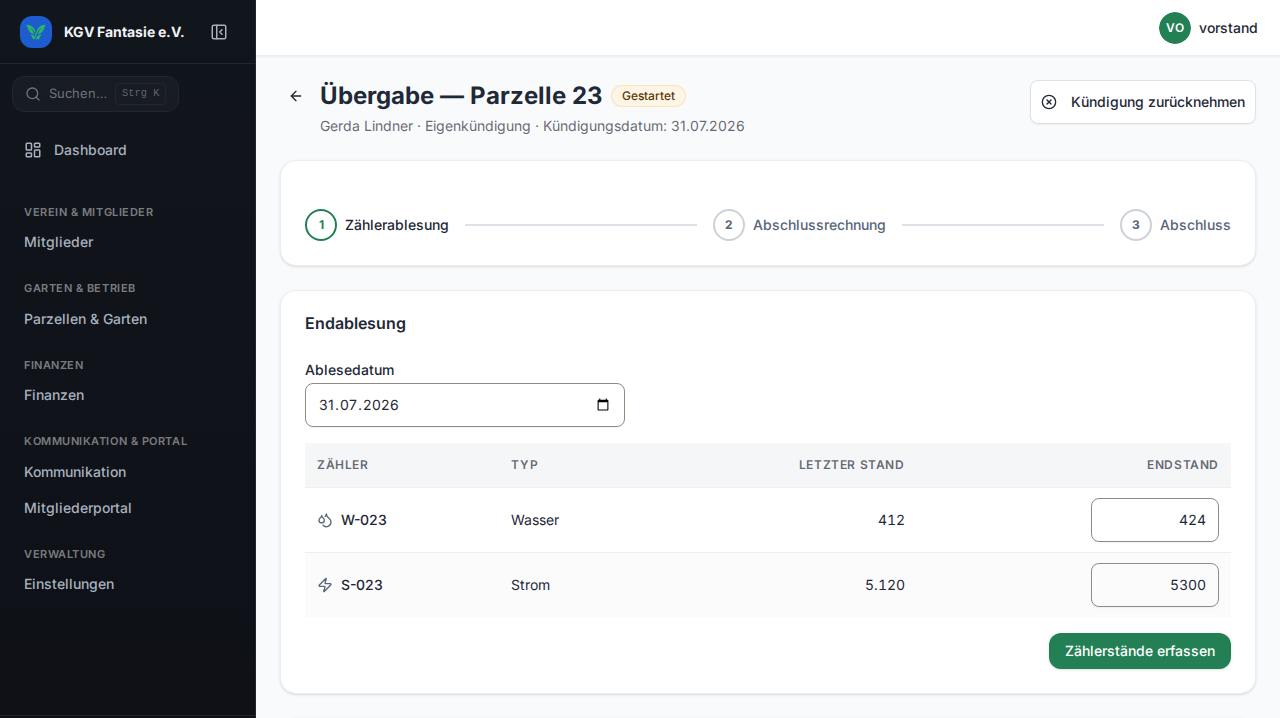
- Beim Mitglied im Bereich Garten, Karte Parzelle, auf Zur Übergabe → klicken. Im Schritt Zählerablesung als Ablesedatum den 31.07.2026 wählen, bei beiden Zählern den Endstand eintragen und Zählerstände erfassen klicken.
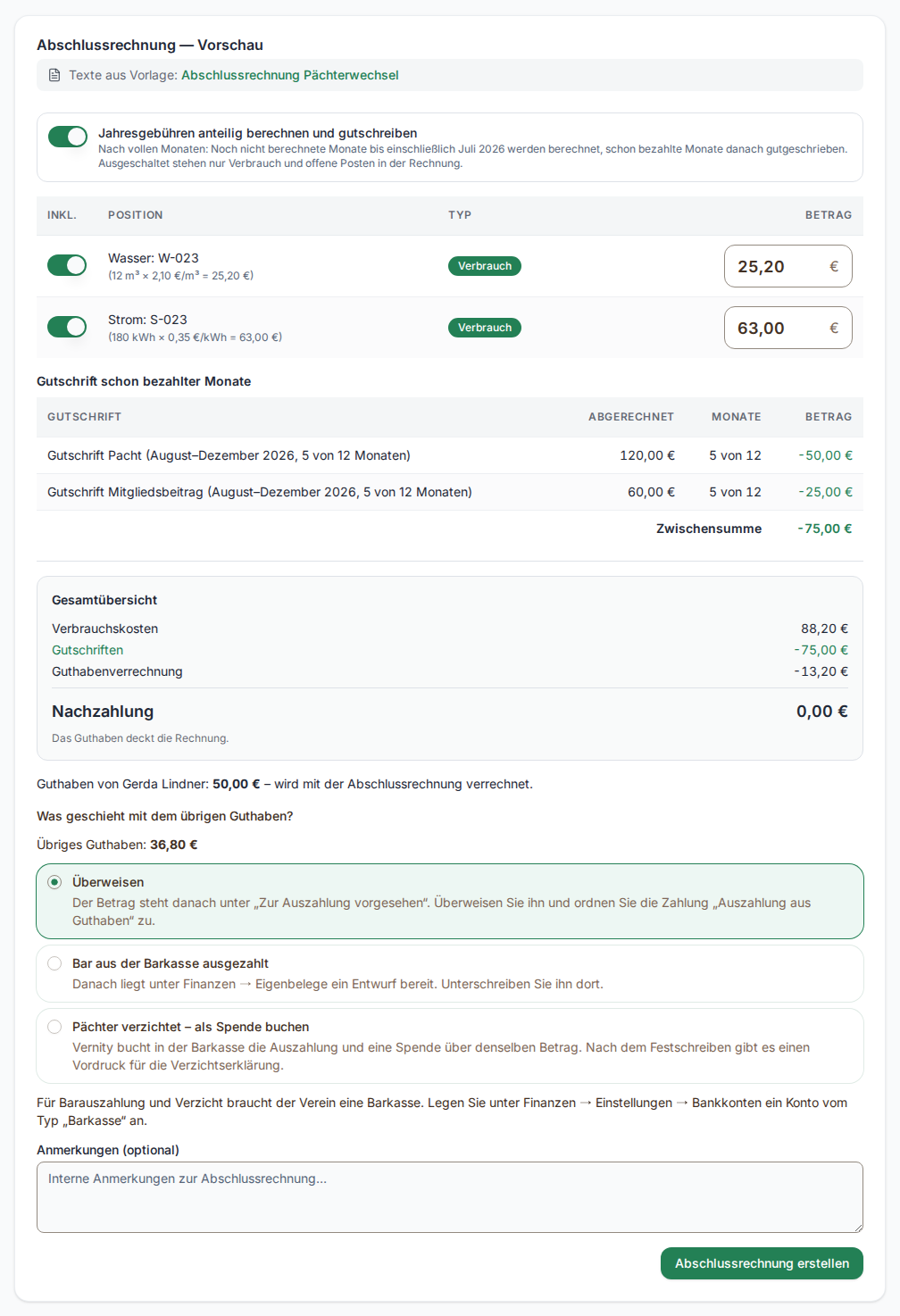
- Im Schritt Abschlussrechnung bleibt der Schalter Jahresgebühren anteilig berechnen und gutschreiben an. Die Positionen zeigen Wasser 25,20 € und Strom 63,00 €. Unter Gutschrift schon bezahlter Monate stehen Pacht und Mitgliedsbeitrag für August bis Dezember: 5 × 10,00 € = 50,00 € und 5 × 5,00 € = 25,00 €.
- Darunter steht Guthaben von Gerda Lindner: 50,00 € – wird mit der Abschlussrechnung verrechnet. Die Gesamtübersicht rechnet: Verbrauchskosten 88,20 €, Gutschriften −75,00 €, Guthabenverrechnung −13,20 €, Nachzahlung 0,00 €, also Das Guthaben deckt die Rechnung. Für den Rest steht dort Übriges Guthaben: 36,80 € und die Frage Was geschieht mit dem übrigen Guthaben? Es bleibt bei der Vorgabe Überweisen.
- Abschlussrechnung erstellen klicken. Die Rechnung wird festgeschrieben; zu zahlen ist nichts.
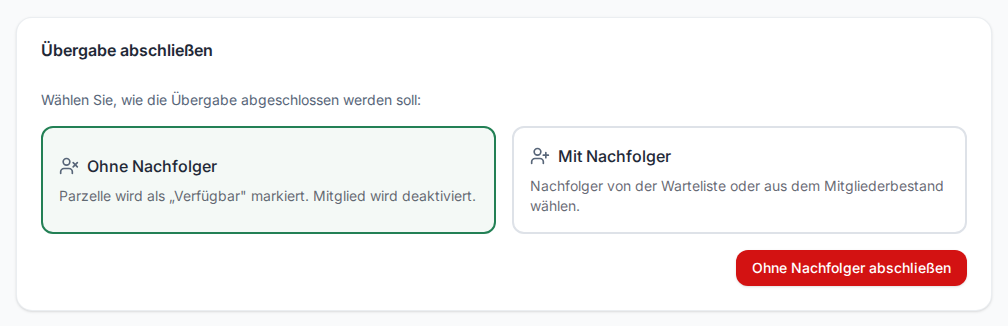
- Im Schritt Abschluss die Karte Ohne Nachfolger wählen. Sie sagt, was geschieht: Die Parzelle wird als „Verfügbar“ markiert, das Mitglied deaktiviert. Dann Ohne Nachfolger abschließen klicken.
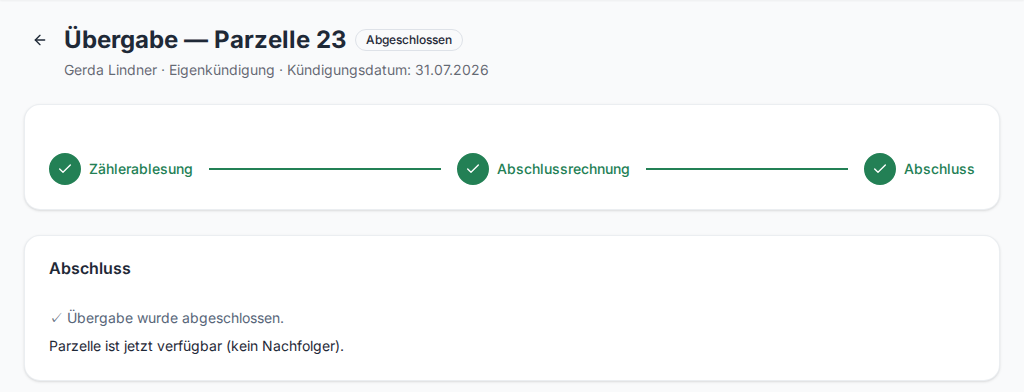
- An der Übergabe steht jetzt Parzelle ist jetzt verfügbar (kein Nachfolger). Parzelle 23 ist Verfügbar, Gerda Lindner steht auf Inaktiv. Die 36,80 € stehen unter Zur Auszahlung vorgesehen. Überweisen Sie sie und ordnen Sie die Zahlung „Auszahlung aus Guthaben“ zu.
Worauf Sie achten sollten
- Kündigung zurücknehmen steht oben an der Übergabe nur, solange keine Zählerstände erfasst sind. Ändert Gerda Lindner ihre Meinung, ist das der Weg. Sie bleibt dann Mitglied und behält die Parzelle.
- Die Abschlussrechnung lässt sich nach dem Erstellen nicht mehr ändern. Prüfen Sie Beträge und Schalter vorher.
- Rechnet Ihr Verein beim Wechsel nichts anteilig ab, schalten Sie den Schalter aus. Dann entfällt die Gutschrift: 88,20 € Verbrauch, davon 50,00 € aus dem Guthaben, Nachzahlung 38,20 €. Übrig bleibt nichts.
- Findet sich später ein neuer Pächter, vergeben Sie die freie Parzelle in der Gartenvergabe. Dann folgen Anfangsablesung und Zuweisung (siehe oben).
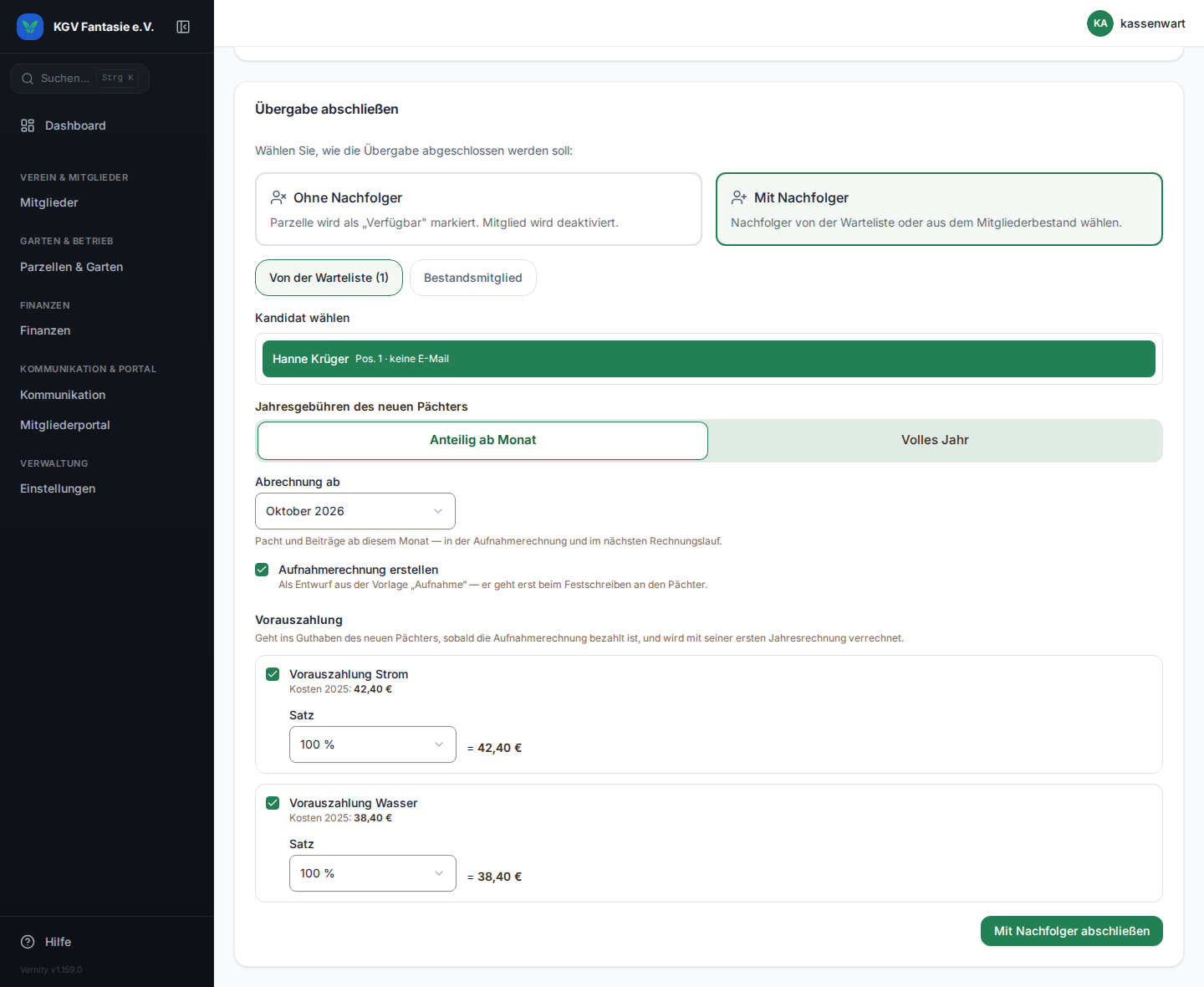
Im Schritt Abschluss wählen Sie nach dem Nachfolger, wie seine Jahresgebühren berechnet werden:
- Anteilig ab Monat (Vorgabe) — er zahlt ab dem gewählten Monat. Vorbelegt ist der Monat nach der Kündigung, bei einer Neuzuweisung der laufende Monat. Übernimmt der Nachfolger die Parzelle später, etwa weil sie leer stand, wählen Sie den passenden Monat.
- Volles Jahr — er zahlt das ganze Jahr.
Die Wahl gilt auch für den nächsten Rechnungslauf: Er rechnet die übernommenen Gebühren des neuen Pächters erst ab dem gewählten Monat, etwa „Pacht Oktober–Dezember 2026 (3 von 12 Monaten)“. Ab dem Folgejahr rechnet der Lauf wieder das ganze Jahr.
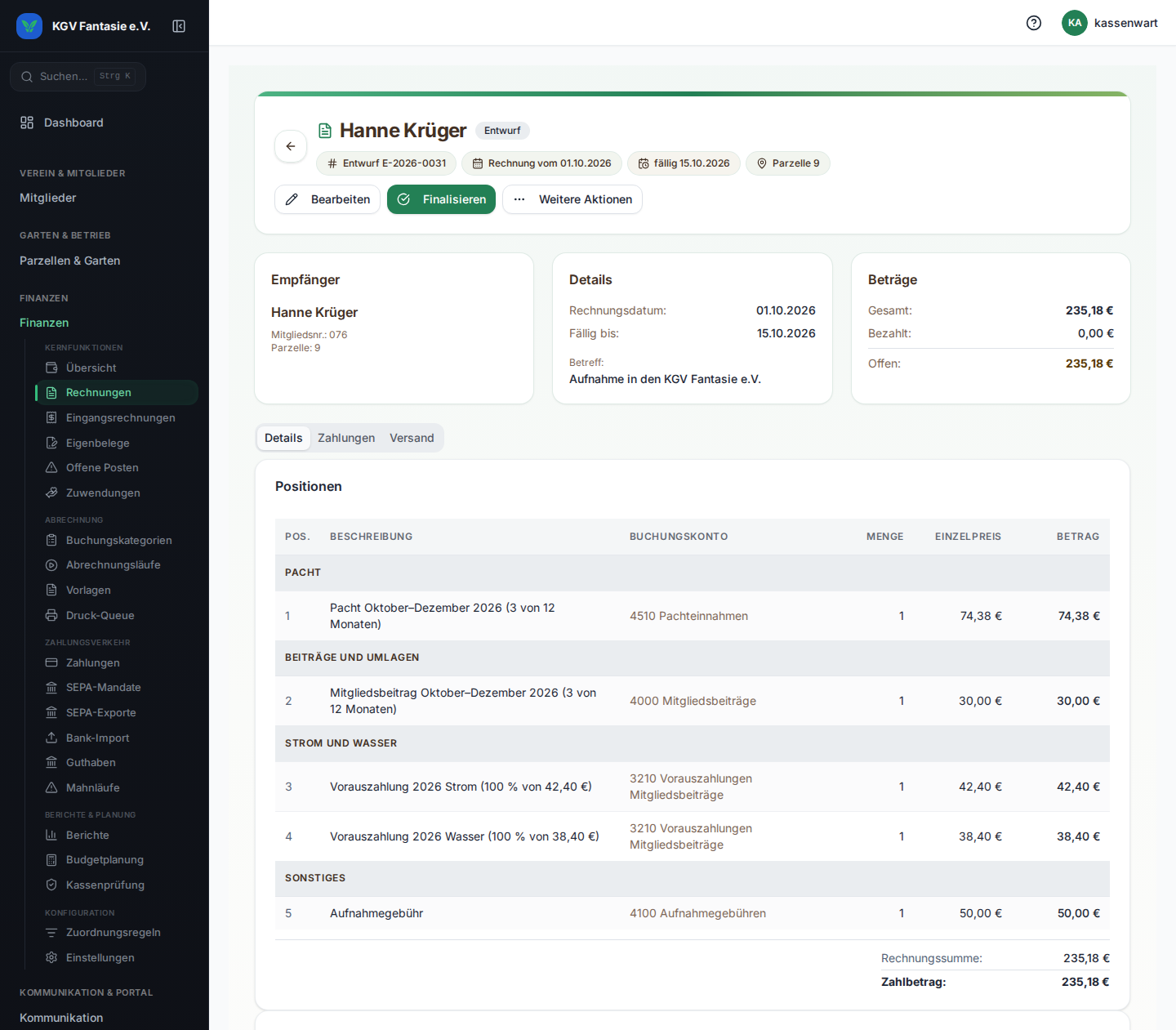
Setzen Sie im Schritt Abschluss den Haken Aufnahmerechnung erstellen, legt Vernity nach dem Abschluss einen Entwurf aus Ihrer Vorlage an. Ein Hinweis mit dem Link „jetzt prüfen“ führt direkt zu ihm.
- Der Entwurf geht noch nicht an den Pächter. Prüfen Sie ihn unter Rechnungen, ändern Sie ihn bei Bedarf — erlassen Sie etwa die Aufnahmegebühr — und schreiben Sie ihn fest, wenn der Vertrag unterschrieben ist. Erst dann bekommt er eine Nummer. Als Mail mit PDF geht er mit Per E-Mail senden an den Pächter.
- Jahresgebühren stehen darin für die Monate nach Ihrer Wahl. Was der Nachfolger für das Jahr schon bezahlt hat, etwa als bisheriges Mitglied den Mitgliedsbeitrag, lässt der Entwurf weg und nennt es in der Notiz.
- Haben Sie den Haken vergessen oder die Vorlage erst später angelegt: An der abgeschlossenen Übergabe steht der Knopf Aufnahmerechnung erstellen. Die Wahl ist dort vorbelegt; ändern Sie sie, gilt die Änderung auch für den nächsten Rechnungslauf.
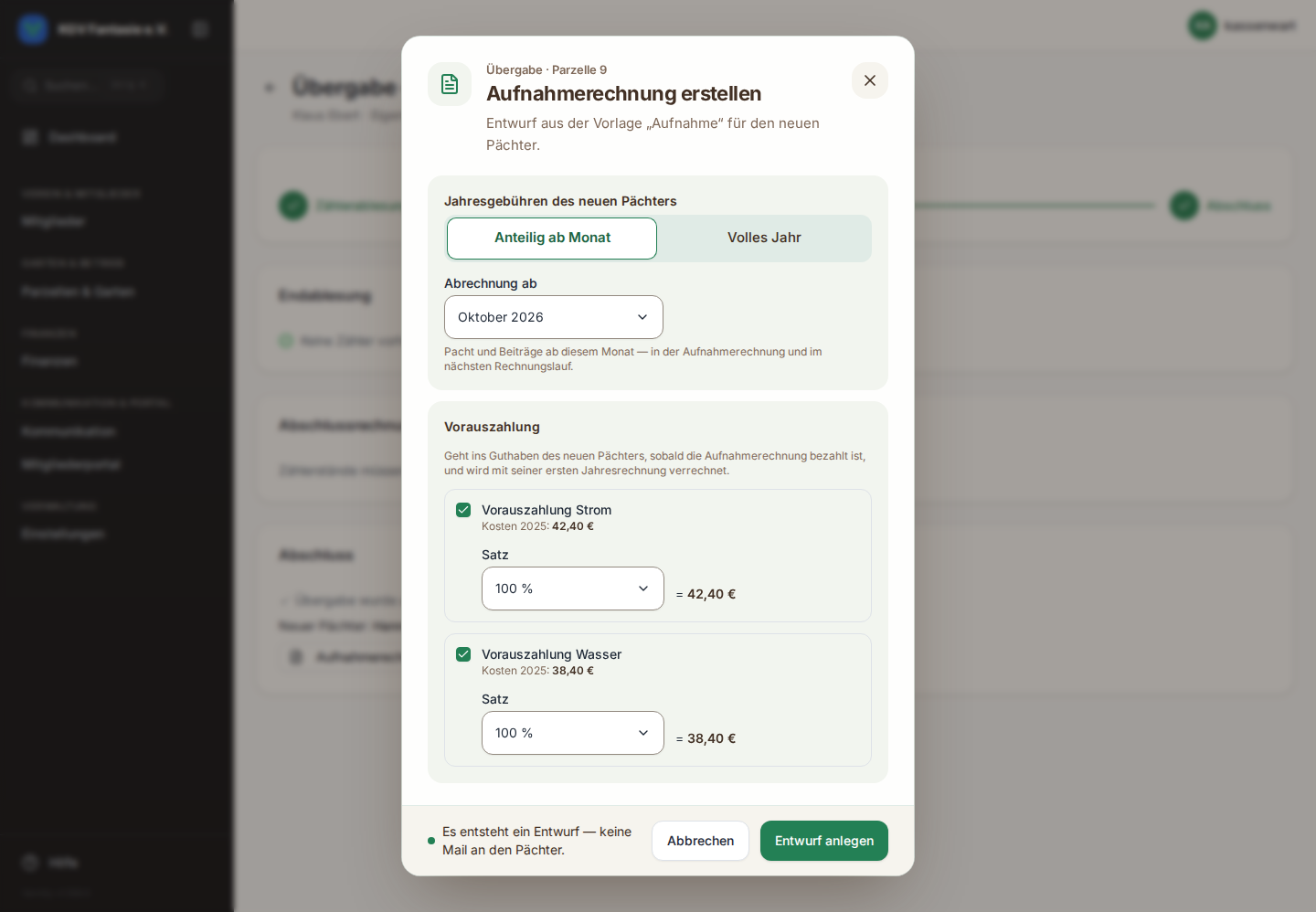
Abschlussrechnung: das Guthaben des bisherigen Pächters
Die Abschlussrechnung verrechnet das ganze Guthaben des bisherigen Pächters, auch eine Vorauszahlung für Strom und Wasser. Im Schritt Abschlussrechnung steht dazu Guthaben von … – wird mit der Abschlussrechnung verrechnet. und in der Aufstellung die Zeile Guthabenverrechnung. Reicht das Guthaben für die ganze Rechnung, steht darunter Das Guthaben deckt die Rechnung.
Bleibt Guthaben übrig, steht darunter Übriges Guthaben: … mit der Frage Was geschieht mit dem übrigen Guthaben? (unten, Übriges Guthaben). Bei der Vorgabe Überweisen steht der Betrag mit der Abschlussrechnung unter Zur Auszahlung vorgesehen in der Guthabenübersicht; Sie überweisen ihn und ordnen die Zahlung „Auszahlung aus Guthaben“ zu. Die Rechnung sagt dem bisherigen Pächter, dass der Verein ihm den Betrag überweist.
Passives Mitglied bleibt der bisherige Pächter nicht: Mit dem Abschluss der Übergabe steht er auf Inaktiv, Pacht und Mitgliedsbeitrag berechnet ihm kein Lauf mehr. Eine nächste Rechnung, mit der sich der Rest verrechnen ließe, kommt also nicht; verrechnen steht deshalb nicht zur Wahl. Wollen Sie ihm doch noch eine Rechnung schreiben und den Rest damit verrechnen, wählen Sie in der Liste Zur Auszahlung vorgesehen bei ihm Nicht auszahlen, verrechnen (Hilfe Guthaben). Der Betrag bleibt dann im Guthaben und wird nur mit einer Rechnung verrechnet, die Sie ihm noch schreiben; lassen Sie dort Guthaben verrechnen an.
Beispiel: Klaus Ebert gibt Parzelle 9 zum 30. September ab. Sein Guthaben von 80,80 € ist die Vorauszahlung für das Jahr. Wasser und Strom bis zum 30. September kosten 61,00 €. Die Abschlussrechnung verrechnet 61,00 € Guthaben, zu zahlen bleibt 0,00 €, und 19,80 € sind zur Auszahlung vorgesehen.
Klaus Ebert gibt Parzelle 9 ab – das übrige Guthaben wird ausgezahlt
Klaus Ebert kündigt Parzelle 9 zum 30. September 2026 und tritt aus dem Verein aus. Mit der Jahresrechnung 2025 hat er 80,80 € für 2026 vorausgezahlt (38,40 € Wasser, 42,40 € Strom); das Geld steht in seinem Guthaben. Wasser und Strom bis zum 30. September kosten 61,00 €. Der Verein rechnet beim Wechsel keine Jahresgebühren anteilig ab.
- Beim Mitglied auf Zur Übergabe → klicken und im Schritt Zählerablesung die Endstände von Wasser und Strom erfassen.
- Im Schritt Abschlussrechnung den Schalter Jahresgebühren anteilig berechnen und gutschreiben ausschalten. Darüber steht Guthaben von Klaus Ebert: 80,80 € – wird mit der Abschlussrechnung verrechnet. Die Gesamtübersicht zeigt Verbrauchskosten 61,00 € und die Guthabenverrechnung über −61,00 €, darunter Das Guthaben deckt die Rechnung.
- Darunter steht Übriges Guthaben: 19,80 €. Bei Was geschieht mit dem übrigen Guthaben? bleibt es bei Überweisen: Klaus Ebert bekommt das Geld auf sein Konto. Verrechnen steht nicht zur Wahl, denn er scheidet mit der Übergabe aus.
- Abschlussrechnung erstellen klicken. Die Rechnung wird festgeschrieben; zu zahlen ist nichts. Auf der Rechnung steht Übrig bleiben 19,80 € Guthaben. Diesen Betrag überweisen wir Ihnen auf Ihr Konto. Die 19,80 € stehen danach unter Zur Auszahlung vorgesehen. Überweisen Sie sie und ordnen Sie die Zahlung „Auszahlung aus Guthaben“ zu.
- Mit dem Abschluss steht Klaus Ebert auf Inaktiv, eine nächste Rechnung bekommt er nicht. Wollen Sie ihm doch noch eine schreiben und die 19,80 € damit verrechnen, wählen Sie vorher in der Liste Nicht auszahlen, verrechnen.
Aufnahmerechnung: die Vorauszahlung des neuen Pächters
Mit dem Haken Aufnahmerechnung erstellen steht darunter der Abschnitt Vorauszahlung, je Versorgungsart eine Zeile, etwa Vorauszahlung Wasser. Grundlage sind je Versorgungsart die Kosten der Parzelle auf ihrer letzten Jahresrechnung mit dieser Art – beim Vorpächter, für ein volles Jahr, etwa Kosten 2025: 38,40 €. Rechnet Ihr Verein Strom und Wasser in getrennten Läufen ab, stammt jede Zeile aus ihrem eigenen Lauf. Vorbelegt ist der Satz 100 %; Sie können einen anderen Satz oder mit Betrag eingeben … einen festen Betrag wählen.
- Angehakt ist eine Zeile nur, wenn schon diese Jahresrechnung eine Vorauszahlung für die Versorgungsart enthielt. Sonst setzen Sie den Haken selbst.
- Gibt es für die Parzelle noch keine Jahresrechnung in Vernity, steht dort: Für diese Parzelle gibt es noch keine Jahresrechnung. Tragen Sie die Vorauszahlung von Hand ein oder lassen Sie sie leer.
- Die Vorauszahlung geht ins Guthaben des neuen Pächters, sobald die Aufnahmerechnung bezahlt ist, und wird mit seiner ersten Jahresrechnung verrechnet.
Beispiel: Hanne Krüger übernimmt Parzelle 9 zum 1. Oktober. Auf der letzten Jahresrechnung kostete die Parzelle 38,40 € Wasser und 42,40 € Strom. Die Aufnahmerechnung enthält 80,80 € Vorauszahlung; ihre erste Jahresrechnung verrechnet sie mit Oktober bis Dezember.
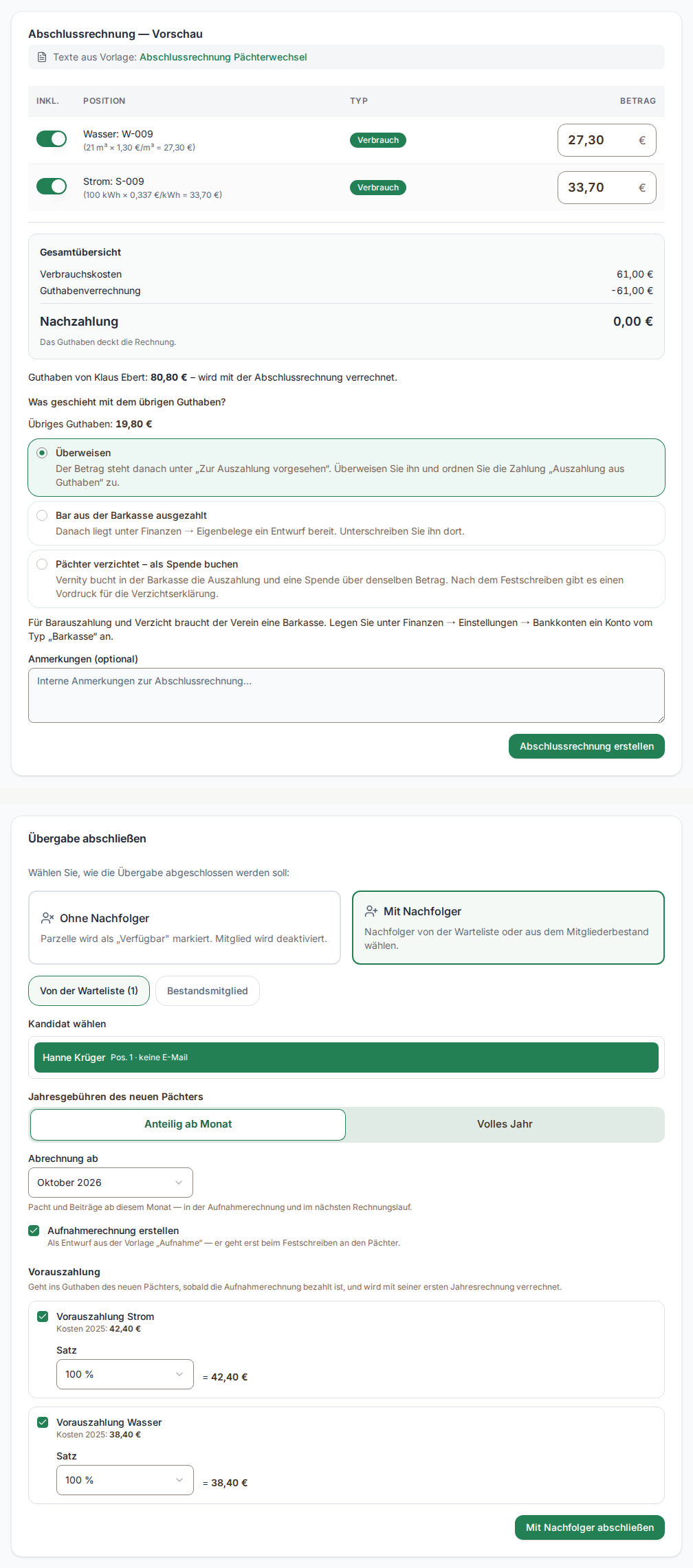
Hanne Krüger übernimmt Parzelle 9 – Strom und Wasser aus getrennten Läufen
Hanne Krüger übernimmt Parzelle 9 zum 1. Oktober 2026. Der Verein rechnet Wasser im Januar und Strom im April in getrennten Läufen ab. Der Wasser-Lauf für 2025 hat für Parzelle 9 38,40 € berechnet, ohne Vorauszahlung. Der Strom-Lauf für 2025 hat 42,40 € berechnet und dazu eine Vorauszahlung von 100 %.
- Im Schritt Abschluss Mit Nachfolger wählen und unter Kandidat wählen Hanne Krüger von der Warteliste anklicken. Bei den Jahresgebühren bleibt Anteilig ab Monat mit Abrechnung ab Oktober 2026.
- Den Haken Aufnahmerechnung erstellen setzen. Darunter erscheint der Abschnitt Vorauszahlung mit je einer Zeile für Strom und Wasser.
- Vorauszahlung Strom zeigt Kosten 2025: 42,40 € und ist mit 100 % angehakt, weil der Strom-Lauf eine Vorauszahlung hatte. Vorauszahlung Wasser zeigt Kosten 2025: 38,40 € aus dem Wasser-Lauf und ist nicht angehakt.
- Soll Hanne Krüger auch für Wasser vorauszahlen, setzen Sie den Haken. Weil ihre erste Jahresrechnung nur Oktober bis Dezember umfasst, wählen Sie bei Satz Betrag eingeben … und tragen 10,00 € ein.
- Mit Nachfolger abschließen. Der Entwurf der Aufnahmerechnung enthält 52,40 € Vorauszahlung. Ist er festgeschrieben und bezahlt, stehen sie in Hanne Krügers Guthaben, und ihre erste Jahresrechnung verrechnet sie.
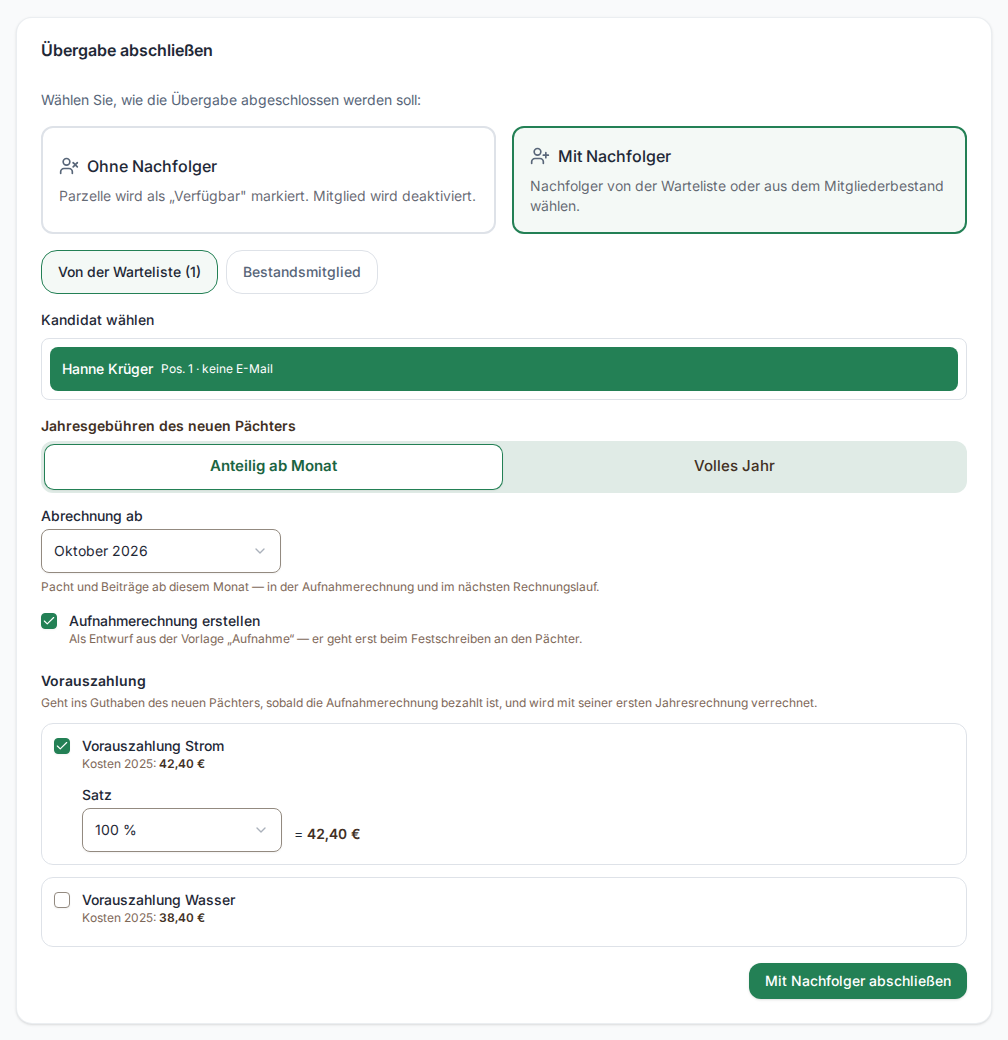
Wie der Lauf die Vorauszahlung berechnet, steht in der Hilfe Abrechnungsläufe.
Bleibt nach der Abschlussrechnung Guthaben übrig – oder gibt es nichts zu berechnen und der Pächter hat Guthaben –, fragt der Schritt Was geschieht mit dem übrigen Guthaben? Sie wählen vor dem Festschreiben einen von drei Wegen; die Rechnung schreibt den passenden Satz.
- Überweisen (Vorgabe): Der Betrag steht danach unter „Zur Auszahlung vorgesehen“. Überweisen Sie ihn und ordnen Sie die Zahlung „Auszahlung aus Guthaben“ zu. Auf der Rechnung steht Diesen Betrag überweisen wir Ihnen auf Ihr Konto.
- Bar aus der Barkasse ausgezahlt: Vernity bucht die Auszahlung in der Barkasse und ordnet sie dem Guthaben zu. Danach liegt unter Finanzen → Eigenbelege ein Entwurf bereit. Unterschreiben Sie ihn dort. Auf der Rechnung steht Diesen Betrag haben wir Ihnen bar ausgezahlt.
- Pächter verzichtet – als Spende buchen: Vernity bucht in der Barkasse die Auszahlung und eine Spende über denselben Betrag. Setzen Sie dafür den Haken Der Pächter hat schriftlich verzichtet. – ohne ihn bleibt der Knopf gesperrt. Auf der Rechnung steht Sie verzichten auf die Auszahlung und spenden den Betrag dem Verein. Vielen Dank!
Für Barauszahlung und Verzicht braucht der Verein eine Barkasse. Legen Sie unter Finanzen → Einstellungen → Bankkonten ein Konto vom Typ „Barkasse“ an. Ohne sie sind die beiden Wege ausgegraut. Hat der Verein mehrere Barkassen, wählen Sie eine aus; vorbelegt ist die Standard-Kasse.
Nach dem Verzicht gibt es den Knopf Vordruck Verzichtserklärung: ein Blatt mit Verein, Name und Anschrift des Pächters, Parzelle, Betrag und Zeilen für Ort, Datum und Unterschrift. Eine Kopie liegt in den Dokumenten des Mitglieds. Die unterschriebene Fassung können Sie dort hochladen oder auf Papier aufbewahren. Die Spende steht unter Finanzen → Zuwendungen; eine Zuwendungsbestätigung stellen Sie dort bei Bedarf aus.
Lässt sich die Barbuchung nicht anlegen (etwa weil gleichzeitig eine andere Buchung des Mitglieds lief), steht die Abschlussrechnung trotzdem; der Betrag bleibt zur Auszahlung vorgemerkt, und eine Warnung sagt, was Sie von Hand buchen.
Gerda Lindner verzichtet auf ihr übriges Guthaben
Wie im Fall oben gibt Gerda Lindner Parzelle 23 ab, und nach der Abschlussrechnung bleiben 36,80 € Guthaben übrig. Sie schreibt dem Vorstand, dass sie auf die Auszahlung verzichtet und den Betrag dem Verein spendet. Der Verein hat eine Barkasse.
- Im Schritt Abschlussrechnung steht Übriges Guthaben: 36,80 €. Bei Was geschieht mit dem übrigen Guthaben? Pächter verzichtet – als Spende buchen wählen und den Haken Der Pächter hat schriftlich verzichtet. setzen.
- Abschlussrechnung erstellen klicken. Danach steht im Schritt 36,80 € als Spende gebucht. In der Barkasse stehen die Auszahlung über −36,80 € und die Spende über +36,80 €; das Guthaben von Gerda Lindner steht auf 0,00 €.
- Mit Vordruck Verzichtserklärung das Blatt öffnen, drucken und von Gerda Lindner unterschreiben lassen. Die Kopie liegt schon in ihren Dokumenten.
Fehlt die Vorlage, steht in der Übergabe „Für die Aufnahmerechnung ist noch keine Vorlage gewählt.“ und der Link Vorlage wählen. Er führt unter Finanzen → Einstellungen, Reiter Allgemein, direkt zum Abschnitt Vorlagen für den Pächterwechsel.
- Gibt es noch keine aktive Vorlage, klicken Sie Vorlage anlegen. Geben Sie ihr einen Namen, etwa „Aufnahme“, und lassen Sie Vorlage aktiv eingeschaltet. Betreff und Einleitungstext dürfen Platzhalter wie
{{mitglied_name}}enthalten. - Positionen hinzufügen: Mitgliedsbeitrag und Pacht Aus Katalog, ihr Konto kommt aus der Buchungskategorie. Eine einmalige Gebühr wie die Aufnahmegebühr legen Sie als Freie Position an und wählen im Feld Konto das Buchungskonto. Jährliche Gebühren aus dem Katalog rechnet die Aufnahmerechnung nach Ihrer Wahl anteilig, eine Pacht nach Fläche mit der Fläche der Parzelle.
- Nach dem Speichern sind Sie zurück im Abschnitt. Wählen Sie bei Aufnahmerechnung-Vorlage die Vorlage, klicken Sie Speichern und dann Zurück zur Übergabe.
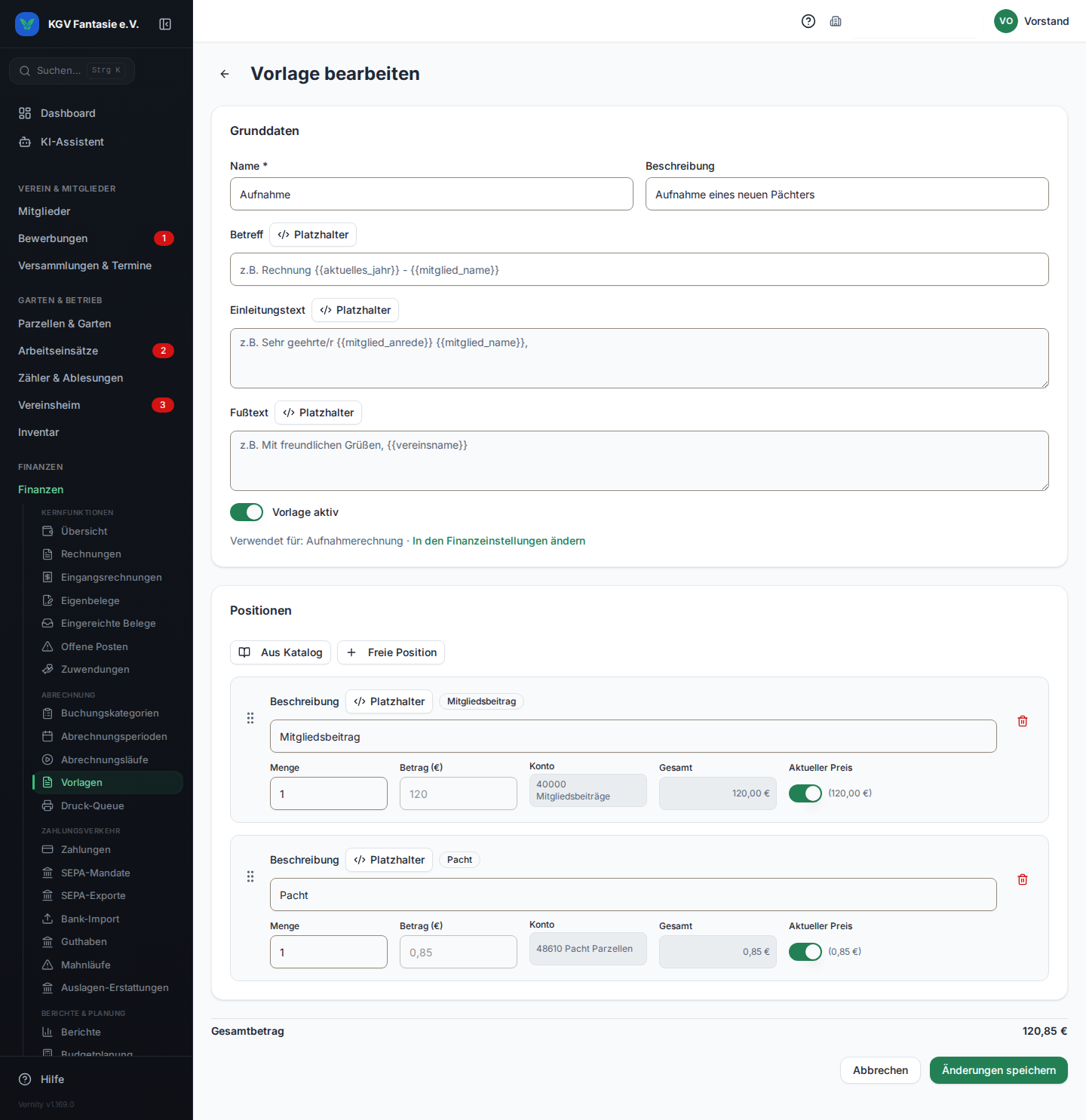
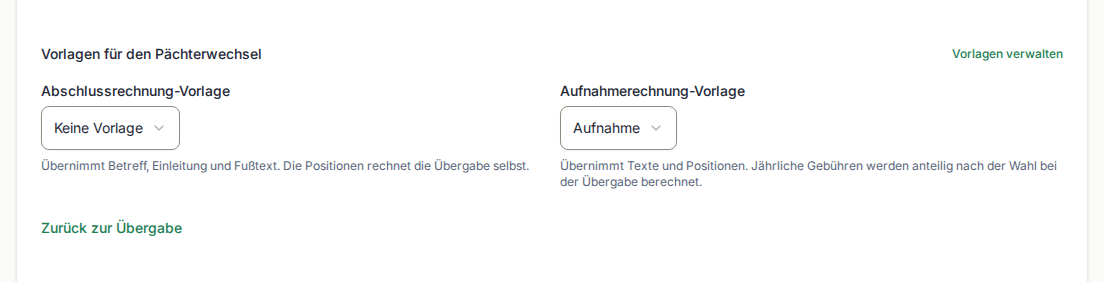
Die Vorlage der Abschlussrechnung wählen Sie im selben Abschnitt. Von ihr übernimmt die Übergabe nur Betreff, Einleitung und Fußtext. Wer eine gewählte Vorlage deaktiviert oder löscht, hebt die Wahl auf.
Anteilig nach Monaten rechnen Abschluss- und Aufnahmerechnung nur jährliche Gebühren mit festem Betrag, nach Fläche oder nach Formel. Außen vor bleiben:
- Gebühren, die bei jedem Rechnungslauf anfallen (etwa eine Sonderumlage), sowie halb- und vierteljährliche,
- manuelle Gebühren, Versäumnisgebühren und Gebühren für fehlende Pflichtstunden,
- Verbrauch — er wird nach Zählerständen abgerechnet, nicht nach Monaten.
Diese Gebühren berechnet der nächste Rechnungslauf dem, der dann die Parzelle hat. Eine Aufnahmerechnung übernimmt sie mit dem Preis aus der Vorlage.
Bei der Einrichtung passiert es schnell: Eine Parzelle geht an das falsche Mitglied, oder ein Mitglied steht doppelt in der Liste und die Parzelle hängt an der Doublette. Solange die Akte noch keine Daten hat, beheben Sie das selbst.
Falsches Mitglied gewählt
- Unter Parzellen & Garten → Übersicht die Parzelle öffnen und den Reiter Stammdaten wählen.
- In der Karte Pächter auf Zuweisung zurücknehmen klicken.
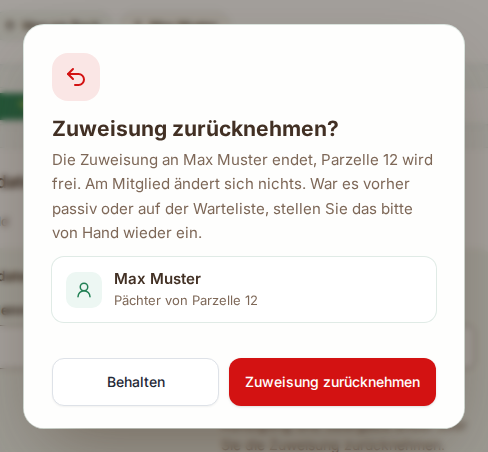
- Die Rückfrage Zuweisung zurücknehmen? sagt, was geschieht, etwa: Die Zuweisung an Max Muster endet, Parzelle 12 wird frei. Am Mitglied ändert sich nichts. War es vorher passiv oder auf der Warteliste, stellen Sie das bitte von Hand wieder ein.
- Mit Zuweisung zurücknehmen bestätigen. Die Parzelle steht danach auf Verfügbar. Über Mitglied zuweisen wählen Sie das richtige Mitglied.
Doppelte Akte löschen
Hängt die Parzelle an einer doppelt angelegten Akte, löschen Sie die Doublette: beim Mitglied im Menü Weitere Aktionen den Eintrag Löschen. Die Rückfrage Mitglied löschen? nennt die Parzelle, etwa Parzelle 12 wird dabei frei. Mit Mitglied löschen endet die Zuweisung, und die Parzelle steht auf Verfügbar. Hat die Akte zwei Parzellen, werden beide frei.
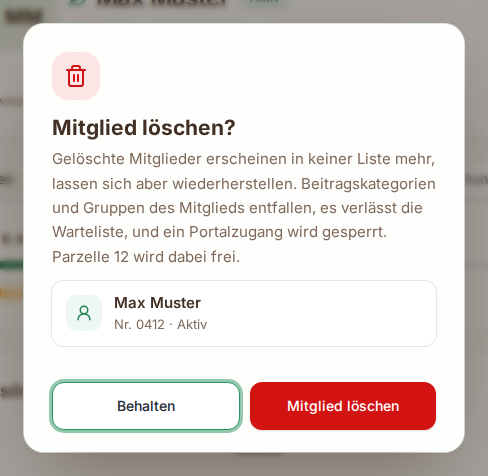
Archivieren gibt keine Parzelle frei. Bei einem Pächter sagt es immer ab, ebenso der Status Inaktiv beim Bearbeiten: Mitglied ist Pächter von Parzelle 12. Die Pacht endet über Kündigung und Übergabe.
Wenn die Akte schon Daten hat
Hat das Mitglied schon Rechnungen, Guthaben, abgerechnete Gebühren, Spenden, Stundennachweise, eine Übergabe oder eine offene oder bestätigte Kündigung, sagt Vernity ab und nennt, was da ist. Beim Löschen heißt es zum Beispiel: Mitglied ist Pächter von Parzelle 12 und hat schon 3 Rechnungen. Die Pacht endet über Kündigung und Übergabe. Der Knopf in der Rückfrage ist dann gesperrt. Beenden Sie die Pacht über eine Kündigung und die Übergabe (siehe oben). Ist trotzdem nur die Zuweisung falsch, hilft Ihnen der Support.
Hinweis auf dem Dashboard
Stimmt bei einer Parzelle der Stand nicht, zeigt das Dashboard einen Hinweis, etwa Bei 2 Parzellen stimmt der Stand nicht. Darunter stehen die Parzellen als Link, und der Knopf So beheben Sie das führt hierher. Der Hinweis verschwindet von selbst, sobald der Stand stimmt. Es gibt zwei Fälle:

- Die Parzelle steht auf „Verfügbar“, obwohl ein Pächter eingetragen ist. Öffnen Sie die Parzelle und stellen Sie im Reiter Stammdaten den Status auf Belegt. Ist der Pächter falsch, nehmen Sie die Zuweisung zurück.
- Die Parzelle hängt an einer gelöschten, archivierten oder inaktiven Akte. Klicken Sie an der Parzelle auf den Namen des Pächters. Eine gelöschte oder archivierte Akte holen Sie im Menü Weitere Aktionen mit Wiederherstellen zurück, bei einer inaktiven stellen Sie beim Bearbeiten den Status auf Aktiv. Danach nehmen Sie die Zuweisung zurück oder löschen die Akte erneut; diesmal wird die Parzelle frei. Läuft für die Parzelle schon eine Übergabe, schließen Sie sie ab und prüfen beim Nachfolger die Buchungskategorien: Die der alten Akte sind beim Löschen schon entfallen.