Auslagenerstattung
Belege einreichen, prüfen und annehmen, Erstattung auszahlen und nachverfolgen
Mit der Auslagenerstattung können berechtigte Personen (z. B. Vorstand oder Gartenwarte) verauslagte Kosten zur Erstattung einreichen. Der Kassierer prüft jeden Beleg und erzeugt bei Annahme einen bearbeitbaren Eingangsrechnungs‑Entwurf. Diesen vervollständigt er (Lieferant vom Beleg, Positionen, ggf. Beleg auslesen) und finalisiert ihn — anschließend wird die Erstattung an das Mitglied ausgezahlt und nachverfolgt.
Der Ablauf in Kürze:
- Berechtigen — festlegen, wer Belege einreichen darf
- Einreichen — Beleg-Foto/PDF, Betrag und Zweck erfassen
- Prüfen & Annehmen — aus dem Beleg wird ein Eingangsrechnungs‑Entwurf
- Vervollständigen — Lieferant (Händler vom Beleg), Positionen, Beleg auslesen → finalisieren
- Auszahlen & verfolgen — Mitglied als Erstattungsempfänger, „als ausgezahlt“ markieren
Status einer Einreichung: Eingereicht → Angenommen / Abgelehnt
Buchhalterisch sauber: Lieferant der Eingangsrechnung ist der Händler vom Beleg (z. B. Bauhaus) — nicht das Mitglied. Das einreichende Mitglied wird separat als Erstattungsempfänger geführt (Aufwendungsersatz nach § 670 BGB). So bleiben Aufwand/Lieferant und die Auszahlung an das Mitglied korrekt getrennt.
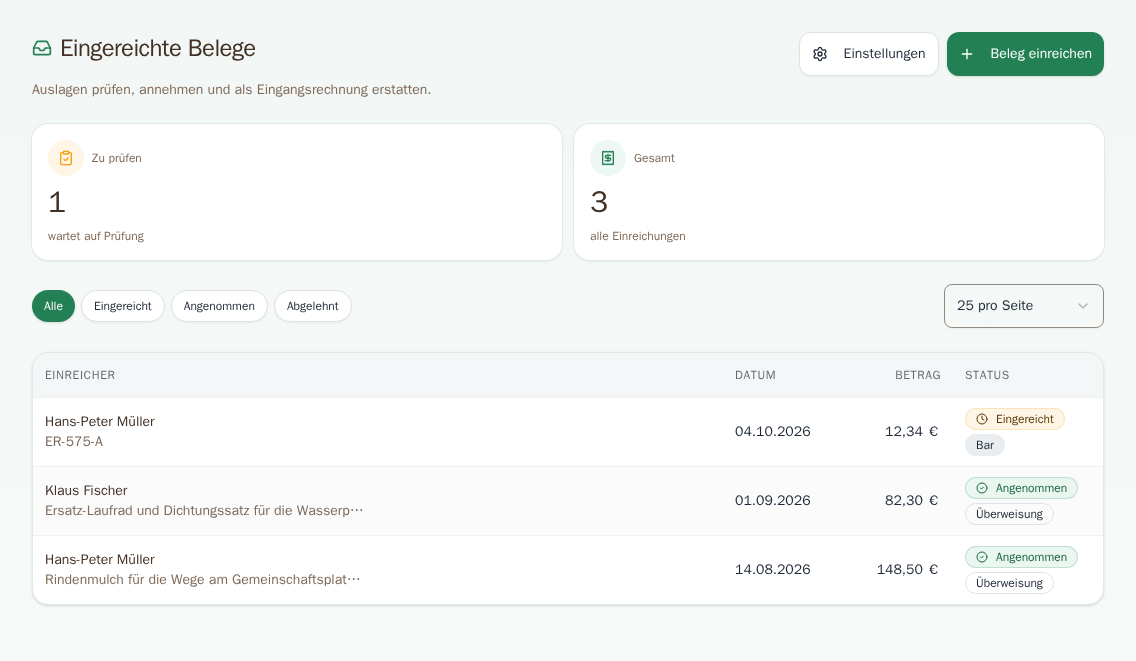
Die Auslagenerstattung kennt zwei Berechtigungs-Ebenen — wer die Verwaltung sieht und wer Belege einreichen darf:
1. Verwaltung sichtbar machen (Rollen)
Unter Einstellungen → Rollen legen Sie fest, welche Rolle die Verwaltung der Auslagenerstattung sehen darf — also das Prüf-Postfach „Eingereichte Belege“ und die Auslagen-Einstellungen. Typischerweise erhält der Kassierer diese Berechtigung.
2. Einreich-Berechtigung vergeben
Unter Finanzen → Auslagen-Einstellungen legen Sie fest,wer Belege einreichen darf — und zwar über Mitgliedergruppen und/oder Rollen:
- Gruppen wählen — z. B. „Vorstand“, „Gartenwarte“
- Rollen wählen — alternativ oder zusätzlich nach Rolle
- Portal-Schalter — steuert, ob das Einreichen im Mitglieder-Portal erscheint
- QR-Code / Link — zum Teilen mit den berechtigten Personen
Wichtig: Die Einreich-Berechtigung ist unabhängig vom Finanzmodul. Eine Person kann also Belege einreichen, ohne Zugriff auf die Finanzen zu haben.
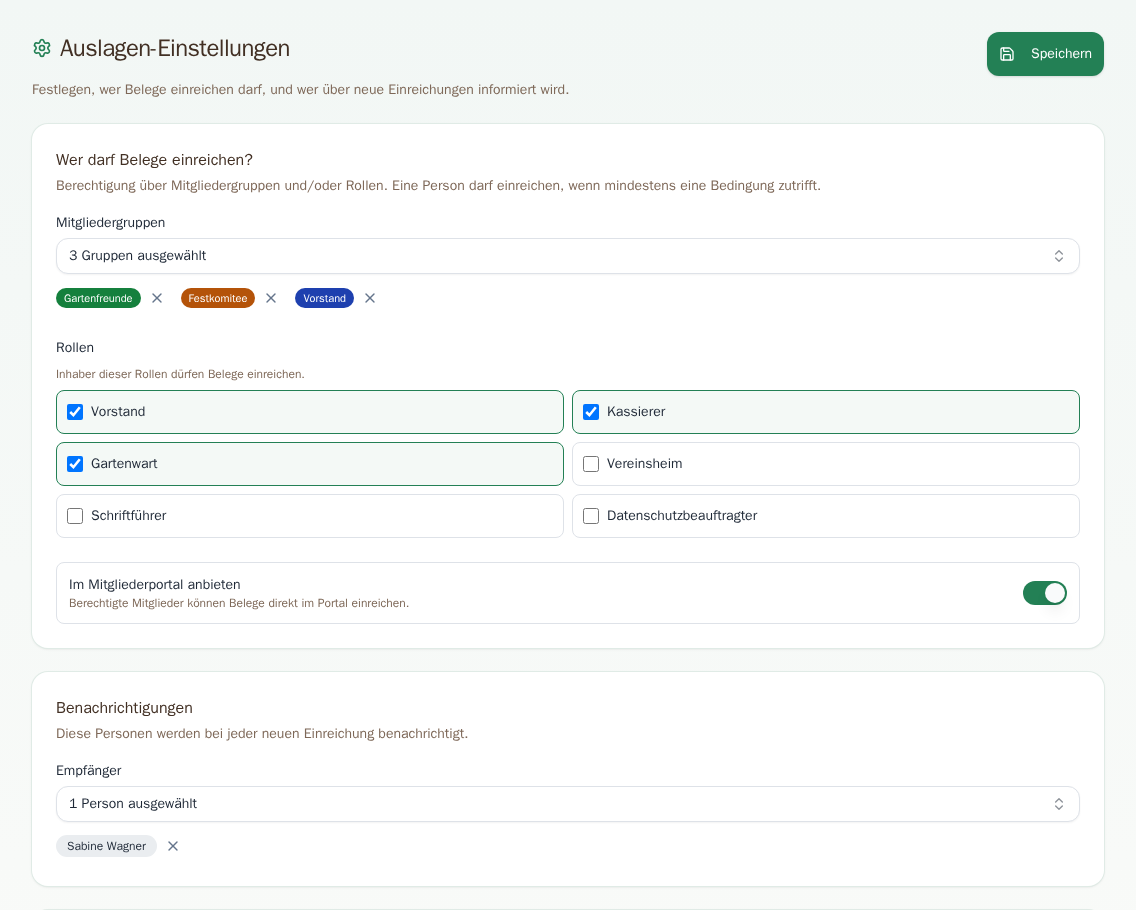
Berechtigte Personen sehen den Eintrag Beleg einreichen sowohl in der Admin-Oberfläche unter Finanzen als auch im Mitglieder-Portal. Pflichtfelder tragen einen Stern. Das Formular fragt:
- Betrag — der verauslagte Bruttobetrag, z. B. 12,50 oder 1.500
- Beleg-Datum — vorbelegt mit heute
- Verwendungszweck — wofür die Kosten angefallen sind
- Auszahlungsart — Überweisung oder Bar. Bei einer Überweisung sind IBAN und Kontoinhaber Pflicht; stehen sie in den Mitgliederdaten, sind sie schon eingetragen und lassen sich ändern (z. B. für ein anderes Konto)
- Belege (optional) — Foto oder PDF der Quittung, auch mehrere
Neben dem Formular (auf dem Handy darunter) sieht jede Person ihre eigenen Einreichungen samt Status unter „Meine Einreichungen“.
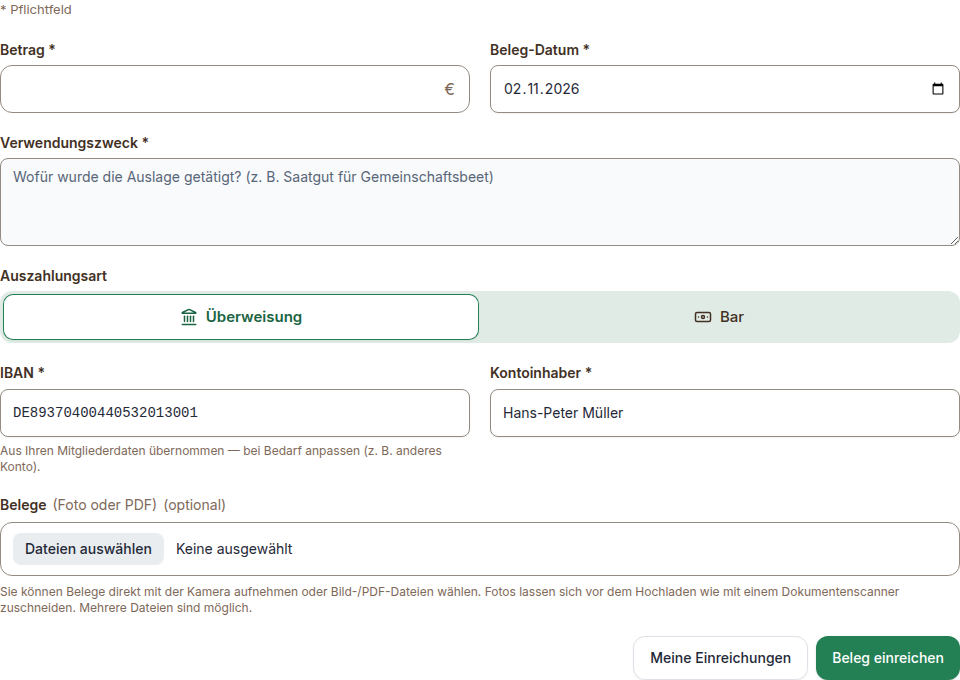
Unter Finanzen → Eingereichte Belege findet der Kassierer das Prüf-Postfach. Die Kachel Zu prüfen zeigt, wie viele Belege noch offen sind; die Liste zeigt alle Einreichungen, über die Knöpfe Alle · Eingereicht · Angenommen · Abgelehnt nach Status gefiltert.
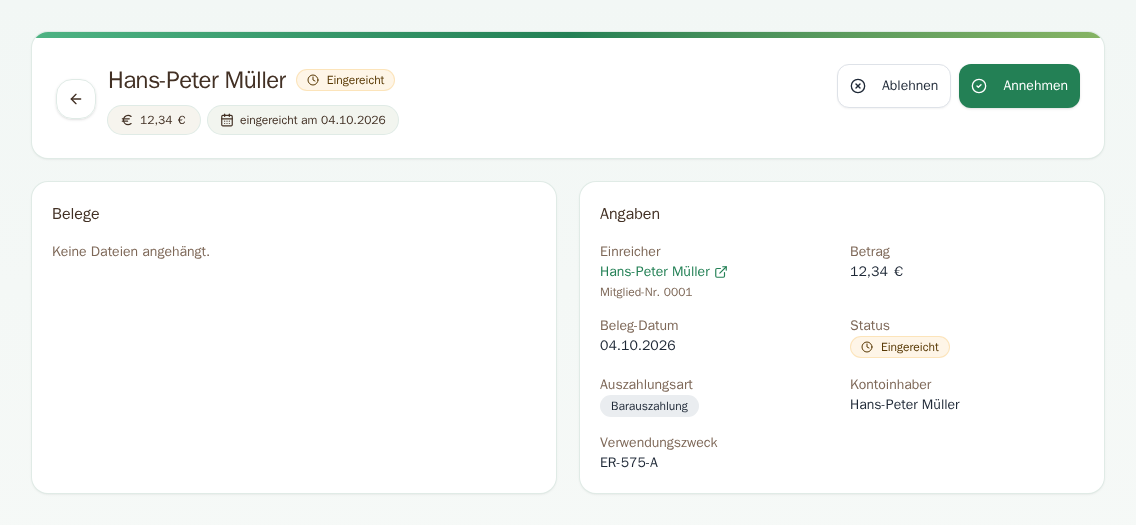
Ein Klick auf den Namen öffnet die Einzelansicht: oben Einreicher, Status, Betrag und Einreichdatum, darunter links die Vorschau der Belege, rechts alle Angaben (Datum, Zweck, Auszahlungsart, IBAN) mit dem Namen des Einreichers samt Link zu seinem Profil.
Annehmen
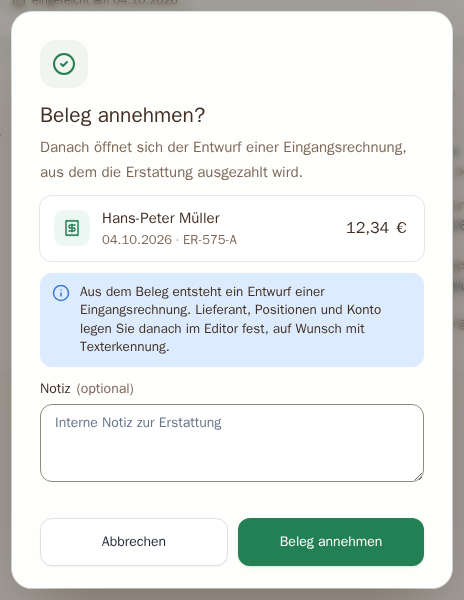
Über Annehmen bestätigen Sie den Beleg. Es erscheint eine schlanke Bestätigung (optional mit Notiz) — Sie müssen hier noch keine Buchungsdetails ausfüllen. Mit der Annahme erzeugt das System einen Eingangsrechnungs‑Entwurf (Status Entwurf), übernimmt den Beleg als Anhang, hinterlegt das Mitglied als Erstattungsempfänger und übernimmt dessen Auszahlungs‑IBAN. Über der Rechnung öffnet sich gleich das Fenster „Eingangsrechnung bearbeiten“.
Ablehnen
Über Ablehnen lehnen Sie einen Beleg mit einer Begründung ab. Der Einreicher sieht den Status und die Begründung unter „Meine Einreichungen“.
Als Aufwandsspende bestätigen
Will das Mitglied das Geld nicht zurück, bestätigen Sie den angenommenen Beleg über Als Aufwandsspende bestätigen als Spende an den Verein. Der Knopf erscheint nur, solange nichts ausgezahlt ist. Was das Finanzamt dafür verlangt, steht in der Hilfe Zuwendungen unter „Aufwandsspenden“.
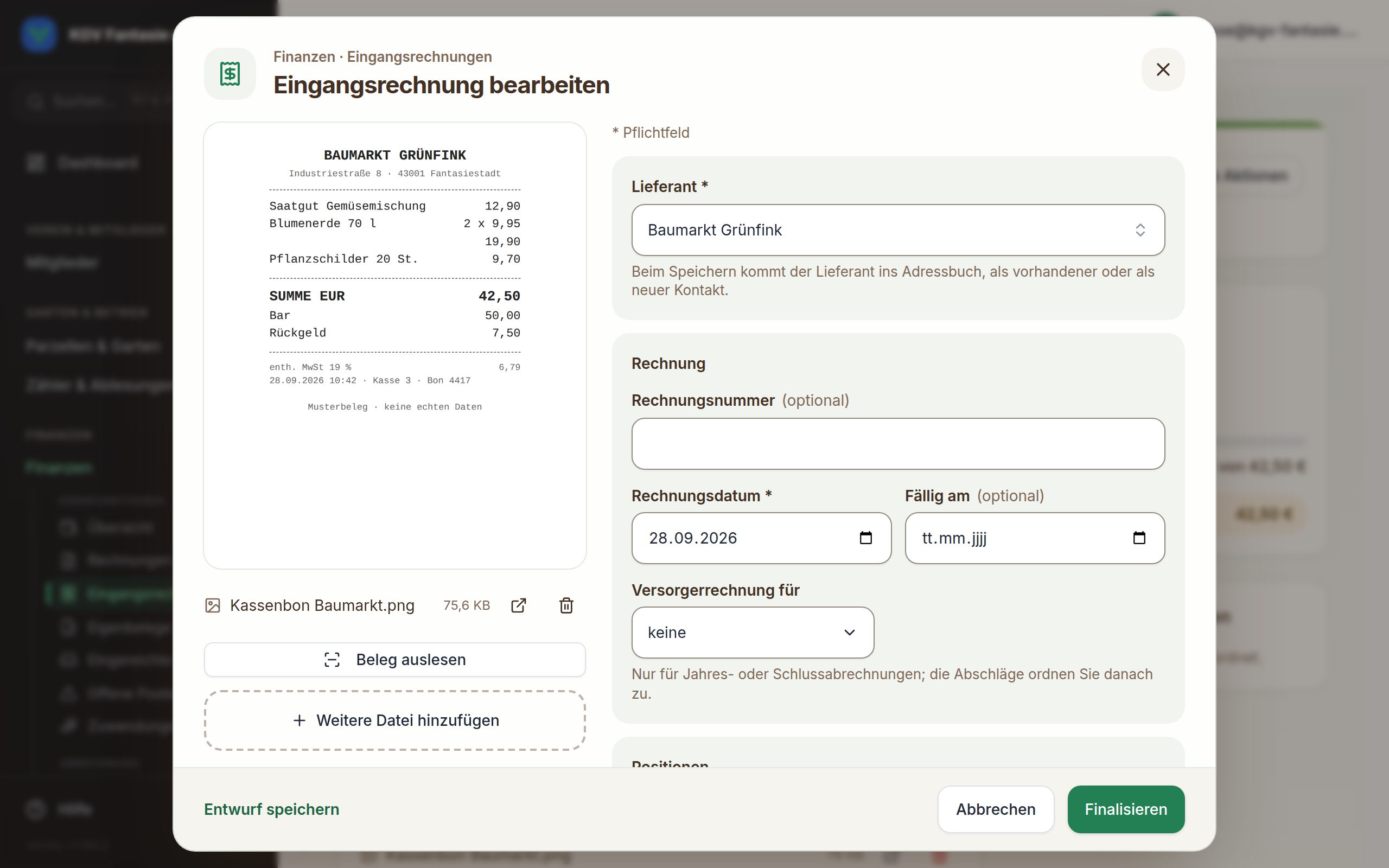
Nach Annehmen öffnet sich die Einzelansicht der neuen Eingangsrechnung und darüber das Fenster „Eingangsrechnung bearbeiten“ — dasselbe Fenster wie unter Finanzen → Eingangsrechnungen → Neue Rechnung. Links steht der Beleg des Mitglieds. Hier vervollständigen Sie den Entwurf buchhalterisch korrekt:
- Lieferant eintragen — der Händler vom Beleg (z. B. Bauhaus, Obi, Baumarkt), nicht das Mitglied. Neue Lieferanten lassen sich direkt anlegen.
- Beleg auslesen (mit dem KI-Assistenten) — der Knopf unter dem Beleg liest Betrag, Datum und Positionen aus dem Foto oder der PDF-Datei.
- Positionen prüfen — je Position das Buchungskonto (Aufwandskonto), Menge und Betrag; ist Ihr Verein umsatzsteuerpflichtig, auch den Steuersatz.
- Finalisieren — der Entwurf wird zur offenen Eingangsrechnung (Status Offen). Mit Entwurf speichern machen Sie später weiter: in der Einzelansicht über Bearbeiten.
Warum der Händler als Lieferant? Der Aufwand entsteht beim Händler (Bauhaus), nicht beim Mitglied. Das Mitglied hat lediglich einen Anspruch auf Aufwendungsersatz (§ 670 BGB) und wird daher separat als Erstattungsempfänger geführt. Bei einer EÜR wird die Ausgabe nach dem Abflussprinzip erst erfasst, wenn die Erstattung an das Mitglied ausgezahlt wird.
Auf der Eingangsrechnung zeigt die Karte „Auslagenerstattung“ den Erstattungsempfänger (das Mitglied, verlinkt zum Profil), die Auszahlungs‑IBAN und den Status Offen / Ausgezahlt.
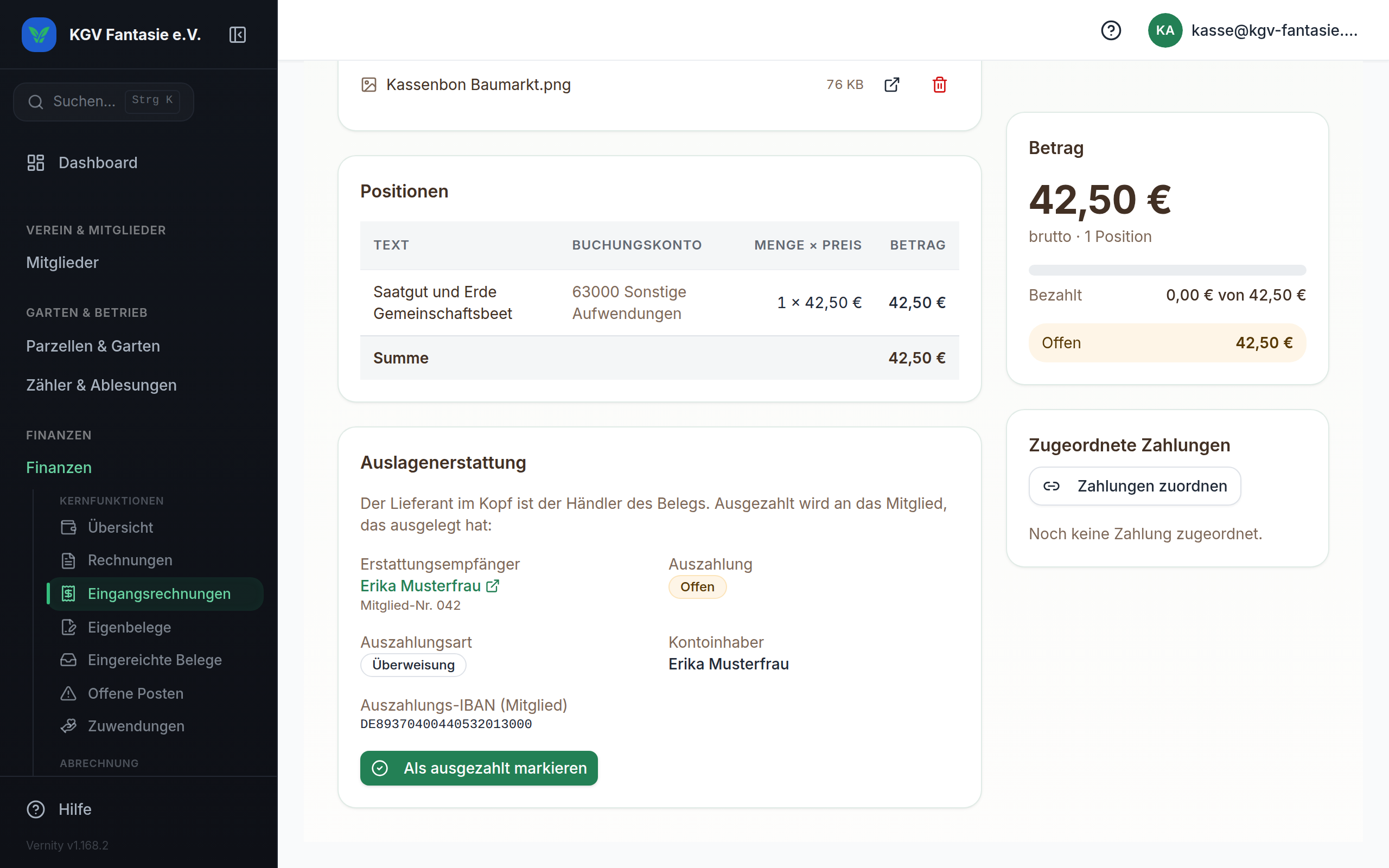
- Als ausgezahlt markieren — nach der Überweisung setzen Sie die Erstattung manuell auf ausgezahlt (lässt sich rückgängig machen)
- Bank-Import — alternativ ordnet der Bank-Import die Überweisung der Eingangsrechnung zu
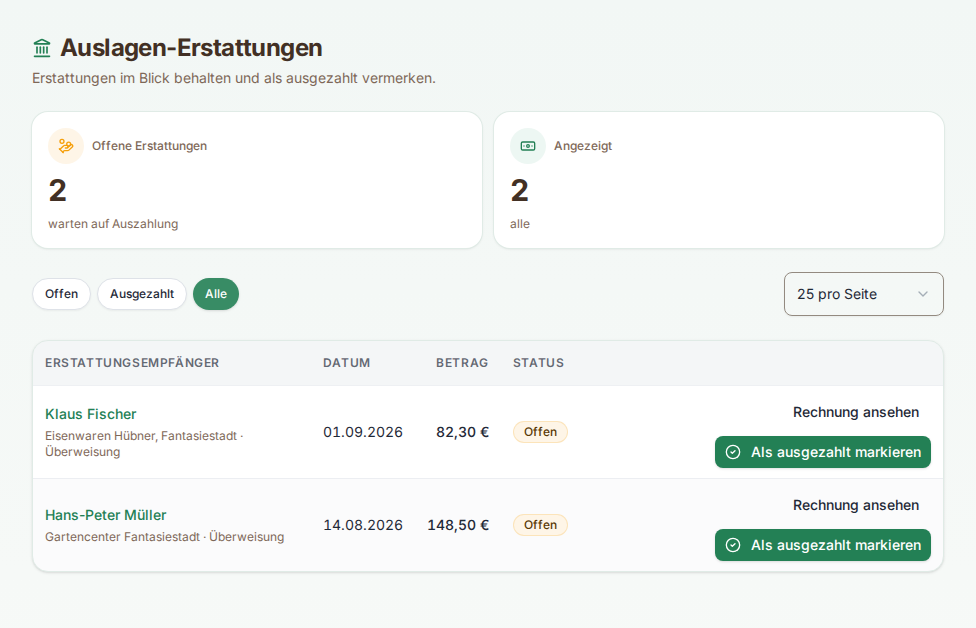
- Übersicht „Auslagen-Erstattungen“ — unter Finanzen → Auslagen-Erstattungen sehen Sie alle Erstattungen, gefiltert nach Offen · Ausgezahlt · Alle — also jederzeit, wem der Verein noch wie viel schuldet. Eine Überweisung vermerken Sie dort direkt mit Als ausgezahlt markieren; Bar auszahlen führt in die Eingangsrechnung, weil Sie dort die Barkasse wählen
Dashboard: Die Karte „Eingereichte Belege“ auf dem Dashboard und das Badge in der Navigation zeigen jederzeit die Zahl der noch zu prüfenden Belege.
Damit Berechtigte schnell einreichen können, gibt es zwei bequeme Zugänge:
- Mitglieder-Portal — ist der Portal-Schalter in den Auslagen-Einstellungen aktiv, erscheint „Beleg einreichen“ direkt im Portal
- QR-Code / Link — teilen Sie den QR-Code (z. B. ausgedruckt im Vereinsheim) oder den Link. Nach dem Login führt er direkt zur Einreich-Seite
Hinweis: Der QR-Code/Link ersetzt keine Berechtigung — er führt nur schneller zur Seite. Wer nicht berechtigt ist, kann auch über den Link nicht einreichen.
- Wer ist der Lieferant — der Händler oder das Mitglied? — Der Händler vom Beleg (z. B. Bauhaus). Das Mitglied wird separat als Erstattungsempfänger geführt — so ist die Buchung korrekt
- Muss ich beim Annehmen schon alles ausfüllen? — Nein. Es entsteht zunächst ein Entwurf, den Sie in Ruhe vervollständigen und erst dann finalisieren
- Eine Person sieht „Beleg einreichen“ nicht? — Prüfen Sie unter Finanzen → Auslagen-Einstellungen, ob ihre Mitgliedergruppe oder Rolle freigeschaltet ist
- Muss man Zugriff auf die Finanzen haben, um einzureichen? — Nein. Die Einreich-Berechtigung ist vom Finanzmodul entkoppelt
- Welche IBAN wird für die Auszahlung verwendet? — Die im Formular angegebene. Stehen IBAN und Kontoinhaber in den Mitgliederdaten, sind sie vorbelegt; bei einer Überweisung sind beide Pflicht
- Wann gilt die Erstattung als ausgezahlt? — Sobald Sie sie als ausgezahlt markieren oder die Überweisung per Bank-Import zugeordnet wurde
- Kann ein abgelehnter Beleg neu eingereicht werden? — Ja, der Einreicher kann den Beleg korrigiert erneut einreichen