Eingangsrechnungen
Lieferantenrechnungen erfassen, Beleg auslesen, finalisieren
Unter Finanzen → Eingangsrechnungen erfassen Sie Rechnungen von Lieferanten und Dienstleistern. Den Beleg legen Sie gleich dazu ab. Mit dem KI-Assistenten liest Vernity die Angaben auch selbst aus dem Beleg.
Die Übersicht
- Kacheln — Offen, Teilbezahlt, Überfällig und Bezahlt zeigen Anzahl und Summe. Ein Klick auf eine Kachel zeigt nur diese Rechnungen, ein zweiter Klick alle.
- Suche — nach Lieferant, Rechnungsnummer oder Beschreibung.
- Zeitraum — Rechnungsdatum von … bis …. Auf dem Handy steht er hinter dem Knopf Zeitraum.
- Status-Knöpfe — Alle · Entwurf · Offen · Teilbezahlt · Überfällig · Bezahlt · Storniert.
Ein Klick auf den Lieferanten öffnet die Rechnung. Auf dem Handy steht jede Rechnung als Karte da.
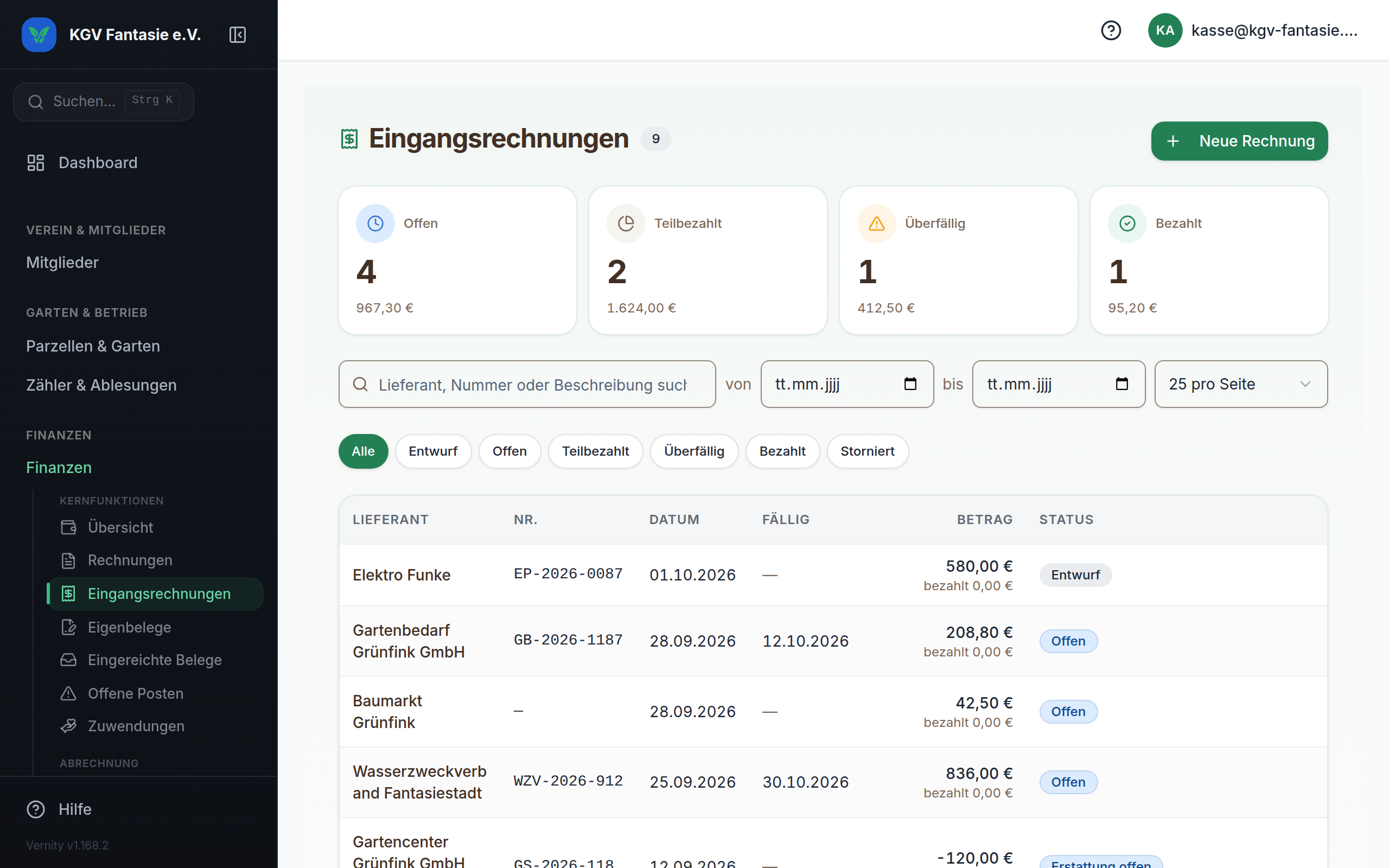
Klicken Sie auf + Neue Rechnung. Es öffnet sich das Fenster „Neue Eingangsrechnung“: links der Beleg, rechts die Angaben. Auf kleineren Bildschirmen steht der Beleg als Zeile über den Angaben. Pflichtfelder tragen ein Sternchen.
- Beleg — Datei hierher ziehen oder Datei auswählen: PDF, JPG oder PNG bis 10 MB. Ein Foto können Sie vorher zuschneiden. Auf dem Handy nehmen Sie den Beleg mit Foto aufnehmen direkt auf. Weitere Dateien kommen über Weitere Datei hinzufügen dazu (auf kleineren Bildschirmen heißt der Knopf Weitere Datei).
- Lieferant — suchen oder den Namen eintippen. Wählen Sie einen Kontakt mit IBAN, trägt Vernity die IBAN gleich mit ein. Einen eingetippten oder aus dem Beleg gelesenen Namen nimmt Vernity beim Speichern ins Adressbuch auf: als vorhandenen Kontakt (gleiche IBAN oder gleicher Name) oder als neuen. So finden Sie den Lieferanten später auch bei der Zahlung.
- Rechnung — Rechnungsnummer, Rechnungsdatum und Fällig am. Bei Versorgerrechnung für bleibt „keine“ stehen — außer bei einer Jahresabrechnung von Strom, Wasser, Gas oder Abwasser (siehe Jahresabrechnung vom Versorger).
- Positionen — über Position hinzufügen. Je Position tragen Sie den Text, das Buchungskonto, die Menge und den Betrag je Stück ein. Ist Ihr Verein umsatzsteuerpflichtig, wählen Sie auch den Steuersatz; Vernity zeigt dann den Nettobetrag. Für einen Abzug setzen Sie den Haken Abzug (Gutschrift). Unter den Positionen steht die Summe.
- Weitere Angaben — zum Aufklappen: IBAN des Lieferanten und eine interne Notiz.
Zum Schluss klicken Sie auf Rechnung anlegen oder Als Entwurf speichern — was das bedeutet, steht unter Status & Finalisieren. Hat eine ältere Rechnung eine Beschreibung, steht sie im Fenster unter den Positionen.
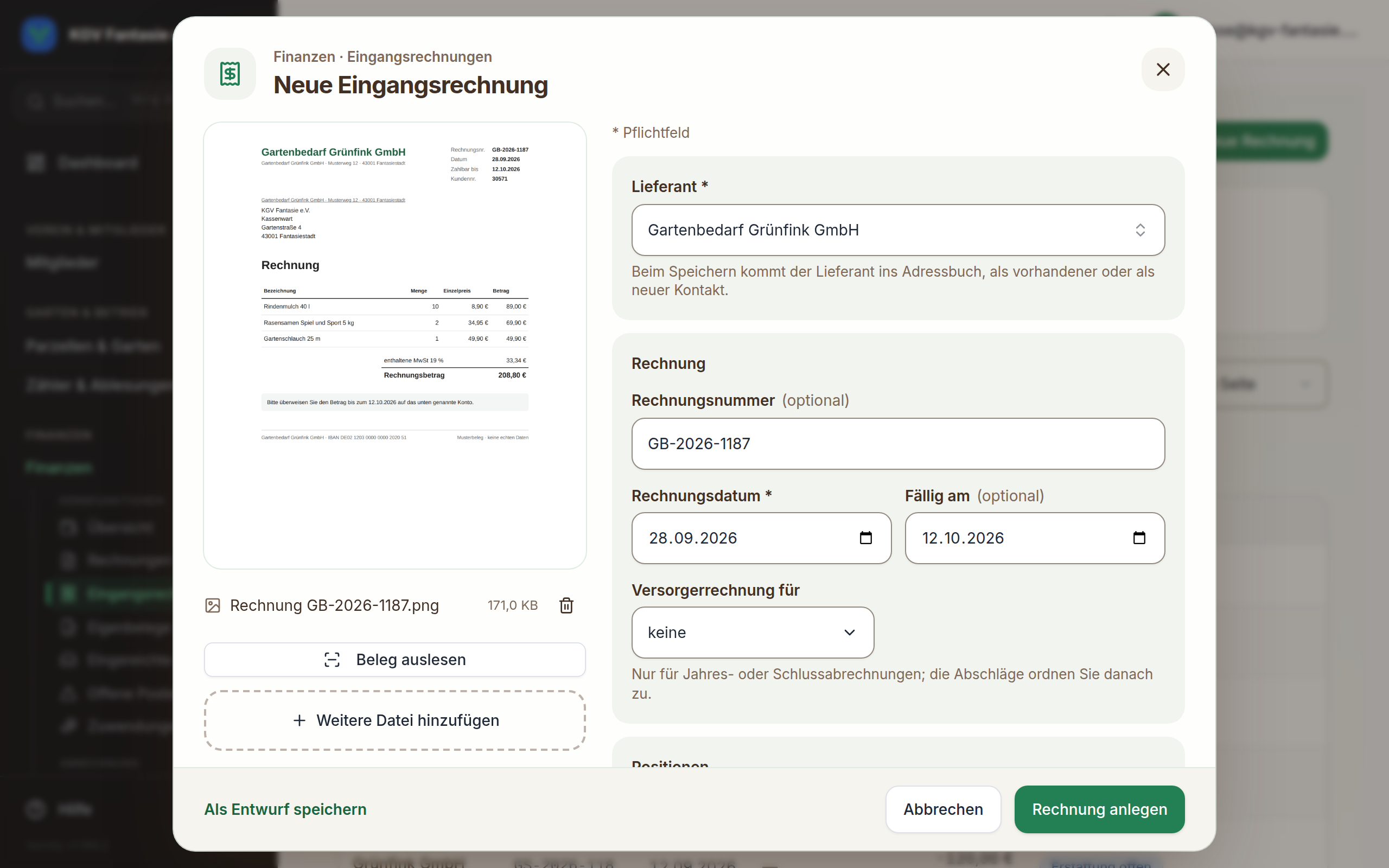
Mit dem KI-Assistenten liest Vernity die Angaben aus dem Beleg: Lieferant, Rechnungsnummer, Datum, Fälligkeit, Betrag, IBAN und — wenn sie erkennbar sind — die Positionen.
- Wählen Sie links im Fenster den Beleg.
- Klicken Sie unter dem Beleg auf Beleg auslesen. Das dauert einige Sekunden.
- Die Karte „Aus dem Beleg gelesen“ zeigt, was Vernity gelesen hat. Ist sich die KI unsicher, steht oben in der Karte ein Hinweis. Prüfen Sie die Angaben in jedem Fall.
- Übernehmen trägt die Angaben ins Fenster ein und ersetzt die Positionen im Fenster — durch die gelesenen oder, wenn keine erkennbar sind, durch eine Position über den gelesenen Betrag. Verwerfen schließt die Karte, ohne etwas zu ändern.
- Prüfen Sie die Angaben und wählen Sie je Position das Buchungskonto.
Beim Bearbeiten einer Rechnung liest der Knopf ihren ersten Beleg. Das Auslesen gibt es mit dem KI-Zusatzpaket. Fehlt es Ihrem Verein, ist der Knopf gesperrt. Darunter steht, warum — und, wenn Ihr Verein es dazubuchen kann, ein Link dorthin. Ein eigenes Recht dafür gibt es nicht: Belege auslesen lässt jeder, der Eingangsrechnungen bearbeiten darf.
Tipp: Je deutlicher der Beleg, desto besser das Ergebnis. Am besten nehmen Sie die PDF-Datei des Lieferanten, sonst ein gerades, gut beleuchtetes Foto.
Versorgerrechnungen
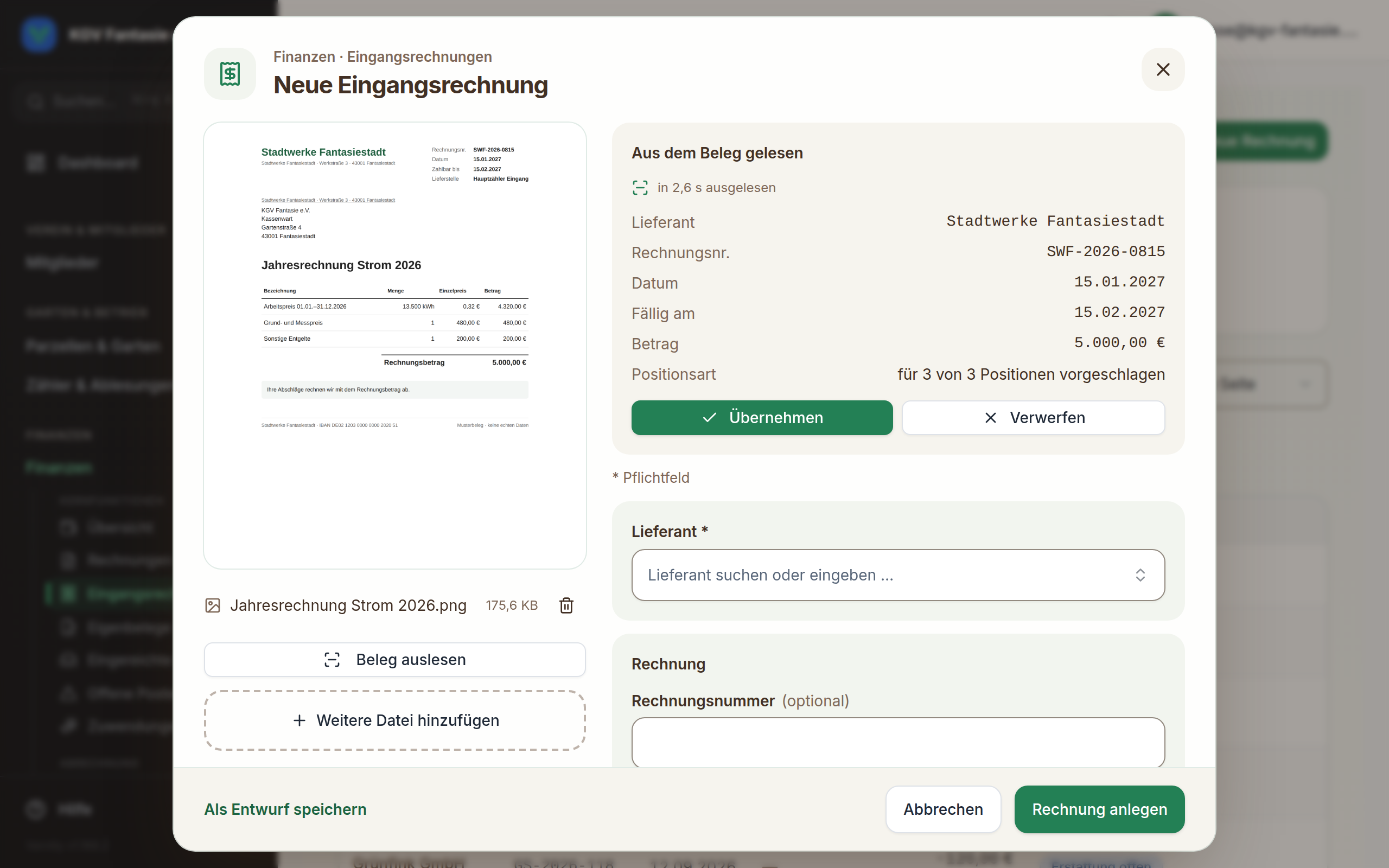
Erkennt Vernity eine Rechnung von Strom, Wasser, Gas oder Abwasser, setzt Übernehmen auch Versorgerrechnung für und schlägt je Position die Positionsart vor (siehe Jahresabrechnung vom Versorger). Die Karte sagt vorher, für wie viele Positionen, etwa für 3 von 3 Positionen vorgeschlagen. Eine Position ohne Vorschlag bekommt Ohne Art (bleibt im Preisrest); dort wählen Sie die Art selbst. An einer Rechnung, die schon in einem Rechnungslauf umgelegt ist, ändert Übernehmen weder Positionen noch Versorgungsart.
Die Stromrechnung der Stadtwerke als PDF auslesen
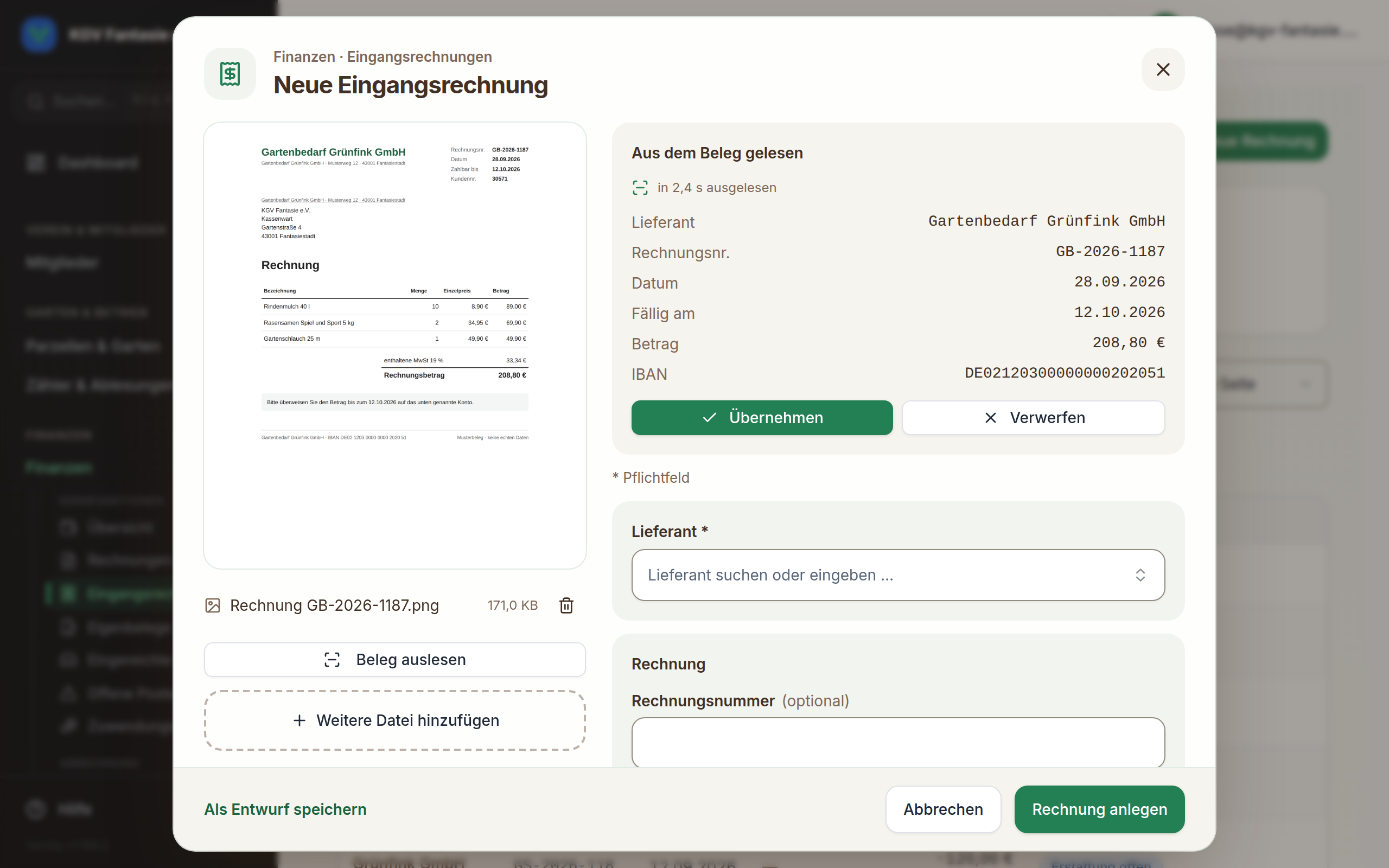
Die Jahresrechnung der Stadtwerke Fantasiestadt für 2026 kommt als PDF per E-Mail: 13.500 kWh × 0,32 € Arbeitspreis, 480,00 € Grund- und Messpreis und 200,00 € sonstige Entgelte, zusammen 5.000,00 €.
- Klicken Sie unter Finanzen → Eingangsrechnungen auf + Neue Rechnung und wählen Sie links das PDF.
- Klicken Sie auf Beleg auslesen.
- Die Karte „Aus dem Beleg gelesen“ zeigt Lieferant, Rechnungsnummer, Datum, Fälligkeit und den Betrag 5.000,00 €, darunter Positionsart: für 3 von 3 Positionen vorgeschlagen.
- Klicken Sie auf Übernehmen. Bei Versorgerrechnung für steht jetzt Strom, und die drei Positionen tragen Verbrauch (Arbeitspreis), Grund- und Messkosten und Sonstiges.
- Prüfen Sie die Arten, wählen Sie je Position das Buchungskonto 63251 Strom (Versorger) und klicken Sie auf Rechnung anlegen.
- Steht dort nur „für 2 von 3 Positionen“? Dann trägt eine Position Ohne Art (bleibt im Preisrest). Wählen Sie ihre Art vor dem Anlegen selbst.
Anlegen oder als Entwurf speichern
- Rechnung anlegen — die Rechnung ist sofort Offen und wartet auf die Zahlung.
- Als Entwurf speichern — die Rechnung ist ein Entwurf, etwa wenn noch eine Angabe fehlt. Zahlungen ordnen Sie erst nach dem Finalisieren zu.
Später weiterarbeiten
- Entwurf: In der Rechnung auf Bearbeiten klicken. Unten stehen Entwurf speichern und Finalisieren. Finalisieren macht aus dem Entwurf eine offene Rechnung.
- Offene oder überfällige Rechnung: Auch sie ändern Sie über Bearbeiten und speichern mit Änderungen speichern.
- Teilbezahlte, bezahlte und stornierte Rechnungen lassen sich nicht mehr bearbeiten. Sie sehen sie weiterhin in der Einzelansicht.
Schließen Sie das Fenster mit ungespeicherten Änderungen, fragt Vernity nach: „Änderungen verwerfen?“
Was die Zahlungswörter bedeuten:
- Offen — noch nichts bezahlt
- Teilbezahlt — ein Teil ist bezahlt
- Bezahlt — vollständig bezahlt
- Überzahlt · Erstattung offen — es ist mehr bezahlt, als die Rechnung beträgt, etwa durch Abschläge; der Lieferant schuldet dem Verein den Rest
- Erstattung offen — eine Gutschrift, von der noch nichts zurückgezahlt ist
- Teilweise erstattet — ein Teil der Gutschrift ist zurückgezahlt
- Erstattet — die Gutschrift ist vollständig zurückgezahlt
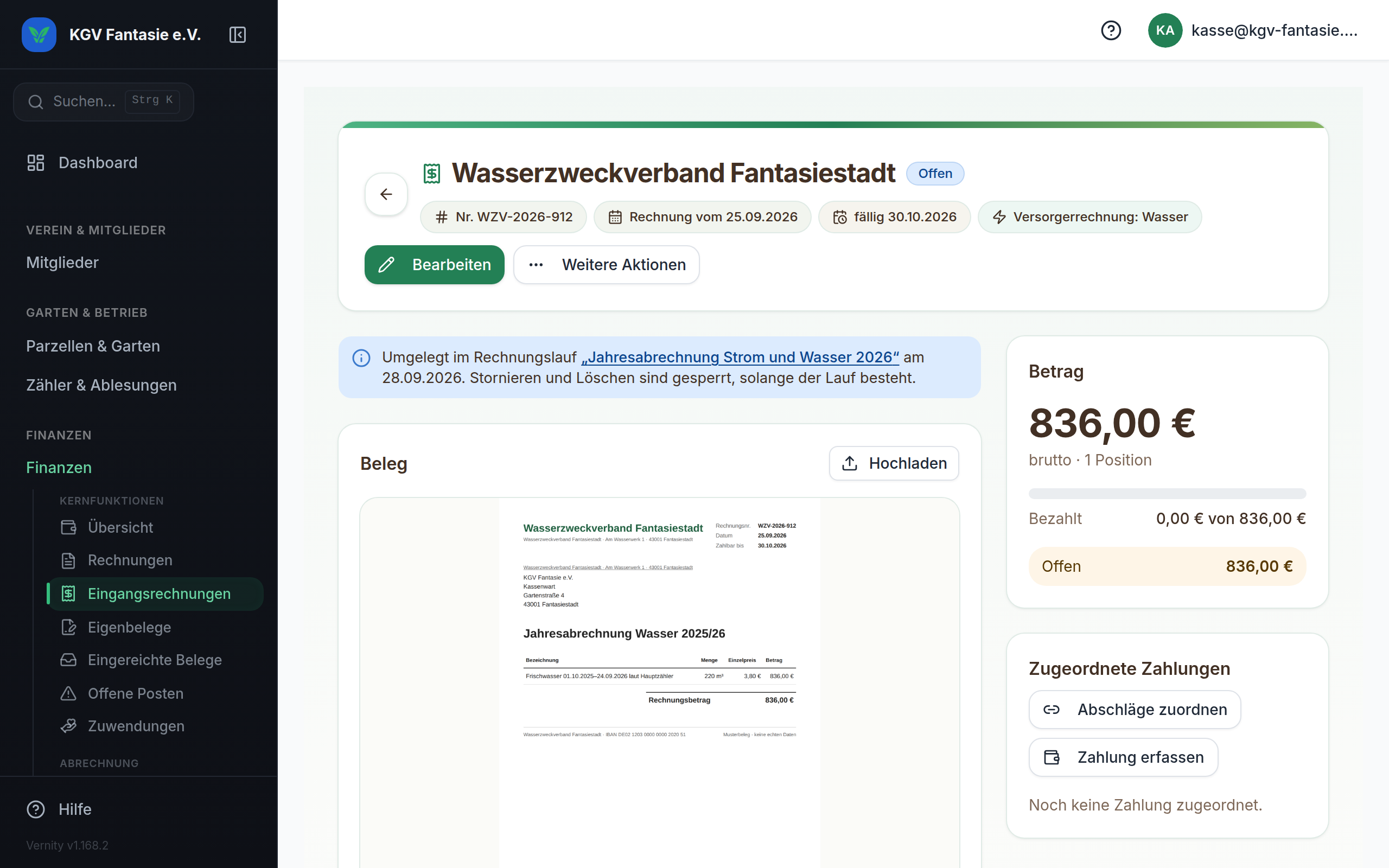
Ein Klick auf den Lieferanten in der Übersicht öffnet die Einzelansicht. Oben steht der Lieferant, daneben der Zustand, zum Beispiel Offen. Darunter stehen Rechnungsnummer, Rechnungsdatum, Fälligkeit und bei einer Versorgerrechnung die Versorgungsart.
- Bearbeiten — öffnet das Fenster „Eingangsrechnung bearbeiten“. Der Knopf steht bei Entwürfen, offenen und überfälligen Rechnungen.
- Weitere Aktionen — hier finden Sie Stornieren und Löschen. Beides fragt vorher nach. Löschen geht nur bei Entwürfen, offenen und stornierten Rechnungen; eine Rechnung, zu der schon Geld geflossen ist, stornieren Sie.
- Beleg — der erste Beleg steht gleich als Vorschau da. Solange sich die Rechnung bearbeiten lässt, laden Sie weitere Dateien über Hochladen hoch.
- Positionen — mit Buchungskonto, Menge, Preis und Summe. Fehlt einer Position das Buchungskonto, steht darunter etwa 1 Position hat kein Buchungskonto. und daneben der Knopf Konten nachtragen.
- Betrag — der Rechnungsbetrag, was bezahlt ist und was noch offen ist.
- Zugeordnete Zahlungen — oben in der Karte steht der Knopf Zahlungen zuordnen. Bei Entwürfen, stornierten Rechnungen und vollständig erstatteten Gutschriften fehlt er (siehe Zahlungen und Abschläge zuordnen). Daneben steht Zahlung erfassen, etwa für einen bar bezahlten Kassenbon: Es öffnet das Fenster Zahlung erfassen mit Betrag, Rechnungsdatum und Lieferant der Rechnung, vorgewählt ist Bar (ohne Barkasse Bank). Beim Speichern wird die Zahlung der Rechnung zugeordnet. Kommt die Zahlung mit dem Kontoabruf (etwa eine Kartenzahlung), ordnen Sie sie dort zu, sonst steht sie doppelt da. Bei Gutschriften, bezahlten Rechnungen und Auslagen fehlt der Knopf.
Buchungskonto nachträglich korrigieren. An Entwürfen, offenen und überfälligen Rechnungen wählen Sie das Konto beim Bearbeiten; dorthin führt dann auch Konten nachtragen. Ist die Rechnung teilbezahlt, bezahlt oder storniert, tragen Sie es unter Weitere Aktionen → Buchungskonten korrigieren nach oder ersetzen es; Konten nachtragen öffnet dasselbe Fenster. Betrag und Text der Rechnung bleiben, wie sie sind. Ein gesetztes Konto lässt sich ersetzen, aber nicht wieder leeren. Über Buchungskonten speichern nennt das Fenster die Jahre, deren EÜR sich ändert, etwa Ändert die Zuordnung in der EÜR 2025. Im Protokoll steht die Änderung mit einem Warnzeichen, etwa: … hat die Buchungskonten der Eingangsrechnung von Wasserwerk Berlin korrigiert.
Schickt ein Lieferant eine Gutschrift — etwa eine Korrektur oder eine Rückzahlung —, erfassen Sie sie als Eingangsrechnung: Tragen Sie den Betrag der Position ohne Minus ein und setzen Sie den Haken Abzug (Gutschrift). Die Summe ist dann negativ (z. B. −120,00 €). Darunter erscheint der Hinweis „Das ist eine Gutschrift.“ In der Liste und in der Rechnung trägt sie das Zeichen Gutschrift.
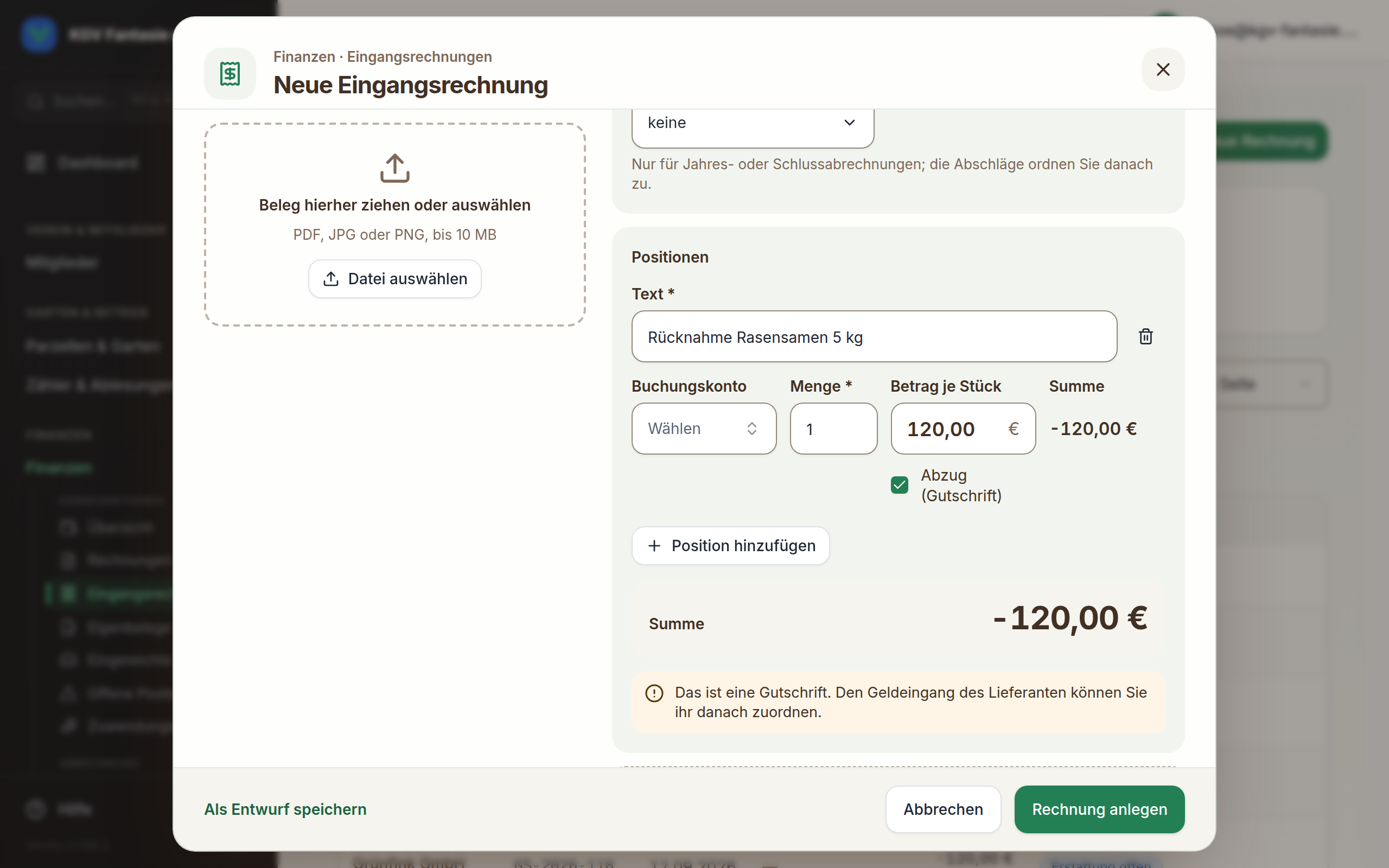
Überweist der Lieferant das Geld, ordnen Sie den Geldeingang der Gutschrift zu — in der Zahlung unter Eingangsrechnung oder an der Gutschrift über Zahlungen zuordnen. Meist erkennt Vernity die Erstattung beim Kontoabruf selbst; Sie bestätigen sie dann nur.
Beleg auslesen: Liest Vernity aus einem Beleg eine Gutschrift, setzt es den Haken Abzug (Gutschrift) selbst. Prüfen Sie ihn trotzdem, bevor Sie speichern.
Strom- und Wasserversorger buchen übers Jahr Abschläge vom Vereinskonto ab — monatlich oder vierteljährlich, so wie es der Abschlagsplan vorsieht. Erst die Jahresabrechnung nennt die tatsächlichen Kosten.
Der Beleg
In der Buchhaltung gilt: keine Buchung ohne Beleg. Für die Abschläge ist das der Abschlagsplan des Versorgers — er steht meist auf der letzten Jahresabrechnung oder in der Vertragsbestätigung — zusammen mit dem Kontoauszug. Eine eigene Rechnung je Abschlag brauchen Sie nicht. Legen Sie den Abschlagsplan unter Dokumente ab, damit die Kassenprüfung ihn findet. Darf Ihr Verein Vorsteuer abziehen, genügt dafür ein Abschlagsplan mit den Angaben einer Rechnung.
So buchen Sie die Abschläge
- Buchen Sie jede Abbuchung unter Finanzen → Zahlungen auf das Buchungskonto, auf dem auch die Versorgerrechnung liegt (z. B. Strom). Mit dem Kontoabruf erledigt das eine Zuordnungsregel für den Versorger von selbst.
- In der Einnahmen-Überschuss-Rechnung zählt jeder Abschlag als Ausgabe im Monat, in dem er abgebucht wurde.
Wenn die Jahresabrechnung kommt
- Sie erfassen sie als Eingangsrechnung mit dem vollen Rechnungsbetrag und ordnen ihr die Abschläge zu — siehe Jahresabrechnung vom Versorger.
- Nichts zählt doppelt: Als Ausgabe zählt nur, was wirklich vom Konto ging — die Abschläge und eine Nachzahlung. Eine Erstattung des Versorgers ist ein Geldeingang. Die Jahresabrechnung belegt, wofür das Geld war, und wird nicht noch einmal als Ausgabe gezählt.
- Der neue Abschlagsplan steht meist auf derselben Jahresabrechnung. Sie ist damit zugleich der Beleg für die Abschläge des nächsten Jahres; ihre Datei hängt an der Eingangsrechnung.
Wenn der Versorger ein Guthaben verrechnet
Zahlt der Versorger ein Guthaben nicht aus, sondern zieht es vom nächsten Abschlag ab, gibt es keinen Geldeingang, den Vernity zuordnen könnte: Die Jahresabrechnung bleibt dann auf Überzahlt · Erstattung offen. Bitten Sie den Versorger am besten um Auszahlung, oder vermerken Sie die Verrechnung in der internen Notiz der Rechnung (im Fenster unter Weitere Angaben).
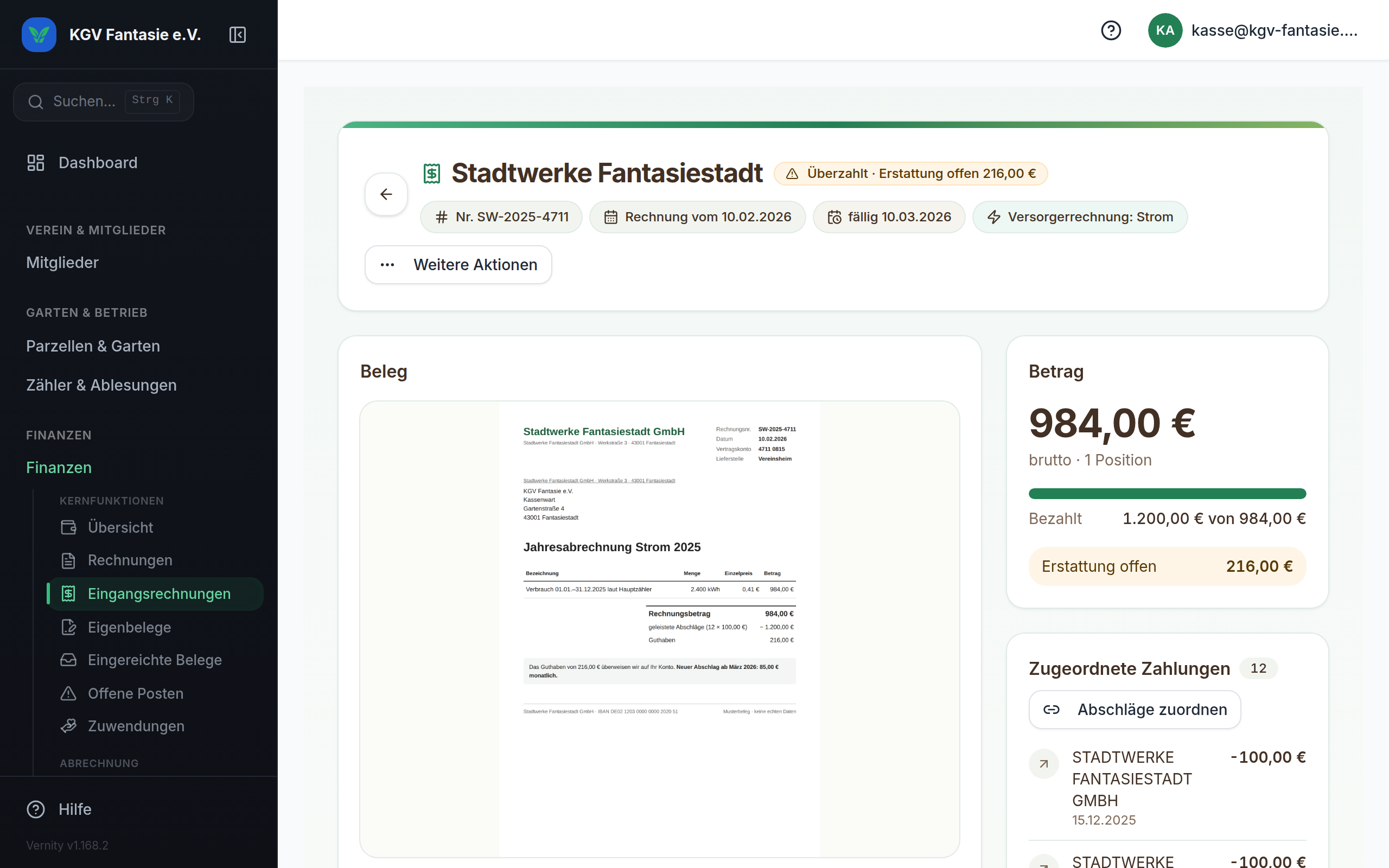
Der Verein zahlt dem Versorger übers Jahr Abschläge. Die Jahresabrechnung nennt danach die tatsächlichen Kosten. Ein Beispiel:
- Abschläge: 12 × 100 € = 1.200 €
- Jahresabrechnung laut Hauptzähler: 2.400 kWh × 0,41 € = 984 €
- Guthaben des Vereins: 1.200 € − 984 € = 216 €
So erfassen Sie es:
- Eingangsrechnung anlegen, so wie die Rechnung ist — mit dem Rechnungsbetrag (984 €), nicht mit dem Guthaben. Bei Versorgerrechnung für wählen Sie die Versorgungsart, z. B. Strom. In der Rechnung steht sie danach oben als Versorgerrechnung: Strom.
- Positionsart wählen: Sobald eine Versorgungsart gewählt ist, hat jede Position das Feld Positionsart. Übertragen Sie die Positionen so, wie sie auf der Rechnung stehen, und wählen Sie je Position:
- Verbrauch (Arbeitspreis) — kWh oder m³ mal Preis, z. B. 2.400 kWh × 0,41 €
- Grund- und Messkosten — Grundpreis, Zählermiete, Messpreis
- Sonstiges — alles andere, etwa Mahnkosten oder eine Pauschale
- Ohne Art (bleibt im Preisrest) — die Vorgabe
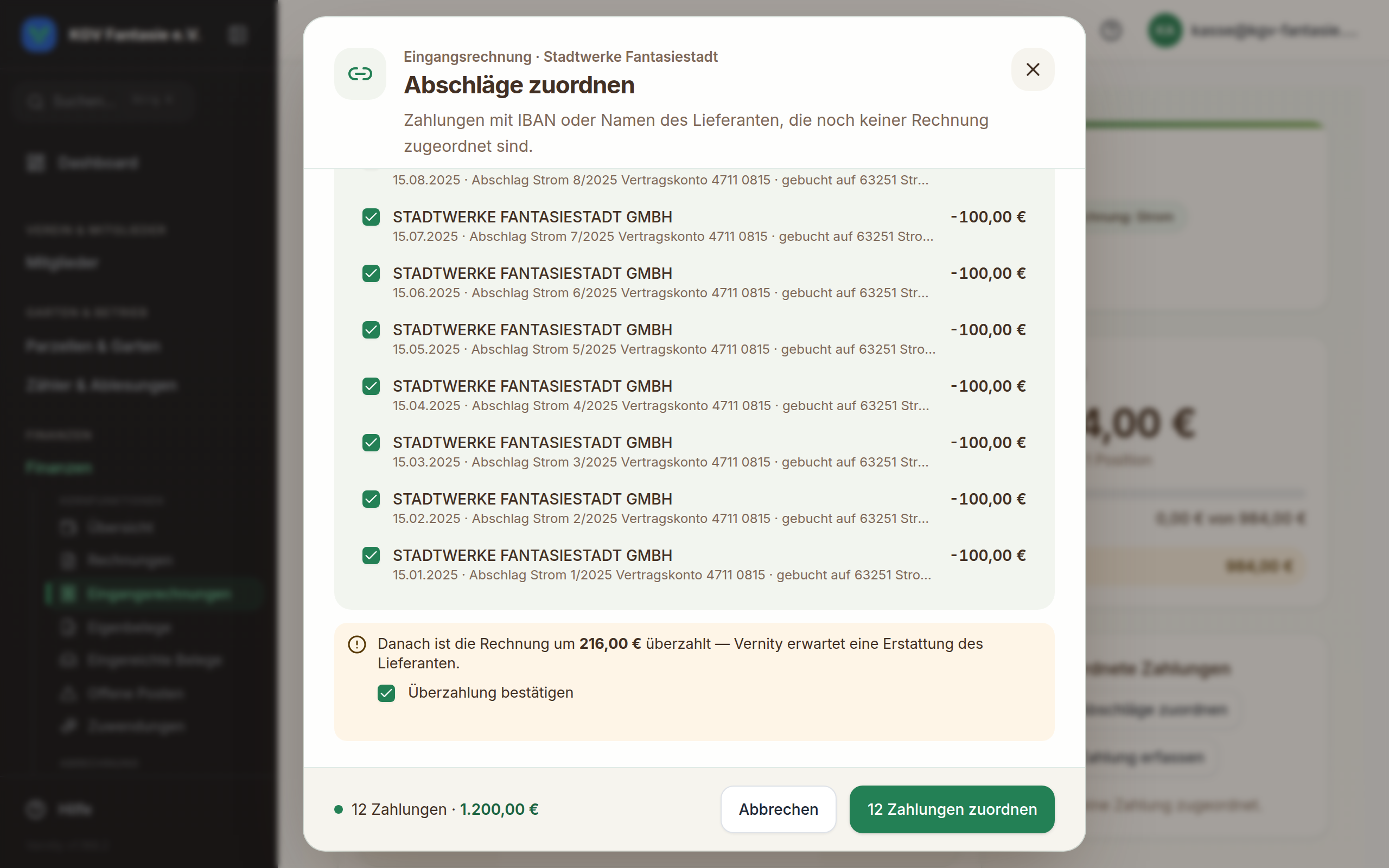
- Abschläge zuordnen: In der Rechnung klicken Sie oben in der Karte Zugeordnete Zahlungen auf Abschläge zuordnen. Vernity zeigt die Abbuchungen an diesen Versorger, die noch keiner Rechnung zugeordnet sind — auch solche, die schon auf ein Konto gebucht sind. Haken Sie die zwölf Abschläge an (oder Alle anhaken) und bestätigen Sie die Überzahlung. Danach steht oben an der Rechnung Überzahlt · Erstattung offen 216,00 €.
- Erstattung zuordnen: Überweist der Versorger die 216 €, ordnet Vernity den Geldeingang meist selbst zu; sonst wählen Sie ihn in der Zahlung unter Eingangsrechnung. Danach ist die Rechnung Bezahlt.
Die Jahresrechnung Strom mit Grundpreis von Hand erfassen
Die Stadtwerke Fantasiestadt rechnen den Strom 2026 ab: Arbeitspreis 13.500 kWh × 0,32 € = 4.320,00 €, Grund- und Messpreis 480,00 €, sonstige Entgelte 200,00 €, zusammen 5.000,00 €. Ihr Verein hat keinen KI-Assistenten und tippt die Rechnung ab.
- + Neue Rechnung, Lieferant „Stadtwerke Fantasiestadt“, Rechnungsnummer und Datum eintragen, bei Versorgerrechnung für Strom wählen.
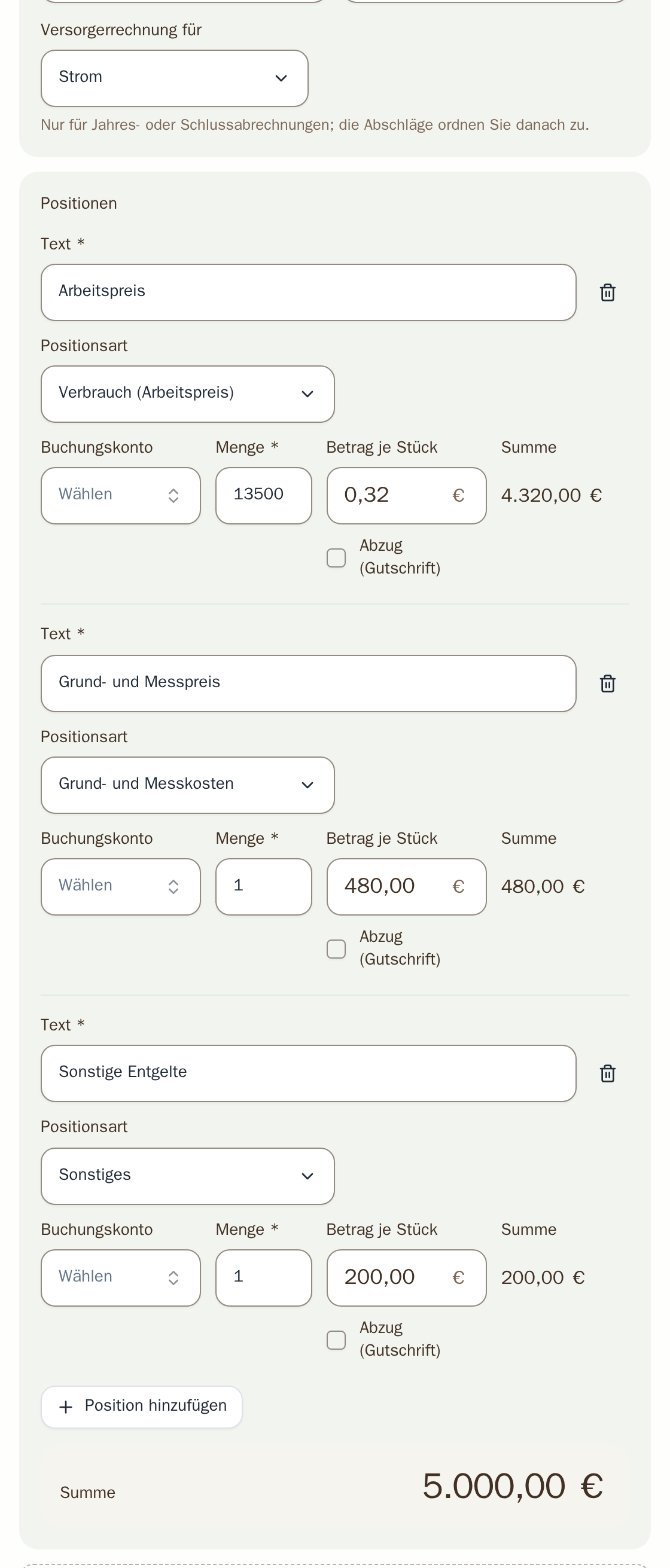
- Erste Position über Position hinzufügen: Text „Arbeitspreis“, Buchungskonto 63251 Strom (Versorger), Menge 13500, Betrag je Stück 0,32 €, Positionsart Verbrauch (Arbeitspreis).
- Zweite Position: „Grund- und Messpreis“, Menge 1, 480,00 €, Grund- und Messkosten. Dritte: „Sonstige Entgelte“, Menge 1, 200,00 €, Sonstiges. Die Summe zeigt 5.000,00 €.
- Klicken Sie auf Rechnung anlegen und ordnen Sie danach die Abschläge zu (Schritt 3 oben).
- Im Rechnungslauf erkennt der Versorgerabgleich dann 480,00 € Grund- und Messkosten und den Arbeitspreis von 0,32 € je kWh. Bleibt die Art auf „Ohne Art“, landen die 480,00 € im Preisrest, und der Abgleich kann sie nicht als Grundkosten ausweisen.
Nachzahlung statt Guthaben: Beträgt die Rechnung 1.284 €, bleiben nach den Abschlägen 84 € offen. Die Abbuchung der Nachzahlung ordnen Sie wie jede Zahlung zu.
Tipp: Buchen Sie die Positionen der Jahresabrechnung auf dasselbe Konto wie die Abschläge (z. B. Strom). Sonst wandern die Abschläge beim Zuordnen in der Einnahmen-Überschuss-Rechnung auf das andere Konto — auch in einem Jahr, das schon geprüft ist.
Der Rechnungslauf übernimmt die Rechnung von hier und legt auf die Mitglieder um, was Sie dort wählen — siehe Versorgerabgleich im Lauf.
Umgelegt: Ist die Rechnung in einem Lauf umgelegt, steht oben in der Einzelansicht ein Hinweis mit dem Namen des Laufs. Betrag, Mengen, Preise, Steuersätze, Positionsarten und Versorgungsart sind dann gesperrt, Stornieren und Löschen unter Weitere Aktionen auch — solange der Lauf besteht. Text und Konto der Positionen, Lieferant, Nummer, Datum und Notiz können Sie weiter ändern, etwa um eine falsch kontierte Rechnung in der Einnahmen-Überschuss-Rechnung zu berichtigen.
In der Einzelansicht steht oben in der Karte Zugeordnete Zahlungen der Knopf Zahlungen zuordnen (bei einer Versorgerrechnung heißt er Abschläge zuordnen). Bei Entwürfen, stornierten Rechnungen und vollständig erstatteten Gutschriften fehlt er — dort lässt sich nichts zuordnen. Vernity sucht Zahlungen:
- mit der IBAN des Lieferanten oder seinem Namen auf dem Kontoauszug,
- aus den 18 Monaten vor dem Rechnungsdatum und danach,
- die noch keiner Rechnung zugeordnet sind.
Bei einer Rechnung erscheinen Abbuchungen, bei einer Gutschrift Geldeingänge, bei einer überzahlten Rechnung beides. Nicht angezeigt werden ignorierte und aufgeteilte Zahlungen sowie Umbuchungen zwischen eigenen Konten. Haken Sie an, was dazugehört — bei vielen Zahlungen hilft Alle anhaken —, und ordnen Sie alles in einem Schritt zu. Hat eine Zahlung noch keinen Kontakt, bekommt sie beim Zuordnen den Lieferanten der Rechnung — bei einer Auslage nicht, dort ist das Mitglied die Gegenseite.
Mehr bezahlt als die Rechnung beträgt? Das ist möglich — etwa bei Abschlägen oder einer doppelt bezahlten Rechnung. Vernity fragt dann nach einer Bestätigung und zeigt die Rechnung danach als Überzahlt · Erstattung offen, bis der Lieferant den Rest zurückzahlt.
Belege, die Sie an einer Eingangsrechnung hochladen, legt Vernity auch unter Dokumente ab:
- Ordner: Rechnungen → Eingehend → Jahr → Monat
- Mehrere Dateien — an eine Eingangsrechnung können Sie mehrere Belege hängen.
- Entfernen — löscht die Datei auch unter Dokumente. In der Einzelansicht fragt Vernity vorher nach.