Rollen & Berechtigungen
Feste Ämter, Bereiche je Amt freigeben, Zugänge einladen.
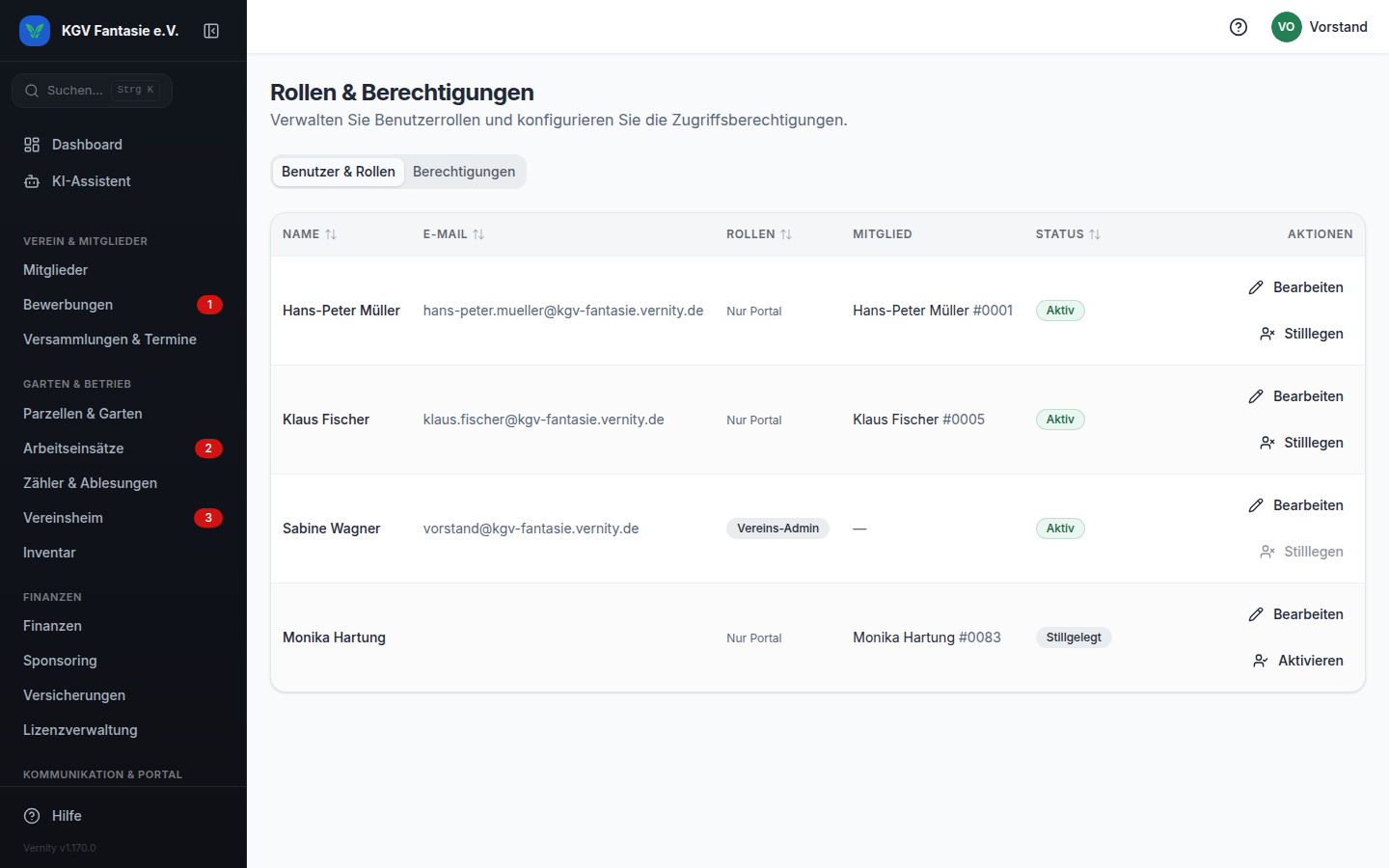
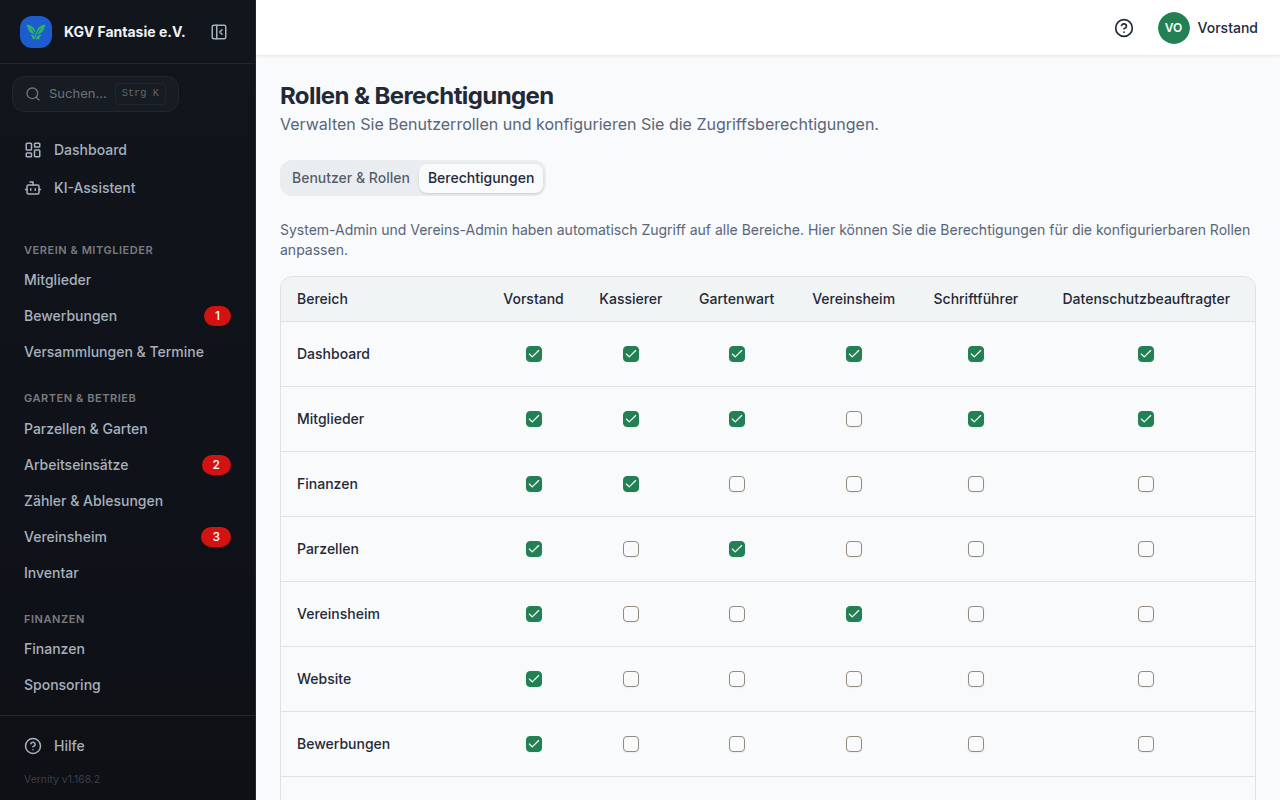
Unter Rollen & Berechtigungen legt Ihr Vereins-Admin fest, wer im Verein welche Bereiche sieht. Jeder Zugang hat ein oder mehrere Ämter, etwa Vorstand oder Kassierer. Je Amt gibt es für jeden Bereich ein Häkchen: an oder aus.
- Der Vereins-Admin sieht immer alles.
- Hat eine Person mehrere Ämter, sieht sie jeden Bereich, den eines davon hat.
- Bereiche ohne Häkchen erscheinen nicht im Menü dieser Person.
So sind die Ämter in einem neuen Verein eingestellt:
- Vereins-Admin: alle Bereiche, immer.
- Vorstand: alle Bereiche außer Datenschutz, Einstellungen, Kontakte, Lizenzverwaltung, Digitale Signaturen, Onlinebanking & SEPA, Datensicherung, Vereins-Messenger.
- Kassierer: Dashboard, Mitglieder, Finanzen, Zähler, Briefversand, DATEV-Export, Auslagenerstattung.
- Gartenwart: Dashboard, Mitglieder, Parzellen, Zähler, Begehungen, Arbeitsstunden, Inventar, Bauanträge.
- Vereinsheim: Dashboard, Vereinsheim.
- Schriftführer: Dashboard, Mitglieder, Versammlungen, Dokumente, Schriftverkehr, Briefversand, Termine, Stadtverband, Popups.
- Datenschutzbeauftragter: Dashboard, Mitglieder, Datenschutz.
Ihr Verein kann das ändern. Den eigenen Stand zeigt der Reiter Berechtigungen.
Pächter mit Portal-Zugang stehen ebenfalls in der Liste der Zugänge, mit Nur Portal. Sie haben kein Amt und sehen keine Verwaltung.
Hat Ihr Verein den KI-Assistenten gebucht, kann jedes Amt ihn fragen. Er antwortet nur aus den Bereichen, die dieses Amt sieht.
Das darf nur der Vereins-Admin.
- Öffnen Sie Einstellungen → Rollen & Berechtigungen und dort den Reiter Berechtigungen.
- Setzen oder entfernen Sie Häkchen. Jede Spalte ist ein Amt, jede Zeile ein Bereich.
- Klicken Sie Berechtigungen speichern.
Steht an einem Bereich Nicht lizenziert, wirkt das Häkchen erst, wenn Ihr Verein den Bereich gebucht hat. Die Änderung gilt sofort. Wer gerade angemeldet ist, sieht sein neues Menü nach dem Neuladen der Seite. Jedes Speichern steht im Audit-Log unter Sicherheit.
Neue Person einladen
- Öffnen Sie System → Einladungen und klicken Sie Neue Einladung.
- Tragen Sie die E-Mail-Adresse ein und wählen Sie die Rolle.
- Klicken Sie Einladung verschicken. Die Person nimmt die Einladung über den Link in der E-Mail an.
Eine Einladung trägt ein Amt. Weitere Ämter vergeben Sie danach wie unten.
Amt vergeben oder abnehmen
- Öffnen Sie Einstellungen → Rollen & Berechtigungen, Reiter Benutzer & Rollen.
- Klicken Sie beim Zugang Bearbeiten.
- Kreuzen Sie unter Rollen die Ämter an, oder nehmen Sie Häkchen weg.
- Klicken Sie Zugang speichern.
Hat die Person schon einen Zugang, etwa als Pächter im Portal, vergeben Sie das Amt hier. Eine Einladung an dieselbe Adresse lehnt Vernity ab. Wer ganz ausscheidet, wird mit Stilllegen gesperrt.
Einige Aufgaben erledigt nur der Vereins-Admin. Die Seiten dafür sieht auch nur er:
- Zugänge einladen, bearbeiten und stilllegen
- Häkchen unter Berechtigungen setzen
- Mitglieder löschen und wiederherstellen
- den Verein löschen
Der letzte Vereins-Admin lässt sich nicht herabstufen oder stilllegen. Soll das Amt wechseln, machen Sie zuerst den Nachfolger zum Vereins-Admin.
- Eigene Ämter mit eigenem Namen gibt es nicht. Wählen Sie das Amt, das am besten passt, und passen Sie seine Häkchen an.
- Eine Stufe „nur ansehen“ gibt es nicht. Ein Häkchen öffnet einen Bereich ganz. Für die Kassenprüfung gibt es einen eigenen Prüfer-Zugang, der nur lesen darf.
- Rechte gelten je Amt, nicht je Person. Soll jemand mehr sehen, geben Sie ihm ein weiteres Amt.