Rechnungen erstellen & versenden
Rechnungen anlegen, Vorlagen nutzen, per E-Mail oder Post versenden
Mit dem Rechnungsmodul erstellen und versenden Sie Rechnungen an Ihre Vereinsmitglieder. Sie können Einzelrechnungen manuell anlegen oder über Abrechnungsläufe automatisch generieren lassen.
Kernfunktionen:
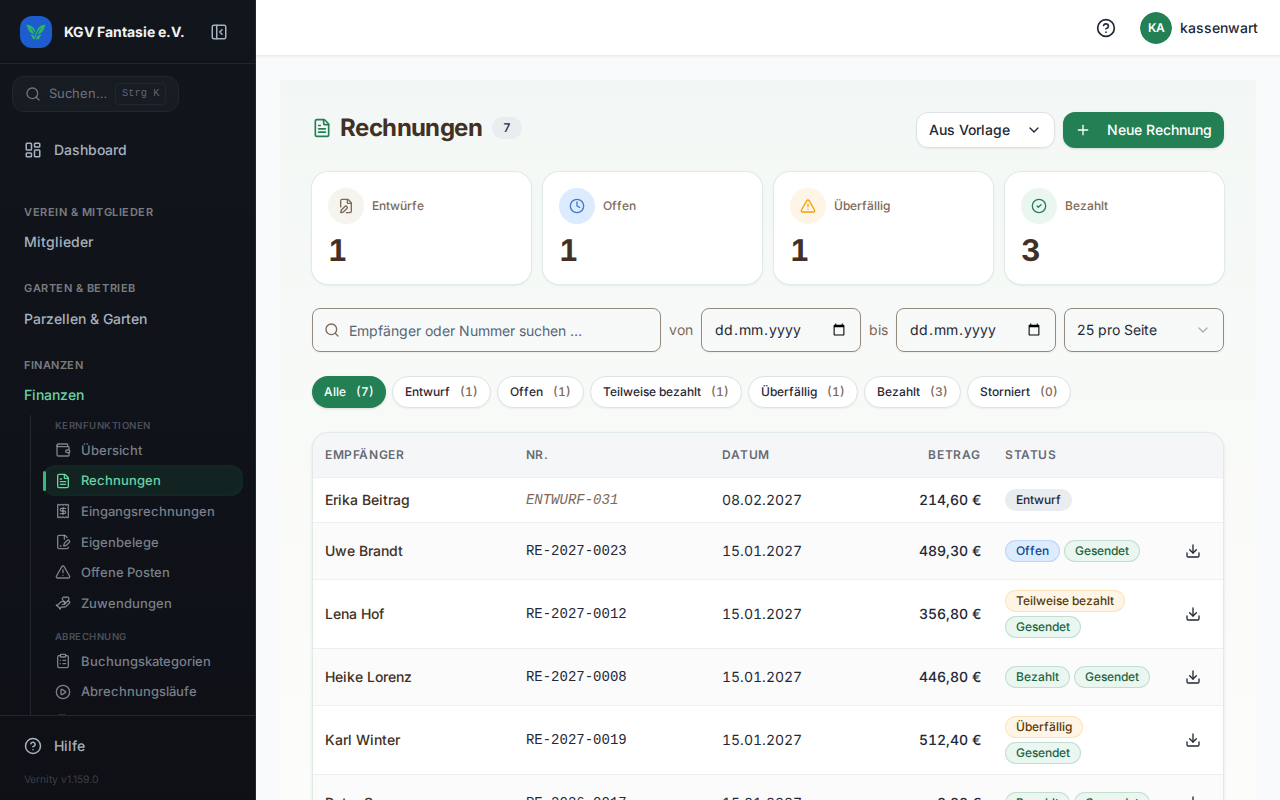
- Rechnungsliste — oben die Kennzahlen Entwürfe, Offen, Überfällig und Bezahlt (ein Klick filtert), darunter Suche, Zeitraum und die Filter nach Status
- Rechnung erstellen — von Hand mit Positionen aus dem Katalog oder frei, oder aus einer Vorlage
- Vorlagen — Wiederverwendbare Rechnungsvorlagen mit Positionen
- Versand — Per E-Mail oder Post (Druck-Queue oder Briefversand)
- PDF — je Rechnung in der Liste und in der Rechnung selbst
Klicken Sie auf Neue Rechnung um eine Rechnung manuell zu erstellen:
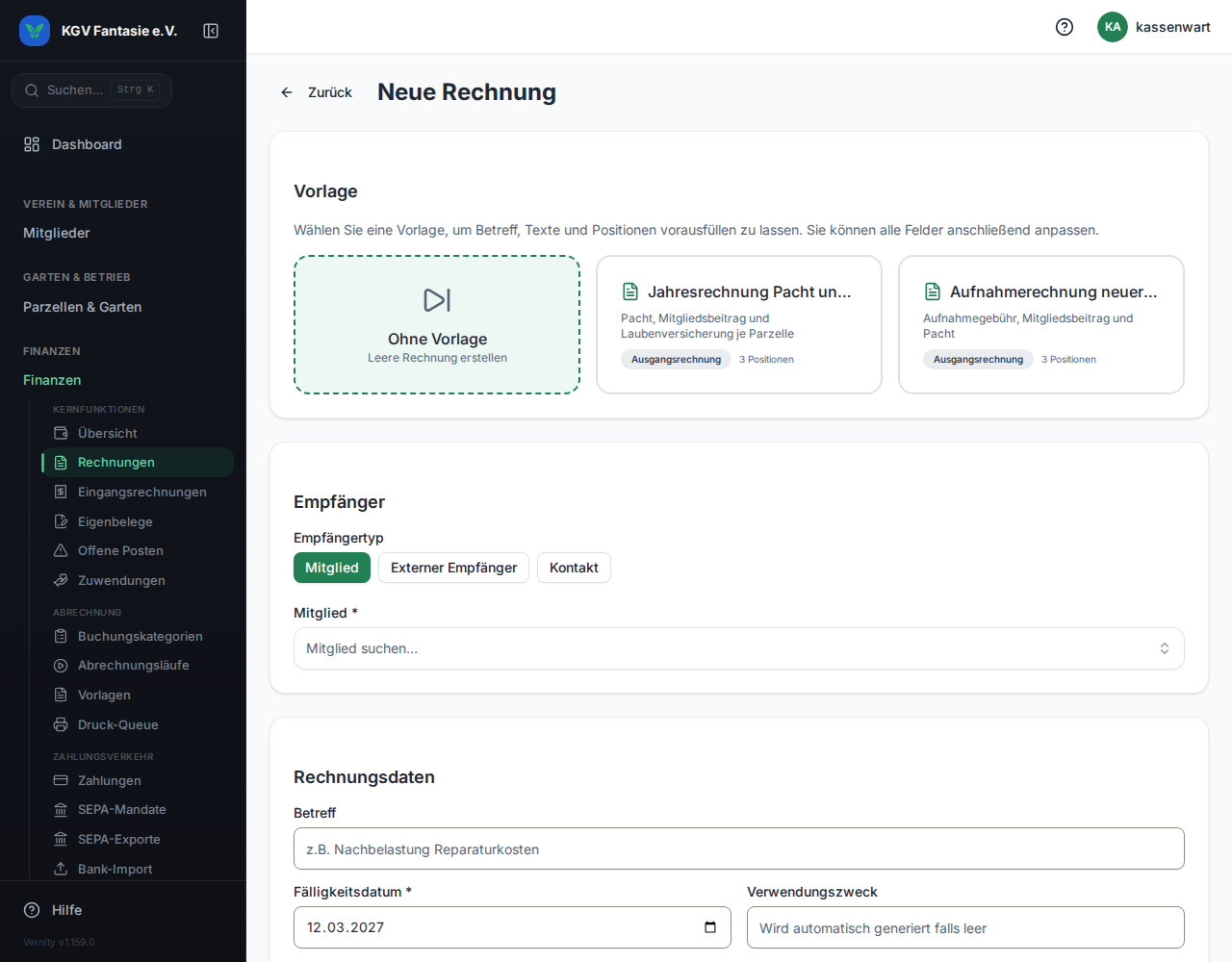
- Vorlage — eine Vorlage wählen oder Ohne Vorlage. Eine Vorlage füllt Betreff, Texte und Positionen vor; Sie können alles danach ändern.
- Empfänger — als Empfängertyp Mitglied, Externer Empfänger oder Kontakt, dann das Mitglied suchen. Hat es Guthaben, steht darunter der Schalter Guthaben verrechnen (Hilfe Guthaben der Mitglieder).
- Rechnungsdaten — Betreff, Fälligkeitsdatum, Verwendungszweck (leer lassen, dann vergibt Vernity einen) und der Zeitraum: Kalenderjahr, Einzelne Monate oder Ohne Zeitraum.
- Positionen — Aus Katalog übernimmt eine Buchungskategorie mit Preis und Buchungskonto, Freie Position legt eine leere Zeile an. Je Zeile stehen Beschreibung, Buchungskonto, Menge und der Preis je Stück; ist der Verein umsatzsteuerpflichtig, auch MwSt und Netto.
- Texte — Einleitungstext, Fußtext und Interne Notizen, die nicht auf der Rechnung stehen
- Als Entwurf speichern oder gleich Finalisieren. Mit dem Finalisieren bekommt die Rechnung ihre Rechnungsnummer und das Rechnungsdatum dieses Tages und ist festgeschrieben.
Tipp: Gibt es aktive Vorlagen, steht in der Rechnungsliste neben Neue Rechnung der Knopf Aus Vorlage.
Verbrauch eines Vereinszählers berechnen (z. B. Wasser für einen Nachbarverein)
Bezieht jemand ohne Mitgliedschaft Wasser oder Strom über einen Zähler des Vereins – etwa ein Nachbarverein ohne eigenen Anschluss –, legen Sie dafür einen Vereinszähler mit der Rolle Verbrauch des Vereins an (Hilfe Zähler ohne Parzelle). Die Rechnung stellen Sie mit dem Empfängertyp Kontakt oder Externer Empfänger:
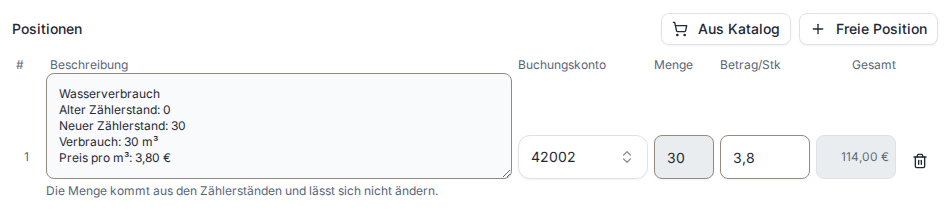
- Aus Katalog die Verbrauchskategorie wählen, z. B. Wasser. Vernity übernimmt den Verbrauch des Vereinszählers derselben Art aus den Ablesungen — vom zuletzt berechneten bis zum letzten freigegebenen Stand, wie bei einem Mitglied. Gibt es mehrere passende Vereinszähler, wählen Sie einen; gibt es keinen, sagt Vernity es, und Sie tragen die Menge in einer freien Position selbst ein.
- Die Menge kommt aus den Zählerständen und ist gesperrt. Den vereinbarten Preis tragen Sie in der Zeile ein; vorbelegt ist der Preis der Kategorie.
- Anteile an Grund- oder Messkosten nehmen Sie als weitere Kategorie Aus Katalog dazu und passen Menge oder Preis in der Zeile an.
Mit dem Finalisieren gilt die Strecke als berechnet; eine zweite Rechnung derselben Strecke weist Vernity ab. Ein Storno gibt sie wieder frei, die nächste Rechnung rechnet dann ab dem Stand davor.
Keine zweite Wasserkategorie anlegen: Für den Nachbarverein genügt die vorhandene Kategorie mit dem Preis in der Zeile. Ein Rechnungslauf ohne Auswahl nimmt alle aktiven Verbrauchskategorien, und der Versorgerabgleich zählte die Preise beider Wasserkategorien zusammen.
Rechnungsstatus:
- Entwurf — Bearbeitbar, noch keine Rechnungsnummer
- Offen — Finalisiert, wartet auf Zahlung
- Teilweise bezahlt — Ein Teil ist eingegangen, der Rest steht noch aus
- Bezahlt — Vollständig beglichen
- Überfällig — Fälligkeitsdatum überschritten
- Storniert — Ungültig gemacht
In der Rechnung stehen die häufigen Schritte als Knopf im Kopf (Finalisieren, Per E-Mail senden, PDF). Als Entwurf kopieren, Stornieren und Löschen finden Sie unter Weitere Aktionen.
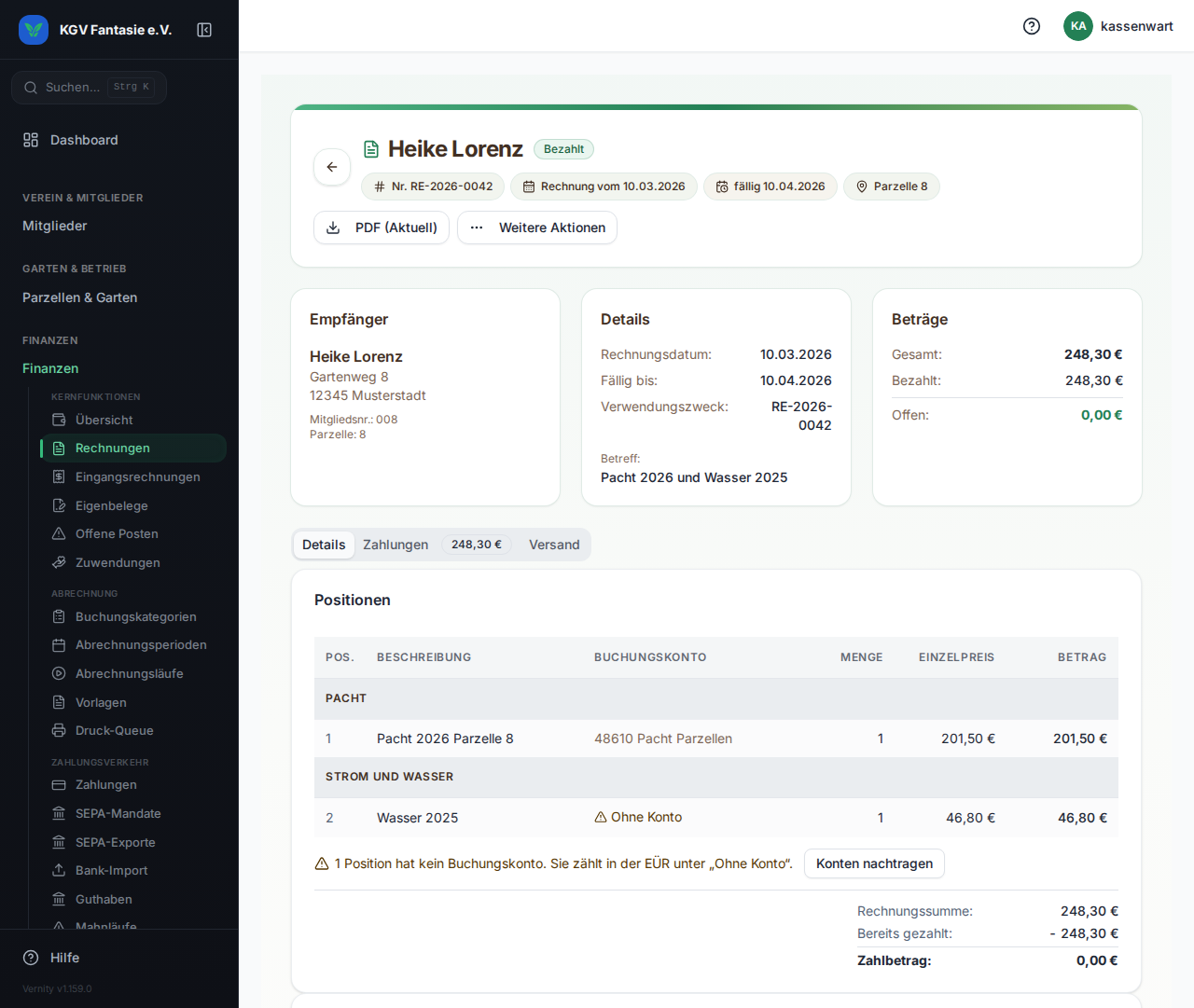
Unter Details nennt die Rechnung je Position das Buchungskonto, auf das eine Zahlung dafür zählt — dieselben Konten wie in der Einnahmen-Überschuss-Rechnung und in der Zahlungsliste. Hat eine Position keines, steht dort Ohne Konto mit einem Warnzeichen, und unter der Tabelle ein Hinweis. Das Buchungskonto einer Position wählen Sie im Entwurf; an einer finalisierten Rechnung tragen Sie es nach, wie unter Buchungskonten nachträglich korrigieren beschrieben.
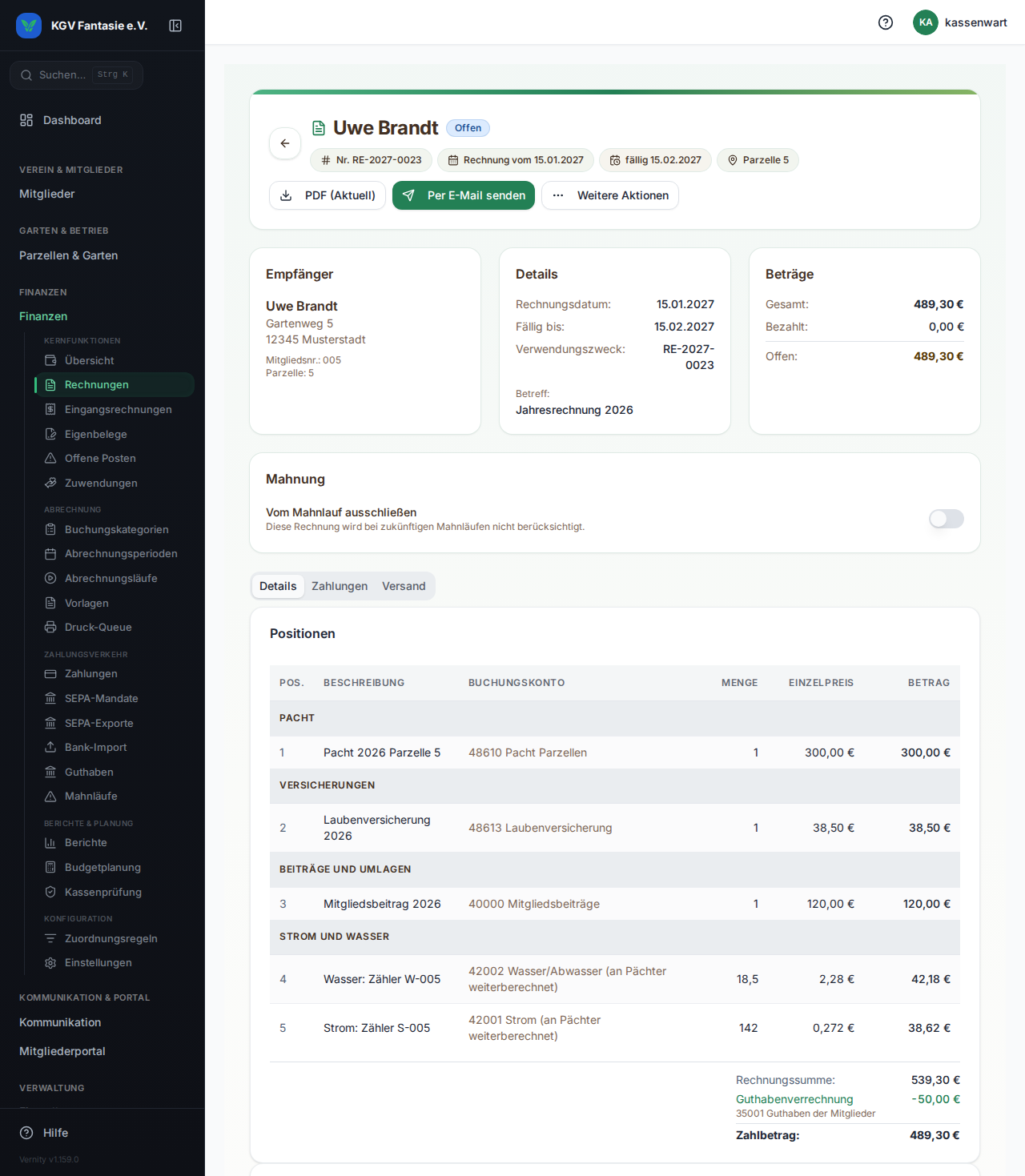
Ansicht und PDF einer Rechnung sind gleich aufgebaut. Hat eine Rechnung Positionen aus mindestens zwei Abschnitten, stehen sie unter Überschriften: Pacht, Versicherungen, Beiträge und Umlagen, Strom und Wasser und Sonstiges. Den Abschnitt bestimmt die Buchungskategorie der Position (Feld Abschnitt auf der Rechnung, Hilfe Abrechnungsläufe); Positionen ohne Kategorie stehen unter Sonstiges. Die Nummern laufen durch, und jede Zeile nennt ihren Einzelpreis — beim Strom etwa den Preis je kWh.
Unter den Positionen steht die Rechnungssumme. Darunter folgen die Verrechnungen — eine Guthabenverrechnung, der Übertrag ins Guthaben oder offene Beträge aus früheren Rechnungen —, dann Bereits gezahlt und der Zahlbetrag. Beim Finalisieren behält die Rechnung ihre Gliederung, auch wenn später eine Kategorie einen anderen Abschnitt bekommt.
Jahresrechnung mit Pacht, Versicherung, Beitrag, Strom und Wasser
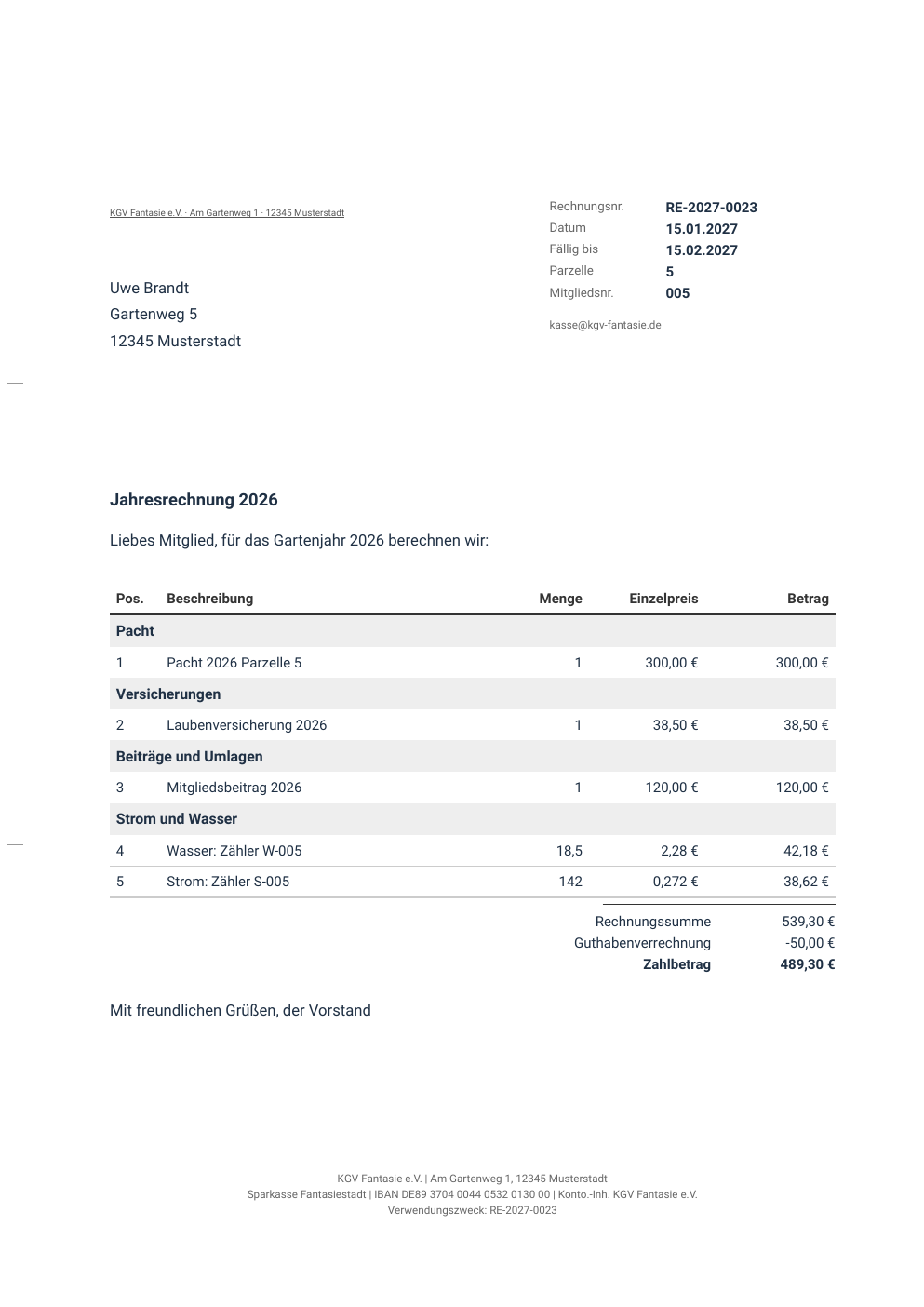
Uwe Brandt (Parzelle 5) bekommt am 15.01.2027 die Jahresrechnung 2026, RE-2027-0023: Pacht 300,00 €, Laubenversicherung 38,50 €, Mitgliedsbeitrag 120,00 €, Wasser 18,5 m³ zu 2,28 € und Strom 142 kWh zu 0,272 €. Aus einer Überzahlung hat er 50,00 € Guthaben.
- Die Rechnung öffnen (Finanzen → Rechnungen, Zeile anklicken). Im Reiter Details stehen die Positionen unter den Überschriften Pacht, Versicherungen, Beiträge und Umlagen und Strom und Wasser, durchnummeriert von 1 bis 5.
- Die Spalte Einzelpreis zeigt beim Wasser 2,28 € und beim Strom 0,272 €; der Betrag daneben ist Menge mal Einzelpreis: 42,18 € und 38,62 €.
- Darunter: Rechnungssumme 539,30 €, Guthabenverrechnung −50,00 €, Zahlbetrag 489,30 €. Kommen im Februar 200,00 €, steht dazwischen Bereits gezahlt − 200,00 €, und der Zahlbetrag sinkt auf 289,30 €.
- Das PDF (Knopf PDF (Aktuell) im Kopf) zeigt dieselben Überschriften, Spalten und Summen — so geht die Rechnung per E-Mail oder Post an Uwe Brandt.
Alte Rechnungen sehen neu aus
Das PDF entsteht beim Herunterladen jedes Mal neu — mit dem Knopf PDF, in der Rechnungsliste und im Mitgliederportal. Darum zeigt auch eine Rechnung von früher heute Abschnitte, Einzelpreis und Rechnungssumme. Die Beträge bleiben dieselben. Unverändert bleibt nur das Original: Gibt es zu einer finalisierten Rechnung eines, heißt der Knopf im Kopf PDF (Aktuell), und unter Weitere Aktionen steht PDF (Original) — das Stück, wie es beim Festschreiben gespeichert wurde.
Ein Mitglied wundert sich über eine alte Rechnung im Portal
Uwe Brandt lädt im Mitgliederportal die Jahresrechnung 2025 herunter, RE-2026-0023, und ruft an: Die Rechnung habe jetzt Überschriften und eine Spalte Einzelpreis, auf Papier sehe sie anders aus.
- Der Betrag ist derselbe. Das Portal erzeugt das PDF im heutigen Aufbau neu.
- Das verschickte Stück finden Sie unter Finanzen → Rechnungen, Rechnung RE-2026-0023 öffnen, Weitere Aktionen → PDF (Original). Dieses PDF können Sie Uwe Brandt schicken.
- Fehlt PDF (Original) im Menü, gibt es zu dieser Rechnung kein gespeichertes Original; dann heißt der Knopf im Kopf nur PDF.
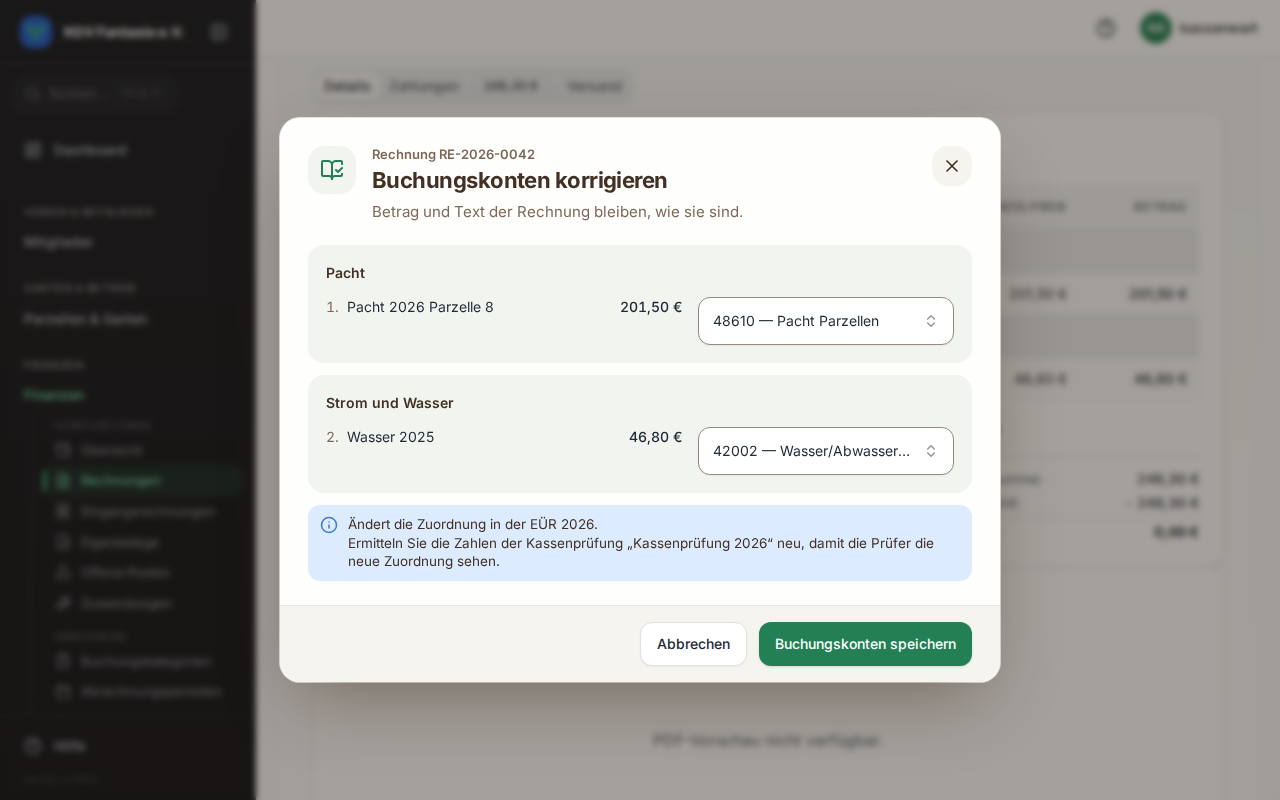
Fehlt an einer finalisierten Rechnung das Buchungskonto einer Position, oder steht dort das falsche, tragen Sie es unter Weitere Aktionen → Buchungskonten korrigieren nach oder ersetzen es. Fehlt eines, steht unter den Positionen ein Hinweis, etwa 1 Position hat kein Buchungskonto. Sie zählt in der EÜR unter „Ohne Konto“., und daneben der Knopf Konten nachtragen; er öffnet dasselbe Fenster.
- Betrag und Text der Rechnung bleiben, wie sie sind. Nur die Zuordnung in der Einnahmen-Überschuss-Rechnung (EÜR) ändert sich — für die Jahre, in denen Geld auf die Rechnung floss.
- Das Fenster sagt vorher, was es berührt: Ändert die Zuordnung in der EÜR 2026. Kam noch kein Geld, steht dort Noch keine Zahlung – die EÜR ändert sich erst mit ihr.
- Ein gesetztes Konto lässt sich ersetzen, aber nicht wieder leeren. Eine Guthabenverrechnung trägt kein eigenes Konto; dort steht zählt auf dem Guthaben.
- Gespeichert wird mit Buchungskonten speichern. Im Protokoll steht danach etwa: … hat die Buchungskonten der Rechnung RE-2026-0042 korrigiert.
Wasser ohne Konto, bezahlt 2026, die Kassenprüfung 2026 läuft
Die Rechnung RE-2026-0042 an Heike Lorenz (Parzelle 8) über 248,30 € wurde im März 2026 finalisiert. Die Position Wasser 2025 über 46,80 € hatte kein Buchungskonto. Heike Lorenz hat im April 2026 gezahlt. Die Kassenprüfung „Kassenprüfung 2026“ ist angelegt, aber noch nicht abgeschlossen.
- Rechnung öffnen, Reiter Details: Bei Wasser 2025 steht Ohne Konto, darunter der Hinweis und der Knopf Konten nachtragen.
- Konten nachtragen klicken. Das Fenster Buchungskonten korrigieren zeigt die Positionen wie die Rechnung; bei Wasser 2025 wählen Sie 42002 Wasser/Abwasser (an Pächter weiterberechnet).
- Unten steht: Ändert die Zuordnung in der EÜR 2026. und Ermitteln Sie die Zahlen der Kassenprüfung „Kassenprüfung 2026“ neu, damit die Prüfer die neue Zuordnung sehen.
- Buchungskonten speichern. In der EÜR 2026 wandern die 46,80 € von Ohne Konto auf 42002 Wasser/Abwasser (an Pächter weiterberechnet). In der Kassenprüfung klicken Sie im Schritt Zahlen erneut auf Zahlen ermitteln (Hilfe Kassenprüfung).
- War die Kassenprüfung schon abgeschlossen, steht stattdessen: Der Bericht der Kassenprüfung „Kassenprüfung 2026“ bleibt, wie er abgelegt wurde. Der Bericht ändert sich nicht; die EÜR zeigt die neue Zuordnung.
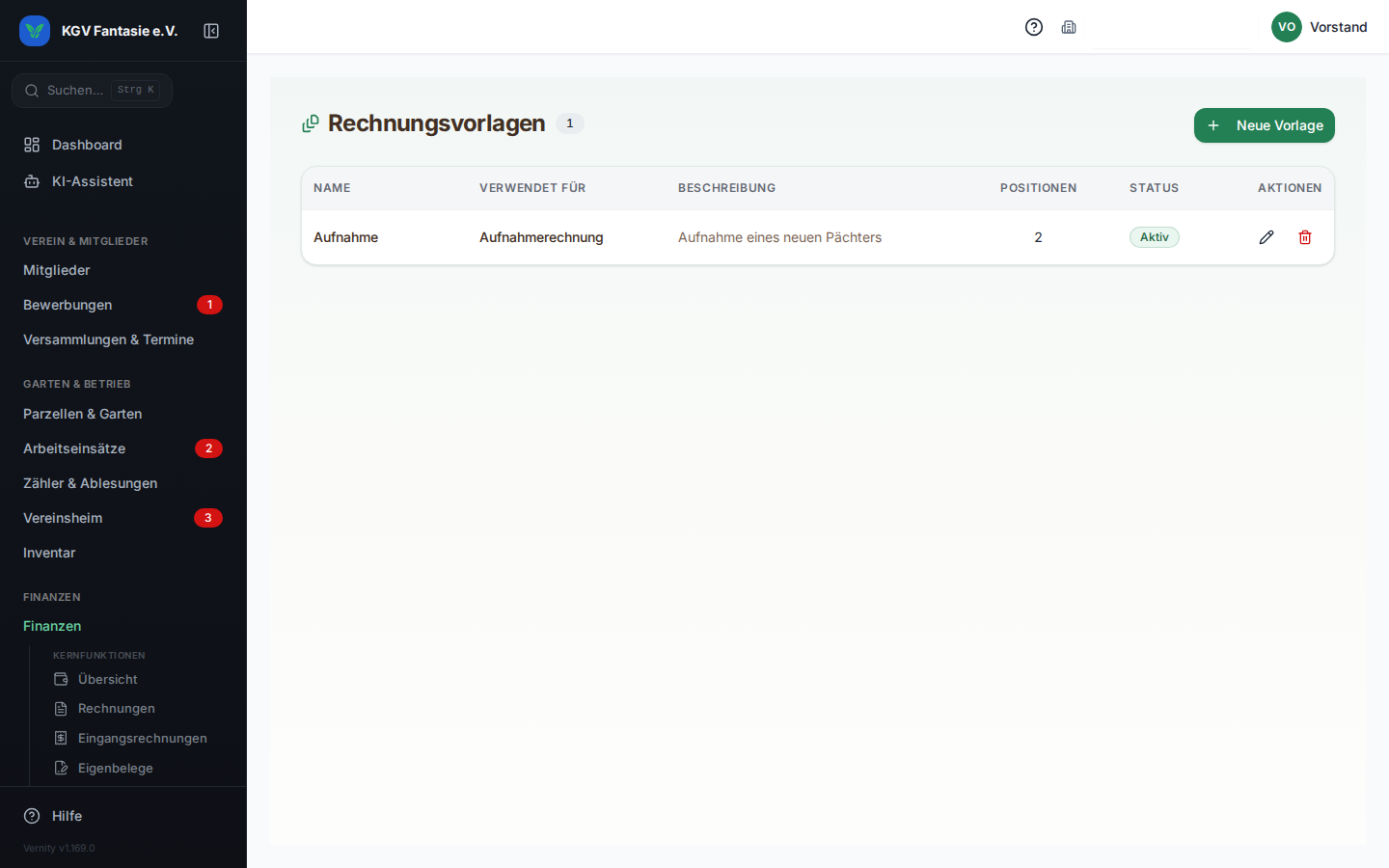
Unter Finanzen → Vorlagen verwalten Sie wiederverwendbare Rechnungsvorlagen mit vordefinierten Positionen.
- Vorlage anlegen — unter Grunddaten Name und Beschreibung, dazu Betreff, Einleitungstext und Fußtext. Platzhalter wie
{{mitglied_name}}füllt Vernity je Rechnung. - Positionen — die Zeilen, die jede Rechnung aus dieser Vorlage bekommt. Eine Position Aus Katalog bucht auf das Konto ihrer Buchungskategorie. Eine Freie Position bekommt ihr Buchungskonto im Feld Konto; ohne Wahl legen Sie es erst in der Rechnung fest.
- Vorlage aktiv — nur aktive Vorlagen stehen beim Erstellen zur Wahl
- Verwendung — im Formular Neue Rechnung unter Vorlage, oder mit dem Knopf Aus Vorlage in der Rechnungsliste
Eine Vorlage kann auch die Aufnahmerechnung für einen neuen Pächter liefern — mit Aufnahmegebühr, Mitgliedsbeitrag und Pacht. Wie das geht, erklärt das Hilfe-Thema Pächterwechsel abrechnen.
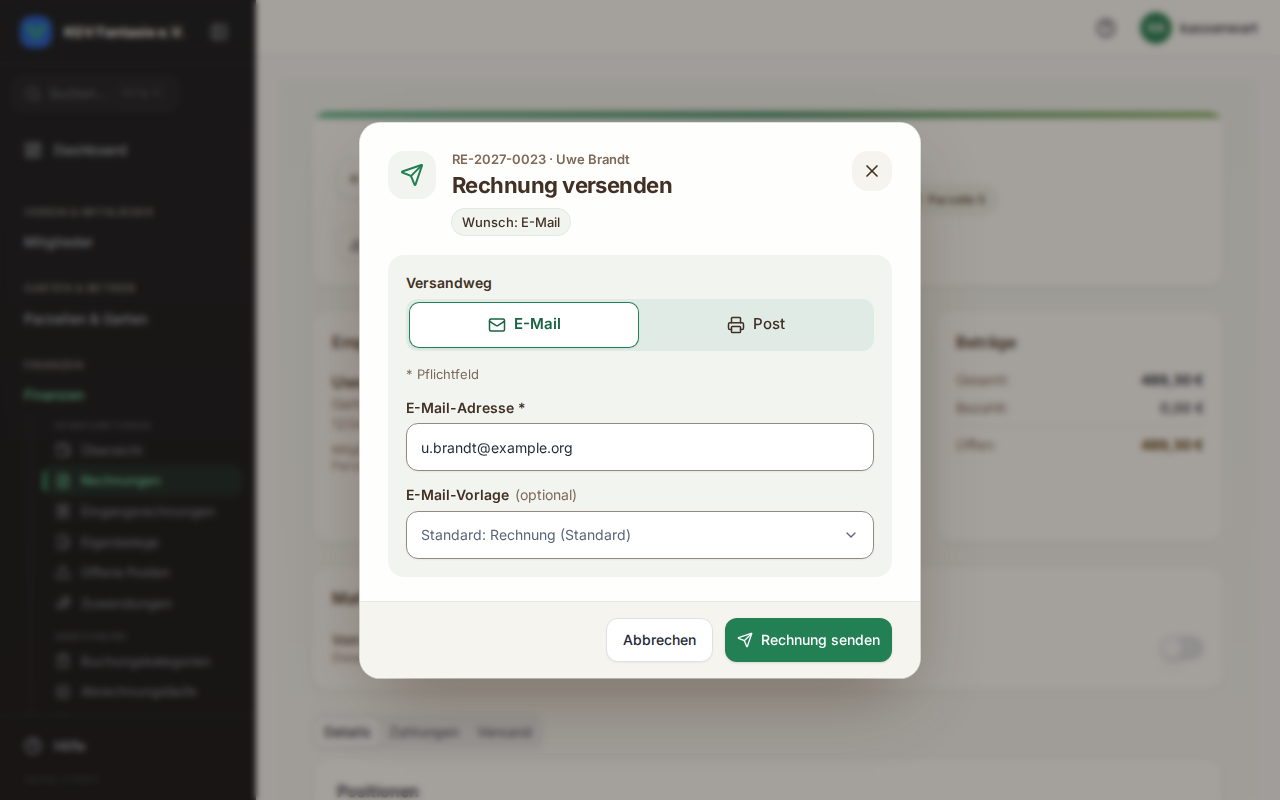
Finalisierte Rechnungen versenden Sie per E-Mail oder Post. In der Rechnung öffnet Per E-Mail senden das Fenster Rechnung versenden. Oben steht, was das Mitglied wünscht, etwa Wunsch: E-Mail; den Versandweg wählen Sie selbst:
- E-Mail — E-Mail-Adresse und E-Mail-Vorlage prüfen, dann Rechnung senden. Die Rechnung geht als PDF-Anhang hinaus.
- Post — Sie wählen In die Druck-Warteschlange (Sie drucken selbst, Knopf In Druck-Warteschlange einreihen; die Rechnung steht dann in der Druck-Queue) oder In den Briefversand (Knopf In den Briefversand legen; der Brief wartet dort auf Ihre Freigabe).
Viele Rechnungen auf einmal
Nach einem Abrechnungslauf und nach einem Lastschrift-Export versenden Sie alle Rechnungen in einem Zug. Als Versandweg wählen Sie dort Nach Wunsch (jedes Mitglied, wie es möchte), Nur E-Mail oder Nur Post. Das Ergebnis nennt, wie viele per E-Mail gingen, in der Druck-Warteschlange oder im Briefversand liegen und welche fehlschlugen.
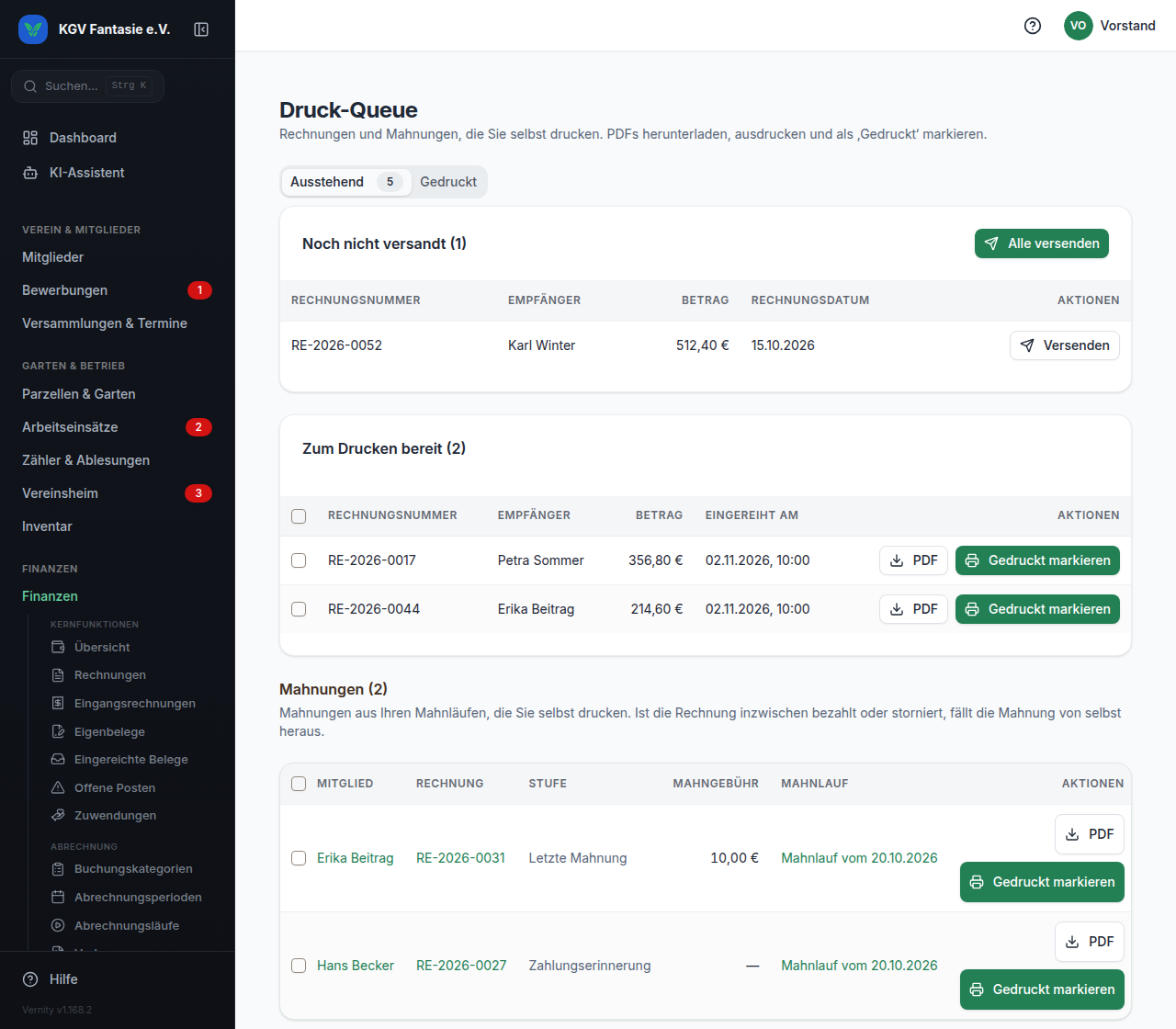
Rechnungen für Mitglieder, die Post bevorzugen, landen in der Druck-Queue unter Finanzen → Druck-Queue.
- Ausstehend — oben Noch nicht versandt: offene Rechnungen für Post-Empfänger, die noch nicht eingereiht sind (Versenden je Zeile oder Alle versenden); darunter unter Zum Drucken bereit die Rechnungen, die gedruckt werden müssen
- Gedruckt — Bereits gedruckte Rechnungen mit Datum; von dort lassen sie sich zurücksetzen
Aktionen:
- PDF — je Zeile das PDF herunterladen
- Gedruckt markieren — verschiebt die Rechnung in den Reiter Gedruckt
- Mehrere auf einmal — Häkchen setzen, dann in der Leiste PDF (alle in einer Datei), ZIP (je Rechnung eine Datei) oder Gedruckt markieren
Mahnungen:
Mahnungen aus einem Mahnlauf, die Sie selbst drucken, stehen unter den Rechnungen im eigenen Abschnitt Mahnungen — mit Mitglied, Rechnung, Stufe, Mahngebühr und dem Mahnlauf, aus dem sie stammen.
- PDF — je Zeile das abgelegte Mahnschreiben herunterladen
- Als ein PDF — Häkchen setzen, dann alle gewählten Mahnungen in einer Datei holen; das Herunterladen allein markiert nichts
- Gedruckt markieren — einzeln oder mit Ausgewählte als gedruckt markieren; die Mahnung wandert in den Reiter Gedruckt und wartet auf der Seite des Mahnlaufs nicht mehr auf Sie. Dort nehmen Sie den Vermerk mit Zurücknehmen wieder zurück.
- Ist die Rechnung vor dem Drucken bezahlt oder storniert, fällt die Mahnung von selbst heraus; auf der Seite des Mahnlaufs steht dann „Nicht mehr nötig“.
Unter Finanzen → Einstellungen, Reiter Allgemein, stellen Sie ein:
- Rechnungsnummern — Prefix und Nächste Nummer, mit Vorschau der nächsten Nummer
- Zahlungsfristen — Standard-Zahlungsfrist (Tage) nach dem Rechnungsdatum
- Rechnungstexte — Einleitungstext und Fußtext für neue Rechnungen. Vernity füllt sie mit Standardtexten vor, die Sie anpassen oder leeren können. Den Satz zur Zahlung (Bitte um Überweisung, Ankündigung der Lastschrift oder „Diese Rechnung ist ausgeglichen.“) schreibt Vernity selbst unter die Summe, er gehört nicht in den Fußtext.
- Vorlagen für den Pächterwechsel — die Vorlagen der Abschluss- und der Aufnahmerechnung
- DIN 5008 PDF-Optionen — Falzmarken, Lochmarke und GiroCode auf dem PDF
- Umsatzsteuer — Verein ist umsatzsteuerpflichtig
Den Text der E-Mail, mit der eine Rechnung hinausgeht, pflegen Sie unter Einstellungen → E-Mail-Vorlagen.