Mitgliederportal aktivieren
Portal-Zugang für Mitglieder einrichten, Einladungen versenden und verwalten, Änderungsanträge prüfen
Das Mitgliederportal gibt Ihren Vereinsmitgliedern einen eigenen Zugang zur Vereinsverwaltung. Über das Portal können Mitglieder — je nach Konfiguration — Rechnungen einsehen, Dokumente herunterladen, Zählerstände prüfen, Termine sehen, Nachrichten an den Vorstand senden und SEPA-Mandate digital unterzeichnen.
So funktioniert die Freischaltung:
- Portal konfigurieren — Legen Sie fest, welche Funktionen im Portal aktiv sind.
- Mitglieder einladen — Wählen Sie Mitglieder aus und senden Sie eine Portal-Einladung per E-Mail.
- Passwort setzen — Das Mitglied erhält eine E-Mail mit einem Link, um ein Passwort zu wählen.
- Anmelden — Nach dem Setzen des Passworts kann sich das Mitglied über die Login-Seite anmelden.
Den Zugang schalten immer Sie als Vorstand frei — Mitglieder können ihn sich nicht selbst einrichten. Wer auf der Anmeldeseite „Noch kein Portal-Zugang?" anklickt oder die frühere Adresse …/portal/aktivieren aufruft, erhält den Hinweis, sich an den Vorstand zu wenden.
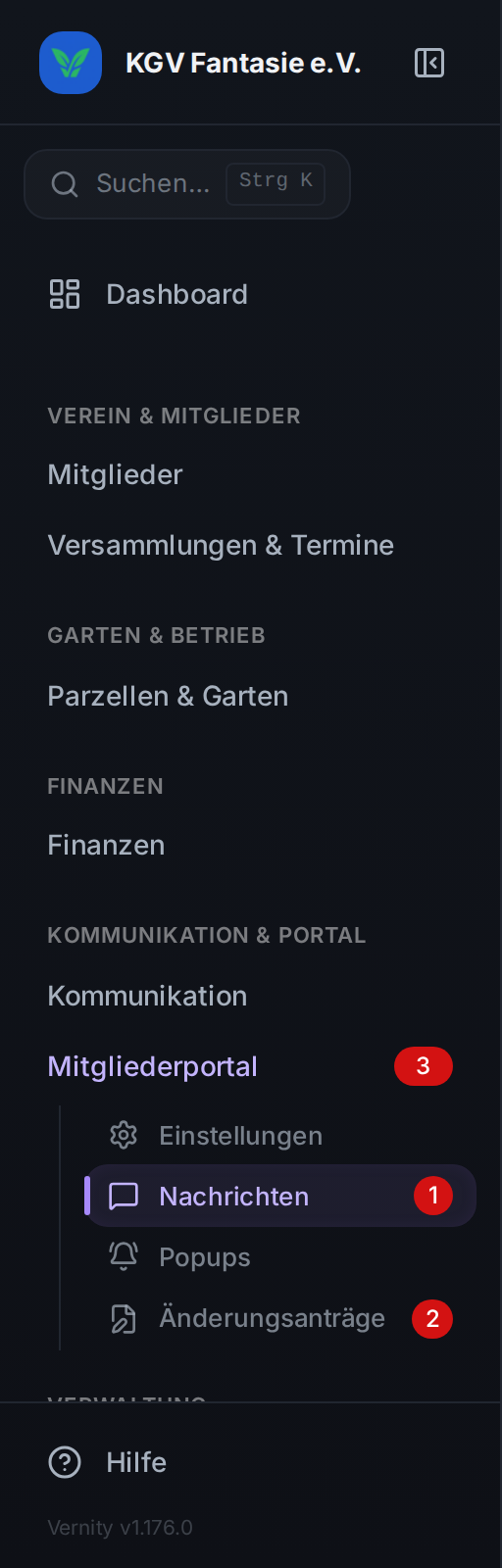
Unter Mitgliederportal → Einstellungen in der Seitenleiste konfigurieren Sie, welche Funktionen für Mitglieder im Portal sichtbar sind. Jede Funktion kann einzeln ein- oder ausgeschaltet werden:
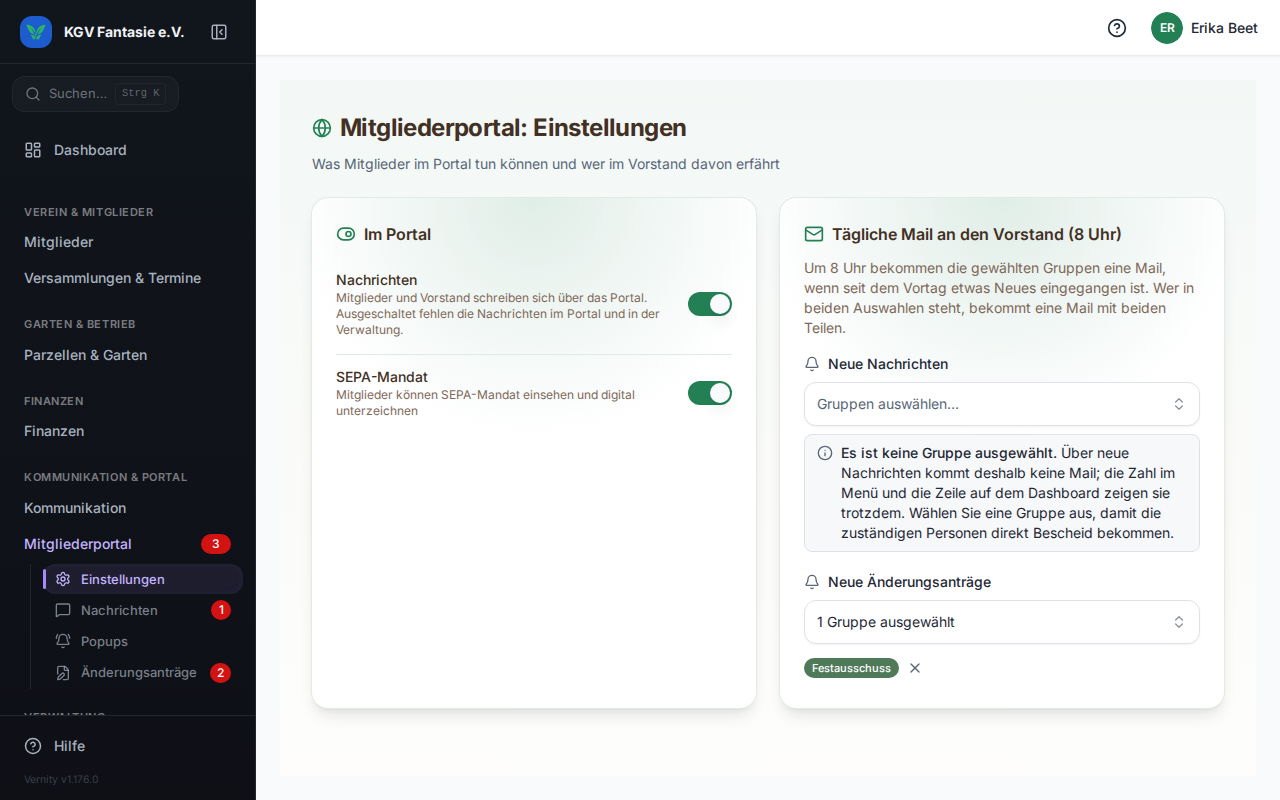
Mit Speichern werden die Schalter wirksam — ausgeschaltete Funktionen verschwinden aus dem Portal-Menü der Mitglieder.
Darunter wählen Sie unter E-Mail-Benachrichtigungen die Benachrichtigungsgruppen für Änderungsanträge: Diese Gruppen bekommen eine E-Mail, wenn ein Mitglied einen Änderungsantrag einreicht. Ist keine Gruppe ausgewählt, erfährt davon niemand per E-Mail.
Den Menüpunkt Vereinsheim schalten Sie nicht hier, sondern unter Vereinsheim → Einstellungen mit dem Schalter „Anfragen im Mitgliederportal“. Wie das funktioniert, steht unter Vereinsheim im Mitgliederportal.
Um Mitgliedern den Portal-Zugang freizuschalten, laden Sie sie über die Mitgliederliste ein:
Schritt für Schritt:
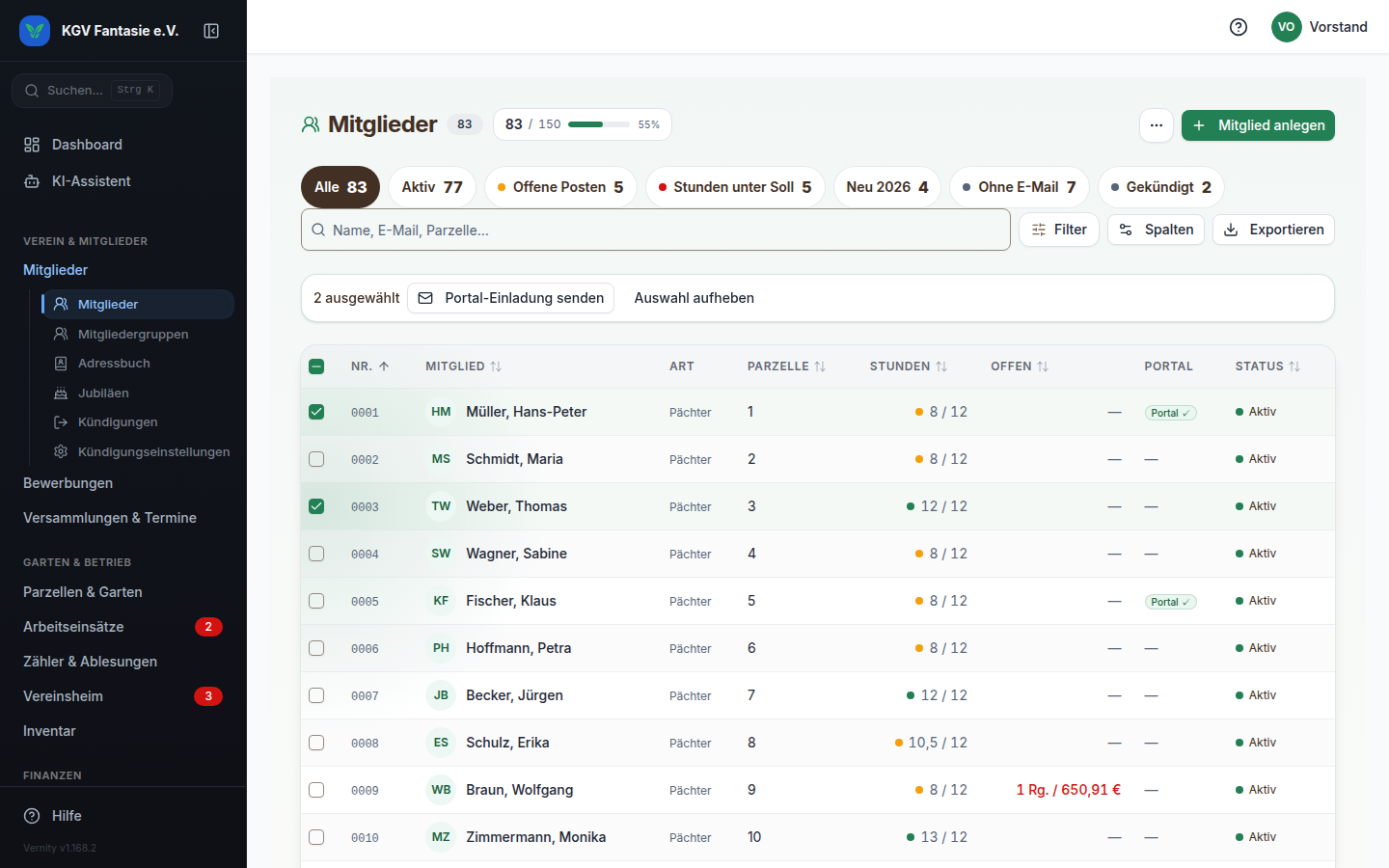
- Öffnen Sie die Mitgliederliste über das Menü Mitglieder → Mitglieder.
- Setzen Sie die Häkchen (Checkboxen) links neben den Mitgliedern, die Sie einladen möchten. Sie können mehrere Mitglieder auf einmal auswählen.
- Über der Tabelle erscheint eine Aktionsleiste mit dem ButtonPortal-Einladung senden.
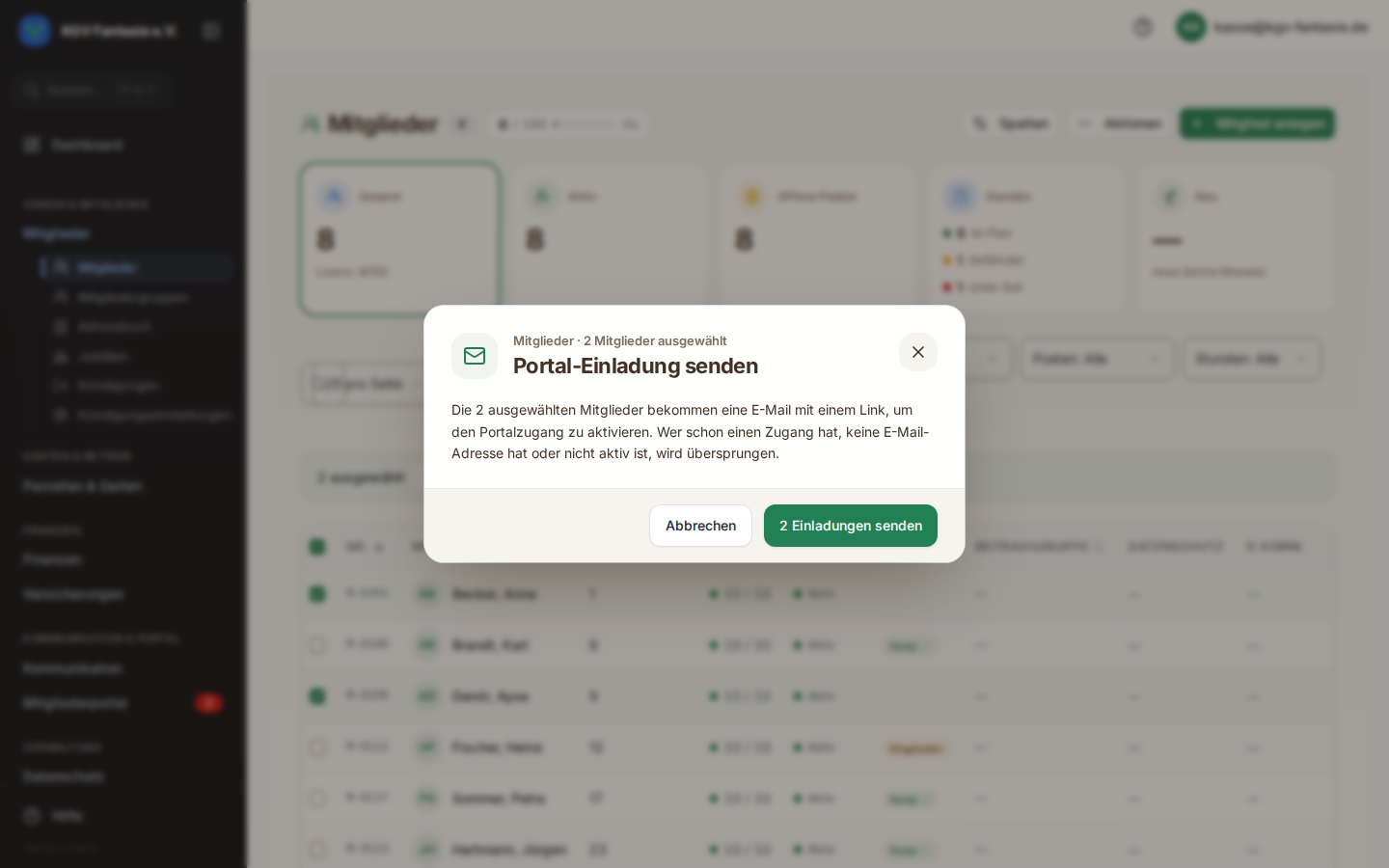
- Klicken Sie auf den Button. Das Fenster nennt die Anzahl der ausgewählten Mitglieder und wer übersprungen wird. Klicken Sie auf „2 Einladungen senden" — die Zahl richtet sich nach Ihrer Auswahl.
Was passiert beim Einladen?
- Für jedes eingeladene Mitglied wird ein Portal-Benutzerkonto angelegt (noch inaktiv).
- Das Mitglied erhält eine E-Mail mit einem Aktivierungslink.
- Der Link ist 48 Stunden gültig.
Voraussetzungen für die Einladung:
Mitglieder, die eine Voraussetzung nicht erfüllen, werden automatisch übersprungen. Nach dem Senden sehen Sie eine Zusammenfassung mit den übersprungenen Mitgliedern und dem jeweiligen Grund.
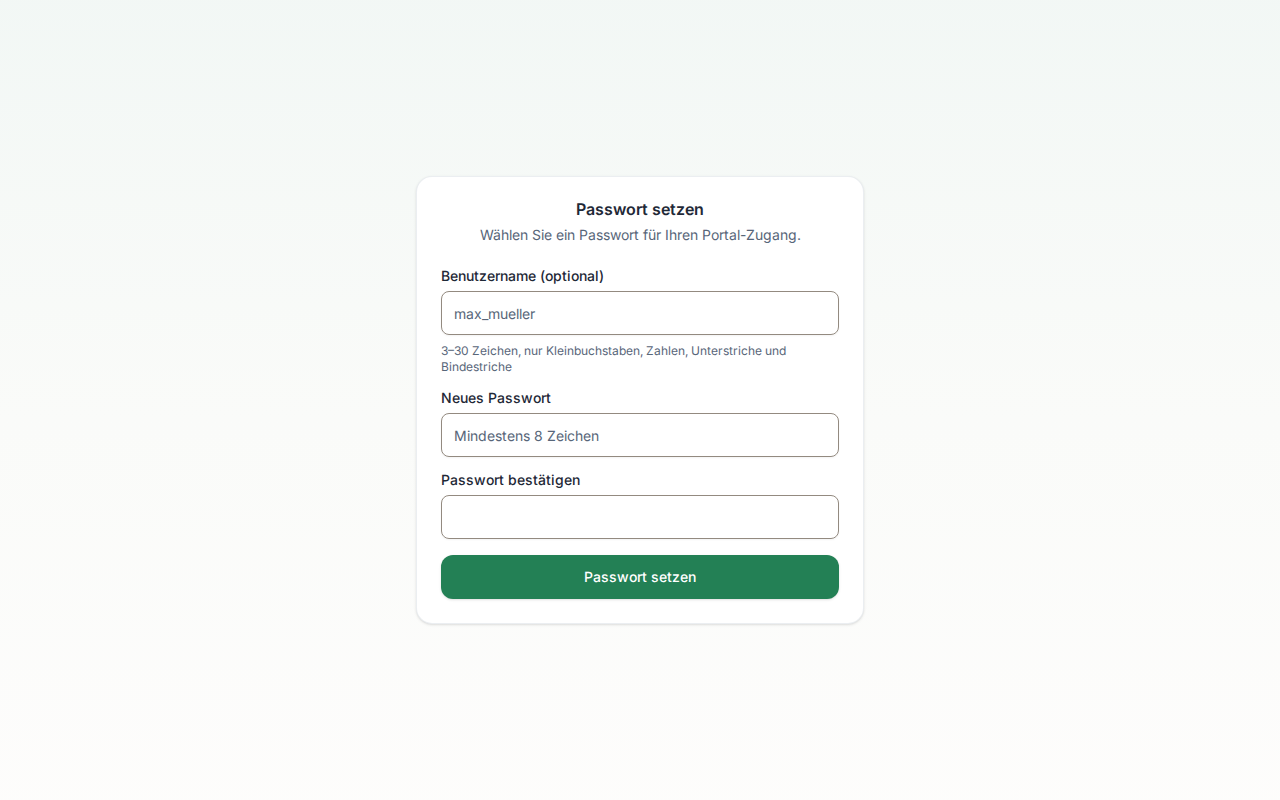
Nach der Einladung erhält das Mitglied eine E-Mail mit einem Aktivierungslink. Dieser Link führt auf eine Seite, auf der das Mitglied sein Passwort wählt:
Ablauf:
- Mitglied klickt auf den Link in der E-Mail.
- Es öffnet sich die Seite „Passwort setzen".
- Mitglied gibt ein Passwort ein (mindestens 8 Zeichen) und bestätigt es.
- Auf Wunsch wählt es zusätzlich einen Benutzernamen (Feld „Benutzername (optional)“). Hat das Mitglied keine E-Mail-Adresse, ist der Benutzername Pflicht.
- Nach erfolgreichem Setzen steht „Passwort gesetzt“ da, der Zugang ist aktiv.
- Das Mitglied kann sich ab sofort über die Login-Seite anmelden.
Später ändert das Mitglied sein Passwort selbst: im Portal unter Mein Konto.
⏰ Wichtig: Der Aktivierungslink ist 48 Stunden gültig.
Ist der Link abgelaufen, öffnen Sie das Mitglied unter Mitglieder → Mitglieder und klicken oben auf „Einladung erneut senden". Der alte Link gilt dann nicht mehr. Die Sammel-Einladung in der Liste überspringt Mitglieder, die schon eingeladen sind.
In der Mitgliederliste können Sie den Portal-Status jedes Mitglieds sehen und filtern:
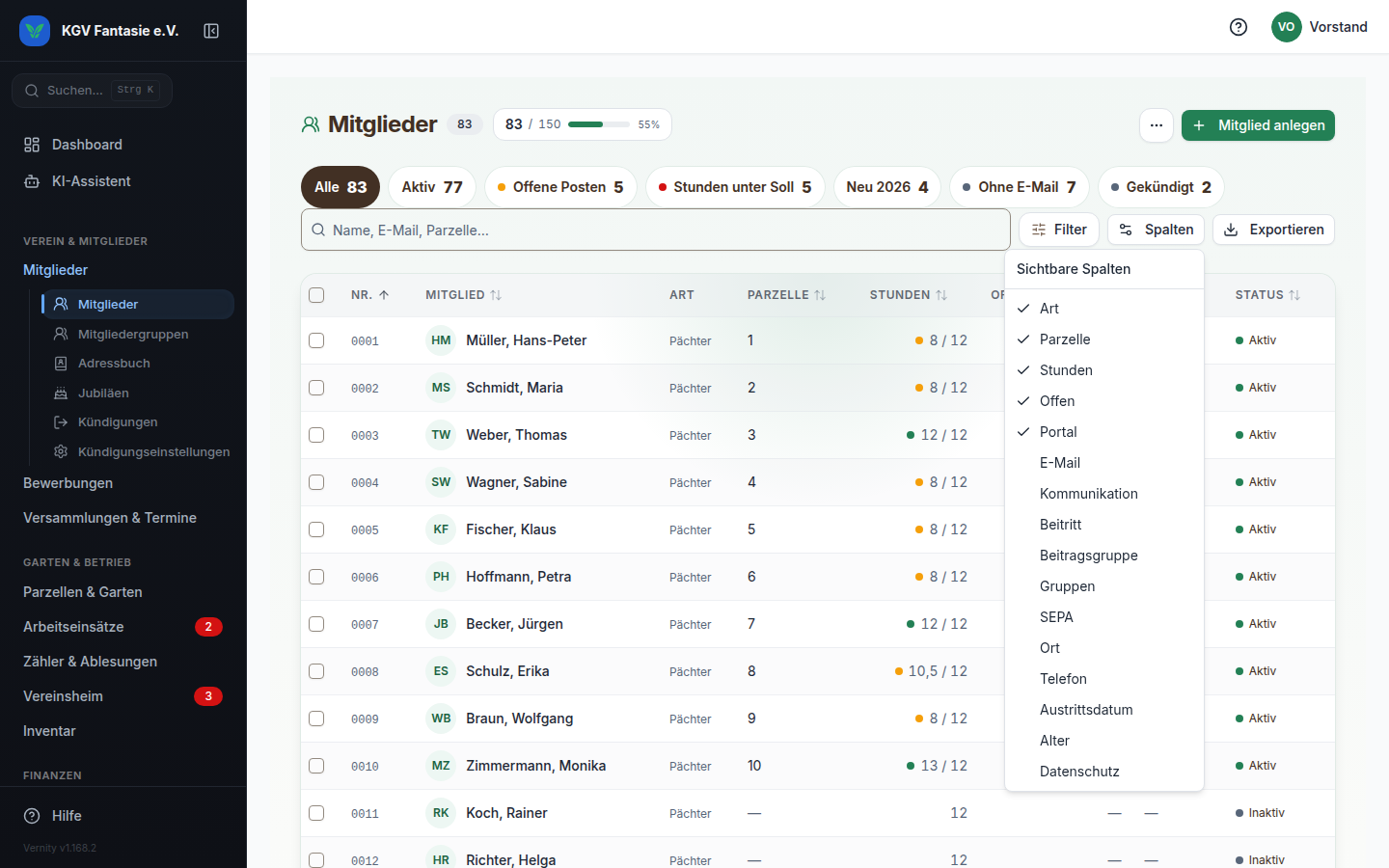
Portal-Spalte anzeigen:
Klicken Sie in der Mitgliederliste auf Spalten und stellen Sie sicher, dass „Portal" angehakt ist.
Status-Bedeutung:
Nach Portal-Status filtern:
Nutzen Sie den „Portal"-Filter in der Filterleiste über der Tabelle, um nur Mitglieder mit einem bestimmten Portal-Status anzuzeigen (z.B. nur „Eingeladen" oder nur „Portal aktiv").
Der Portalzugang ist ein eigenes Benutzerkonto mit eigener Anmelde-Adresse. Ändert sich die E-Mail-Adresse eines Mitglieds, muss die Anmeldung mitwandern — sonst läuft der Login und vor allem „Kennwort vergessen" weiter über die alte Adresse.
Vernity zieht das an beiden Stellen nach:
- Der Vorstand ändert die Adresse unter Mitglieder → Mitglied → Bearbeiten. Im Fenster „Änderungen prüfen" steht dann der Hinweis, dass die Anmeldung umgestellt wird und die alte Adresse danach nicht mehr funktioniert.
- Das Mitglied ändert sie selbst im Portal — nach Bestätigung per Code wandert die Anmeldung ebenfalls mit.
Wenn die Adresse entfernt wird
Ohne E-Mail-Adresse bliebe nur die Anmeldung über den Benutzernamen. Vernity fragt deshalb nach:
- Zugang behalten — Anmeldung nur noch über den Benutzernamen. Das steht nur zur Wahl, wenn ein Benutzername vergeben ist; andernfalls tragen Sie ihn direkt im Fenster nach.
- Zugang sperren — das Mitglied kommt nicht mehr ins Portal. Sie können den Zugang später wieder einrichten.
Zum Prüfen: Weicht bei einem Mitglied die Anmelde-Adresse von der hinterlegten E-Mail ab, hilft ein Blick ins Audit-Log — jede Umstellung wird dort mit alter und neuer Adresse festgehalten.
Portal-Zugänge werden täglich automatisch gesperrt, wenn ein Mitglied seit mehr als 180 Tagen den Status „Inaktiv" oder seit mehr als 30 Tagen den Status „Gekündigt" hat.
Wie lange ist die Anmeldung noch möglich?
Wird ein Mitglied wieder auf „Aktiv" gesetzt — auch über „Stornieren" einer bestätigten Kündigung oder „Wiederherstellen" —, kann es sich sofort wieder mit seinem bisherigen Passwort anmelden; ein automatisch gesperrter Zugang wird dabei wieder freigegeben. Hat es sein Passwort vergessen, schicken Sie ihm über „Portal-Zugang erneut senden" auf der Seite des Mitglieds einen Link. Die Sammel-Einladung in der Mitgliederliste hilft hier nicht — sie überspringt Mitglieder, die schon einen Zugang haben.
Mitglieder können im Portal Änderungen beantragen, statt Ihnen zu schreiben. Sie entscheiden darüber unter Mitgliederportal → Änderungsanträge; die Zahl am Menüpunkt zeigt, wie viele warten. Per E-Mail erfahren davon die Gruppen, die Sie in den Portal-Einstellungen unter Benachrichtigungsgruppen für Änderungsanträge gewählt haben. Es gibt zwei Arten:
- Stammdaten — etwa eine neue Anschrift, Bankverbindung oder Kontaktperson, die das Mitglied in seinem Profil im Portal ändert.
- Versicherung — rechnet der Verein die Laubenversicherung nach Tarif ab, beantragt der Pächter andere Versicherungssummen für seine Parzelle. Diese Karten tragen die Plakette Versicherung und nennen die Parzelle.
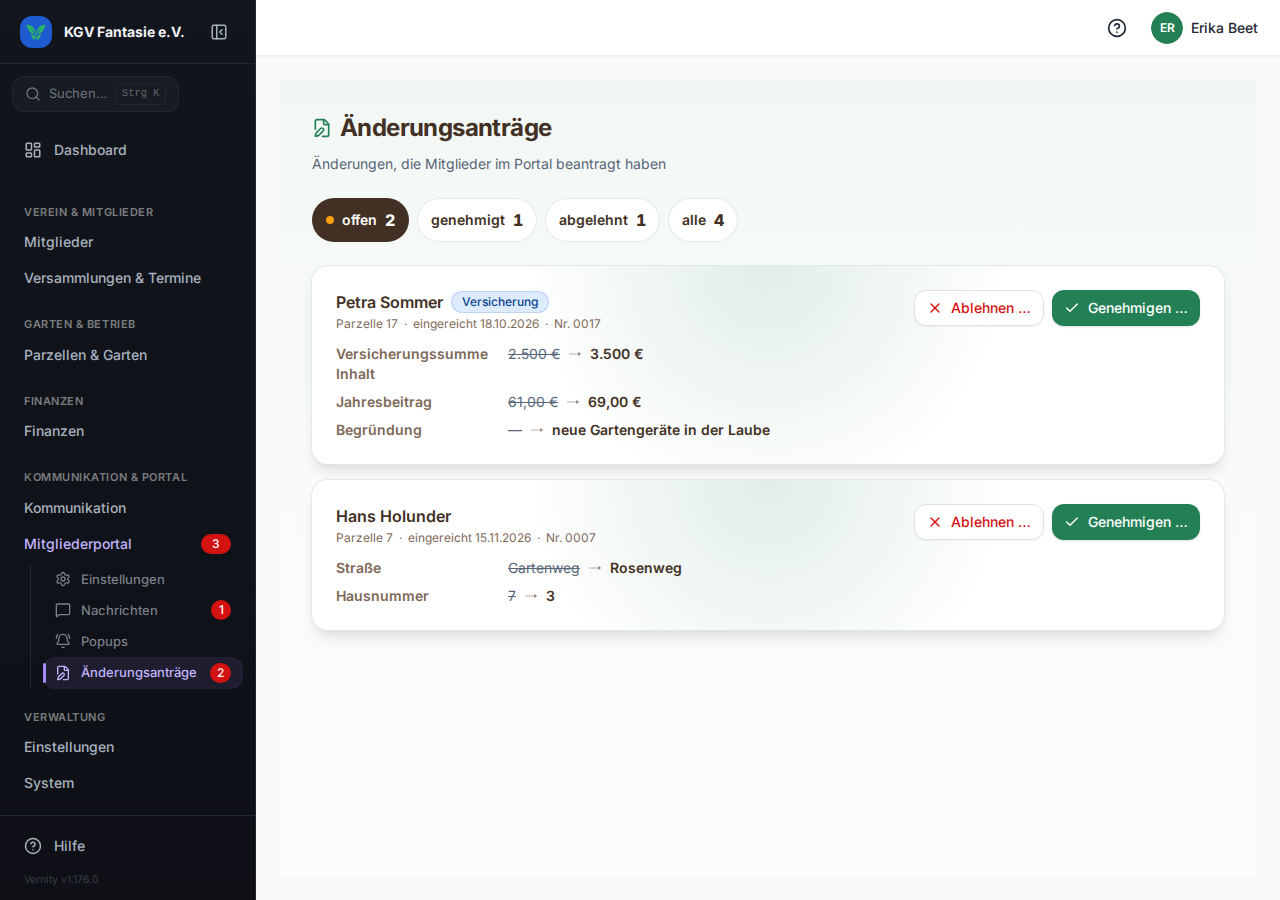
Im Reiter Offen steht jeder Antrag als Karte mit einer Tabelle Feld, Aktuell und Neu. Beim Versicherungsantrag sind das die geänderten Versicherungssummen, der Jahresbeitrag vorher und nachher und, falls angegeben, die Begründung des Pächters.
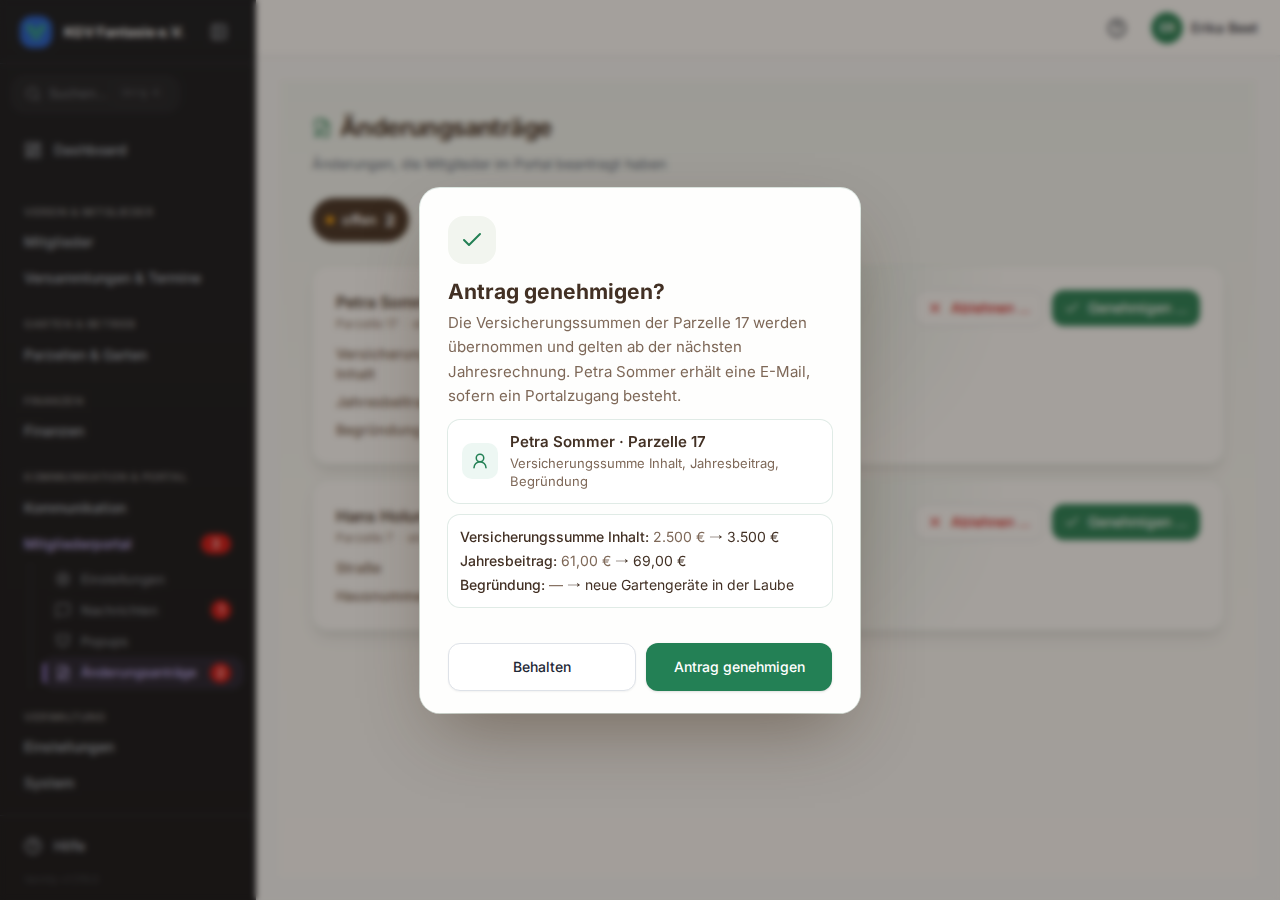
- Genehmigen fragt nach („Antrag genehmigen?“) und sagt, was passiert. Bei Stammdaten werden sie überschrieben; beim Versicherungsantrag gehen die Summen an die Parzelle und gelten ab der nächsten Jahresrechnung. Mit Antrag genehmigen bestätigen Sie, Behalten lässt alles beim Alten.
- Ablehnen öffnet das Fenster Antrag ablehnen. Die Begründung ist Pflicht, denn das Mitglied liest sie in der E-Mail.
In beiden Fällen bekommt das Mitglied eine E-Mail, sofern es einen Portalzugang hat. Der Reiter Verlauf listet alle Anträge mit Mitglied, Felder, Status, Eingereicht und Bearbeitet. Der Status ist Offen, Genehmigt, Abgelehnt oder Ersetzt: Stellt ein Mitglied einen neuen Stammdaten-Antrag, solange der alte noch offen ist, ersetzt der neue den alten.
Läuft die Laubenversicherung über den Stadtverband, steht eine genehmigte Versicherungsänderung danach in der nächsten Änderungsmeldung an ihn (Hilfe Stadtverband). Wie Art und Summen an der Parzelle zusammenhängen, erklärt die Hilfe Parzellenverwaltung, Abschnitt „Versicherung der Parzelle“.
Versicherungsantrag genehmigen
Petra Sommer (Parzelle 17) beantragt am 18.10.2026 im Portal, den Inhalt ihrer Laube mit 3.500 € statt 2.500 € zu versichern, Begründung „neue Gartengeräte in der Laube“. Der Verein rechnet nach dem Tarif „Laubenversicherung“ ab.
- Mitgliederportal → Änderungsanträge, Reiter Offen. Die Karte „Petra Sommer · Parzelle 17“ mit der Plakette Versicherung zeigt: Versicherungssumme Inhalt 2.500 € → 3.500 €, Jahresbeitrag 61,00 € → 69,00 €, Begründung „neue Gartengeräte in der Laube“.
- Genehmigen. Die Rückfrage sagt: „Die Versicherungssummen der Parzelle 17 werden übernommen und gelten ab der nächsten Jahresrechnung. Petra Sommer erhält eine E-Mail, sofern ein Portalzugang besteht.“
- Antrag genehmigen. Es erscheint „Änderungsantrag genehmigt“; der Antrag steht im Verlauf als „Genehmigt“.
- An der Parzelle 17 steht jetzt Summe Inhalt 3.500 € und „Beitrag laut Tarif“ 69,00 €. Petra Sommer bekommt die E-Mail „Versicherungsänderung genehmigt“, und ihre Portal-Karte zeigt die neuen Werte.
Antrag ablehnen, weil die Parzelle nicht mehr nach Tarif versichert ist
Rolf Neumann (Parzelle 31) hat höhere Summen beantragt. Bevor jemand den Antrag ansieht, stellt der Kassierer die Parzelle auf „Pächter selbst versichert“ um, weil Rolf Neumann eine eigene Police vorgelegt hat.
- Genehmigen und Antrag genehmigen: Die Rückfrage bleibt offen und meldet „Die Parzelle ist inzwischen nicht mehr nach Tarif versichert. Bitte den Antrag ablehnen und die Versicherung an der Parzelle prüfen.“ An der Parzelle ändert sich nichts.
- Behalten, dann auf der Karte Ablehnen.
- Unter Begründung zum Beispiel „Sie haben uns eine eigene Police vorgelegt; der Verein versichert Ihre Laube nicht mehr.“ eintragen und Antrag ablehnen. Rolf Neumann bekommt die Begründung per E-Mail.