E-Mail-Einstellungen
Versandweg wählen, Vereinspostfach einbinden, Absender und Vorlagen festlegen.
Bevor Sie hier etwas eintragen, steht eine Entscheidung an: Auf welchem Weg soll die Post Ihres Vereins hinausgehen? Es gibt zwei. Beide funktionieren — sie unterscheiden sich darin, was Sie einrichten müssen und was Ihre Mitglieder als Absender sehen.
Weg 1: Ihr eigener Postausgang
- Sie tragen die Zugangsdaten Ihres Anbieters ein — wie das geht, steht in Schritt 1 und 2 weiter unten.
- Sie legen fest, unter welcher Adresse verschickt werden soll: Ein eingebundenes Postfach muss dafür entweder als Standard markiert oder dem jeweiligen Bereich zugeordnet sein. Ohne diesen zweiten Schritt ist der Weg nicht fertig — Vernity kennt dann Ihren Server, aber keinen Absender, und behandelt Ihren Verein wie einen ohne eigenen Postausgang. Wie das geht, steht unten im Abschnitt Absenderadresse: sie gehört zum Postfach.
- Ihre Mitglieder sehen Ihre eigene Adresse als Absender.
- Dieser Weg kostet nichts extra.
Weg 2: Versand über Vernity (Zusatzpaket)
- Kein eigenes Postfach nötig — Sie tragen keine Zugangsdaten ein und richten nichts bei einem Anbieter ein.
- Ihr Verein erscheint mit seinem Namen: Im Absender steht zum Beispiel „KGV Fantasie e. V. (über Vernity)". Die technische Adresse dahinter bleibt eine Adresse bei Vernity.
- Antworten gehen trotzdem an Sie. Als Antwortadresse trägt Vernity die E-Mail-Adresse aus Ihren Vereinsdaten ein; fehlt sie dort, die Adresse eines Vorstandsmitglieds. Welche Adresse das bei Ihnen ist, steht auf der Seite selbst im Abschnitt „Versand über Vernity" — samt Hinweis, wenn dort noch die private Adresse eines Vorstandsmitglieds steht.
Warum nicht Ihre eigene Adresse? Verschickt ein fremder Server Post unter Ihrer Adresse, sortieren viele Empfänger sie aus — sie landet im Spam-Ordner oder verschwindet ganz, und zwar ohne jede Rückmeldung. Der Name im Absender ist der Weg, auf dem Ihr Verein trotzdem erkennbar bleibt.
Der Versand über Vernity ist ein Zusatzpaket. Sie buchen es in der Lizenzverwaltung unter „Pakete" selbst dazu; was es kostet, steht dort und auf unserer Preisseite. In den ersten 30 Tagen — der Testphase — ist es ohnehin dabei, berechnet wird es erst danach.
Welcher Weg gilt wann?
Vernity nimmt immer Ihren eigenen Postausgang, sobald ein eingebundenes Postfach und eine daraus festgelegte Absenderadresse bereitstehen — zugeordnet oder als Standard. Erst wenn das fehlt, geht die Post über Vernity. Scheitert Ihr eigener Server, wird nicht heimlich umgeschaltet — sonst liefe Ihre Post mitten in einem Rechnungslauf plötzlich unter einem anderen Absender, ohne dass Sie davon erführen.
Ist keiner der beiden Wege eingerichtet, verschickt Ihr Verein keine E-Mails. Vernity sagt das dort, wo Sie gerade etwas verschicken wollen, und nennt beide Wege.
Ganz wenige Nachrichten gehen trotzdem hinaus — genau die, ohne die jemand von außen in einem Formular steckenbliebe:
- der Bestätigungscode für einen Bewerber,
- der Bestätigungscode für eine Anfrage zum Vereinsheim,
- der Bestätigungscode für ein Mitglied, das im Portal seine E-Mail-Adresse ändert,
- die Meldung an Sie, dass über das Kontaktformular Ihrer Website eine neue Anfrage eingegangen ist.
Alles Weitere braucht einen der beiden Wege — auch das, was unmittelbar auf so ein Formular folgt: die Eingangsbestätigung an den Bewerber, Ihre Benachrichtigung über die neue Bewerbung, die Bestätigung einer Anfrage zum Vereinsheim und die Meldung über diese Anfrage an Sie. Solange kein Weg eingerichtet ist, bleiben diese Nachrichten aus, ohne dass jemand darauf hingewiesen wird. Schauen Sie in dieser Zeit selbst regelmäßig in die Bewerbungs- und die Anfragenliste.
Damit Vernity Post für Ihren Verein verschicken kann — Einladungen, Rechnungen, Erinnerungen —, muss einmal hinterlegt werden, über welches E-Mail-Postfach die Nachrichten hinausgehen sollen. Genau das erledigen Sie unter E-Mail-Einstellungen.
Sie brauchen dafür kein Fachwissen. Sie wählen den Anbieter Ihres Vereinspostfachs aus einer Liste, tragen Benutzername und Passwort ein — alles Übrige füllt Vernity selbst aus.
Was Sie hier erledigen
- Anbieter wählen — Gmail, GMX, WEB.DE, T-Online, die eigene Vereinsdomain und weitere
- Postfach einbinden — die Zugangsdaten des Vereinspostfachs
- Absender festlegen — unter welcher Adresse und mit welchem Namen die Post beim Mitglied ankommt
- Vorlagen gestalten — die Texte für Rechnungen, Einladungen, Mahnungen
- Test senden — eine Probe-E-Mail, bevor es ernst wird
Und wenn der Verein gar kein eigenes Postfach hat?
Dann bleibt Ihr Verein trotzdem nicht stumm: Für diesen Fall gibt es den Versand über Vernity — das Zusatzpaket aus dem ersten Abschnitt. Als Absender erscheint dann Ihr Vereinsname mit dem Zusatz „über Vernity", und Antworten Ihrer Mitglieder gehen an die E-Mail-Adresse aus Ihren Vereinsdaten — die Post kommt also weiterhin bei Ihnen an.
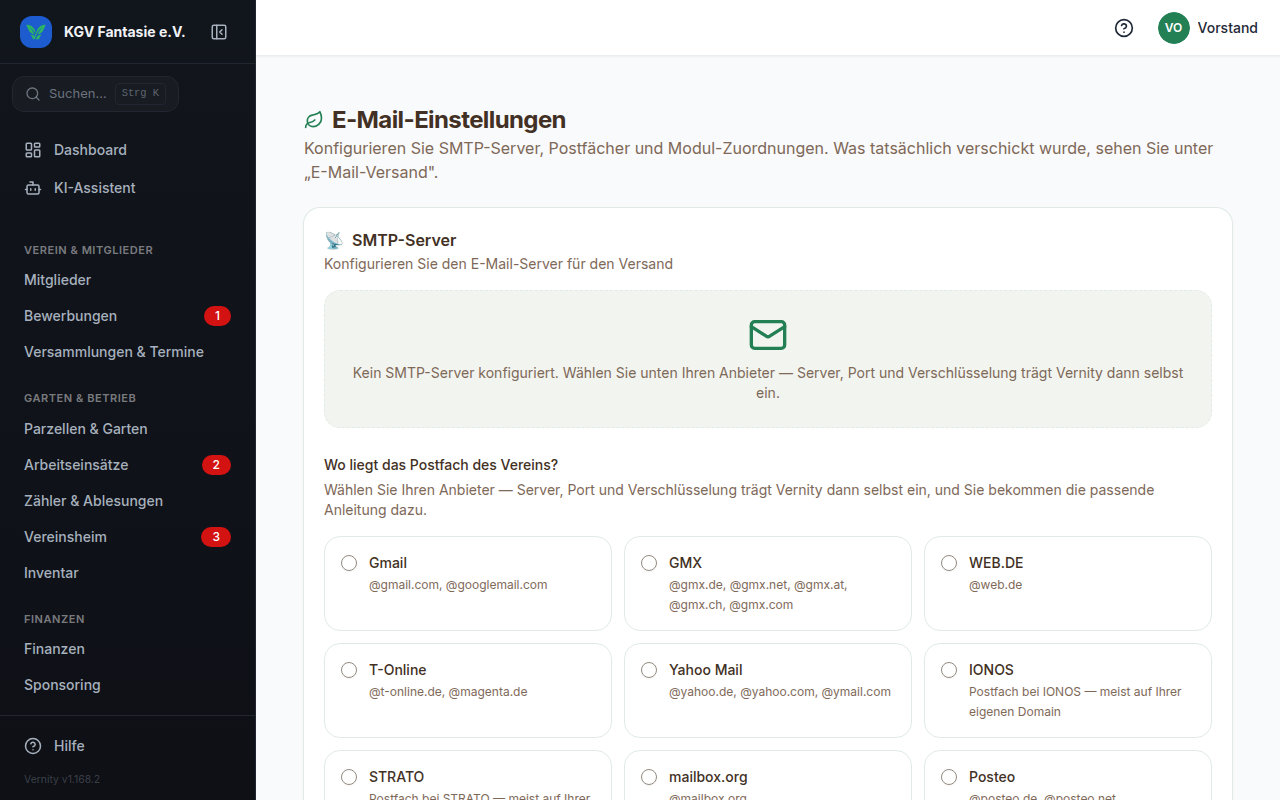
Im Abschnitt SMTP-Server — SMTP ist der Postausgangsserver, über den Ihre E-Mails verschickt werden — steht zuoberst die Frage „Wo liegt das Postfach des Vereins?". Darunter finden Sie die gängigen Anbieter als Kacheln.
- Anbieter anklicken. Serveradresse, Port und Verschlüsselung trägt Vernity daraufhin selbst ein — Sie müssen nichts abschreiben und nichts nachschlagen.
- Anleitung lesen. Direkt unter den Kacheln erscheint die Anleitung für genau diesen Anbieter, Schritt für Schritt und mit Links dorthin, wo Sie beim Anbieter etwas einstellen müssen.
- Benutzername und Passwort eintragen. Der Benutzername ist bei den großen Anbietern Ihre vollständige E-Mail-Adresse. Was ins Passwortfeld gehört, sagt Ihnen die Beschriftung: Bei manchen Anbietern ist es nicht das Passwort, mit dem Sie sich sonst anmelden (siehe Schritt 2).
- Speichern — und anschließend eine Test-E-Mail schicken.
Eigene Vereinsdomain?
Wenn Ihre Adressen auf die Vereinsdomain lauten — etwa vorstand@kgv-fantasie.de — wählen Sie die Kachel Vereinsdomain oder anderer Anbieter. Dann tragen Sie Serveradresse, Port und Zugangsdaten selbst ein. Die Angaben bekommen Sie von dem Unternehmen, bei dem Ihre Vereinsseite und Ihre Adressen liegen (Ihrem Hoster); dort heißt die Seite meist „E-Mail-Einstellungen" oder „Postfach einrichten".
Übrigens: Solange Sie noch keine Kachel angeklickt haben, erkennt Vernity den Anbieter meist von allein an der Endung Ihrer Adresse und wählt die passende Kachel für Sie aus.
Die meisten Anbieter lassen ein Programm wie Vernity nicht einfach mit dem gewohnten Passwort in Ihr Postfach. Das ist Absicht und dient Ihrer Sicherheit — es ist zugleich der häufigste Grund, warum das Einbinden im ersten Anlauf scheitert. Sie erledigen das einmal und haben dann Ruhe.
Gmail: App-Passwort statt Google-Passwort
Google verlangt ein sogenanntes App-Passwort — eine eigens für Vernity erzeugte Zeichenfolge. Ihr normales Google-Passwort funktioniert hier nicht, egal wie oft Sie es eingeben. Damit Google überhaupt App-Passwörter ausgibt, muss in Ihrem Google-Konto zuvor die Zwei-Faktor-Bestätigung eingeschaltet sein (die Anmeldung mit zusätzlicher Bestätigung am Telefon). Beide Schritte samt Link stehen in der Anleitung neben der Gmail-Kachel.
GMX und WEB.DE: Zugriff erst freischalten
Bei GMX und WEB.DE ist der Zugriff durch andere Programme ab Werk abgeschaltet. Solange er gesperrt ist, wird jede Anmeldung abgelehnt — auch mit dem richtigen Passwort. Sie erlauben ihn im Postfach selbst: Einstellungen öffnen, dort den Punkt POP3/IMAP (so heißt der Zugriff durch andere Programme bei diesen Anbietern) suchen und einschalten.
Ist in Ihrem Postfach zusätzlich die Zwei-Faktor-Bestätigung aktiv, brauchen Sie außerdem ein anwendungsspezifisches Passwort und tragen dieses statt Ihres normalen Passworts ein.
T-Online: eigenes Passwort für E-Mail-Programme
Die Telekom verlangt ein separates „Passwort für E-Mail-Programme". Ihr gewohntes Telekom-Login wird an dieser Stelle abgelehnt. Sie legen das Passwort im E-Mail-Center an: dort anmelden, dann Einstellungen → Konto-Details → Passwörter.
Wenn es trotzdem klemmt: Vernity nennt bei einer abgelehnten Anmeldung nicht nur „Fehler", sondern die wahrscheinliche Ursache bei genau Ihrem Anbieter — meist genügt es, den genannten Punkt nachzuholen.
Zuerst die gute Nachricht: Auch mit einer Outlook-Adresse verschickt Ihr Verein weiterhin E-Mails. Vernity übernimmt den Versand dann selbst. Als Absender erscheint Ihr Vereinsname (mit dem Zusatz „über Vernity"), und Antworten Ihrer Mitglieder kommen weiterhin bei Ihrer Vereinsadresse an. Dieser Weg setzt allerdings das Zusatzpaket voraus — was das heißt, steht im ersten Abschnitt dieser Seite.
Der Hintergrund: Microsoft hat den Versand über Postfach-Passwörter zum 30. April 2026 vollständig abgeschaltet. Betroffen sind Adressen bei Outlook.com, Hotmail, Live, MSN und Microsoft 365. Auch App-Passwörter helfen dort nicht weiter — es gibt schlicht keinen Weg mehr, ein solches Postfach einzubinden. Deshalb stehen diese Anbieter nicht zur Auswahl; erkennt Vernity eine solche Adresse, erscheint stattdessen ein Hinweis.
Die zweite Möglichkeit: Wenn Sie lieber unter Ihrer eigenen Adresse versenden, binden Sie ein Postfach bei einem anderen Anbieter ein — ein kostenloses Postfach bei GMX oder WEB.DE genügt, am schönsten ist eine Adresse auf der eigenen Vereinsdomain. Die Outlook-Adresse können Sie daneben weiter für Ihren persönlichen Schriftverkehr nutzen; sie wird nur nicht mehr zum Versenden aus Vernity verwendet.
Im Abschnitt Eingebundene Postfächer legen Sie fest, wie Ihre Post beim Empfänger erscheint:
- E-Mail-Adresse — die Absenderadresse
- Anzeigename — z. B. „KGV Fantasie e. V."
- Antwortadresse — wohin Antworten gehen sollen, falls das eine andere Adresse ist
Die wichtigste Regel
Bei den großen Anbietern — Gmail, GMX, WEB.DE, T-Online und den übrigen aus der Liste — kann als Absender nur die Adresse des eingebundenen Postfachs verwendet werden. Vernity trägt sie deshalb selbst ein und lässt das Feld gesperrt.
Das ist keine Schikane, sondern schützt Sie: Trüge man dort eine andere Adresse ein, würde der Anbieter sie beim Versand stillschweigend durch die Kontoadresse ersetzen. Ihre Post liefe dann unter einem Absender hinaus, von dem Sie nichts wüssten.
Unter mehreren Adressen versenden
Wollen Sie etwa Rechnungen unter kasse@… und Einladungen unter vorstand@… verschicken, binden Sie einfach mehrere Postfächer ein: Für jede weitere Adresse legen Sie ein Postfach an und tragen darin die eigenen Zugangsdaten dieses Kontos ein. Welches Postfach wofür zuständig ist, legen Sie anschließend im Abschnitt Modul-Zuordnungen fest; für alles Übrige springt das Standard-Postfach ein.
Bei eigener Vereinsdomain gilt das nicht. Haben Sie Vereinsdomain oder anderer Anbieter gewählt, entscheidet Ihr eigener Postausgangsserver, unter welchen Adressen er versendet — die Absenderadresse ist dann frei eintragbar.
Falls ein Hinweis in Rot erscheint: „Diese Adresse sendet nicht mehr" bedeutet, dass ein älterer Eintrag noch eine Adresse trägt, die nicht zum eingebundenen Postfach gehört. Solange läuft die Post über den Vernity-Weg — den es allerdings nur mit dem Zusatzpaket gibt. Öffnen Sie den Eintrag und speichern Sie ihn mit der Adresse des Kontos — oder hinterlegen Sie eigene Zugangsdaten für diese Adresse.
Jeder Anbieter begrenzt, wie viele E-Mails ein Postfach pro Tag verschicken darf — bei Gmail sind es rund 500, bei den übrigen Anbietern meist weniger. Wer sie überschreitet, dessen Postfach wird für den Rest des Tages gesperrt. Für einen Verein mit 300 Mitgliedern ist das beim Rechnungsversand schnell erreicht.
Sie müssen darauf nicht achten. Vernity kennt die Grenze Ihres Anbieters und verteilt größere Versände von selbst: Was heute nicht mehr hinausgeht, wartet in der Warteschlange und wird am nächsten Tag automatisch weiterverschickt. Sie starten den Versand also ganz normal, auch wenn es viele Empfänger sind.
Sehen können Sie das unter E-Mail-Versand: Dort steht, wie viele Nachrichten in der Warteschlange liegen, wie viele heute schon hinausgegangen sind und — in der Spalte Nächster Versuch — wann es mit den verbliebenen weitergeht.
Prüfen Sie Ihre Einstellungen, bevor Sie den ersten echten Versand starten:
- Klicken Sie auf Test-E-Mail senden
- Geben Sie eine Empfänger-Adresse ein — am besten Ihre eigene
- Prüfen Sie, ob die Test-E-Mail ankommt (auch im Spam-Ordner nachsehen)
Der Test meldet sich mit genau den Zugangsdaten an, mit denen später auch die echte Post verschickt wird. Klappt der Test, klappt der Versand. Bei Problemen nennt die Fehlermeldung die wahrscheinliche Ursache bei Ihrem Anbieter — meist ist es einer der Punkte aus Schritt 2.
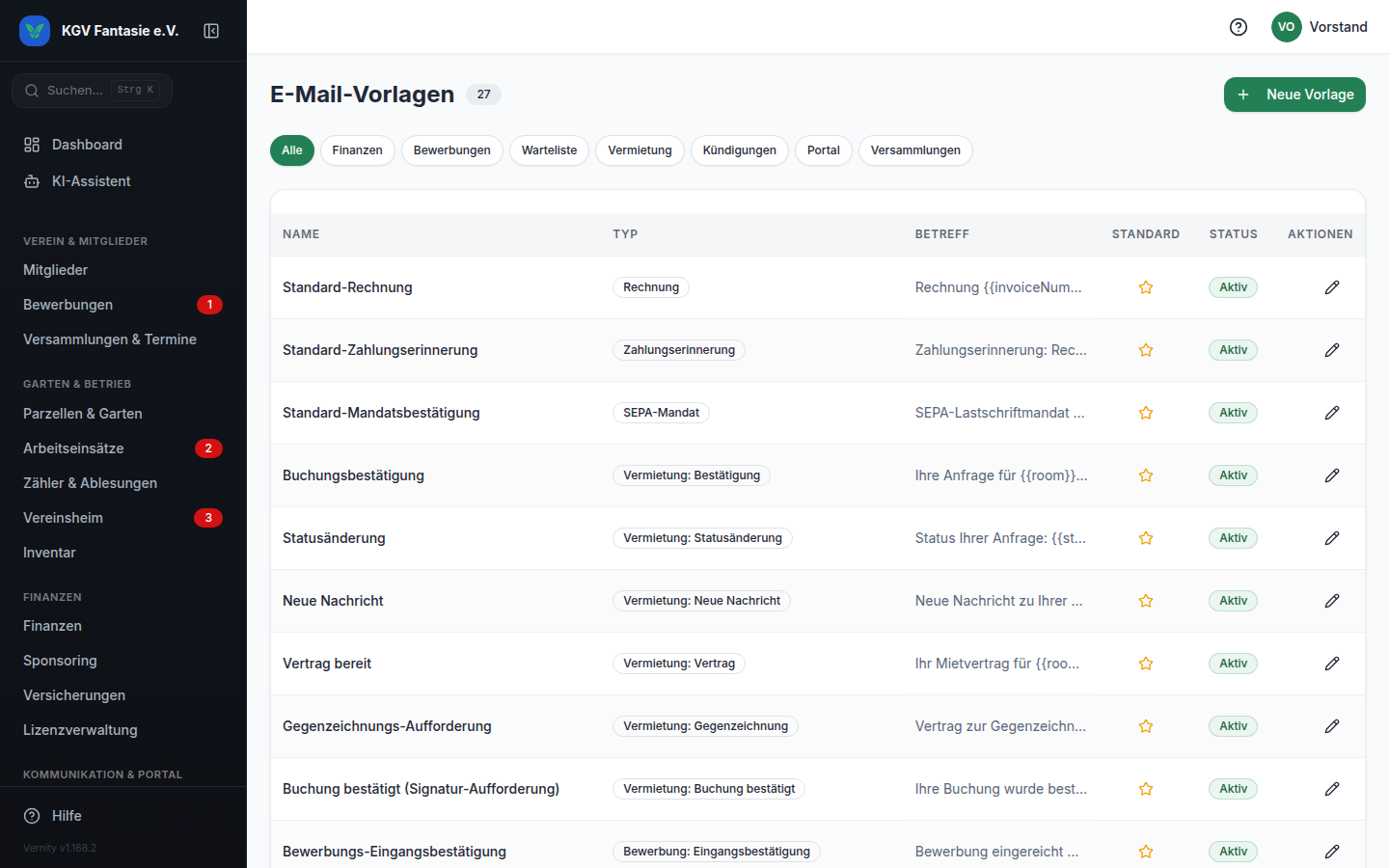
Gestalten Sie E-Mail-Vorlagen für verschiedene Anlässe:
- Rechnungsversand — Begleittext für Rechnungs-E-Mails
- Einladungen — Portal-Einladung, Versammlungs-Einladung
- Mahnungen — Zahlungserinnerungen
- Benachrichtigungen — Statusänderungen
Alle Vorlagen unterstützen Platzhalter (Mitgliedsname, Betrag, Datum etc.).
Text von der KI vorschlagen lassen
Die Vorlagen Rechnung, Zahlungserinnerung und SEPA-Mandat haben einen Reiter KI-Assistent. Sie beschreiben in einem Satz, worum es geht, wählen den Ton und klicken KI-Entwurf erzeugen. Übernehmen setzt Betreff und Text in den Editor; gespeichert ist die Vorlage erst, wenn Sie sie speichern.
Den Reiter gibt es mit dem KI-Zusatzpaket. Ohne Paket trägt er ein Schloss und zeigt, wie Ihr Verein das Paket bekommt.
Beispiel: eine freundliche Zahlungserinnerung
Im Mai 2026 ist bei zwölf Mitgliedern die Pacht noch offen. Die Erinnerung soll freundlich klingen und darauf hinweisen, dass ab 2027 bequem per Lastschrift eingezogen werden kann.
- Die Vorlage Zahlungserinnerung öffnen und den Reiter KI-Assistent wählen.
- Unter Beschreibung eintragen: „Freundliche Erinnerung an die offene Pacht 2026, Hinweis auf SEPA-Lastschrift ab 2027“, als Ton Freundlich lassen und KI-Entwurf erzeugen klicken.
- Den Entwurf lesen, Übernehmen, im Editor nachbessern und die Vorlage speichern.
Manchmal kommt eine E-Mail nicht an — die Adresse gibt es nicht mehr, das Postfach ist voll, oder der Server des Empfängers nimmt sie nicht. In diesen Fällen schickt der Mailserver des Empfängers eine Meldung zurück. Ob Vernity davon erfährt, hängt daran, welchen Weg Ihre Post genommen hat:
- Versand über Vernity — Vernity bekommt die Meldung selbst und wertet sie ohne Ihr Zutun aus.
- Eigener Postausgang — die Meldung landet in Ihrem Postfach, und Vernity sieht davon nichts. Damit sie ankommt, richten Sie bei Ihrem Anbieter eine Weiterleitungsregel ein. Wohin sie weiterleiten soll, steht in den E-Mail-Einstellungen ganz unten im Abschnitt Rückläufer melden.
Was Vernity erfahren hat, finden Sie unter E-Mail-Versand im Reiter Adressen.
Eine leere Liste heißt nicht, dass alles in Ordnung ist. Sie heißt nur, dass Vernity nichts erfahren hat — versendet Ihr Verein über einen eigenen Postausgang ohne Weiterleitung, bleibt sie auch dann leer, wenn Post nicht ankommt.
Wie Sie die Weiterleitung bei Ihrem Anbieter einrichten, steht Schritt für Schritt im selben Abschnitt Rückläufer melden. Ein Schritt darin ist wichtiger als die anderen: Kopie behalten. Ohne ihn ersetzt die Regel die Ablage in Ihrem Postfach — die Meldung ist dann bei Ihnen weg, und kommt sie unterwegs abhanden, ist sie ganz verloren. Für einige Anbieter gibt es überhaupt keine Weiterleitung; auch das sagt Vernity dort offen.
Alles Weitere — welche Anbieter es können, was Sie danach wo sehen und was Vernity über eine Adresse bewusst nicht behauptet — steht unter Unzustellbare E-Mails.