Datensicherung & Verein löschen
Sicherungen anlegen und einspielen, alle Daten exportieren, den Verein endgültig löschen.
Im Menü unter Datensicherung → Sicherungen & Export steht alles, was den ganzen Datenbestand Ihres Vereins betrifft. Die Seite hat drei Bereiche:
- Sicherungen: eine verschlüsselte Kopie, die Sie in Vernity wieder einspielen können.
- Datenexport (DSGVO): alle Daten lesbar als ZIP, zum Aufbewahren oder für den Wechsel.
- Verein löschen: der Verein mit allen Daten wird endgültig gelöscht.
Die Seite nutzen nur Vereinsadmins. Den Bereich zum Löschen sehen auch nur sie.
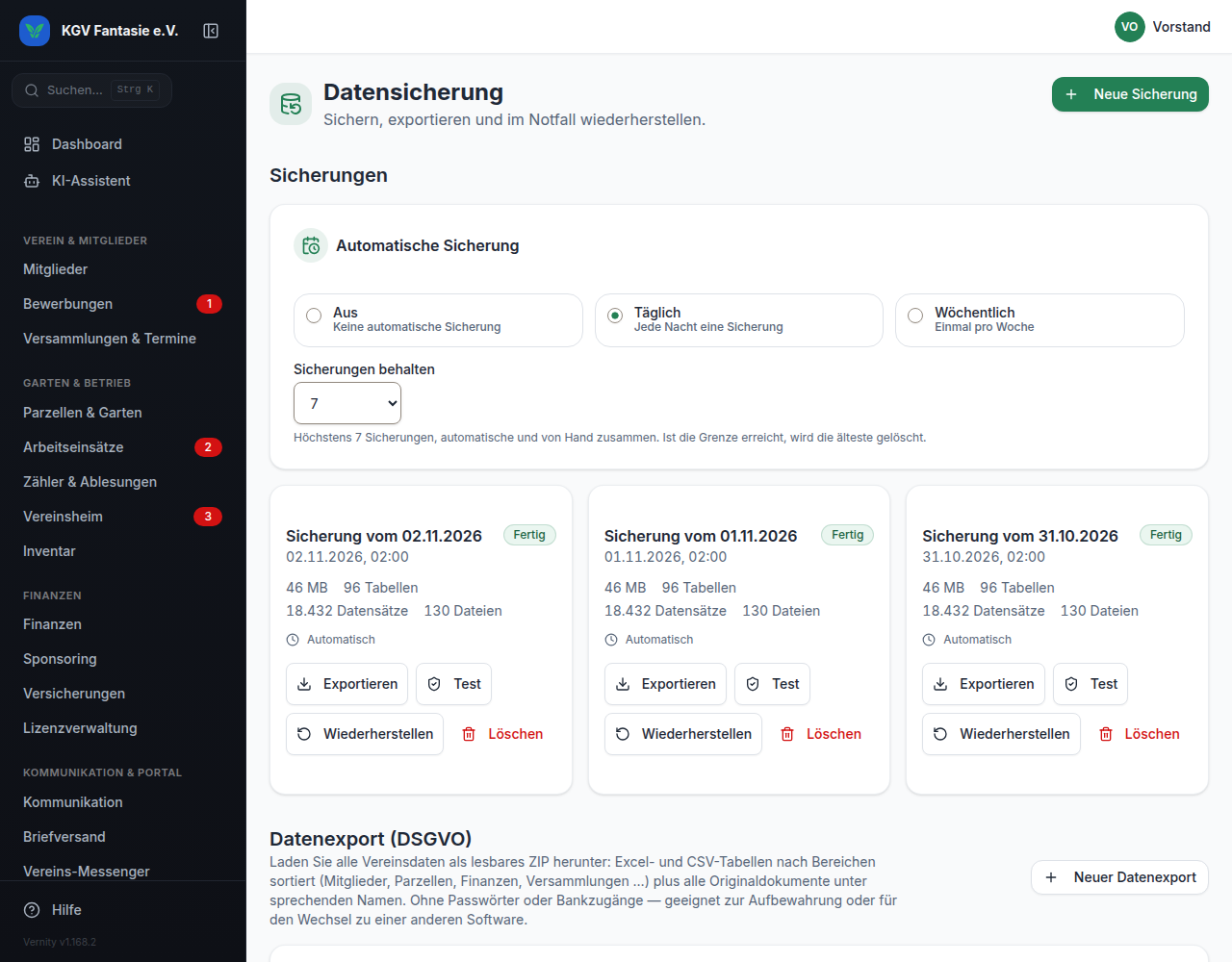
Neue Sicherung oben rechts legt sofort eine an. Unter Automatische Sicherung wählen Sie Aus, Täglich oder Wöchentlich und bei Sicherungen behalten, wie viele bleiben.
Höchstens sieben Sicherungen bleiben, automatische und von Hand zusammen. Ist die Grenze erreicht, fragt Vernity bei einer neuen Sicherung von Hand nach und nennt, welche wegfällt.
Jede Sicherung steht als Kachel da, mit Datum, Größe und vier Knöpfen:
- Exportieren lädt die Datei herunter.
- Test prüft, ob sich die Sicherung einspielen ließe. Es ändert nichts.
- Wiederherstellen spielt sie ein (nächster Abschnitt).
- Löschen entfernt sie samt Datei, nach einer Rückfrage.
Alle aktuellen Daten des Vereins werden ersetzt. Vorher legt Vernity automatisch eine Sicherung des jetzigen Standes an, Sie können also zurück. Benutzerkonten und Lizenz bleiben unberührt.
- Klicken Sie an der Kachel Wiederherstellen. Es öffnet sich Sicherung wiederherstellen.
- Klicken Sie Sicherung zuerst prüfen. Vorher bleibt der Knopf zum Einspielen gesperrt.
- Geben Sie zur Bestätigung den Namen des Vereins ein und klicken Sie Jetzt wiederherstellen.
Kennt die Sicherung einzelne Mitglieder nicht mehr, deren Zugang heute besteht, nennt Vernity diese Zugänge danach. Sie verknüpfen sie dann von Hand neu.
Unter Datenexport (DSGVO) legt Neuer Datenexport ein ZIP mit Excel- und CSV-Tabellen nach Bereichen an, dazu alle Originaldokumente unter sprechenden Namen. Passwörter und Bankzugänge sind nicht enthalten.
Es bleiben höchstens drei Datenexporte. Ist die Grenze erreicht, fragt Vernity vorher und nennt, welcher wegfällt.
Der Unterschied zur Sicherung: Eine Sicherung spielen Sie in Vernity wieder ein, den Datenexport öffnen Sie selbst, etwa wenn Sie zu einer anderen Software wechseln.
Der rote Bereich Verein löschen steht ganz unten auf der Seite. Die Schritte im Einzelnen führt der Fall Den Verein und alle Daten löschen auf. In der Seitensuche (Strg K) finden Sie die Seite auch unter „löschen“ und „kündigen“.
- Verein und alle Daten löschen öffnet ein Fenster, das nennt, was verloren geht. Dort geben Sie den Vereinsnamen und Ihr Passwort ein und klicken Bestätigungs-E-Mail anfordern. Noch ist nichts gelöscht.
- Sie bekommen eine E-Mail mit einem Link, der 24 Stunden gilt. Andere Vereinsadmins bekommen eine Information. Auf der Seite stehen jetzt Anfrage abbrechen und Mail erneut senden.
- Der Link führt auf eine Bestätigungsseite. Dort klicken Sie Datenexport herunterladen, sobald er bereit ist.
- Setzen Sie den Haken Ich habe den Datenexport gespeichert und klicken Sie Verein jetzt endgültig löschen. Das lässt sich nicht rückgängig machen.