Mitgliedergruppen
Gruppen erstellen, farbig kennzeichnen und Mitglieder zuordnen
Mit Mitgliedergruppen können Sie Ihre Mitglieder thematisch organisieren. Gruppen erhalten eine Farbe und werden als Badge in der Mitgliederliste angezeigt.
Beispiele für Gruppen:
- Vorstand
- Gartenfreunde
- Festkomitee
- Jugendgruppe
- Kassenprüfer
Gruppen dienen der Organisation und können als Filter in der Mitgliederliste verwendet werden.
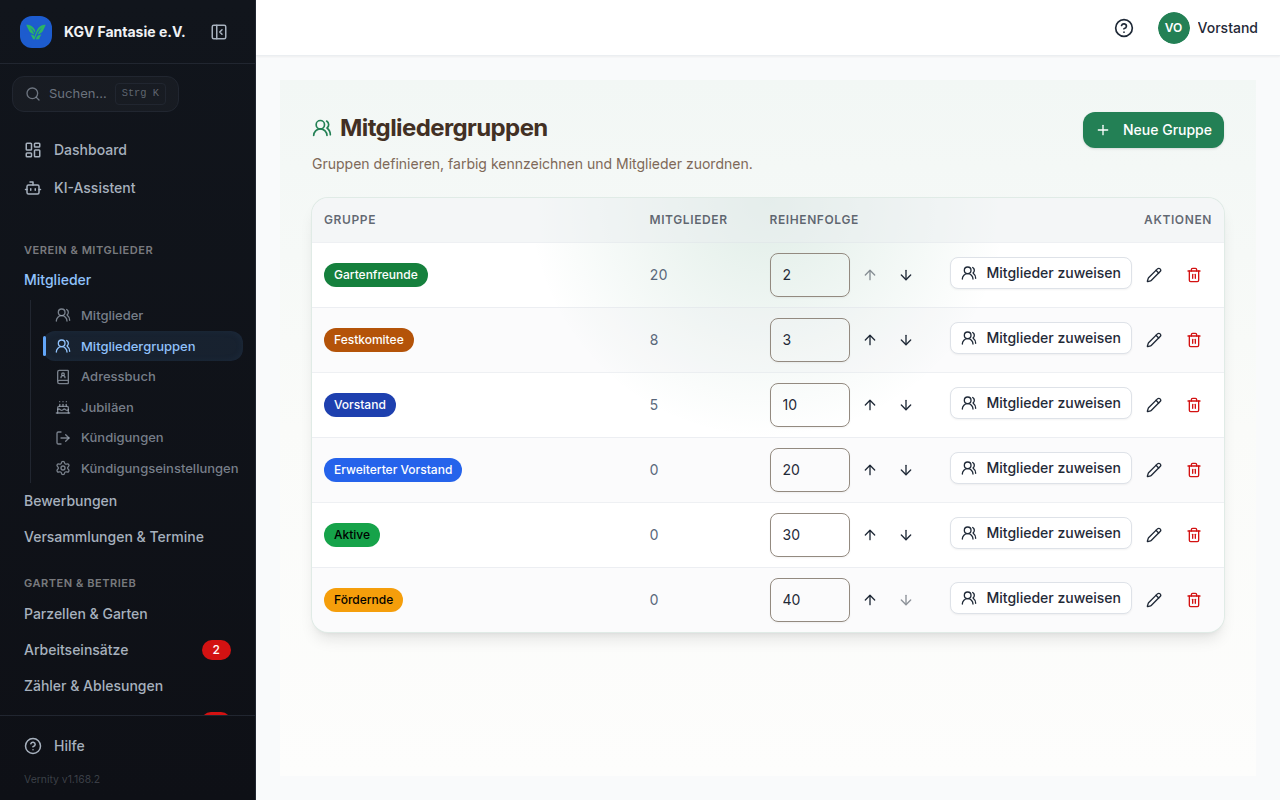
Klicken Sie auf Neue Gruppe um eine neue Mitgliedergruppe anzulegen:
- Name eingeben — z.B. "Vorstand" oder "Gartenfreunde"
- Farbe wählen — Die Farbe wird als Badge in der Mitgliederliste angezeigt
- Speichern
Berechtigung: Nur Admin und Vereinsadmin können Gruppen erstellen und bearbeiten.
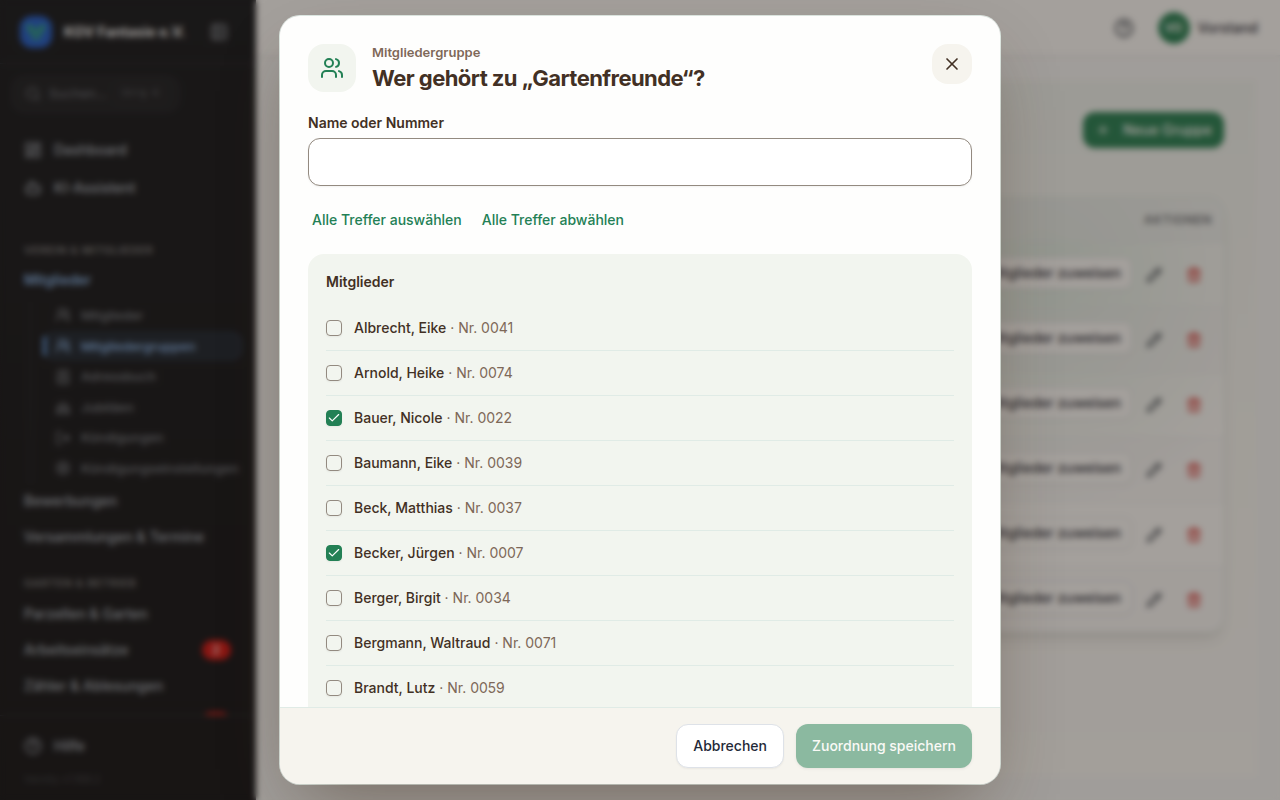
Um Mitglieder einer Gruppe zuzuordnen:
- Klicken Sie bei der Gruppe auf Mitglieder zuweisen. Das Fenster fragt: „Wer gehört zu …?“
- Suchen Sie unter Name oder Nummer und haken Sie die Mitglieder ab; ein Haken weg nimmt das Mitglied wieder heraus. Alle Treffer auswählen nimmt alle Treffer der Suche.
- Klicken Sie auf Zuordnung speichern.
Ein Mitglied kann mehreren Gruppen gleichzeitig angehören. Am einzelnen Mitglied ändern Sie seine Gruppen in den Stammdaten unter Mitgliedschaft ändern.
Jede Gruppe hat eine individuelle Farbe. Diese wird an verschiedenen Stellen angezeigt:
- Mitgliederliste — als farbiger Badge in der Spalte Gruppen (über Spalten einblenden)
- Mitgliedsseite — im Fenster Mitgliedschaft ändern
- Gruppenübersicht — Als farbiger Punkt in der Gruppentabelle
Die Farbe kann jederzeit über das Bearbeiten-Icon neben dem Gruppennamen geändert werden.
In der Mitgliederliste können Sie nach Gruppen filtern:
- Öffnen Sie in der Mitgliederliste das Fenster Filter
- Wählen Sie unter „Gruppen" eine oder mehrere Gruppen aus (Gruppen filtern)
- Die Liste zeigt nur noch Mitglieder, die den gewählten Gruppen angehören
Tipp: Der Gruppenfilter kann mit anderen Filtern (Status, Portal, etc.) kombiniert werden.