Vereinsdaten
Name, Anschrift, Bank, Ämter, Logo und Gemeinnützigkeit des Vereins — je Karte ändern und prüfen.
Unter Einstellungen → Vereinsdaten stehen die Angaben Ihres Vereins: Name und Register, Anschrift, Bankverbindung, Ämter, Logo und die Gemeinnützigkeit. Vernity nimmt sie für den Briefkopf Ihrer Schreiben, für die Website und für die Rechnungen, die Sie von Vernity bekommen.
Die Seite hat Bereiche. Oben steht der Überblick, daneben je ein Bereich mit seinen Karten:
- Verein — Name und Rechtsform, Register und Steuer
- Anschrift & Kontakt — Anschrift, Kontakt
- Bank & Lastschrift — Bankverbindung, Lastschrift
- Vorstand & Ämter — Funktionsträger & Ämter
- Gemeinnützigkeit — Bescheid des Finanzamts, Mitgliedsbeiträge, Unterschrift
Ein Link kann einen Bereich direkt öffnen, etwa Bank & Lastschrift. Die Angaben zur Gemeinnützigkeit brauchen Sie für Zuwendungsbestätigungen; was dort hineingehört, steht unter Zuwendungen.
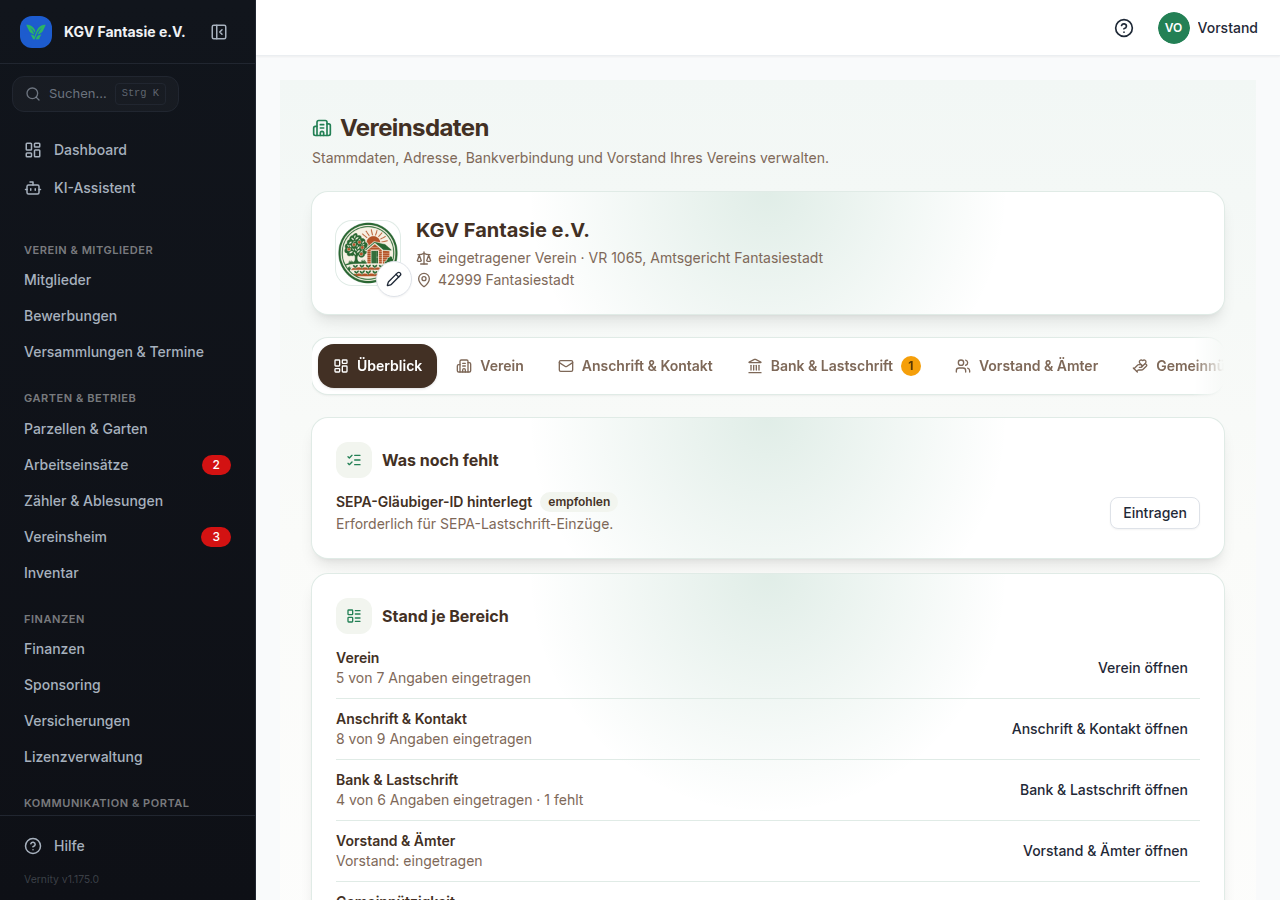
Im Überblick zählt die Karte Was noch fehlt die offenen Punkte auf — dieselben, die das Einrichtungs-Center meldet: Anschrift, Bankverbindung, Vorstand, Logo, Gläubiger-ID und Antwortadresse. Bankverbindung und Gläubiger-ID erscheinen nur mit gebuchten Finanzen, die Antwortadresse nur mit einem Modul, das Mails verschickt. Jeder Punkt sagt, ob er Pflicht oder empfohlen ist, und Eintragen öffnet gleich das passende Fenster. Ist nichts offen, steht dort Alles eingetragen.
Darunter steht der Stand je Bereich, etwa „4 von 6 Angaben eingetragen“, mit einem Knopf in den Bereich (Anschrift & Kontakt öffnen). Die Gemeinnützigkeit zählt bei „Was noch fehlt“ nicht mit; ihr Stand sagt nur, ob Zuwendungsbestätigungen eingerichtet sind.
Jede Karte nennt unter Erscheint auf:, wohin ihre Angaben gehen. Im Fenster steht derselbe Kasten als Wo diese Angaben erscheinen. Die Liste hier ist dieselbe Quelle wie auf der Seite:
- Name und Rechtsform: Absender aller Schreiben, Anmeldung, Impressum, Datenschutzerklärung, Rechnungsmail, Website, Fußzeile der Rechnung, Kennzahlen der Website
- Register und Steuer: Fußzeile der Rechnung, Impressum, Zuwendungsbestätigung, Rechnung von Vernity
- Anschrift: Absender von Rechnung, Mahnung, Brief, Einladung und Bauantrag, Impressum, Rechnung von Vernity
- Kontakt: Impressum, Datenschutzerklärung, Einladung, Bauantrag, Vereinsprofil der Website, Rechnungen, Zahlungserinnerungen und Mahnungen von Vernity, Erinnerung vor der Verlängerung, Guthaben-Mails von Vernity
- Bankverbindung: Fußzeile und QR-Code der Rechnung, Mahnung mit QR-Code, Brief, Rechnungsmail
- Lastschrift: SEPA-Mandat, Lastschriftdatei, Einzugshinweis in der Rechnungsmail
- Funktionsträger & Ämter: Fußzeile der Rechnung, Impressum, Datenschutzerklärung, Mietvertrag, Website, Meldung an den Stadtverband
- Bescheid des Finanzamts: Zuwendungsbestätigung, Fußzeile der Rechnung, Impressum
- Mitgliedsbeiträge: Zuwendungsbestätigung
- Unterschrift: Zuwendungsbestätigung
- Logo: Rechnung, Mahnung, Serienbrief, SEPA-Mandat, Einladung, Bauantrag, Protokoll, E-Mails, Bewerbungsseite
Geändert wird je Karte in einem eigenen Fenster:
- Ändern an der Karte öffnet das Fenster, etwa Anschrift ändern.
- Weiter wird frei, sobald Sie etwas geändert haben. Es öffnet Änderungen prüfen: jede Angabe mit ihrem bisherigen und dem neuen Wert, dazu Hinweise, was die Änderung mit sich bringt — zum Beispiel, dass eine neue IBAN auf Rechnungen, Mahnungen und im QR-Code zum Bezahlen steht.
- Änderungen speichern sichert sie. Mit Zurück zum Bearbeiten kehren Sie ins Fenster zurück.
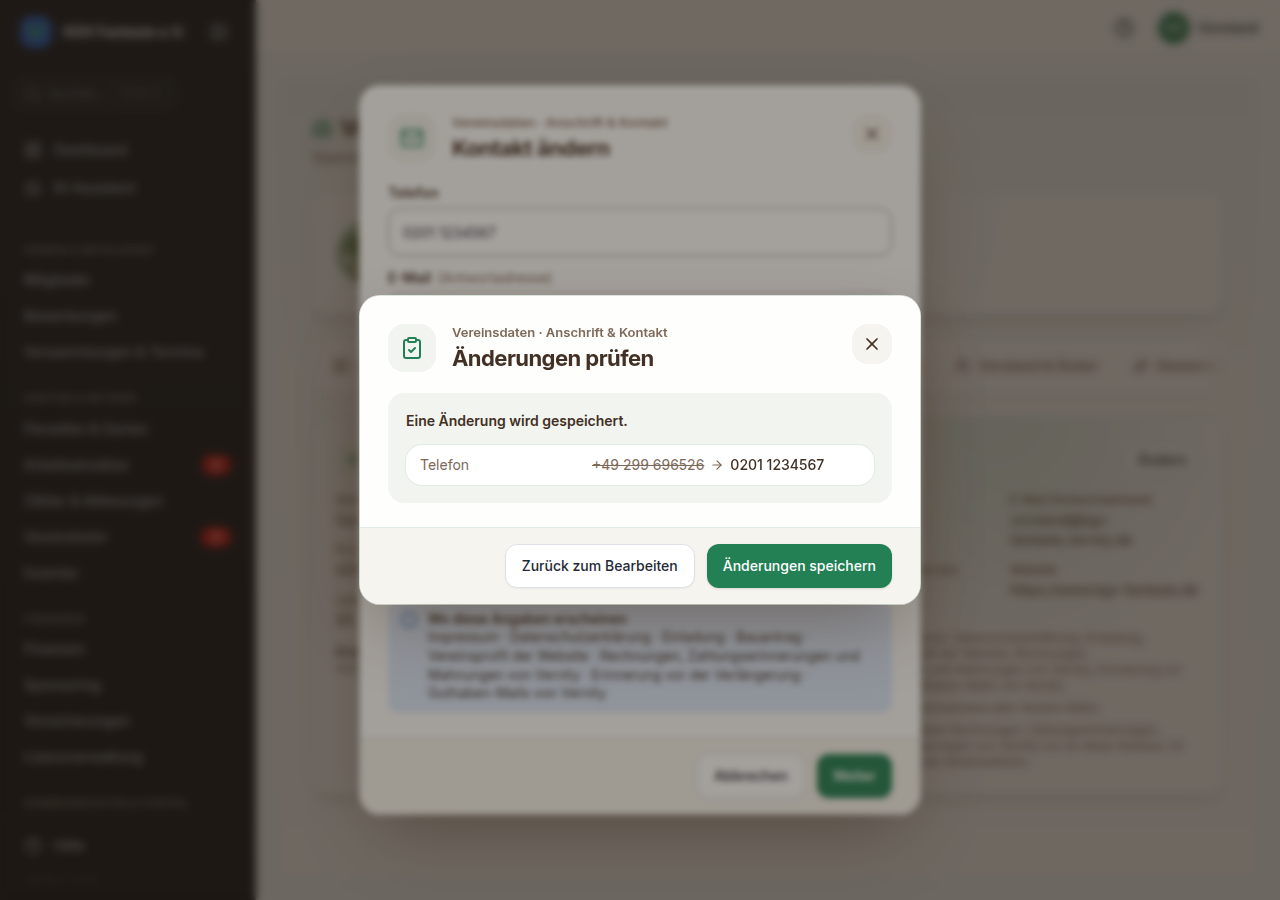
Schließen Sie ein Fenster mit Änderungen, fragt Vernity Änderungen verwerfen? — nichts geht aus Versehen verloren. Scheitert das Speichern, steht der Grund im Fenster.
Das Logo ändern Sie über den Stift im Kopf der Seite (Logo ändern). Eine gewählte Datei (PNG oder JPEG, höchstens 2 MB) wird noch nicht hochgeladen: Das Fenster zeigt Bisher und Neu, gespeichert wird erst nach „Änderungen prüfen“. Entfernen fragt vorher Logo entfernen?.
In der Karte Kontakt stehen zwei Adressen mit verschiedenen Aufgaben:
- E-Mail (Antwortadresse): Die E-Mail ist die Antwortadresse aller Vereins-Mails.
- E-Mail für Rechnungen von Vernity: Ist sie eingetragen, gehen Rechnungen, Zahlungserinnerungen, Mahnungen und Erinnerungen von Vernity nur an diese Adresse. Ist sie leer, gehen sie an die Vereinsadmins.
Im Bereich Vorstand & Ämter steht die Karte Funktionsträger & Ämter. Amt hinzufügen öffnet ein leeres Fenster: Tragen Sie die Amtsbezeichnung ein und wählen Sie unter Person entweder Mitglied (dann Mitglied auswählen) oder Externe Person (dann Name der Person). Dazu kommen auf Wunsch E-Mail, Telefon und ein Foto. Ein neues Amt steht erst auf der Website, wenn Sie Auf Website anzeigen einschalten.
Ein bestehendes Amt ändern Sie mit Ändern in seiner Zeile; die Reihenfolge ändern Sie durch Verschieben. Die Standard-Ämter stehen zusätzlich in der Fußzeile Ihrer Rechnungen und im Impressum Ihrer Website. Sie lassen sich leeren, aber nicht löschen; jedes andere Amt löscht Löschen nach der Rückfrage Amt löschen. Als Excel exportieren gibt die Liste aus.
Ist Ihr Verein einem Stadtverband zugeordnet und tragen Sie bei einem Standard-Amt eine andere Person ein, sagt „Änderungen prüfen“: „Geht als Vorstandswechsel an den Stadtverband.“
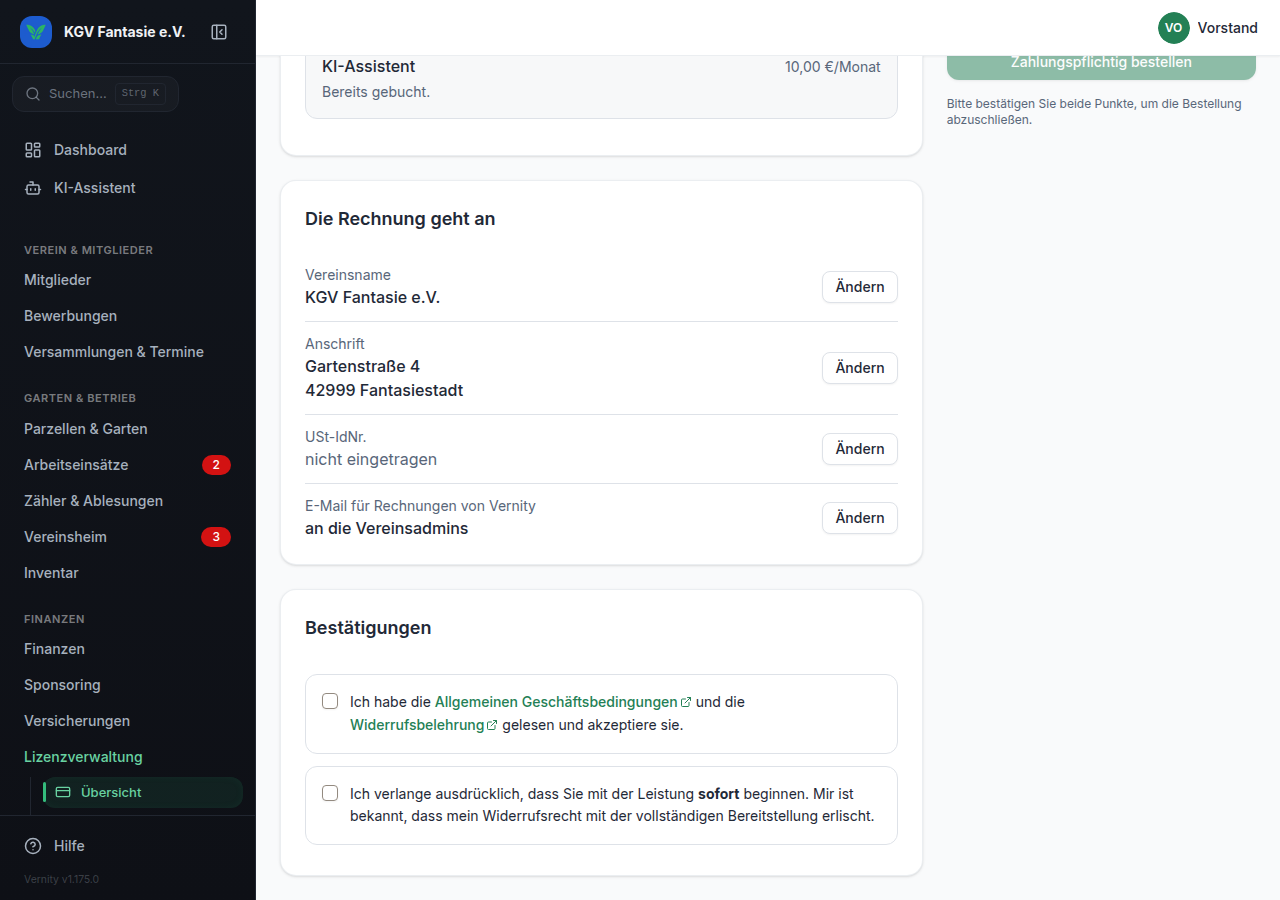
Wenn Sie ein Paket oder Zusatzpaket bestellen, zeigt die Bestellseite den Kasten Die Rechnung geht an: Vereinsname, Anschrift, USt-IdNr. und die E-Mail für Rechnungen von Vernity. Jede Zeile hat Ändern und öffnet dasselbe Fenster wie hier. Fehlt Name oder Anschrift, steht dort Bitte ergänzen. Der Knopf Zahlungspflichtig bestellen bleibt dann gesperrt, und darunter steht: „Bitte ergänzen Sie zuerst Name und Anschrift in den Vereinsdaten.“