Berichte & Budget
Finanzberichte erstellen, Budgetplanung, Kassenprüfung dokumentieren
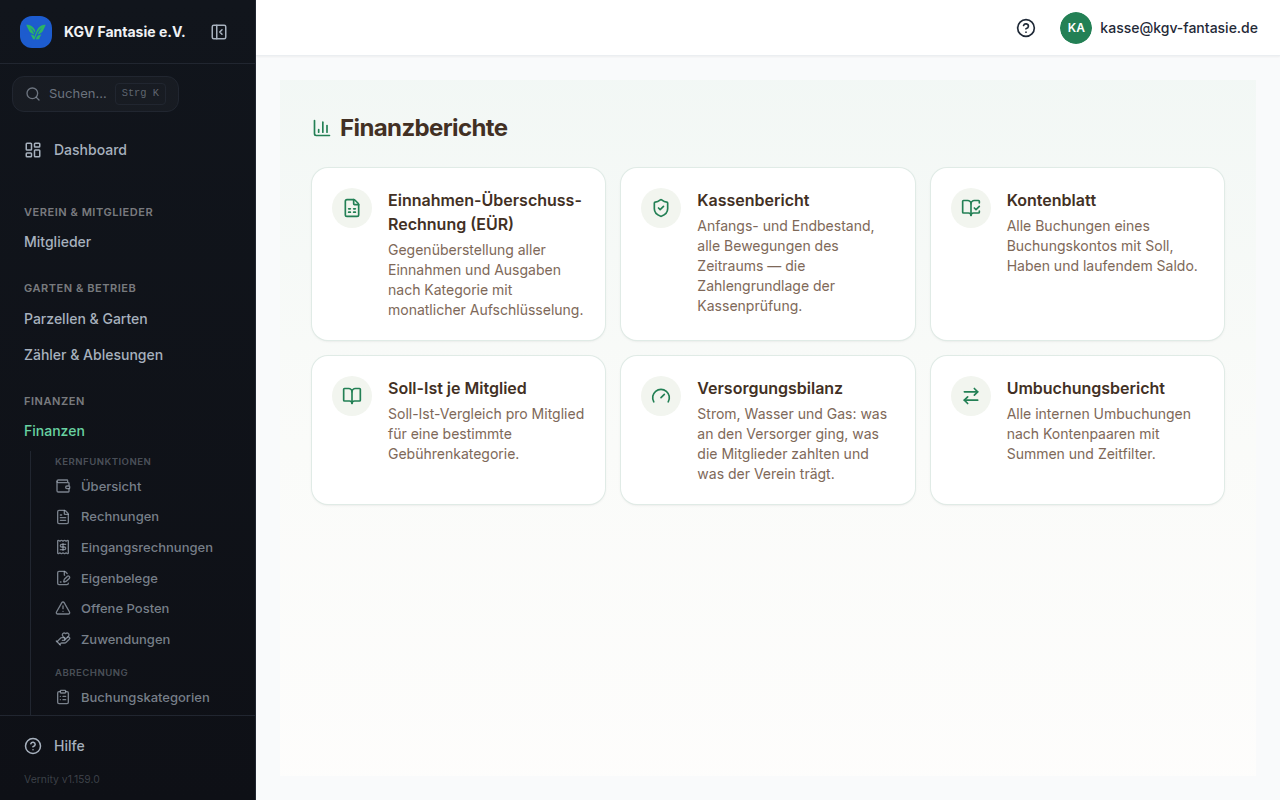
Im Bereich Finanzen → Berichte erstellen Sie verschiedene Finanzauswertungen. Die Budgetplanung hilft bei der Haushaltsführung, und der Kassenbericht liefert die Zahlengrundlage der Kassenprüfung.
Verfügbare Berichte:
- EÜR — Einnahmen-Überschuss-Rechnung
- Kontenblatt — Alle Buchungen eines Buchungskontos mit Soll, Haben und laufendem Saldo
- Soll-Ist je Mitglied — Was jedes Mitglied für eine Gebührenkategorie zahlen soll und gezahlt hat
- Versorgungsbilanz — Strom, Wasser und Gas: was an den Versorger ging, was die Mitglieder zahlten und was der Verein trägt
- Umbuchungsbericht — Übersicht aller Umbuchungen
- Kassenbericht — Anfangs- und Endbestand, alle Bewegungen
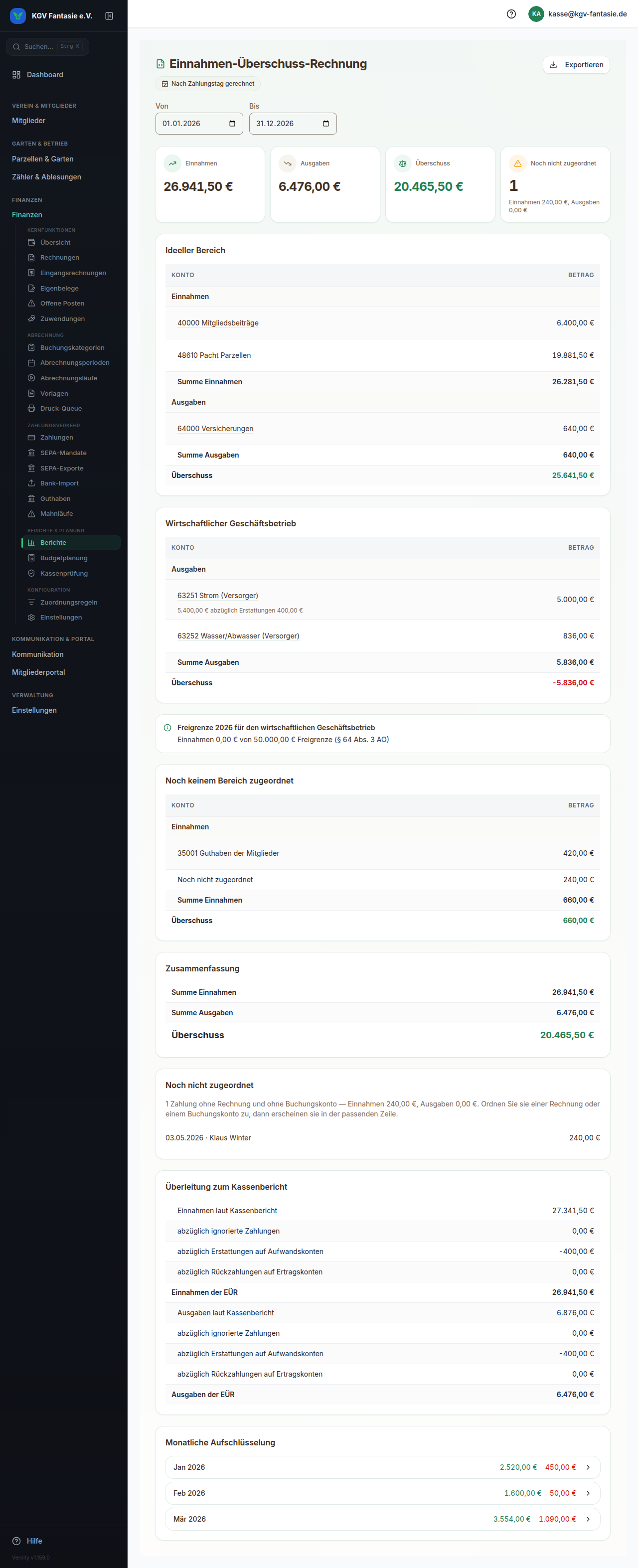
Die Einnahmen-Überschuss-Rechnung (unter Finanzen → Berichte) stellt Einnahmen und Ausgaben eines Zeitraums gegenüber. Den Zeitraum wählen Sie mit den Feldern Von und Bis; vorbelegt ist das laufende Kalenderjahr.
Nach Zahlungstag gerechnet
Die EÜR zählt Geld an dem Tag, an dem es floss — nicht am Datum der Rechnung (Zuflussprinzip, § 11 EStG). Eine Zahlung im Januar für eine Rechnung vom Dezember ist eine Einnahme im Januar. Eine Vorauszahlung ist eine Einnahme in dem Jahr, in dem sie kam, auch wenn sie für das nächste Jahr gedacht ist.
Die Zeilen
- Konten, etwa 40000 Mitgliedsbeiträge: Eine gebuchte Zahlung zählt auf ihrem Buchungskonto. Eine Zahlung für eine Rechnung verteilt sich anteilig auf die Konten der Rechnungspositionen — zahlt ein Mitglied Pacht und Mitgliedsbeitrag mit einer Überweisung, zählt der Betrag auf beiden. Ein Klick auf den Namen öffnet das Kontenblatt des Kontos für denselben Zeitraum.
- Ohne Konto – …, etwa Ohne Konto – Wassergebühr: Positionen ohne Buchungskonto, aber mit Buchungskategorie. Ohne Konto: Positionen ohne beides.
- Guthaben: Vorauszahlungen und Auszahlungen von Guthaben, auf dem Konto für Guthaben (etwa 35001 Guthaben der Mitglieder) oder, ohne eingestelltes Konto, auf der Zeile Guthaben der Mitglieder. Wird ein Guthaben mit einer Rechnung verrechnet, wandert der Betrag am Tag der Rechnung von dieser Zeile auf die Konten der Rechnung, sobald sie finalisiert ist; die Summe ändert sich dadurch nicht.
- Noch nicht zugeordnet: Zahlungen, die weder gebucht noch einer Rechnung oder einem Guthaben zugeordnet sind — auch solche, deren Buchung Sie aufgehoben haben. Sie zählen in der Summe, weil das Geld geflossen ist, sind aber noch keiner Zeile zugeordnet.
Nach Bereichen
Die Zeilen stehen nach den Tätigkeitsbereichen ihrer Konten (Hilfe Kontenrahmen & Bereiche): je Bereich eine Karte, in der Reihenfolge Ideeller Bereich, Vermögensverwaltung, Zweckbetrieb, Wirtschaftlicher Geschäftsbetrieb und Noch keinem Bereich zugeordnet. Jede Karte zeigt ihre Einnahmen und Ausgaben mit Summe Einnahmen, Summe Ausgaben und Überschuss; ein Bereich ohne Zeilen fehlt. Unter Noch keinem Bereich zugeordnet stehen Konten ohne Bereich, die Zeilen Ohne Konto und die Guthaben. Die Karte Zusammenfassung darunter zeigt die Summen des ganzen Vereins; an ihnen ändern die Bereiche nichts.
Freigrenze
Unter der Karte Wirtschaftlicher Geschäftsbetrieb steht die Freigrenze, etwa Freigrenze 2026 für den wirtschaftlichen Geschäftsbetrieb mit Einnahmen 3.200,00 € von 50.000,00 € Freigrenze (§ 64 Abs. 3 AO). Übersteigen die Einnahmen dieses Bereichs im Jahr die Grenze nicht, fallen auf seinen Gewinn keine Körperschaft- und keine Gewerbesteuer an. Liegen sie darüber, steht dort Die Freigrenze ist überschritten. Im Zweifel mit dem Steuerberater klären.
- Die Grenze je Jahr: bis 2019 35.000 €, von 2020 bis 2025 45.000 €, ab 2026 50.000 €.
- Ist Ihr Verein umsatzsteuerpflichtig, zählen die Einnahmen einschließlich Umsatzsteuer; das steht dann dabei: (einschließlich Umsatzsteuer).
- Umfasst der Zeitraum mehr als ein Kalenderjahr, steht dort nur Freigrenze: gilt je Kalenderjahr, bitte ein Kalenderjahr wählen.
Erstattungen und Rückzahlungen
Auf welcher Seite ein Konto steht, entscheidet seine Kontoart: Ertragskonten stehen bei den Einnahmen, Aufwandskonten bei den Ausgaben. Ein Geldeingang auf einem Aufwandskonto – etwa ein Stromguthaben der Stadtwerke auf 63251 Strom (Versorger) – mindert deshalb die Ausgaben dieses Kontos und erscheint nicht als Einnahme. Die Zeile zeigt den Betrag nach Abzug, darunter klein, wie er zustande kommt, etwa 5.400,00 € abzüglich Erstattungen 400,00 €. Ebenso mindert eine Rückzahlung von einem Ertragskonto die Einnahmen (abzüglich Rückzahlungen). Ist die Erstattung höher als die Ausgaben im Zeitraum, etwa bei einer Gutschrift für das Vorjahr, steht das Konto mit einem negativen Betrag da. Der Überschuss bleibt derselbe. Guthaben, Zeilen ohne Konto und Konten, die weder Ertrags- noch Aufwandskonto sind, zählen weiter nach der Richtung des Geldes.
Gibt es Zahlungen Noch nicht zugeordnet, steht oben eine vierte Kennzahl neben Einnahmen, Ausgaben und Überschuss. Ein Klick darauf springt zur Liste dieser Zahlungen; von dort führt jede Zeile zur Zahlung, wo Sie sie buchen oder zuordnen.
Ignorierte Zahlungen zählen nicht. Die Überleitung zum Kassenbericht zeigt sie: Einnahmen und Ausgaben laut Kassenbericht, abzüglich der ignorierten Zahlungen, ergeben die Summen der EÜR. Dazu stehen auf beiden Seiten abzüglich Erstattungen auf Aufwandskonten und abzüglich Rückzahlungen auf Ertragskonten: Diese Beträge wechseln die Seite und fehlen deshalb auf beiden. Ist Ihr Verein umsatzsteuerpflichtig, stehen die Zeilen netto und Umsatz- und Vorsteuer darunter.
Hat ein Konto ein Eröffnungsdatum, zählt die EÜR wie der Kassenbericht nur Zahlungen ab diesem Tag. Zahlungen davor stehen weiter in der Zahlungsliste. Das gilt ebenso für die Finanzübersicht, das Kontenblatt, die Versorgungsbilanz und den DATEV-Export. Konten ohne Eröffnungsdatum zählen alle Zahlungen.
Unter Monatliche Aufschlüsselung klappen Sie jeden Monat mit seinen Zeilen auf. Über Exportieren laden Sie die EÜR als CSV, Excel oder PDF herunter.
- Das PDF ist gegliedert wie diese Seite: oben der Name Ihres Vereins, der Zeitraum und der Stand, dann je Bereich die Einnahmen mit ihrer Summe Einnahmen, die Ausgaben mit ihrer Summe Ausgaben und das Ergebnis, etwa Ergebnis Ideeller Bereich. Beim wirtschaftlichen Geschäftsbetrieb steht die Freigrenze darunter. Am Ende folgen die Zusammenfassung aller Bereiche, die Überleitung zum Kassenbericht und die Zahlungen Noch nicht zugeordnet.
- Sind noch Zahlungen nicht zugeordnet oder stehen Beträge bei Konten ohne Bereich oder ohne Buchungskonto, steht oben Vorläufiger Stand mit den Beträgen. Dann ist die EÜR noch nicht fertig.
- Die Excel-Datei hat zwei Blätter: EÜR wie das PDF und Konten mit einer Zeile je Konto zum Filtern, ohne Summen.
- Die CSV-Datei enthält dieselbe Liste wie das Blatt Konten, mit den Spalten Bereich, Seite, Konto, Bezeichnung, Betrag (€), Erstattungen (€) und Netto (€). Summen stehen dort nicht, damit Sie die Datei weiterverarbeiten können, etwa im Steuerbüro.
Ein durchgehendes Beispiel mit Vorauszahlungen zeigt die Hilfe Guthaben der Mitglieder.
Das Stromguthaben der Stadtwerke
Die Stadtwerke Fantasiestadt buchen 2026 jeden Monat 450,00 € Abschlag für den Strom ab, zusammen 5.400,00 €. Am 20.02.2026 überweisen sie 400,00 € Guthaben aus der Jahresabrechnung 2025. Der Kassierer bucht die Abschläge und das Guthaben auf 63251 Strom (Versorger).
- Öffnen Sie Finanzen → Berichte und die Karte Einnahmen-Überschuss-Rechnung (EÜR). Von und Bis stehen schon auf dem 01.01.2026 und dem 31.12.2026.
- In der Karte Wirtschaftlicher Geschäftsbetrieb steht bei den Ausgaben 63251 Strom (Versorger) mit 5.000,00 €, darunter klein 5.400,00 € abzüglich Erstattungen 400,00 €. Bei den Einnahmen fehlen die 400,00 €.
- Der Überschuss ist derselbe, als stünde das Guthaben bei den Einnahmen. Es ändert sich nur die Seite, auf der es zählt.
- Ein Klick auf 63251 Strom (Versorger) öffnet das Kontenblatt mit den zwölf Abschlägen und dem Guthaben.
- Steht das Guthaben doch bei den Einnahmen? Dann ist es auf ein Ertragskonto gebucht, etwa auf sonstige Erträge. Öffnen Sie die Zahlung unter Finanzen → Zahlungen, klicken Sie auf Buchung aufheben und buchen Sie sie auf 63251 Strom (Versorger) (siehe Buchen oder zuordnen?).
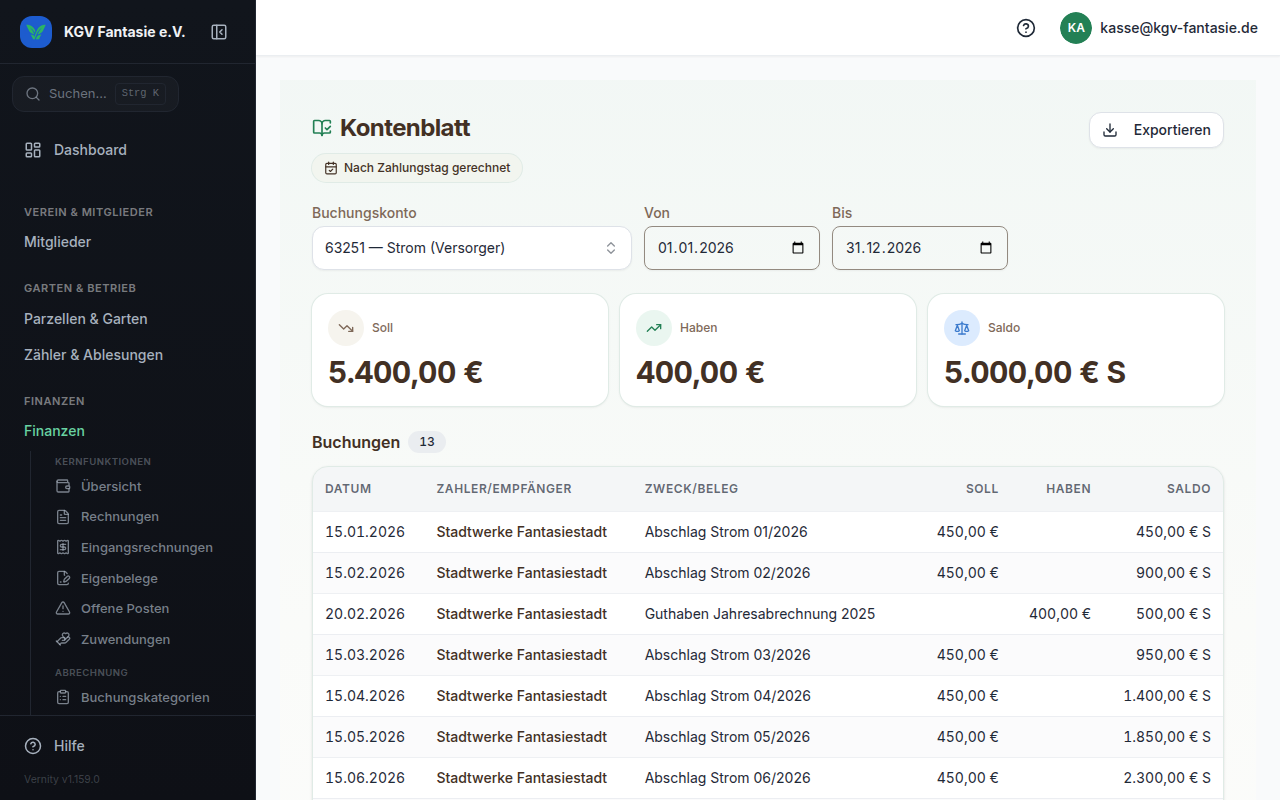
Das Kontenblatt (unter Finanzen → Berichte) zeigt alle Buchungen eines Buchungskontos in einem Zeitraum – zum Beispiel alles, was auf 63251 Strom (Versorger) gebucht ist.
- Buchungskonto – Sie wählen das Konto aus der Liste und können nach Nummer oder Name suchen. Deaktivierte Konten stehen gekennzeichnet in einer eigenen Gruppe.
- Von und Bis – der Zeitraum; vorbelegt ist das laufende Kalenderjahr.
Soll, Haben und Saldo
Jede Zeile ist eine Geldbewegung mit Datum, Zahler oder Empfänger, Zweck und Beleg. Geld, das hinausging, steht im Soll, Geld, das hereinkam, im Haben – eine Erstattung der Stadtwerke auf 63251 Strom (Versorger) steht also im Haben. Der Saldo beginnt am ersten Tag des Zeitraums bei 0 und trägt ein S (Soll) oder H (Haben). Unten stehen die Summen.
Bezahlt eine Zahlung eine Rechnung mit mehreren Positionen, steht hier nur der Anteil, der auf dieses Konto entfällt; die Rechnungsnummer steht als Beleg dabei. Verrechnungen mit Guthaben und Rechnungen über 0 € stehen als eigene Zeile. Ein Klick auf den Namen öffnet die Zahlung oder die Rechnung.
Nach Zahlungstag gerechnet
Das Kontenblatt rechnet aus derselben Verteilung wie die EÜR: am Tag, an dem das Geld floss. Ignorierte Zahlungen und Umbuchungen fehlen. Bei umsatzsteuerpflichtigen Vereinen steht im Kopf Netto, ohne Umsatzsteuer. Bei Konten, die weder Ertrags- noch Aufwandskonto sind, etwa dem Konto für Guthaben der Mitglieder, steht Bewegungen im Zeitraum – kein Kontostand: Der Saldo zeigt dann, was sich im Zeitraum bewegt hat, nicht den Bestand. Zahlungen vor dem Eröffnungsdatum eines Kontos fehlen, wie im Kassenbericht.
Eine Zahlung, die noch nicht gebucht ist, zählt auf keinem Konto, auch wenn ihr Buchungskonto schon eingetragen ist, etwa nach Buchung aufheben. Gibt es solche Zahlungen im Zeitraum, steht über der Tabelle zum Beispiel: 1 Zahlung im Zeitraum trägt dieses Konto, ist aber noch nicht gebucht. Sie steht unter Zahlungen als „Ungebucht“. Erst mit „Buchen“ erscheint sie hier.
Über Exportieren laden Sie das Kontenblatt als CSV, Excel oder PDF herunter. Der Saldo steht dort als Betrag mit einer eigenen Spalte „S/H“.
Tipp: Unter Finanzen → Zahlungen filtern Sie im Filter nach einem Buchungskonto. Die Liste zeigt dann jede Zahlung, die das Konto berührt, mit ihrem ganzen Betrag. Der Anteil je Konto steht im Kontenblatt.
Die Kassenprüferin fragt: Was ist alles auf 63251 Strom (Versorger) gebucht?
Renate Albers prüft im Januar 2027 die Kasse für 2026. Sie will jede Zahlung sehen, die als Stromkosten zählt: die zwölf Abschläge der Stadtwerke zu je 450,00 € und das Guthaben von 400,00 € vom 20.02.2026.
- Öffnen Sie Finanzen → Berichte und die Karte Kontenblatt.
- Tippen Sie unter Buchungskonto „63251“ ein und wählen Sie 63251 Strom (Versorger). Stellen Sie Von auf den 01.01.2026 und Bis auf den 31.12.2026.
- Oben stehen Soll 5.400,00 €, Haben 400,00 € und der Saldo 5.000,00 € S. In der Liste stehen die Abschläge im Soll, das Guthaben im Haben, und der Saldo läuft Zeile für Zeile mit.
- Will die Prüferin einen Beleg sehen, öffnet ein Klick auf den Namen die Zahlung.
- Über Exportieren → Als Excel bekommt sie das Kontenblatt als Datei.
- Eine Zeile ist kleiner als die Abbuchung? Dann bezahlt die Zahlung eine Rechnung mit mehreren Positionen. Das Kontenblatt zeigt nur den Anteil, der auf 63251 Strom (Versorger) entfällt; den Rest finden Sie im Kontenblatt des anderen Kontos.
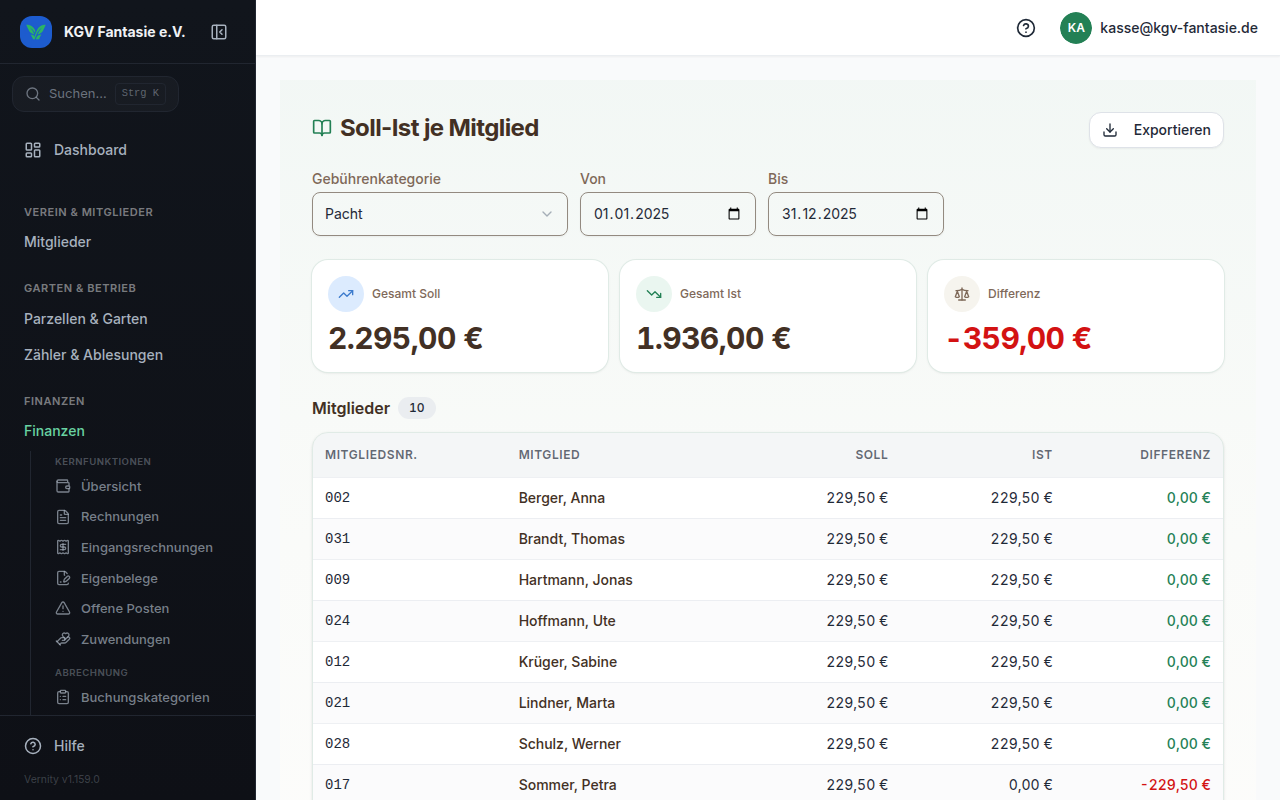
Der Bericht Soll-Ist je Mitglied (früher „Kontenblätter“) vergleicht für eine Gebührenkategorie je Mitglied, was die Rechnungen des Zeitraums verlangen, mit dem, was davon bezahlt ist.
- Gebührenkategorie – zum Beispiel Pacht oder Mitgliedsbeitrag.
- Von und Bis – es zählen die Rechnungen mit Rechnungsdatum im Zeitraum.
- Soll – die Positionen dieser Kategorie auf den Rechnungen des Mitglieds.
- Ist – der bezahlte Anteil dieser Positionen.
- Differenz – Ist minus Soll: rot und im Minus, wenn noch etwas offen ist; grün, wenn alles bezahlt ist. Kachel, Summe und Export rechnen genauso.
Auch diesen Bericht laden Sie über Exportieren als CSV, Excel oder PDF herunter.
Wer hat die Pacht 2025 noch nicht ganz bezahlt?
Der Verein hat am 15.01.2025 die Jahresrechnungen gestellt, darin die Pacht. Petra Sommer (Parzelle 17) sollte 229,50 € Pacht zahlen und hat noch nichts überwiesen. Klaus Winter (Parzelle 4) hat 100,00 € von 229,50 € bezahlt.
- Öffnen Sie Finanzen → Berichte und die Karte Soll-Ist je Mitglied.
- Wählen Sie unter Gebührenkategorie „Pacht“ und stellen Sie Von auf den 01.01.2025 und Bis auf den 31.12.2025.
- Petra Sommer steht mit Soll 229,50 €, Ist 0,00 € und Differenz −229,50 € in Rot da, Klaus Winter mit −129,50 €. Wer alles bezahlt hat, steht grün bei 0,00 €.
- Die Kachel Differenz zeigt den ganzen Rückstand, ebenfalls rot im Minus. Über Exportieren → Als Excel nehmen Sie die Liste mit, etwa für die Erinnerungen.
- Ein Mitglied fehlt? Es zählt das Rechnungsdatum. Haben Sie die Pacht für 2025 schon im Dezember 2024 berechnet, stellen Sie Von auf den 01.12.2024.
- Das Mitglied hat bezahlt, das Ist steht trotzdem bei 0,00 €? Dann ist die Zahlung der Rechnung noch nicht zugeordnet. Ordnen Sie sie unter Finanzen → Zahlungen der Rechnung zu.
Die Versorgungsbilanz zeigt je Versorgungsart und Jahr, was der Verein an den Versorger gezahlt hat, was die Mitglieder dafür gezahlt haben und was der Verein selbst trägt. Sie öffnen sie unter Finanzen → Berichte → Versorgungsbilanz oder am festgeschriebenen Abrechnungslauf über den Link Versorgungsbilanz 2025 in der Karte Versorgerabgleich.
- Jahr – das Kalenderjahr.
- Ein Reiter je Versorgungsart: Strom, Wasser, Gas, Sonstiges. Eine Art ohne Konto, ohne Zahlung und ohne Abrechnungslauf fehlt.
- Oben im Reiter stehen die Konten der Art; ein Klick öffnet ihr Kontenblatt für das Jahr.
Konten festlegen
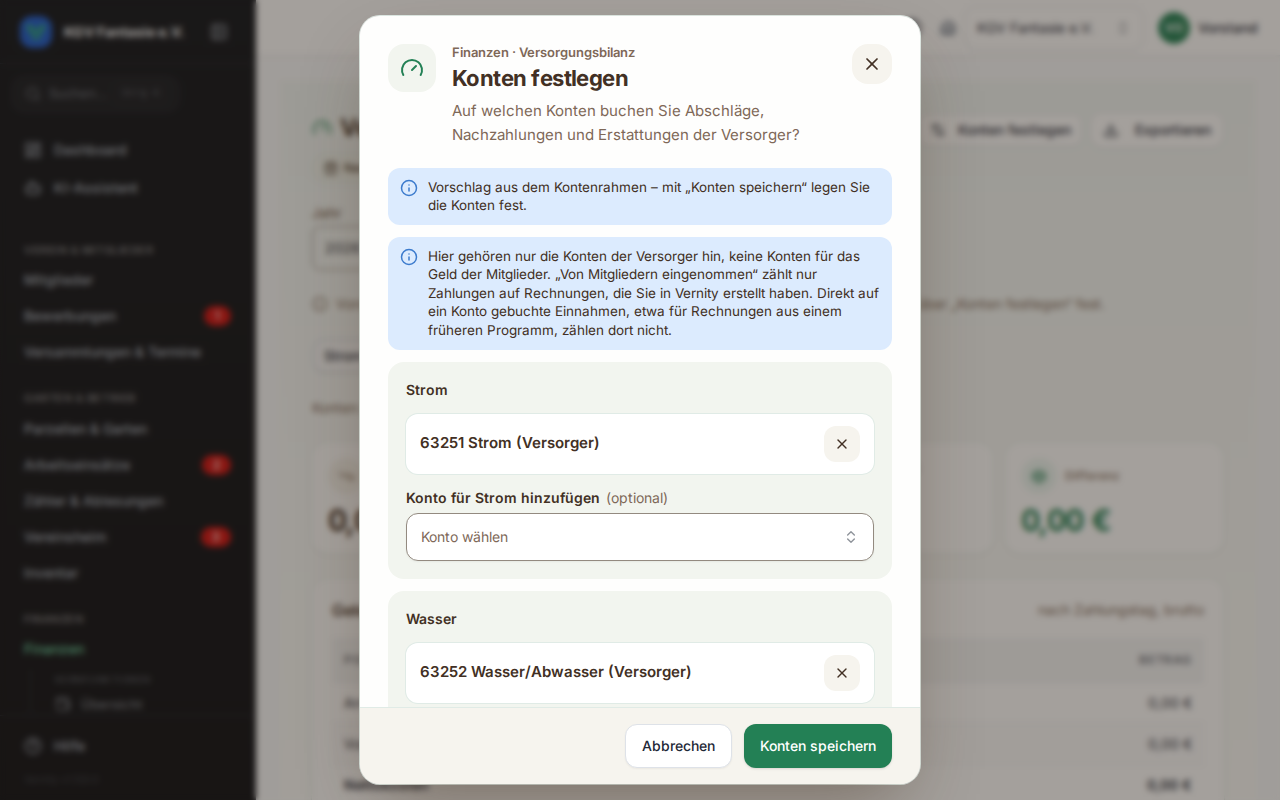
Die Bilanz muss wissen, auf welchen Konten Sie Abschläge, Nachzahlungen und Erstattungen der Versorger buchen. Solange Sie nichts festgelegt haben, nimmt sie die üblichen Konten Ihres Kontenrahmens und sagt das über der Bilanz: Vorschlag aus dem Kontenrahmen – bitte prüfen. Vorgeschlagen werden für Strom 63251 Strom (Versorger), für Wasser 63252 Wasser/Abwasser (Versorger) und für Gas 63253 Gas (Versorger). Hat Ihr Verein die Kontonummern noch nicht umgestellt (Hilfe Kontonummern umstellen), schlägt sie die entsprechenden alten Konten vor.
- Klicken Sie oben auf Konten festlegen.
- Das Fenster zeigt je Versorgungsart die Konten. Ein weiteres wählen Sie unter Konto für Strom hinzufügen (bzw. Wasser, Gas, Sonstiges), ein falsches entfernen Sie mit dem Kreuz daneben.
- Klicken Sie auf Konten speichern.
Eine Art kann mehrere Konten haben, ein Konto gehört aber nur zu einer Art: Fügen Sie es bei einer zweiten Art hinzu, verschwindet es bei der ersten. Entfernen Sie alle Konten und speichern, gilt wieder der Vorschlag.
Ins Fenster gehören nur die Konten der Versorger, kein Konto für das Geld der Mitglieder: Die Bilanz zählte es sonst als Erstattung des Versorgers. Was die Mitglieder gezahlt haben, liest sie aus den Rechnungen, die Sie in Vernity erstellt haben (siehe Geld).
Geld
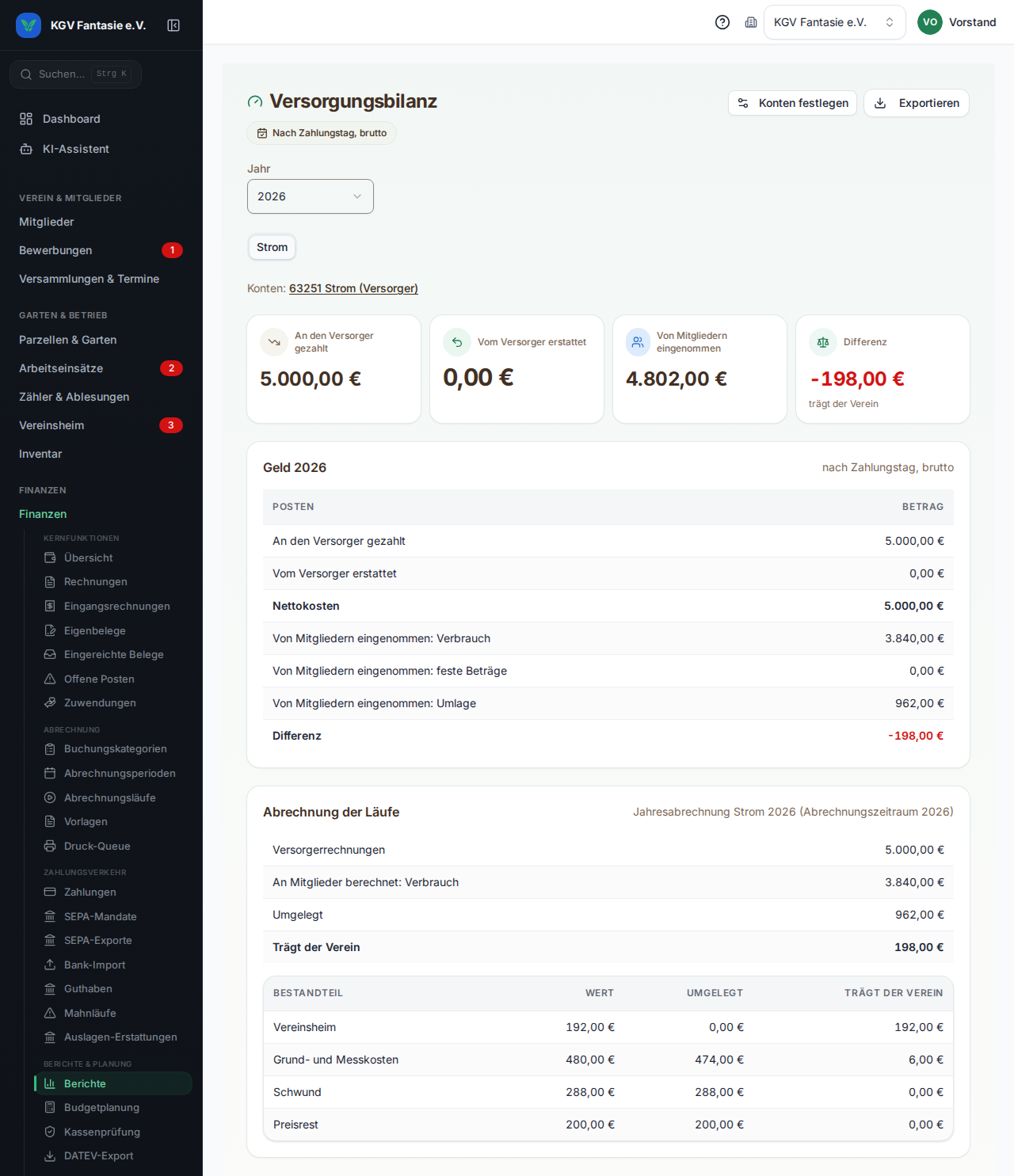
Die Kacheln und die Karte Geld 2026 rechnen nach Zahlungstag, brutto – wie EÜR und Kontenblatt: Es zählt der Tag, an dem das Geld floss, mit Mehrwertsteuer.
- An den Versorger gezahlt – was auf den Konten der Art im Soll steht: Abschläge und Nachzahlungen, direkt gebucht oder über die Eingangsrechnung.
- Vom Versorger erstattet – was auf diesen Konten im Haben steht, etwa das Guthaben aus der Jahresabrechnung.
- Nettokosten – gezahlt minus erstattet.
- Von Mitgliedern eingenommen – was die Mitglieder auf ihre Rechnungen gezahlt haben, getrennt nach Verbrauch, feste Beträge (Gebühren mit dieser Versorgungsart, siehe Buchungskategorien) und Umlage (Zeilen aus dem Versorgerabgleich). Es zählen nur Zahlungen auf Rechnungen, die Sie in Vernity erstellt haben. Einnahmen, die Sie direkt auf ein Konto buchen – etwa für Rechnungen aus einem früheren Programm –, zählen hier nicht. Haben Sie im Jahr noch keine Rechnungen in Vernity gestellt, steht hier 0,00 €.
- Differenz – eingenommen minus Nettokosten. Steht sie im Minus, trägt der Verein den Unterschied; im Plus hat er mehr eingenommen als bezahlt.
Abrechnung der Läufe
Die Karte Abrechnung der Läufe fasst die Versorgerabgleiche der Abrechnungsläufe zusammen, deren Abrechnungsperiode im Jahr endet. Neben dem Titel stehen die Läufe mit ihrem Zeitraum. Zurückgenommene Läufe zählen nicht.
- Versorgerrechnungen – die Summe der umgelegten Versorgerrechnungen.
- An Mitglieder berechnet: Verbrauch und An Mitglieder berechnet: feste Beträge – wie im Abgleich. Ein Nachlauf zählt sie nicht ein zweites Mal.
- Umgelegt und Trägt der Verein – über alle Teile.
- Darunter die Teile einzeln – etwa Vereinsheim, Grund- und Messkosten, Schwund und Preisrest – je mit Wert, Umgelegt und Trägt der Verein.
Geld und Abrechnung müssen nicht übereinstimmen: Das Geld zählt nach Zahlungstag, die Abrechnung nach dem Zeitraum der Läufe. Die Abschläge für 2026 und die Nachzahlung, die erst 2027 abgebucht wird, stehen im Geld in verschiedenen Jahren.
Hinweise
- Hat eine Verbrauchskategorie der Art kein Ertragskonto, nennt die Karte Hinweise sie – in der EÜR steht sie dann unter Ohne Konto.
- Heißt eine feste Gebühr etwa „Grundgebühr Strom“, ist aber keiner Versorgungsart zugeordnet, nennt die Bilanz sie ebenfalls: Sie zählt hier erst mit, wenn Sie bei der Buchungskategorie die Versorgungsart setzen.
Über Exportieren laden Sie die Bilanz des Jahres als CSV, Excel oder PDF herunter.
Was hat uns der Strom 2026 gekostet?
Der Vorstand will der Mitgliederversammlung zeigen, was der Strom 2026 den Verein gekostet hat. Die Stadtwerke haben 5.000,00 € bekommen: 4.320,00 € Arbeitspreis, 480,00 € Grund- und Messpreis und 200,00 € sonstige Entgelte. Der Abrechnungslauf hat den Strom auf die Mitglieder umgelegt.
- Öffnen Sie Finanzen → Berichte und die Karte Versorgungsbilanz. Wählen Sie unter Jahr 2026 und den Reiter Strom.
- Steht oben Vorschlag aus dem Kontenrahmen – bitte prüfen., klicken Sie auf Konten festlegen. Prüfen Sie, dass bei Strom 63251 Strom (Versorger) steht, und klicken Sie auf Konten speichern.
- Die Kacheln zeigen An den Versorger gezahlt 5.000,00 €, Von Mitgliedern eingenommen 4.802,00 € und die Differenz −198,00 €: So viel trägt der Verein.
- Die Karte Abrechnung der Läufe sagt, woher die 198,00 € kommen: das Vereinsheim mit 192,00 € und 6,00 € der Grund- und Messkosten (480,00 € Wert, 474,00 € umgelegt). Je Teil ergeben Umgelegt und Trägt der Verein zusammen den Wert auf den Cent. Wie der Lauf die Cent-Reste auf die Mitglieder verteilt, steht unter Versorgerabgleich im Lauf.
- Über Exportieren → Als PDF nehmen Sie die Bilanz in die Versammlung mit.
- Die Nachzahlung fehlt? Wird sie erst im März 2027 abgebucht, zählt sie in der Karte Geld 2027. Die Versorgerrechnung selbst steht in der Abrechnung der Läufe für 2026, weil die Abrechnungsperiode des Laufs 2026 endet.
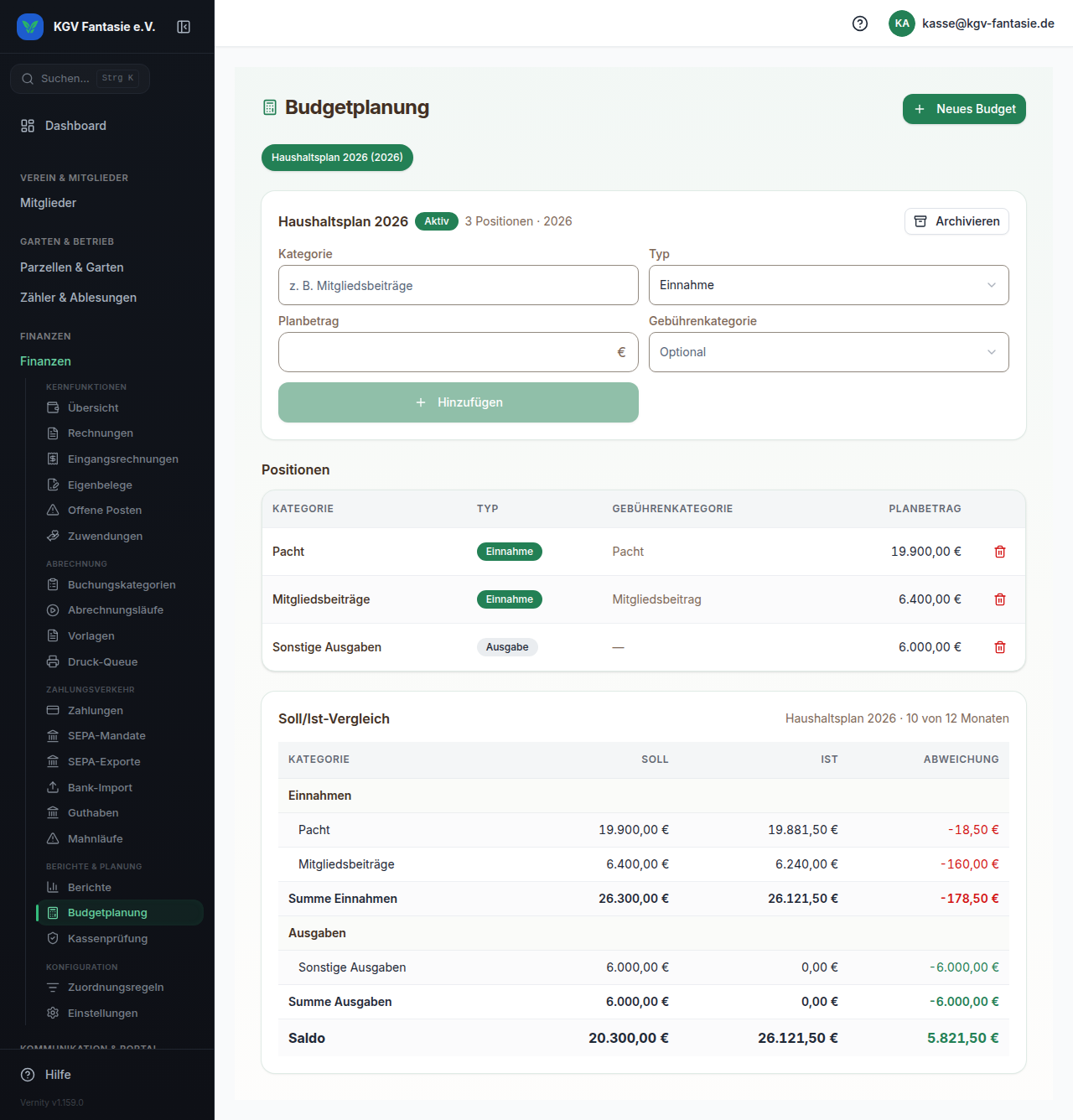
Unter Finanzen → Budgetplanung stellen Sie den Haushaltsplan eines Jahres auf und vergleichen ihn im Lauf des Jahres mit dem, was tatsächlich hereinkam und hinausging. Je Jahr gibt es ein Budget.
Ein Budget anlegen
- Klicken Sie auf Neues Budget. Das Fenster Budget anlegen öffnet sich.
- Tragen Sie das Jahr ein und wählen Sie unter Wie beginnt das Budget?: Leer – Sie tragen die Positionen selbst ein – oder Aus dem Vorjahr übernehmen. Dann legt Vernity je Gebührenkategorie eine Einnahme mit dem Betrag an, der im Vorjahr berechnet wurde, und je Kategorie der Eingangsrechnungen eine Ausgabe mit dem bezahlten Betrag.
- Der Name ist mit „Budget“ und dem Jahr vorbelegt. Klicken Sie auf Budget anlegen.
Positionen
Eine Position fügen Sie über die Zeile in der Karte des Budgets hinzu: Kategorie (ein freier Name, etwa „Mitgliedsbeiträge“), Typ (Einnahme oder Ausgabe), Planbetrag und bei Einnahmen die Gebührenkategorie, dann Hinzufügen. Eine Position lässt sich nicht bearbeiten: Löschen Sie sie mit dem Papierkorb und legen Sie sie neu an.
Ein neues Budget ist ein Entwurf. Mit Aktivieren wird es Aktiv, etwa nach dem Beschluss der Mitgliederversammlung; mit Archivieren legen Sie es nach dem Jahr ab. Haben Sie mehrere Budgets, wählen Sie oben eines aus.
Soll/Ist-Vergleich
Darunter steht je Position das Soll (der Planbetrag), das Ist und die Abweichung; bei breitem Fenster auch die Abweichung in Prozent und die Hochrechnung: Im laufenden Jahr rechnet sie das Ist der vergangenen Monate auf zwölf Monate hoch. Unten stehen die Summen der Einnahmen und Ausgaben und der Saldo.
- Einnahmen: Das Ist ist, was auf den Rechnungen des Jahres mit dieser Gebührenkategorie berechnet ist – nach Rechnungsdatum, ohne Entwürfe und stornierte Rechnungen. Gezählt wird, was berechnet ist, nicht was schon bezahlt ist. Wählen Sie bei jeder Einnahme die Gebührenkategorie.
- Ausgaben: Das Ist findet nur Eingangsrechnungen, deren Kategorie genau so heißt wie die Position, mit ihrem bezahlten Betrag. Eine solche Kategorie tragen nur ältere Eingangsrechnungen; Rechnungen, die Sie heute erfassen, bekommen keine. Ihr Betrag fehlt im Ist der Ausgaben.
Weil das Budget nach Rechnungsdatum rechnet und die EÜR nach dem Tag, an dem das Geld floss, weichen beide voneinander ab. Was der Verein wirklich ausgegeben hat, zeigt die EÜR, je Konto das Kontenblatt.
Der Haushaltsplan 2027 aus dem Vorjahr
Der Kassierer bereitet im November 2026 den Haushaltsplan 2027 für die Mitgliederversammlung im Februar vor. 2026 hat der Verein 19.881,50 € Pacht und 6.400,00 € Mitgliedsbeiträge berechnet.
- Neues Budget, Jahr 2027, Aus dem Vorjahr übernehmen, Name „Haushaltsplan 2027“ – Budget anlegen.
- Unter Positionen stehen „Pacht“ mit 19.881,50 € und „Mitgliedsbeiträge“ mit 6.400,00 €, dazu „Sonstige Ausgaben“ mit dem, was 2026 auf Eingangsrechnungen bezahlt wurde. Steigt die Pacht 2027, löschen Sie die Position und legen sie mit dem neuen Planbetrag und der Gebührenkategorie „Pacht“ neu an.
- Das Ist der Ausgaben bleibt 2027 bei 0,00 €, weil neu erfasste Eingangsrechnungen keine Kategorie tragen. Was der Verein wirklich ausgibt, sehen Sie in der EÜR, die Stromkosten etwa im Kontenblatt 63251 Strom (Versorger).
- Nach dem Beschluss der Versammlung klicken Sie auf Aktivieren.
- Im Juli 2027 zeigt der Soll/Ist-Vergleich bei der Pacht, was schon berechnet ist, und die Hochrechnung aufs ganze Jahr.
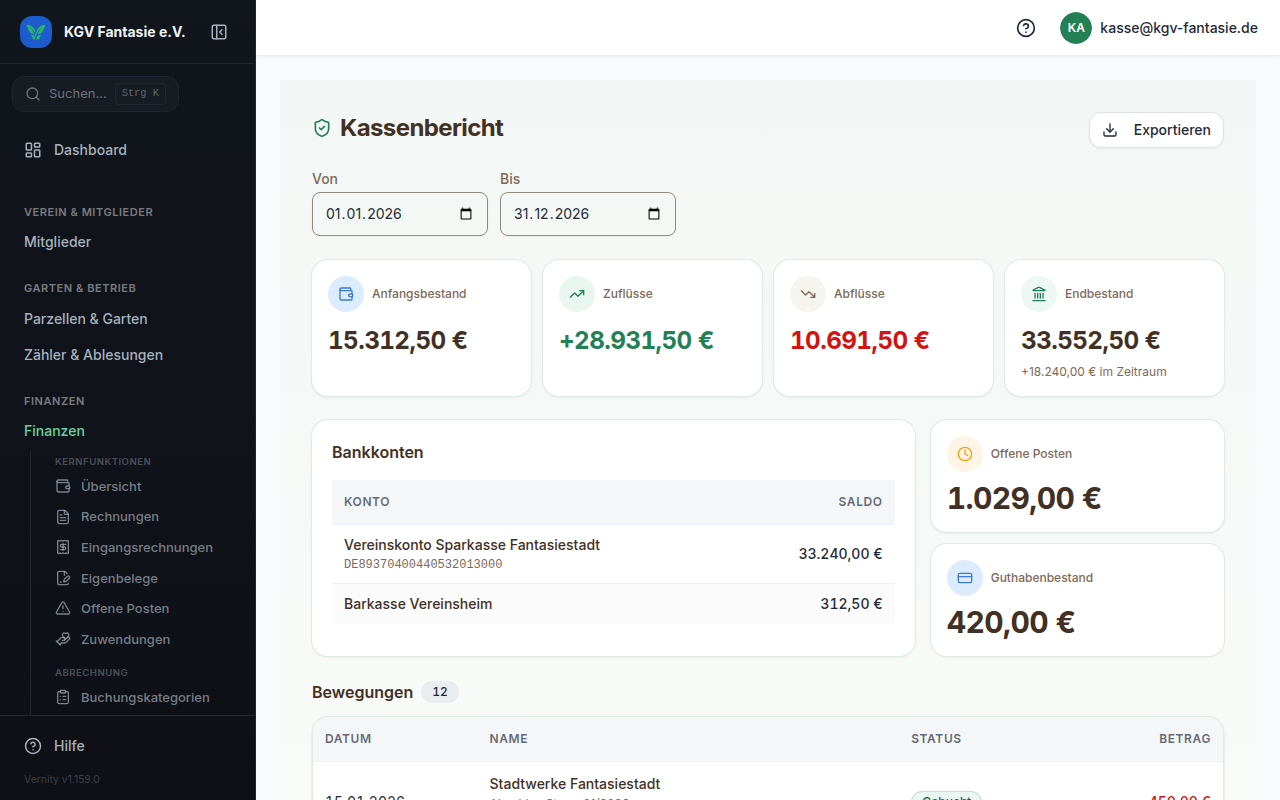
Der Kassenbericht (unter Finanzen → Berichte) zeigt, wie viel Geld der Verein am Anfang und am Ende eines Zeitraums hatte und was dazwischen hereinkam und hinausging. Er ist die Zahlengrundlage der Kassenprüfung. Den Zeitraum wählen Sie mit Von und Bis; vorbelegt ist das laufende Kalenderjahr.
- Anfangsbestand, Zuflüsse, Abflüsse und Endbestand – über alle Bankkonten und Kassen zusammen. Umbuchungen zwischen eigenen Konten sind weder Zufluss noch Abfluss.
- Bankkonten – je Konto der Saldo am Ende des Zeitraums.
- Offene Posten – was am Ende des Zeitraums offen war: Rechnungen bis zu diesem Tag, abzüglich der bestätigten Zahlungen bis zu diesem Tag. Ein Klick führt zu den offenen Posten von heute.
- Guthabenbestand – die Guthaben der Mitglieder am Ende des Zeitraums.
- Bewegungen – alle Zahlungen des Zeitraums auf einer Seite, ohne Blättern. Unter Name und Verwendungszweck steht das Buchungskonto, wofür das Geld war; die Spalte Bankkonto sagt, auf welchem Konto oder in welcher Kasse es floss. Eine aufgeteilte Zahlung nennt alle ihre Buchungskonten, eine Verschiebung zwischen eigenen Konten heißt Umbuchung. Suchen Sie mit Strg+F; ein Klick öffnet die Zahlung.
Der Bestand beginnt beim Startsaldo
Jedes Bankkonto hat einen Startsaldo mit einem Datum (Stand am). Zahlungen vor diesem Datum stecken schon im Startsaldo und zählen nicht noch einmal – weder im Kassenbericht noch im Kontostand noch in der Kassenprüfung. Hat ein Konto keinen Startsaldo mit Datum, zählen alle seine Zahlungen. So passt der Kassenbericht zum Kontostand: Reicht der Zeitraum bis heute, ist der Saldo eines Kontos in der Karte Bankkonten derselbe wie unter Finanzen → Einstellungen, Reiter Bankkonten.
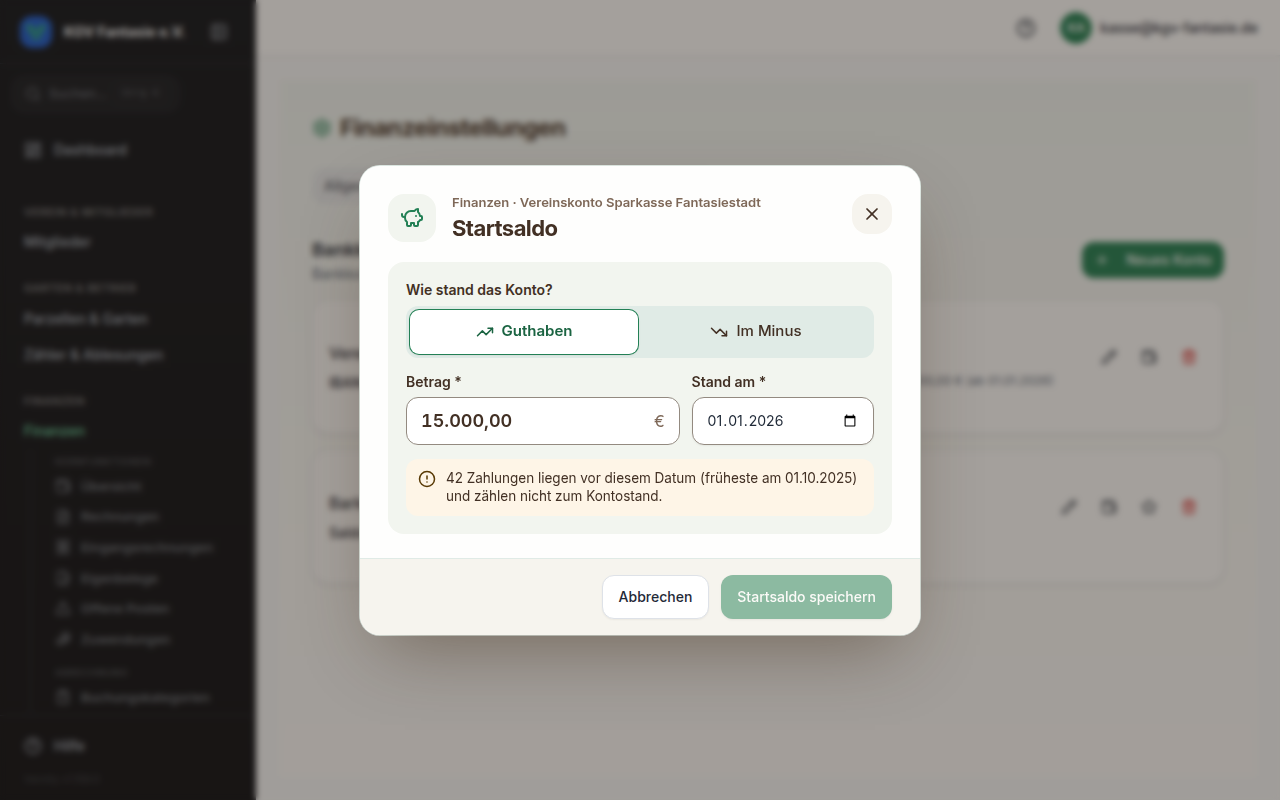
Den Startsaldo ändern Sie dort beim Konto mit dem Knopf Startsaldo bearbeiten (Geldbörse). Liegen Zahlungen vor dem gewählten Datum, sagt das Fenster es, bevor Sie speichern.
Mit Vernity ab dem 01.01.2026, die Kontoauszüge reichen weiter zurück
Der Verein arbeitet ab dem 01.01.2026 mit Vernity. Der Kontoauszug zum 31.12.2025 endet mit 15.000,00 € Guthaben. Beim ersten Einlesen der Kontoauszüge kamen auch die Umsätze ab dem 01.10.2025 mit.
- Öffnen Sie Finanzen → Einstellungen, Reiter Bankkonten, und klicken Sie beim Vereinskonto auf Startsaldo bearbeiten.
- Im Fenster Startsaldo wählen Sie Guthaben, tragen als Betrag 15.000,00 € und bei Stand am den 01.01.2026 ein – den ersten Tag, ab dem Vernity zählt. Zahlungen von diesem Tag an zählen dazu.
- Das Fenster sagt: … Zahlungen liegen vor diesem Datum (früheste am 01.10.2025) und zählen nicht zum Kontostand. Das ist richtig so: Diese Umsätze stecken in den 15.000,00 €. Klicken Sie auf Startsaldo speichern.
- Unter Finanzen → Berichte, Karte Kassenbericht, beginnt das Vereinskonto das Jahr 2026 mit 15.000,00 €; eine Barkasse zählt im Anfangsbestand mit ihrem Bestand dazu. Der Saldo des Vereinskontos in der Karte Bankkonten ist sein Kontostand und, wenn alle Umsätze eingelesen sind, der Stand des Kontoauszugs.
- Der Endbestand passt nicht zum Kontoauszug? Prüfen Sie das Datum des Startsaldos. Steht dort etwa der 01.10.2025 bei einem Betrag vom 31.12.2025, zählen die Umsätze von Oktober bis Dezember doppelt. Hat eine Kassenprüfung ihre Zahlen schon ermittelt, drücken Sie dort danach Neu berechnen.
Der Kassenbericht als Datei
Über Exportieren laden Sie den Kassenbericht als CSV, Excel oder PDF herunter. Jede Zahlung steht dort in einer Zeile mit den Spalten Datum, Bankkonto, Buchungskonto, Name, Verwendungszweck und Betrag (€); darunter stehen Anfangsbestand, Zuflüsse gesamt, Abflüsse gesamt, Netto und Endbestand.
Excel und PDF enden mit Einnahmen nach Konten und Ausgaben nach Konten, je mit einer Summe. Diese Summen sind die Zuflüsse und Abflüsse gesamt. Die CSV bleibt eine reine Liste ohne diese Summen. Im PDF steht oben der Name des Vereins. So gehen Sie den ausgedruckten Bericht mit den Kassenprüfern Buchung für Buchung auf Papier durch.
Der Kassenbericht oben liefert die Zahlen. Der Vorgang darum herum — Prüfer einladen, Anmerkungen sammeln, unterschreiben lassen, Bericht erzeugen — steht unter Finanzen → Kassenprüfung und hat ein eigenes Hilfe-Thema:
EÜR, Kassenbericht, Kontenblatt, Soll-Ist je Mitglied und Versorgungsbilanz laden Sie über Exportieren oben rechts herunter, jeweils so, wie Sie den Bericht gerade eingestellt haben:
- Als CSV — zum Weiterrechnen, etwa in LibreOffice
- Als Excel — mit Spaltenüberschriften
- Als PDF — zum Drucken und Ablegen
In den Excel-Dateien steht unten keine Summe über alle Zeilen: Die Berichte haben ihre Summen, Bestände und Salden schon als eigene Zeilen. Eine zusätzliche Summe darunter hätte etwa in der EÜR auch den Überschuss mitgezählt.
Der Umbuchungsbericht hat keinen Export.