Parzellenverwaltung
Parzellen anlegen, Stammdaten pflegen, Status verwalten, Zähler & Historie
Die Parzellenverwaltung ist die zentrale Übersicht aller Gartenparzellen Ihres Vereins. Sie finden sie unter Parzellen & Garten → Übersicht.
Kernfunktionen:
- Parzellenliste — alle Parzellen mit Kacheln zum Filtern, Suche und frei wählbaren Spalten
- Parzelle anlegen — einzeln im Fenster oder viele auf einmal über Daten übernehmen
- Seite der Parzelle — alle Stammdaten an einer Stelle bearbeiten, dazu Zähler, Ablesungen, Verbrauch, Pächter-Historie und Verlauf
- Lage auf der Karte — mit einem Klick in Google Maps sehen, wo eine Parzelle liegt
Wie Sie die häufigsten Aufgaben Schritt für Schritt erledigen, steht im nächsten Abschnitt Typische Aufgaben. Die Abschnitte danach beschreiben jede Ansicht im Einzelnen.
Eine neue Parzelle anlegen
- Öffnen Sie Parzellen & Garten → Übersicht und klicken Sie auf Parzelle anlegen.
- Tragen Sie die Parzellennummer ein. Siedlung / Bereich, Lage auf der Karte und Notizen sind freiwillig.
- Klicken Sie auf Parzelle anlegen.
- Pachtfläche, Laube und Versicherung ergänzen Sie danach auf der Seite der Parzelle im Reiter Stammdaten.
Die Lage einer Parzelle erfassen
Am PC oder Tablet:
- Klicken Sie in der Liste auf die Parzelle. Ihre Seite öffnet sich mit dem Reiter Stammdaten.
- Klicken Sie im Abschnitt Lage auf In Google Maps suchen und suchen Sie die Parzelle.
- PC: Rechtsklick genau auf die Parzelle, dann die oberste Zeile mit den beiden Zahlen anklicken. Tablet: Finger auf die Parzelle halten und die Zahlen kopieren.
- Fügen Sie die Zahlen in das Feld Lage auf der Karte ein und klicken Sie auf Änderungen speichern.
Für viele Parzellen auf einmal: Über Daten übernehmen lassen sich die Lagen in der Spalte „Lage auf der Karte“ einer Excel- oder CSV-Datei einlesen.
Eine Parzelle finden, zum Beispiel unterwegs
- In der Parzellenliste auf das Kartensymbol in der Spalte Karte klicken, auf dem Handy auf das Symbol neben der Parzelle.
- Auf der Seite der Parzelle oben rechts auf In Google Maps öffnen klicken.
- Beim Mitglied im Bereich Garten, Karte Parzelle, auf In Google Maps öffnen klicken.
Google Maps zeigt die Parzelle mit einer Markierung; auf dem Handy öffnet sich die Google-Maps-App, wenn sie installiert ist.
Pachtfläche, Laube oder Versicherung ändern
- Klicken Sie auf die Parzelle (oder in der Liste auf die drei Punkte und Bearbeiten).
- Ändern Sie im Reiter Stammdaten das Feld, etwa die Pachtfläche (m²) nach einer Vermessung.
- Klicken Sie auf Änderungen speichern. Wer wann was geändert hat, sehen Sie im Reiter Verlauf.
Eine Information für den Pächter sichtbar machen
Was im Feld Notizen zu Fläche, Laube und Versicherung steht, sieht der Pächter im Mitgliederportal unter „Laube & Details“. Das Feld Notizen darüber bleibt intern und ist nur für den Vorstand.
Die Spalten der Liste anpassen
- Klicken Sie in der Parzellenliste auf Spalten.
- Setzen oder entfernen Sie die Häkchen, zum Beispiel bei Karte. Ihre Auswahl bleibt gespeichert.
- Zurücksetzen stellt die Vorgabe wieder her.
Einen Pächter zuweisen
Hat eine Parzelle keinen Pächter, steht auf ihrer Seite im Kasten Pächter der Knopf Mitglied zuweisen. Wie Vergabe, Besichtigung und Übergabe zusammenhängen, erklärt das Hilfe-Thema Gartenvergabe.
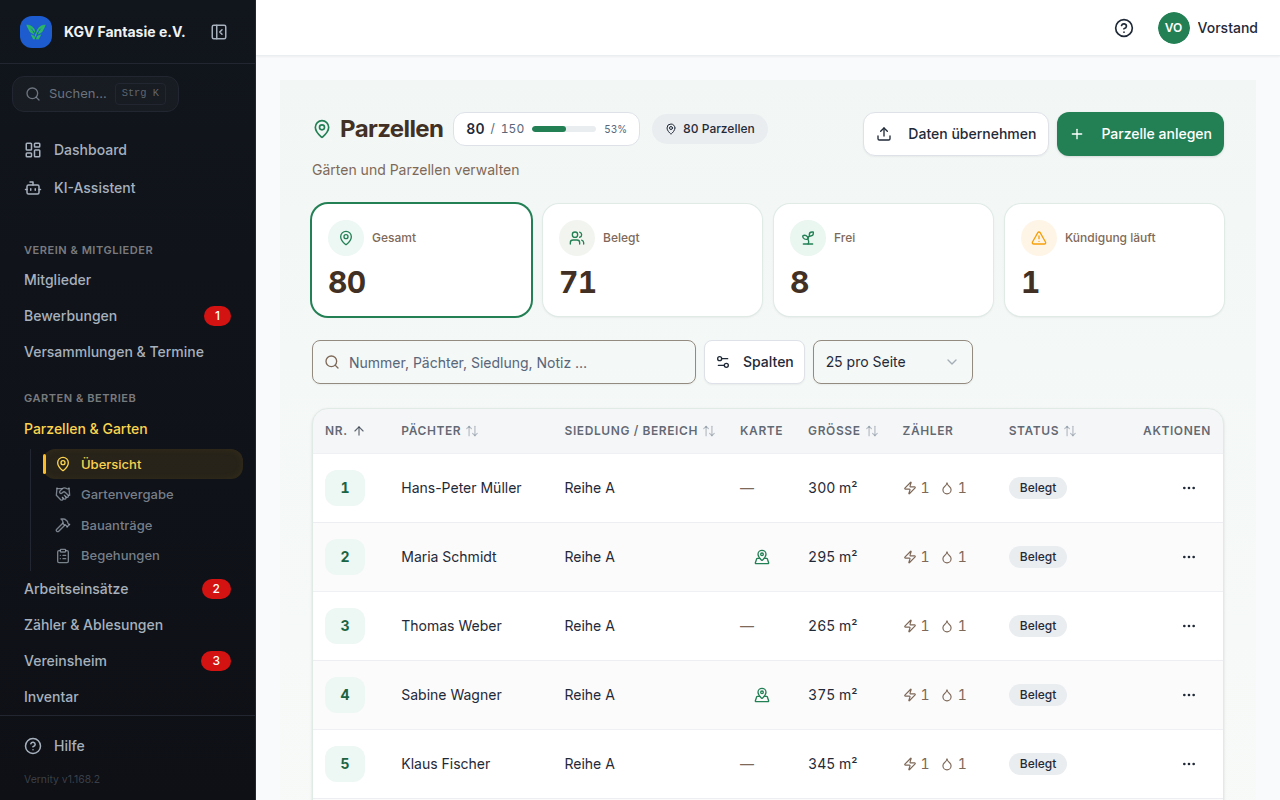
Die Parzellenliste zeigt alle Gartenparzellen in einer Tabelle mit den wichtigsten Angaben auf einen Blick. Ein Klick auf eine Zeile öffnet die Seite der Parzelle.
Kacheln und Suche
- Die Kacheln Gesamt, Belegt, Frei und Kündigung läuft zählen die Parzellen und filtern die Liste, wenn Sie darauf klicken.
- Das Suchfeld findet Parzellen nach Nummer, Pächter, Siedlung und Notiz.
- Neben dem Suchfeld wählen Sie, wie viele Einträge eine Seite zeigt (bis „Alle“).
Spalten der Tabelle
- Nr. — Parzellennummer
- Pächter — das zugewiesene Mitglied
- Siedlung / Bereich — Bereich innerhalb der Anlage, z. B. „Reihe A“
- Karte — Kartensymbol, wenn die Lage erfasst ist; ein Klick öffnet Google Maps
- Größe — Pachtfläche in m²
- Zähler — Anzahl der Strom- und Wasserzähler
- Status — Belegt, Verfügbar, Reserviert oder Kündigung läuft
Über Spalten blenden Sie Spalten ein oder aus; zusätzlich gibt es Notizen, Laube und Mitpächter. Wer seine Spalten schon einmal gewählt hat, sieht neu hinzugekommene Spalten wie „Karte“ erst nach dem Einschalten.
Aktionen je Parzelle
Die drei Punkte am Ende einer Zeile bieten Bearbeiten (führt auf die Seite der Parzelle, Reiter Stammdaten) und Löschen.
Auf dem Handy
Statt der Tabelle erscheint je Parzelle eine Karte mit Nummer, Pächter und Größe. Ist die Lage erfasst, steht daneben das Kartensymbol.
Lizenz-Anzeige
Im Kopf der Seite sehen Sie, wie viele Parzellen angelegt sind und wie viele Ihr Paket umfasst.
Neue Parzellen legen Sie über den Knopf Parzelle anlegen oben rechts in der Parzellenliste an. Es öffnet sich ein Fenster mit den Angaben, die man beim Anlegen braucht:
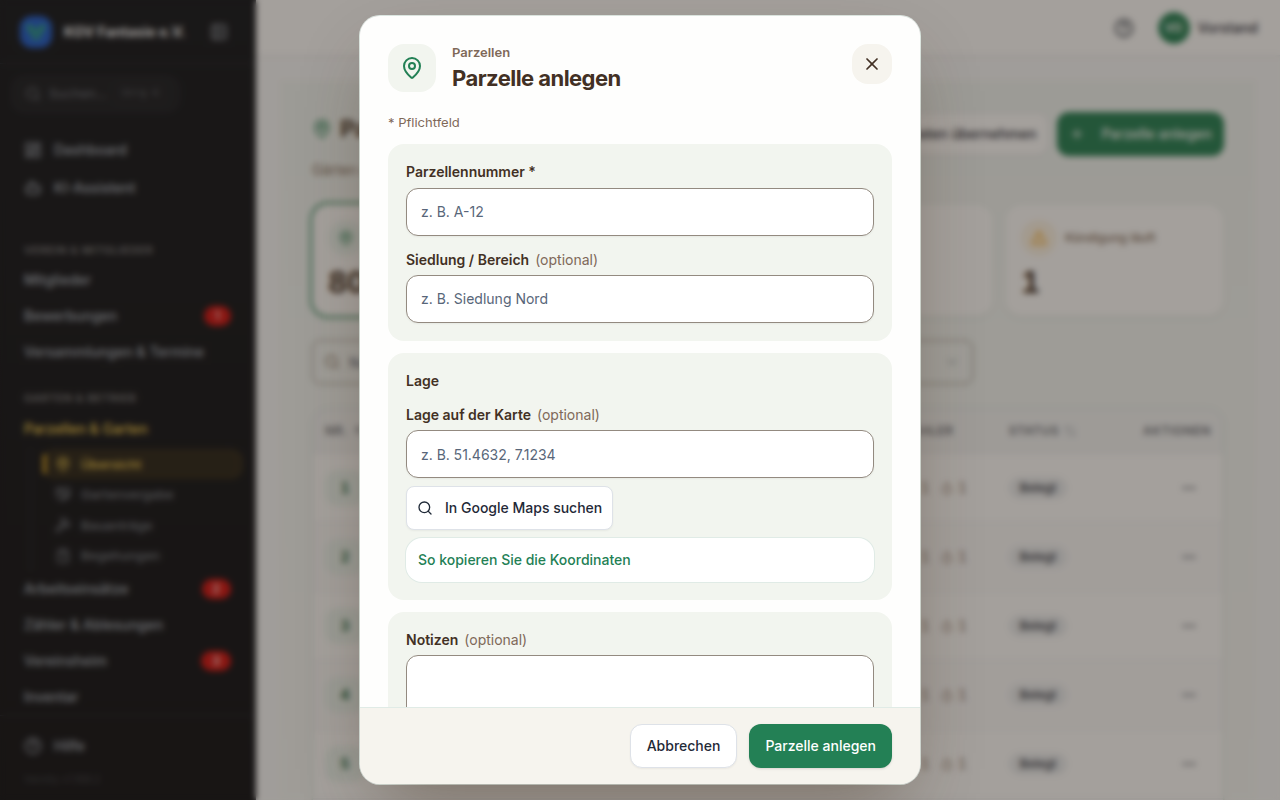
- Parzellennummer (Pflicht) — eindeutige Kennung, z. B. „12“ oder „P-001“
- Siedlung / Bereich — Bereich innerhalb der Anlage, z. B. „Reihe B“
- Lage auf der Karte — Koordinaten aus Google Maps, siehe „Lage auf der Karte“
- Notizen — interne Anmerkungen
Pachtfläche, Laube und Versicherung tragen Sie anschließend auf der Seite der Parzelle im Reiter Stammdaten ein.
Viele Parzellen auf einmal
Für die Ersteinrichtung lesen Sie Parzellen über Daten übernehmen aus einer Excel- oder CSV-Datei ein — mit Pachtfläche, Laube, Versicherung, Zählern und der Spalte „Lage auf der Karte“. Der Assistent ordnet die Spalten Ihrer Datei zu und zeigt vor dem Übernehmen eine Vorschau.
Hinterlegen Sie für jede Parzelle ihre Lage. Dann öffnet ein Klick Google Maps genau dort:
- auf der Seite der Parzelle über den Knopf In Google Maps öffnen oben rechts,
- in der Parzellenliste über das Kartensymbol in der Spalte Karte,
- beim Mitglied im Bereich Garten, Karte Parzelle.
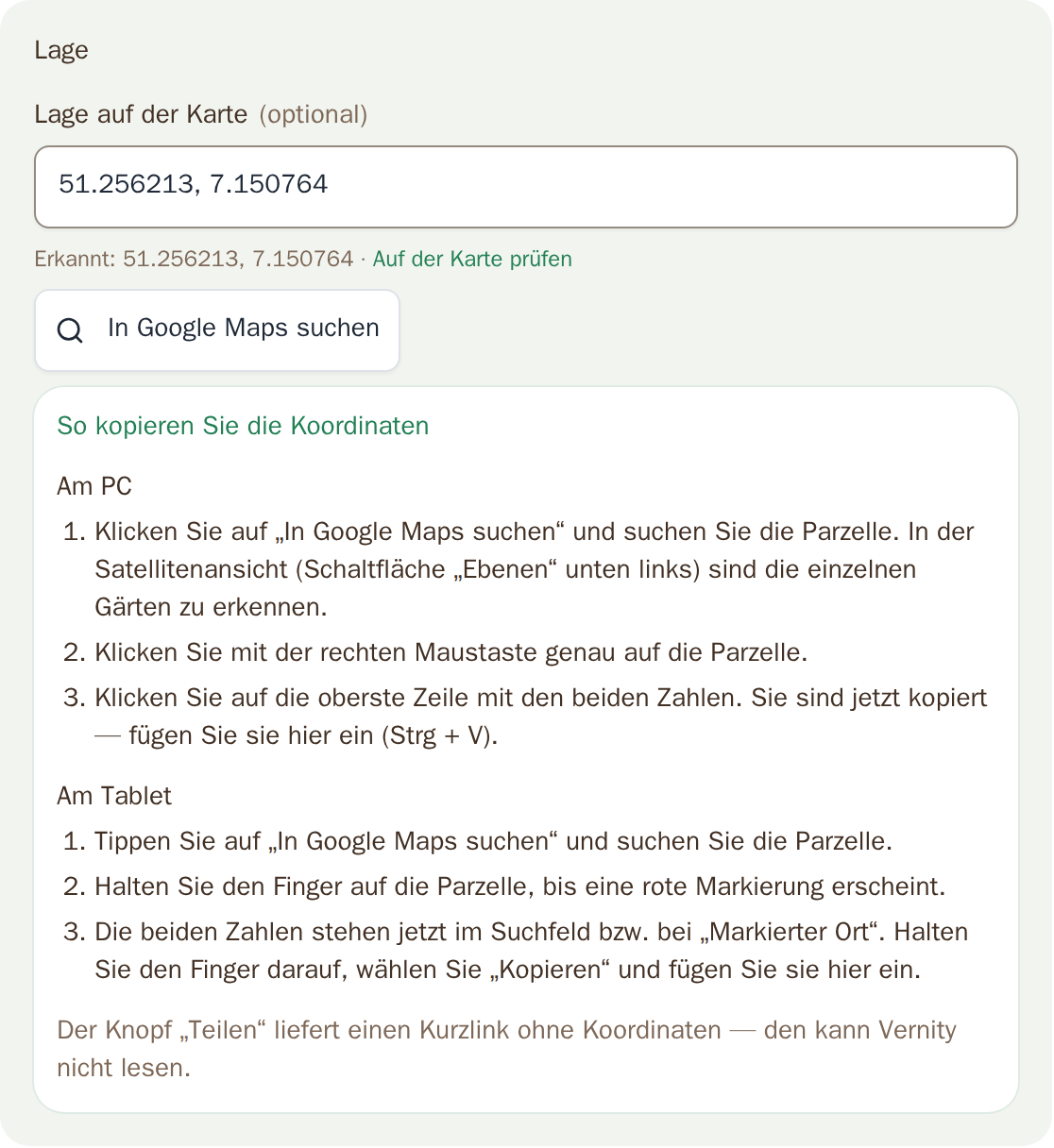
Die Lage tragen Sie auf der Seite der Parzelle im Reiter Stammdaten, Abschnitt Lage, ein — beim Anlegen auch gleich im Fenster Parzelle anlegen. Das geht am PC oder Tablet. Vernity nimmt Koordinaten wie 51.4632, 7.1234 und lange Google-Maps-Links mit Markierung an. Nach dem Einfügen zeigt das Feld, was es erkannt hat, und Auf der Karte prüfen öffnet den Punkt zur Kontrolle.
Am PC
- Klicken Sie auf „In Google Maps suchen“ und suchen Sie die Parzelle. In der Satellitenansicht (Schaltfläche „Ebenen“ unten links) sind die einzelnen Gärten zu erkennen.
- Klicken Sie mit der rechten Maustaste genau auf die Parzelle.
- Klicken Sie auf die oberste Zeile mit den beiden Zahlen. Sie sind jetzt kopiert — fügen Sie sie hier ein (Strg + V).
Am Tablet
- Tippen Sie auf „In Google Maps suchen“ und suchen Sie die Parzelle.
- Halten Sie den Finger auf die Parzelle, bis eine rote Markierung erscheint.
- Die beiden Zahlen stehen jetzt im Suchfeld bzw. bei „Markierter Ort“. Halten Sie den Finger darauf, wählen Sie „Kopieren“ und fügen Sie sie hier ein.
Der Knopf „Teilen“ liefert einen Kurzlink ohne Koordinaten — den kann Vernity nicht lesen.
Vernity bettet keine Karte ein. Google erfährt erst etwas, wenn jemand auf einen der Links klickt.
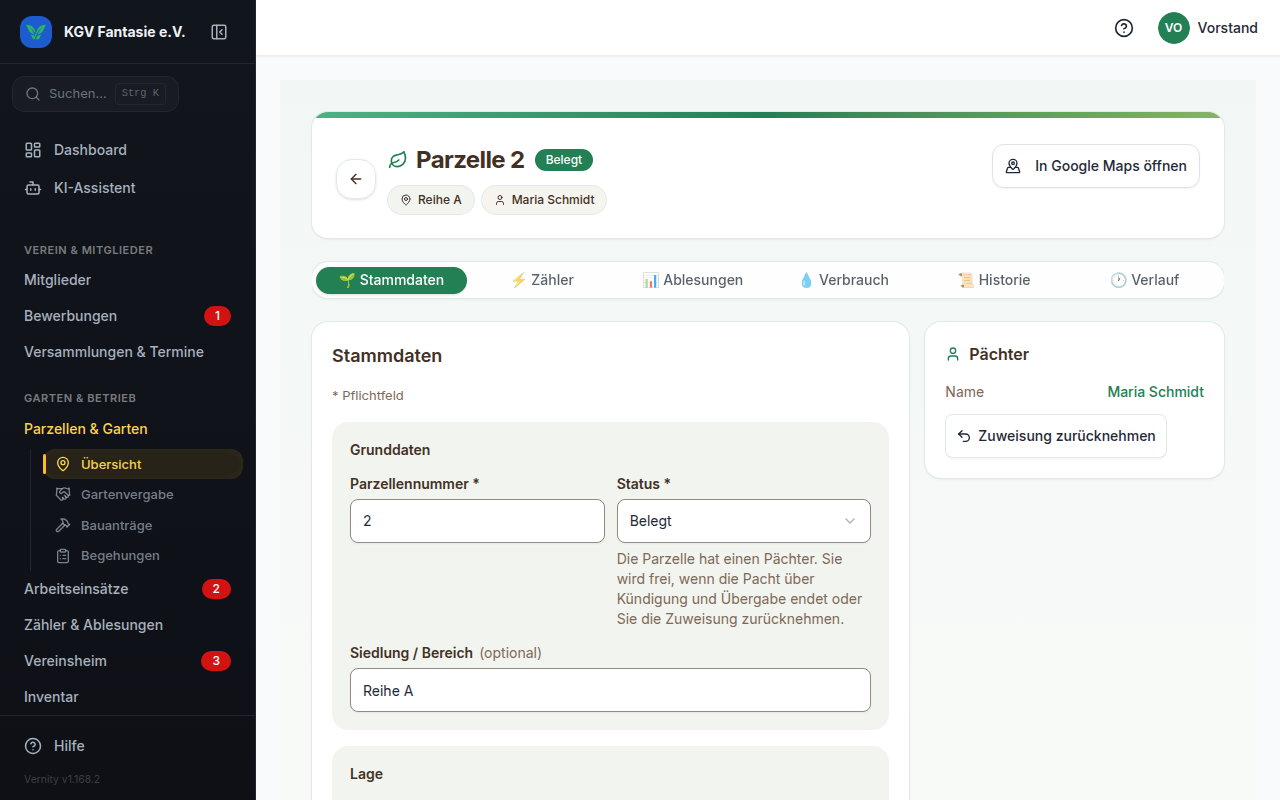
Klicken Sie in der Liste auf eine Parzelle, um ihre Seite zu öffnen. Der Kopf zeigt Parzellennummer, Status, Siedlung / Bereich und den Pächter; ist die Lage erfasst, steht rechts der Knopf In Google Maps öffnen.
Reiter: 🌱 Stammdaten
Hier bearbeiten Sie eine Parzelle — alles an einer Stelle. Bearbeiten im Menü der Parzellenliste führt ebenfalls hierher. Der Reiter gliedert sich so:
- Stammdaten — ein Formular mit den Abschnitten Grunddaten (Parzellennummer, Status, Nutzung, Siedlung / Bereich), Lage (Lage auf der Karte), Pacht und Laube (Pachtfläche, Baujahr und Fläche der Laube), Versicherung (Versicherungsart, Summen oder fester Beitrag, Policennummer — siehe Versicherung der Parzelle) und zwei Notizfeldern: Notizen sind intern, Notizen zu Fläche, Laube und Versicherung sieht der Pächter im Mitgliederportal unter „Laube & Details“.
- Pächter — Name des aktuellen Pächters mit Direkt-Link zum Mitgliedsprofil; ohne Pächter der Knopf Mitglied zuweisen.
- Passive Mitglieder — Ehepartner, Kinder und Angehörige, die zum Haushalt des Pächters gehören. Über Zuordnen fügen Sie sie hinzu, je Zeile lässt sich die Portal-Sicht freigeben. Die Zuordnung ist rein informativ und ändert nichts an Pacht, Rechnung oder Kündigung — Einzelheiten im Hilfe-Thema Passive Mitglieder & Haushalt.
Änderungen speichern Sie mit Änderungen speichern unter dem Formular; Änderungen verwerfen holt den gespeicherten Stand zurück. Wechseln Sie zwischendurch den Reiter, bleiben Ihre Eingaben stehen.
Reiter: 🕐 Verlauf
Das Änderungsprotokoll der Parzelle: wer wann welche Angabe geändert hat, mit altem und neuem Wert. Einen Eintrag klappen Sie mit einem Klick auf.
Jede Parzelle hat eine Nutzung. Sie steht in den Stammdaten unter Nutzung, mit einem Satz Erklärung zum gewählten Wert:
- Pachtgarten — wird verpachtet oder ist frei zur Vergabe. So stehen alle Parzellen, bis Sie etwas anderes wählen.
- Vereinsparzelle — gehört dem Verein und wird nicht verpachtet; der Verband berechnet sie mit.
- Gemeinschaftsfläche — der Verband berechnet sie nicht, zum Beispiel ein Gerätehaus oder ein Spielplatz.
Die Nutzung ändern Sie nur, solange die Parzelle keinen Pächter hat und keine Übergabe läuft; mit Pächter ist die Auswahl gesperrt. Vergeben wird nur ein Pachtgarten: An einer Vereinsparzelle oder Gemeinschaftsfläche gibt es kein Mitglied zuweisen, sie steht nicht unter den freien Parzellen der Gartenvergabe, nicht als frei auf Ihrer Website und nicht in der Bestandsmeldung. Auch der Mitglieder-Import vergibt sie nicht.
In der Parzellenliste zählen die Kacheln nur Pachtgärten. Darunter steht, wie viele Vereinsparzellen und Gemeinschaftsflächen dazukommen, mit dem Weg Zur Anlage. Die Spalte Nutzung und der Filter Nach Nutzung eingrenzen zeigen sie; im Import heißt die Spalte ebenfalls Nutzung. Wie die Flächen zusammenpassen, zeigt die Seite Anlage.
Im Reiter Stammdaten steht der Abschnitt Versicherung. Dort legen Sie unter Versicherungsart fest, wie die Laube der Parzelle versichert ist:
- Keine Angabe — die Parzelle wird nicht berechnet; die Vorschau des Laufs nennt sie.
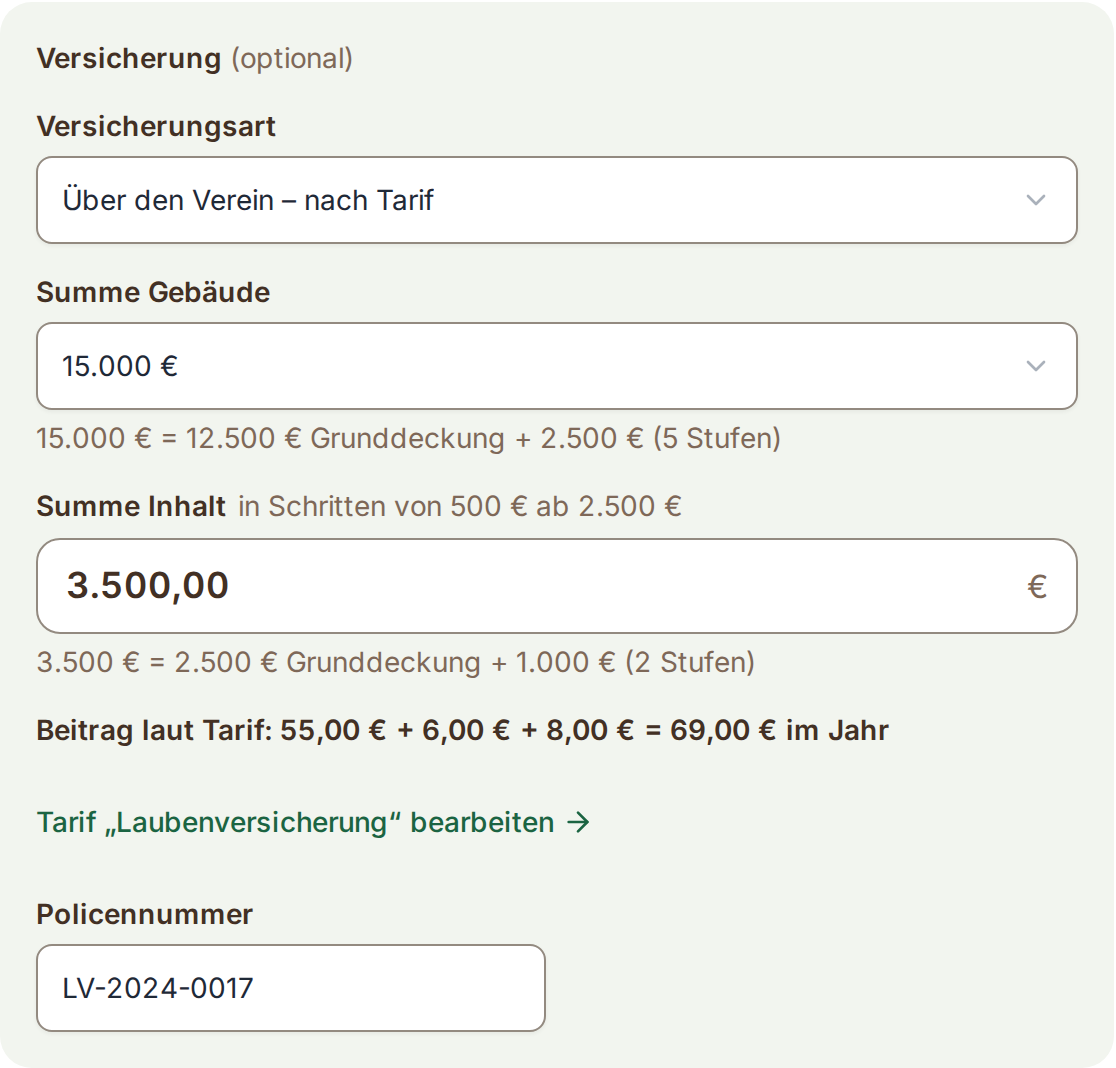
- Über den Verein – nach Tarif — der Beitrag ergibt sich aus dem Tarif Ihrer Versicherungskategorie und den Summen der Parzelle.
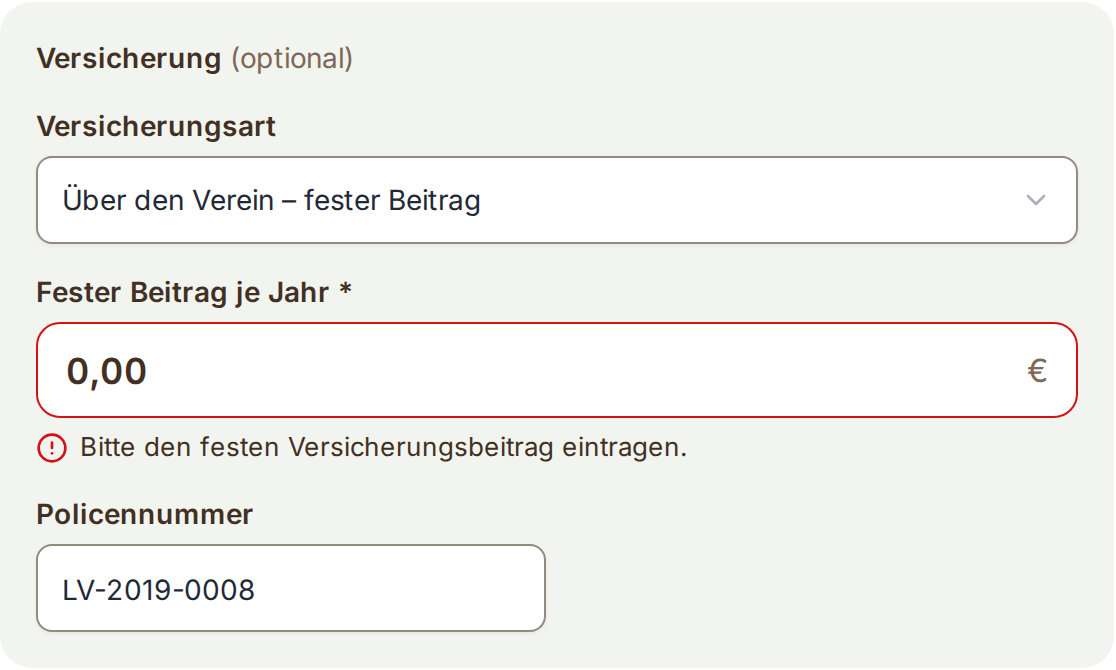
- Über den Verein – fester Beitrag — ein fester Betrag im Jahr, eingetragen unter Fester Beitrag je Jahr. So stehen Parzellen, die vor dem Tarif schon einen Beitrag hatten.
- Pächter selbst versichert — der Verein berechnet nichts; Sie tragen den Versicherer ein.
Bei jeder Art außer „Keine Angabe“ gibt es zusätzlich das Feld Policennummer.
Summen und Grunddeckung
Bei „nach Tarif“ steht je Bereich des Tarifs (etwa Gebäude und Inhalt) ein Feld, zum Beispiel Summe Gebäude. Hat der Bereich eine Höchstsumme, wählen Sie die Summe aus einer Liste; der erste Eintrag ist die Grunddeckung. Ohne Höchstsumme tippen Sie die Summe ein, in ganzen Stufen ab der Grunddeckung. Unter jedem Feld steht, wie sich die Summe zusammensetzt, etwa „15.000 € = 12.500 € Grunddeckung + 2.500 € (5 Stufen)“. Eine leere Summe ist die Grunddeckung. Bei einem Zusatz (Grunddeckung 0 €, etwa Glas) heißt der erste Eintrag ohne, und unter dem Feld steht ohne Glas.
Darunter rechnet die Zeile Beitrag laut Tarif mit, zum Beispiel „55,00 € + 6,00 € + 8,00 € = 69,00 € im Jahr“: der Grundbeitrag und je erhöhtem Bereich ein Aufschlag. Genauso steht es später auf der Rechnung. War für die Parzelle vorher ein fester Beitrag eingetragen, zeigt die Zeile Bisher eingetragener Beitrag ihn zum Vergleich; berechnet wird er nicht mehr.
Gibt es im Verein noch keine Buchungskategorie der Art „Versicherung“, sagt ein Hinweis das und führt zu den Buchungskategorien. Wie Sie den Tarif anlegen und alte Beiträge umstellen, steht im Hilfe-Thema Abrechnungsläufe, Abschnitt „Versicherung je Parzelle“.
Fester Beitrag: nie 0 €
Bei „Über den Verein – fester Beitrag“ ist Fester Beitrag je Jahr Pflicht und muss mehr als 0 € betragen. Bleibt das Feld leer oder steht dort 0 €, erscheint beim Speichern darunter „Bitte den festen Versicherungsbeitrag eintragen.“, und nichts wird gespeichert. Soll der Verein für die Parzelle nichts berechnen, wählen Sie Pächter selbst versichert oder Keine Angabe. Gibt es noch keine Buchungskategorie der Art „Versicherung“, sagt ein Hinweis unter dem Feld, dass der Rechnungslauf den Beitrag bis dahin nicht berechnet.
Wer zahlt
Es zahlt der jeweilige Pächter der Parzelle — eine Position je Parzelle und Jahr. Wer zwei Parzellen hat, bekommt zwei Positionen. Eine Zuordnung zu Mitgliedern braucht es dafür nicht. Bei „nach Tarif“ schlüsselt die Rechnung die Position auf: eine Zeile Grundversicherung, je erhöhtem Bereich eine Zeile Höherversicherung und je gebuchtem Zusatz eine Zeile Zusatz.
Was der Pächter sieht
Im Mitgliederportal steht unter Parzelle die Karte Versicherung mit Art, Summen und Jahresbeitrag. Bei „nach Tarif“ kann der Pächter dort andere Summen beantragen; der Antrag landet bei Ihnen unter Mitgliederportal → Änderungsanträge (Hilfe Mitgliederportal, Abschnitt „Änderungsanträge prüfen“). Läuft die Versicherung über den Stadtverband, meldet Vernity jede geänderte Summe an ihn (Hilfe Stadtverband, Abschnitt „Änderungen“).
Neue Laube: Gebäude und Inhalt höher versichern
Jürgen Hartmann (Parzelle 23) hat 2026 eine neue Laube gebaut, Wert rund 15.000 €. Darin stehen Gartengeräte für 3.500 €. Der Tarif „Laubenversicherung“ des Vereins kostet 55,00 € im Jahr mit einer Grunddeckung von 12.500 € für das Gebäude und 2.500 € für den Inhalt. Jede weiteren 500 € kosten beim Gebäude 1,20 €, beim Inhalt 4,00 €.
- Parzellen & Garten → Übersicht, Parzelle 23 anklicken. Im Reiter Stammdaten zum Abschnitt Versicherung gehen.
- Versicherungsart: „Über den Verein – nach Tarif“.
- Summe Gebäude: 15.000 € aus der Liste wählen. Darunter steht „15.000 € = 12.500 € Grunddeckung + 2.500 € (5 Stufen)“. Summe Inhalt: 3.500 eintippen; darunter steht „3.500 € = 2.500 € Grunddeckung + 1.000 € (2 Stufen)“.
- Die Zeile Beitrag laut Tarif zeigt „55,00 € + 6,00 € + 8,00 € = 69,00 € im Jahr“. Änderungen speichern.
- Die nächste Jahresrechnung von Jürgen Hartmann enthält die Versicherung über 69,00 € mit den Zeilen „Grundversicherung: Gebäude 12.500 €, Inhalt 2.500 € – 55,00 €“, „Höherversicherung Gebäude +2.500 € (5 × 1,20 €) – 6,00 €“ und „Höherversicherung Inhalt +1.000 € (2 × 4,00 €) – 8,00 €“.
- Tippen Sie beim Inhalt 3.300, passt die Summe nicht zu den 500-€-Stufen. Unter dem Feld steht dann „Inhalt: 3.300 € passt nicht zu Stufen von 500 € über 2.500 €.“, und gespeichert wird erst eine passende Summe.
Alter fester Beitrag – und ein Garten ohne Vereinsversicherung
Karl Brandt (Parzelle 8) zahlt seit Jahren 63,00 € Versicherung im Jahr; der Verein will das so lassen, bis der Tarif für alle umgestellt ist. Die Nachbarin Ayşe Demir (Parzelle 9) hat ihre Laube selbst bei der Gartenversicherung Rheinland AG versichert.
- Parzelle 8, Reiter Stammdaten: Versicherungsart „Über den Verein – fester Beitrag“, Fester Beitrag je Jahr 63,00 €, Änderungen speichern. Die Jahresrechnung berechnet 63,00 €.
- Wer hier aus Versehen 0 einträgt, sieht beim Speichern „Bitte den festen Versicherungsbeitrag eintragen.“ — ein fester Beitrag von 0 € ist nicht möglich.
- Parzelle 9: Versicherungsart „Pächter selbst versichert“ und unter Versicherer „Gartenversicherung Rheinland AG“. Der Verein berechnet für diese Parzelle nichts; die Pächterin sieht im Portal ihren Versicherer.
Import
Beim Parzellen-Import gibt es die Spalten Versicherungsart und Versicherer, dazu je Bereich Ihres Tarifs Versicherungssumme … (die ganze Summe, etwa „Versicherungssumme Gebäude“) oder Versicherung …: Erhöhung (nur der Teil über der Grunddeckung). Steht bei „nach Tarif“ keine Summe, rechnet Vernity mit der Grundversicherung, und die Vorschau weist darauf hin.
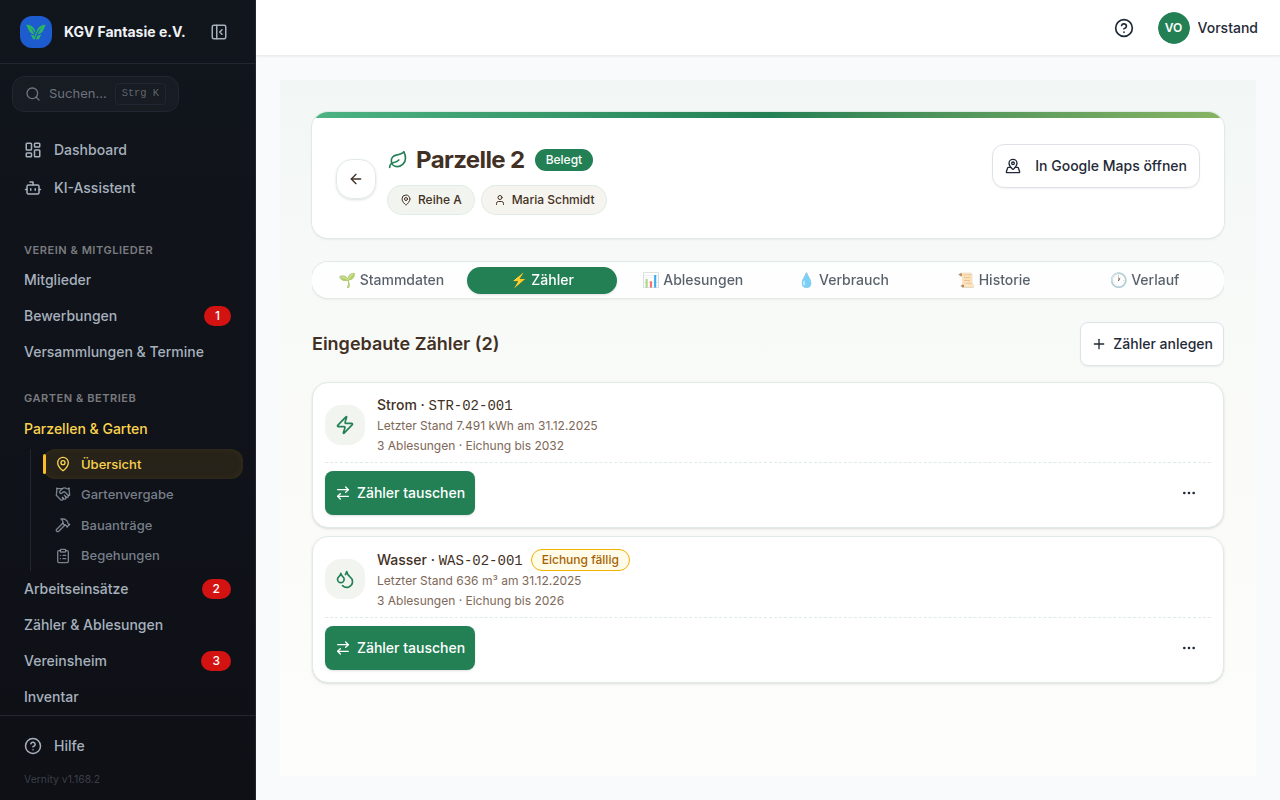
Jede Parzelle kann eigene Zähler (Wasser, Strom) haben. Die Seite der Parzelle bietet drei Reiter für die Zählerverwaltung:
Reiter: ⚡ Zähler
Je eingebautem Zähler eine Karte mit dem letzten Stand und dem Knopf Zähler tauschen; ausgebaute Zähler stehen aufklappbar darunter. Wie Sie tauschen, anlegen, löschen oder stilllegen, erklärt das Thema Zähler verwalten.
Reiter: 📊 Ablesungen
Chronologische Liste aller Ablesungen — manuell eingetragen oder über Ablese-Kampagnen erfasst.
Reiter: 💧 Verbrauch
Berechneter Verbrauch pro Abrechnungsperiode mit grafischer Darstellung.
Der Reiter 📜 Historie zeigt, wer die Parzelle wann gepachtet hat:
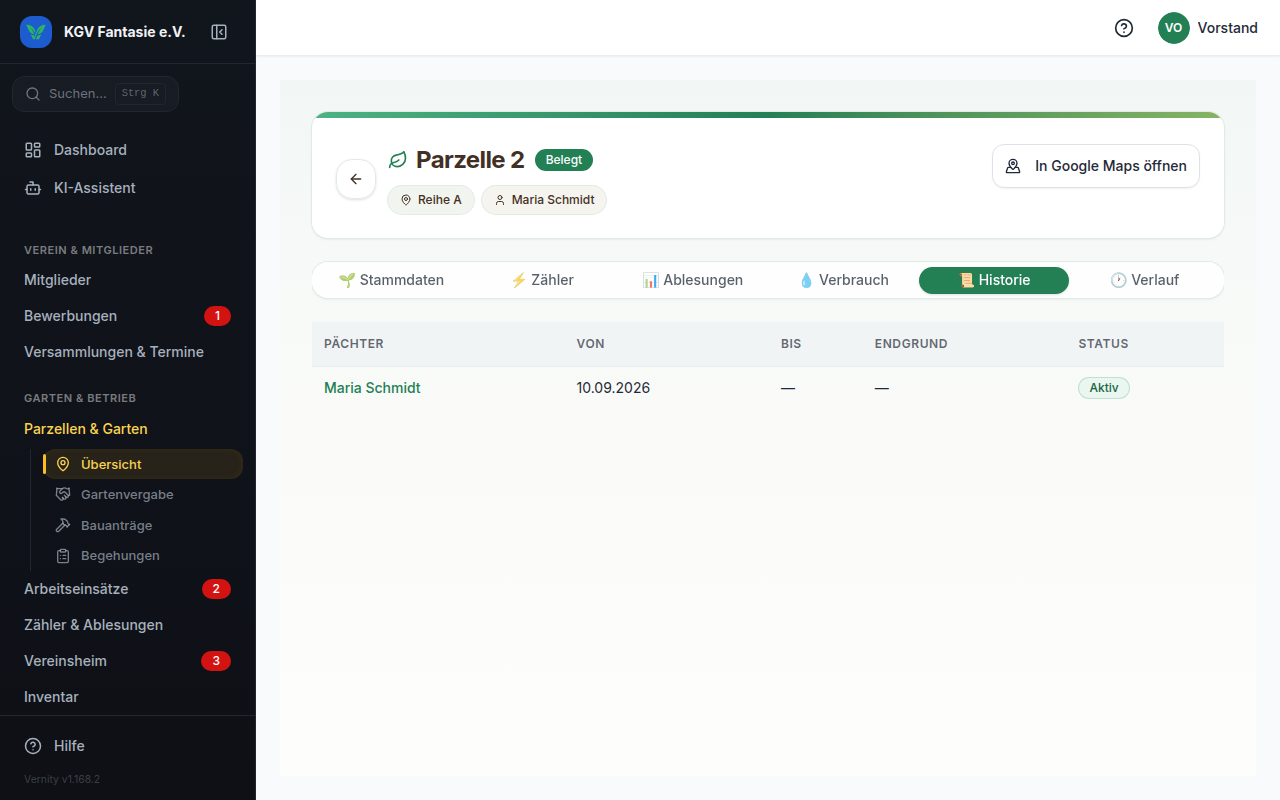
- Pächter mit Von und Bis
- Endgrund — Eigenkündigung oder Übertragung
- Status — Aktiv oder Beendet
Die Historie ist rein informativ und kann nicht bearbeitet werden. Änderungen an den Stammdaten stehen im Reiter Verlauf.