Bewerbungssystem & Warteliste
Formulare erstellen, Bewerbungen verwalten, Warteliste pflegen
Das Bewerbungssystem ermöglicht es Ihrem Verein, Online-Bewerbungsformulare zu erstellen und zu veröffentlichen. Interessenten können sich ohne Anmeldung über ein öffentliches Formular bewerben. Die eingegangenen Bewerbungen werden in der Verwaltungsoberfläche geprüft, angenommen oder abgelehnt. Angenommene Bewerber setzen Sie danach auf die Warteliste.
So funktioniert der Prozess:
- Formular erstellen — Im Formular-Builder konfigurieren Sie die Fragen für Ihr Bewerbungsformular.
- Formular aktivieren — Pro Verein ist immer genau ein Formular aktiv und öffentlich erreichbar.
- Bewerber füllen das Formular aus — Über die öffentliche URL (kein Login nötig).
- Bewerbungen prüfen — Auf der Seite „Eingänge" sehen und bearbeiten Sie alle eingegangenen Anträge.
- Warteliste verwalten — Mit „Auf Warteliste setzen" kommen angenommene Bewerber in die Warteliste.
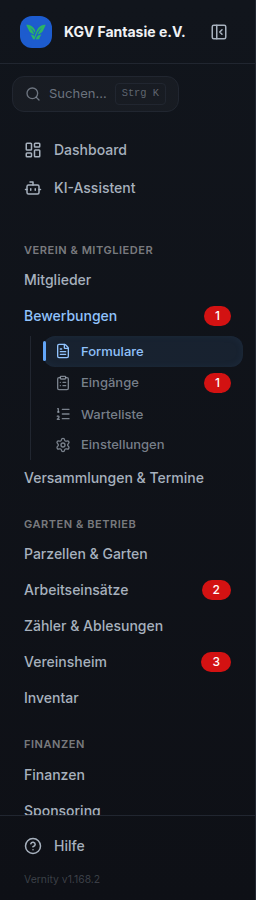
Unter Formulare in der Seitenleiste finden Sie die Übersicht aller Formular-Vorlagen. Hier können Sie neue Formulare erstellen, vorhandene bearbeiten oder löschen.
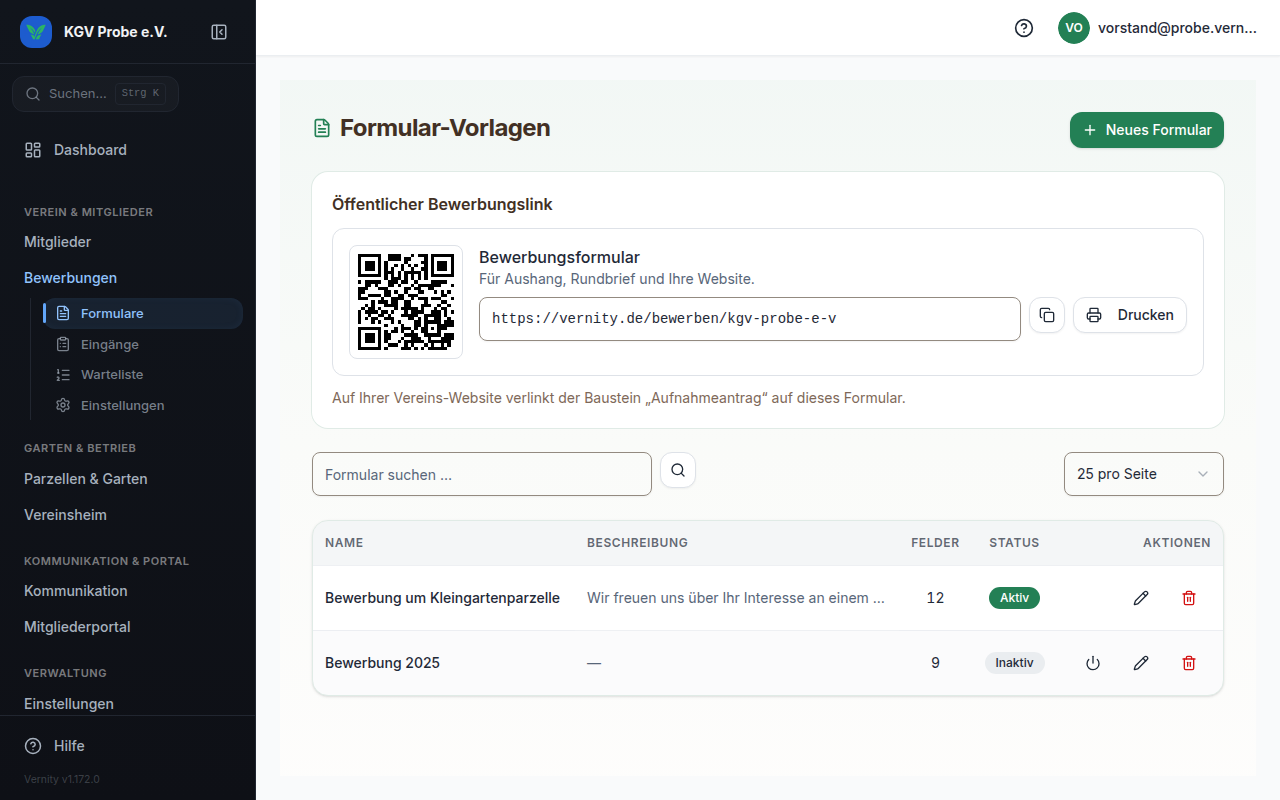
Neue Formular-Vorlage erstellen
Klicken Sie auf + Neues Formular oben rechts. Geben Sie einen Namen und optional eine Beschreibung ein:
Bewerbung 2026Standardformular für neue Mitglieder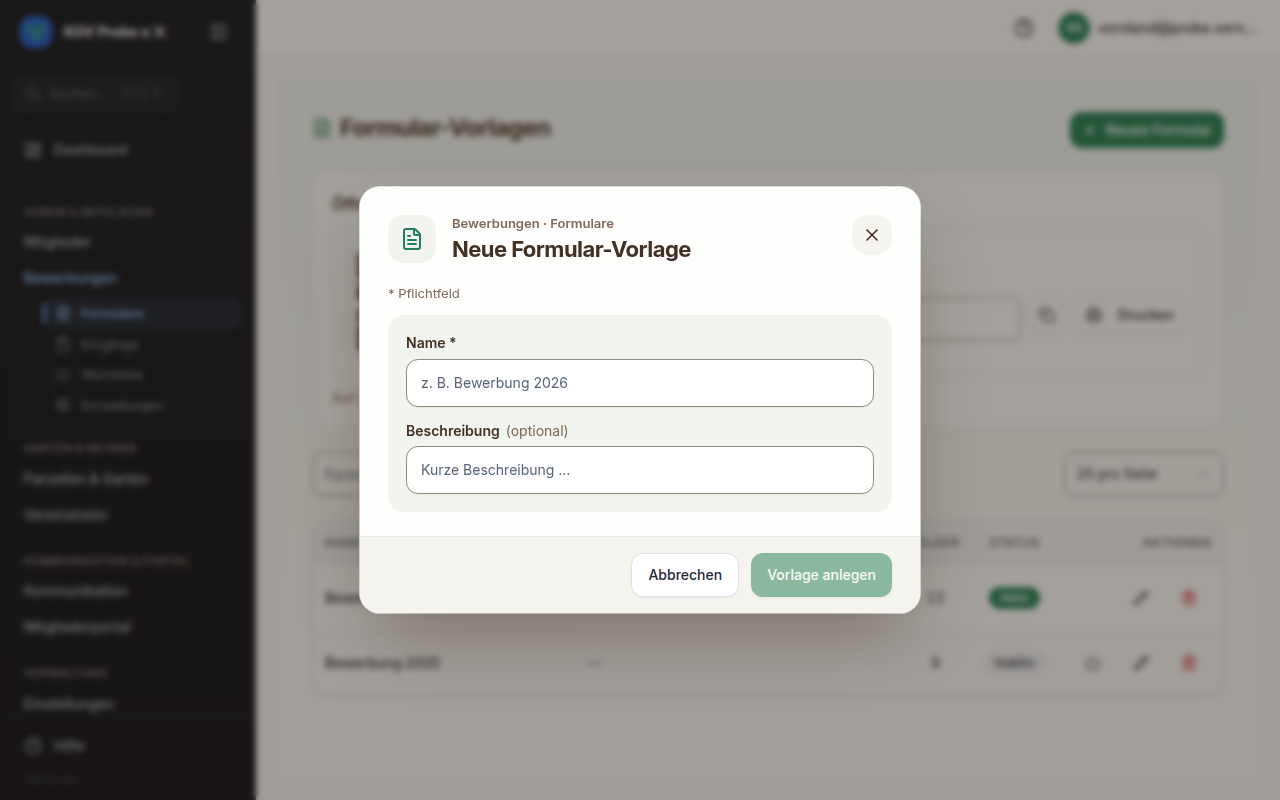
Formular aktivieren
Wichtig: Pro Verein kann nur ein Formular gleichzeitig aktiv sein. Klicken Sie auf das ⏻ Aktivieren-Symbol neben dem gewünschten Formular. Das zuvor aktive Formular wird automatisch deaktiviert. Nur das aktive Formular ist öffentlich über die Bewerbungsseite erreichbar.
Klicken Sie auf eine Formular-Vorlage in der Übersicht, um den Formular-Builder zu öffnen. Hier sehen Sie alle Felder des Formulars und können diese bearbeiten, sortieren oder neue hinzufügen.
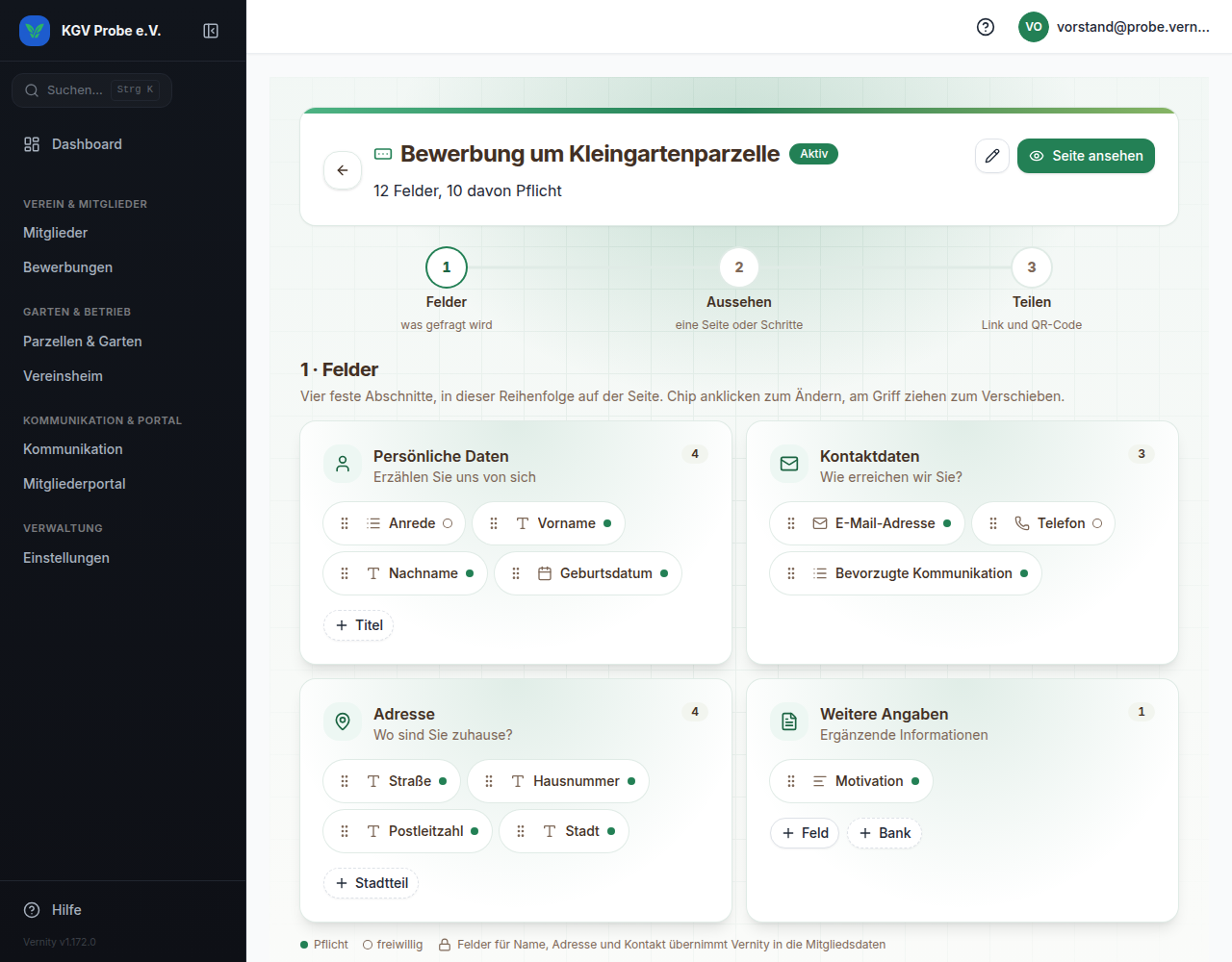
Funktionen im Builder
- Name & Beschreibung bearbeiten: Klicken Sie direkt auf den Namen oder die Beschreibung oben, um diese inline zu ändern.
- Felder sortieren: Verwenden Sie die ↑/↓ Pfeile in der Spalte „Sortierung", um die Reihenfolge der Felder zu ändern.
- Feld bearbeiten: Klicken Sie auf das ✏️ Stift-Symbol rechts neben einem Feld.
- Feld löschen: Klicken Sie auf das 🗑️ Papierkorb-Symbol.
Klicken Sie auf + Feld hinzufügen, um ein neues Feld zu erstellen. Es öffnet sich der Feld-Editor-Dialog.
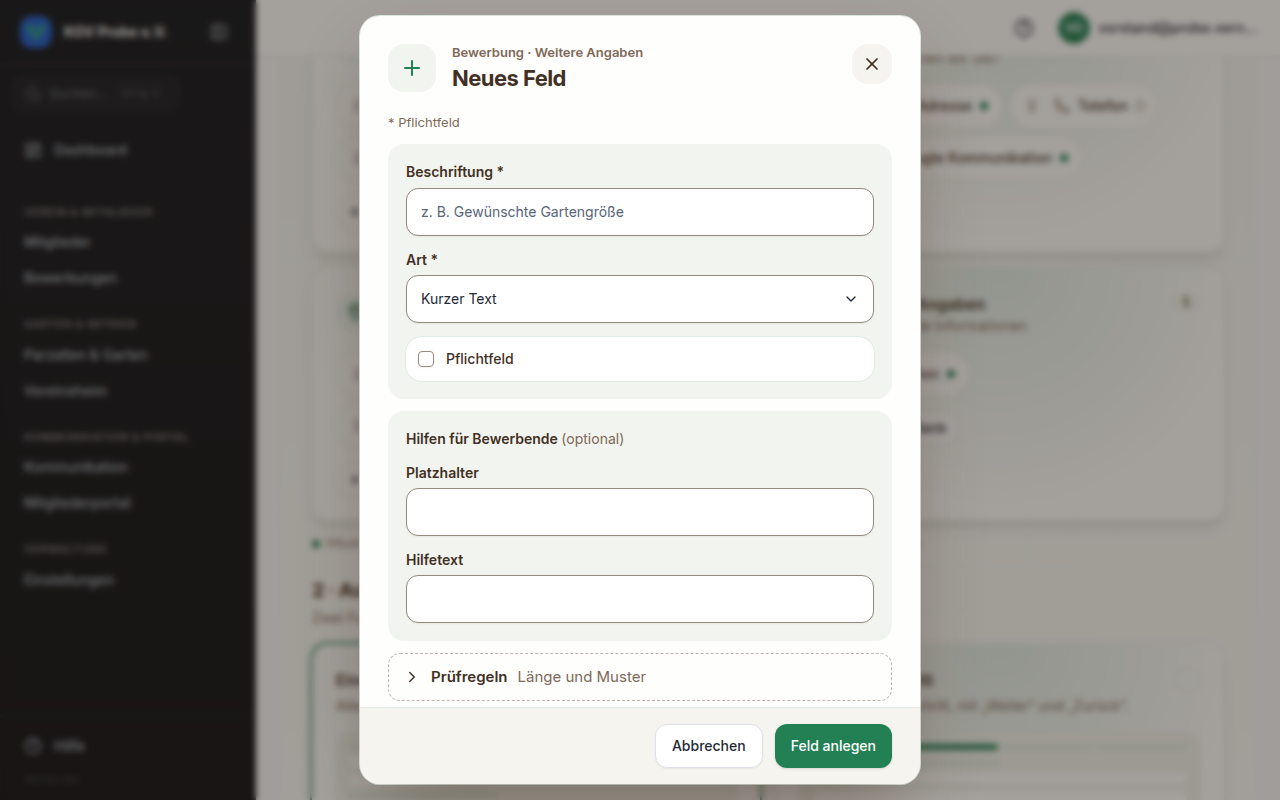
Felder des Feld-Editors
Feldtyp
Art des Eingabefelds (z.B. Text, Auswahl, Datum)
Label
Bezeichnung, die dem Bewerber angezeigt wird
Platzhalter
Beispieltext im leeren Feld (optional)
Pflichtfeld
Muss der Bewerber dieses Feld ausfüllen?
Hilfetext
Erklärungstext unter dem Feld (optional)
Validierung
Min/Max Länge, Muster (je nach Feldtyp)
Beispiel: Textfeld für Telefonnummer
Telefonnummer0170 1234567Für Rückfragen zur Bewerbung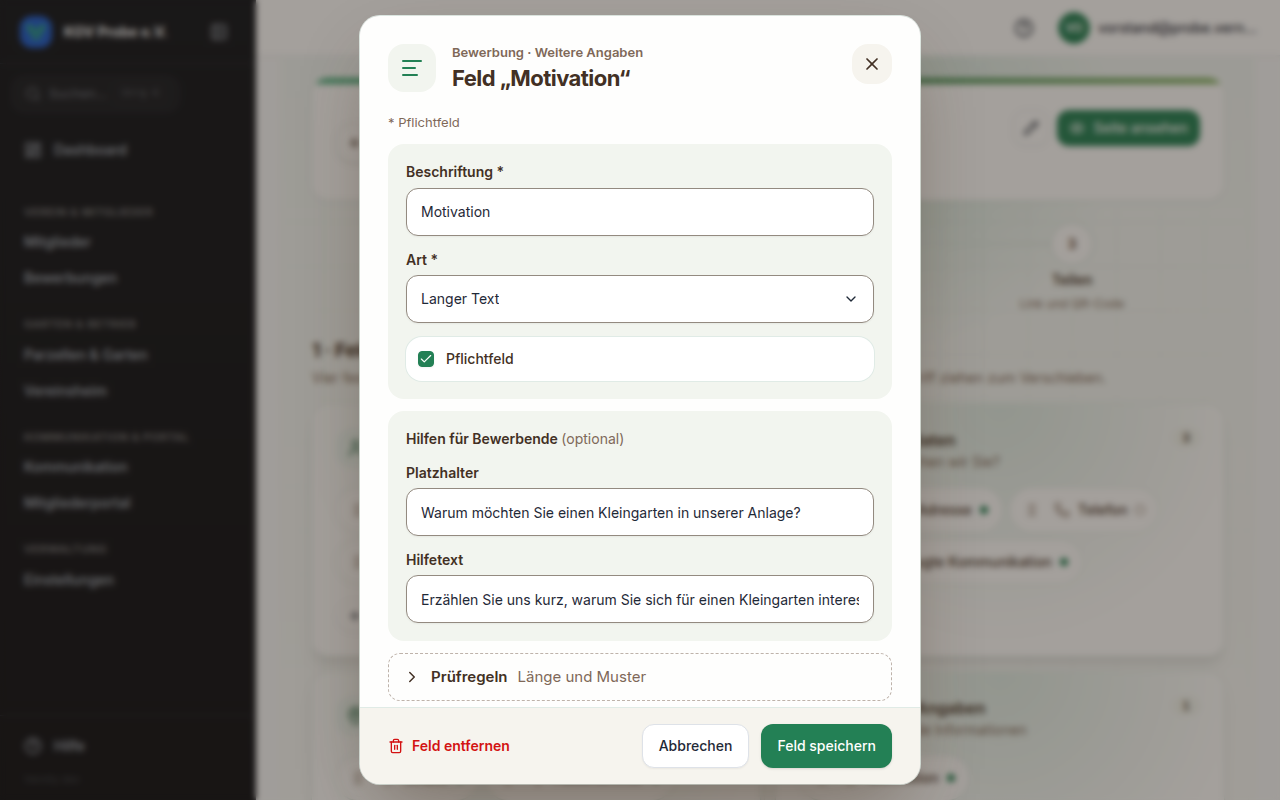
Bei den Feldtypen Auswahl und Mehrfachauswahl können Sie eine Liste von Auswahlmöglichkeiten definieren. Jede Option besteht aus einem Anzeige-Label (was der Bewerber sieht) und einem Wert(intern gespeichert).
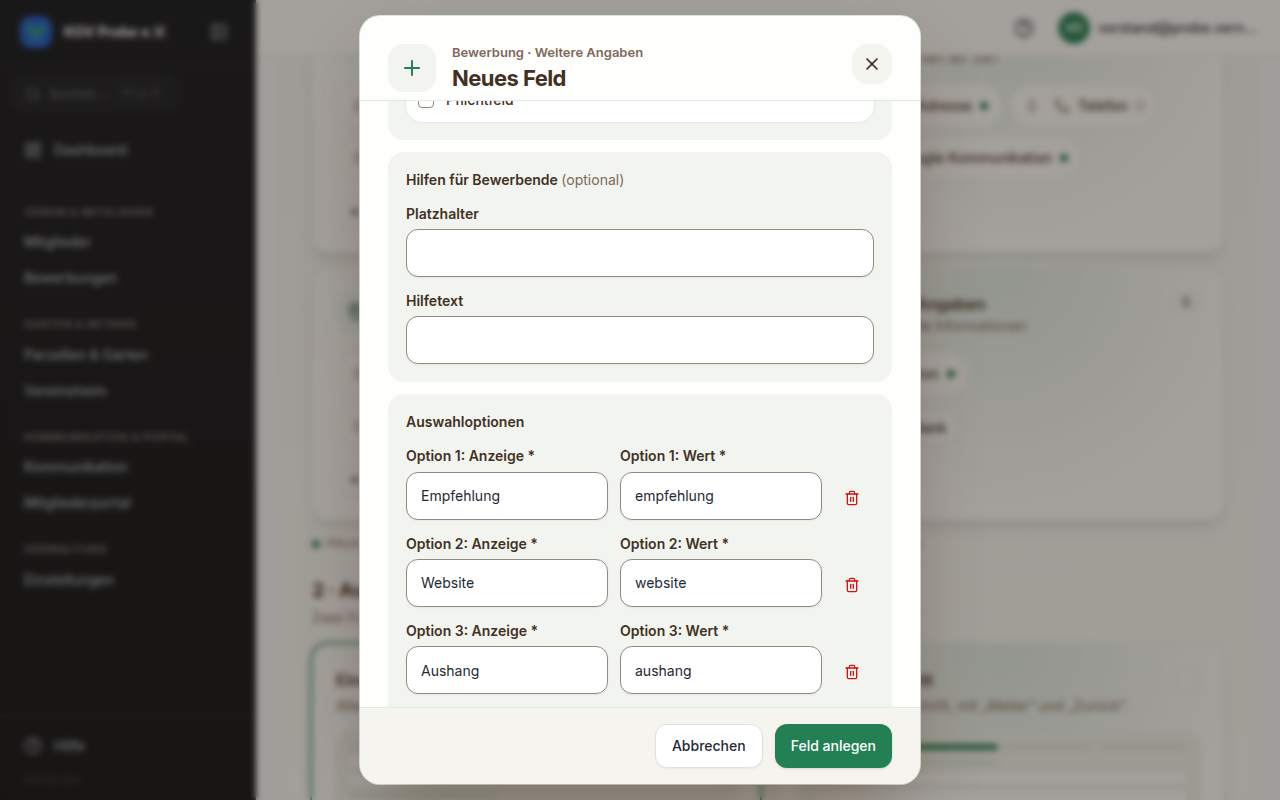
Beispiel: „Gewünschte Parzellengröße"
Gewünschte ParzellengrößeWählen Sie die bevorzugte Größe| Anzeige-Label | Wert |
|---|---|
Klein (bis 200m²) | klein |
Mittel (200–400m²) | mittel |
Groß (über 400m²) | gross |
Tipp: Der Wert sollte ein kurzer, maschinenlesbarer Schlüssel sein (ohne Sonderzeichen, z.B. klein, mittel). Das Label ist der benutzerfreundliche Text, den der Bewerber sieht.
Sobald ein Formular aktiviert ist, ist es für Bewerber über eine öffentliche URL erreichbar — ohne Anmeldung. Die URL lautet:
https://ihre-domain.de/bewerben/ihr-vereins-slugDer Vereins-Slug wird in den Vereinseinstellungen konfiguriert. Den fertigen Link finden Sie unter Formulare bei Öffentlicher Bewerbungslink. Teilen Sie diesen Link auf Ihrer Webseite, per E-Mail oder in Aushängen.
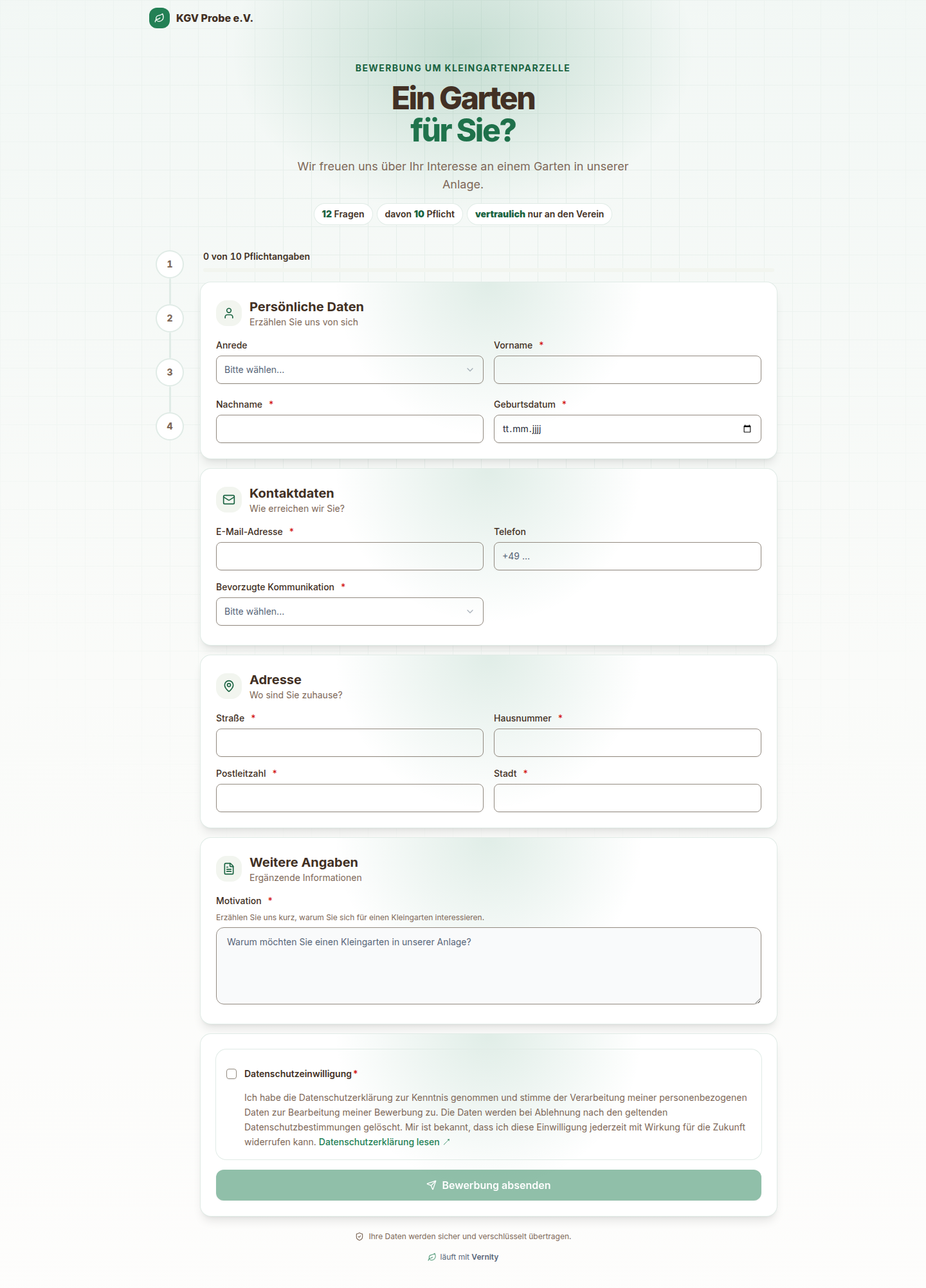
Die Datenschutzerklärung wird direkt im Formular angezeigt — der Bewerber muss sie bestätigen, bevor das Formular abgesendet werden kann. Sie können den Datenschutztext in den Formular-Einstellungen anpassen.
Was der Bewerber sieht
- Kontaktdaten: Name, E-Mail und Telefon (immer vorhanden)
- Bewerbungsinformationen: Alle von Ihnen konfigurierten Felder
- Datenschutz-Checkbox: DSGVO-konform, muss angehakt werden
Sicherheit
- Rate-Limiting: Max. 5 Bewerbungen pro IP-Adresse pro Stunde
- Honeypot-Feld: Unsichtbares Feld gegen automatisierte Spam-Bewerbungen
- Datei-Upload: Max. 5 MB, nur PDF/JPG/PNG
Nach dem Absenden erhält der Bewerber eine Bestätigungs-E-Mail mit einem Link zur Status-Seite, auf der er den Bearbeitungsstand verfolgen kann.
Unter Bewerbungen → Eingänge finden Sie alle eingegangenen Anträge. Nutzen Sie die Filter-Tabs und die Suchfunktion, um schnell die gewünschten Bewerbungen zu finden.
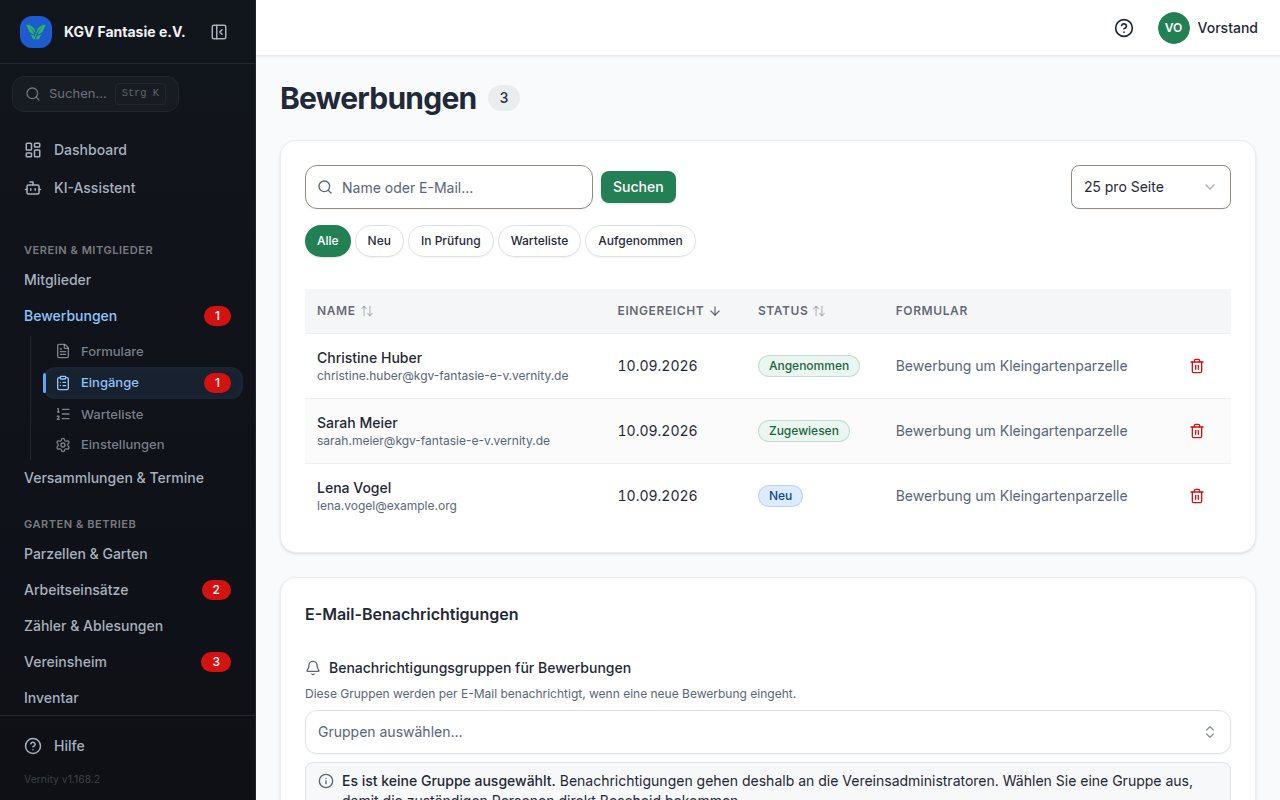
Status-Workflow
Bei jeder Statusänderung (Annahme, Ablehnung, Warteliste) wird automatisch eine E-Mail an den Bewerber gesendet. Die E-Mail-Vorlagen können unter Einstellungen → E-Mail-Vorlagen angepasst werden.
Hinweis Ihres Stadtverbands: Steht an einer Bewerbung „Bitte vor einer Zusage mit dem Verband sprechen“, passt sie zu einem Eintrag der Sperrliste Ihres Stadtverbands. Der Hinweis ist keine Ablehnung und nennt keinen Grund. Mehr dazu in der Hilfe Gartenvergabe.
Aktionen pro Bewerbung
- In Prüfung nehmen: Status auf „In Prüfung" ändern. Eine E-Mail geht nur hinaus, wenn Sie die Vorlage dafür eingeschaltet haben.
- Annehmen: Der Bewerber erhält eine E-Mail mit der Zusage. Ein Platz auf der Warteliste entsteht dadurch noch nicht.
- Auf Warteliste setzen: Der Bewerber kommt ans Ende der Warteliste und erhält eine E-Mail mit seinem Platz.
- Als passives Mitglied aufnehmen: Der Bewerber wird gleich Mitglied. Mit einem Haken kommt er auch auf die Warteliste für eine eigene Parzelle.
- Ablehnen: Begründung eingeben — der Bewerber erhält eine E-Mail
- Notizen: Interne Vermerke hinzufügen (nur für Vereinsmitarbeiter sichtbar)
Die Warteliste zeigt alle, die auf einen Garten warten, in der vom Vorstand festgelegten Reihenfolge: Bewerber über „Auf Warteliste setzen“, Mitglieder auch über Passives Mitglied hinzufügen. Neue Einträge kommen ans Ende der Liste.
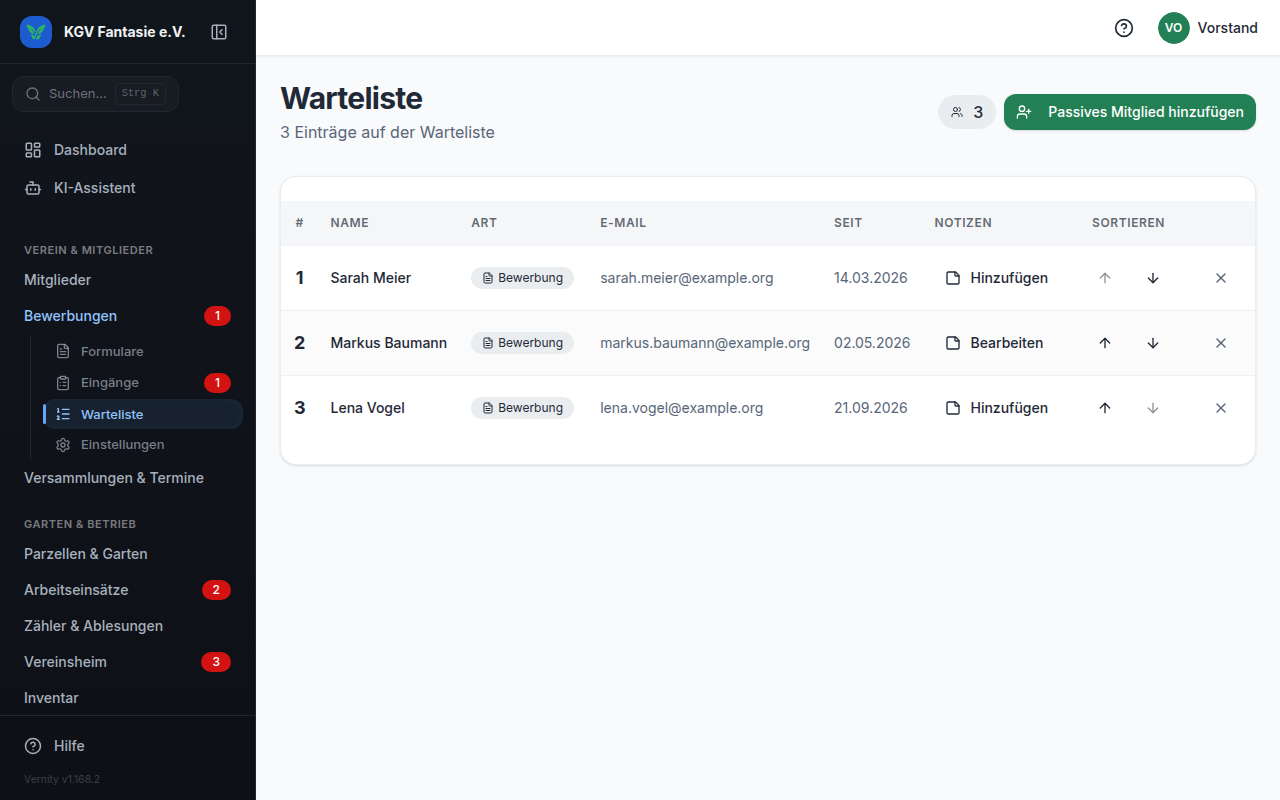
Funktionen
- Sortierung ändern: Verwenden Sie die ↑/↓ Pfeile rechts, um Bewerber in der Warteliste nach oben oder unten zu verschieben.
- Notizen: Klicken Sie auf „Hinzufügen" oder „Bearbeiten", um interne Notizen zum Eintrag zu hinterlegen.
- Detail-Ansicht: Klicken Sie auf eine Zeile, um die vollständigen Bewerbungsunterlagen zu sehen.
Hinweis: Die Wartelisten-Position wird dem Bewerber auf seiner Status-Seite angezeigt. Änderungen an der Reihenfolge sind sofort sichtbar.
Folgende Feldtypen stehen im Formular-Builder zur Verfügung:
| Typ | Beschreibung | Beispiel-Einsatz |
|---|---|---|
| Text | Einzeiliges Textfeld | Vorname, Straße |
| Textbereich | Mehrzeiliges Textfeld | Motivation, Anmerkungen |
| Zahl | Numerische Eingabe | Anzahl Personen |
| E-Mail-Validierung | Kontakt-E-Mail | |
| Telefon | Telefonnummer | Mobilnummer |
| Datum | Datumsauswahl | Geburtsdatum |
| Auswahl | Dropdown (eine Option) | Bevorzugte Siedlung |
| Mehrfachauswahl | Mehrere Optionen wählbar | Interessen |
| Checkbox | Ja/Nein Ankreuzfeld | Gartenerfahrung vorhanden |
| Datei-Upload | Datei hochladen (PDF/JPG/PNG) | Ausweiskopie |
- Weniger ist mehr: Fragen Sie nur das Nötigste ab. Zu viele Felder schrecken Bewerber ab.
- Hilfetexte nutzen: Kurze Erklärungen unter den Feldern helfen Bewerbern, die richtigen Informationen einzugeben.
- Pflichtfelder sparsam einsetzen: Markieren Sie nur wirklich notwendige Felder als Pflichtfeld.
- Platzhalter als Beispiel: Verwenden Sie Platzhalter wie „Musterstraße 1" oder „12345 Musterstadt", um das erwartete Format zu zeigen.
- Formular testen: Öffnen Sie die öffentliche URL selbst, um zu prüfen, wie das Formular für Bewerber aussieht.
- Reihenfolge beachten: Ordnen Sie die Felder logisch an — zuerst persönliche Daten, dann vereinsspezifische Fragen.
- Versionierung: Erstellen Sie bei größeren Änderungen ein neues Formular statt das bestehende zu ändern. Alte Bewerbungen bleiben dem ursprünglichen Formular zugeordnet.