Eigenbelege
Beleg selbst ausstellen, wenn kein fremder vorliegt — mit drei Beispielen
Jede Zahlung braucht einen Beleg — so verlangen es die Grundsätze ordnungsmäßiger Buchführung (GoBD). Meist ist das ein fremder Beleg: die Rechnung des Händlers, die Quittung, die Rechnung des Vereins. Fehlt er, stellt der Verein einen Eigenbeleg aus: Datum, Betrag, Empfänger oder Zahler, wofür gezahlt wurde, warum kein fremder Beleg vorliegt — und eine Unterschrift.
In Vernity entsteht der Eigenbeleg an der Zahlung. Danach zählt die Zahlung als belegt: in den Zahlungen, im Export und in der Kassenprüfung. Das PDF liegt in den Dokumenten unter Eigenbelege.
Erst den fremden Beleg versuchen. Ein Händler stellt meist eine Zweitschrift aus; bei Kartenzahlung zeigt der Kontoauszug den Händler. Der Eigenbeleg ist der Notbehelf, nicht der Regelfall.
- Bankgebühren und Zinsen — der Kontoauszug genügt als Beleg (Hilfe Kontenrahmen).
- Mitgliedsbeiträge, Pacht, Raten — ordnen Sie die Zahlung der Rechnung zu. Eine Rechnung nimmt auch mehrere Zahlungen auf, etwa Raten.
- Spenden — die Zuwendungsbestätigung ist der Beleg (Hilfe Zuwendungsbestätigungen).
- Strom- und Wasser-Abschläge — sie werden mit der Jahresabrechnung der Rechnung zugeordnet.
- Auslagen von Mitgliedern — über die Auslagenerstattung, mit dem Beleg des Mitglieds.
- Überweisungen aus dem Guthaben — die Zuordnung „Auszahlung aus Guthaben“ belegt sie, den Zahlungsweg zeigt der Kontoauszug.
Eine Ausnahme gibt es: Bei einer Barauszahlung aus dem Guthaben, etwa beim Pächterwechsel, darf ein Eigenbeleg dazukommen. An der Zahlung aus der Barkasse steht dann Eigenbeleg erstellen; wählt der Vorstand bei der Übergabe „Bar aus der Barkasse ausgezahlt“, legt Vernity den Entwurf selbst an. Ausgestellt nennt die Zahlung die Nummer des Eigenbelegs statt „Guthaben“.
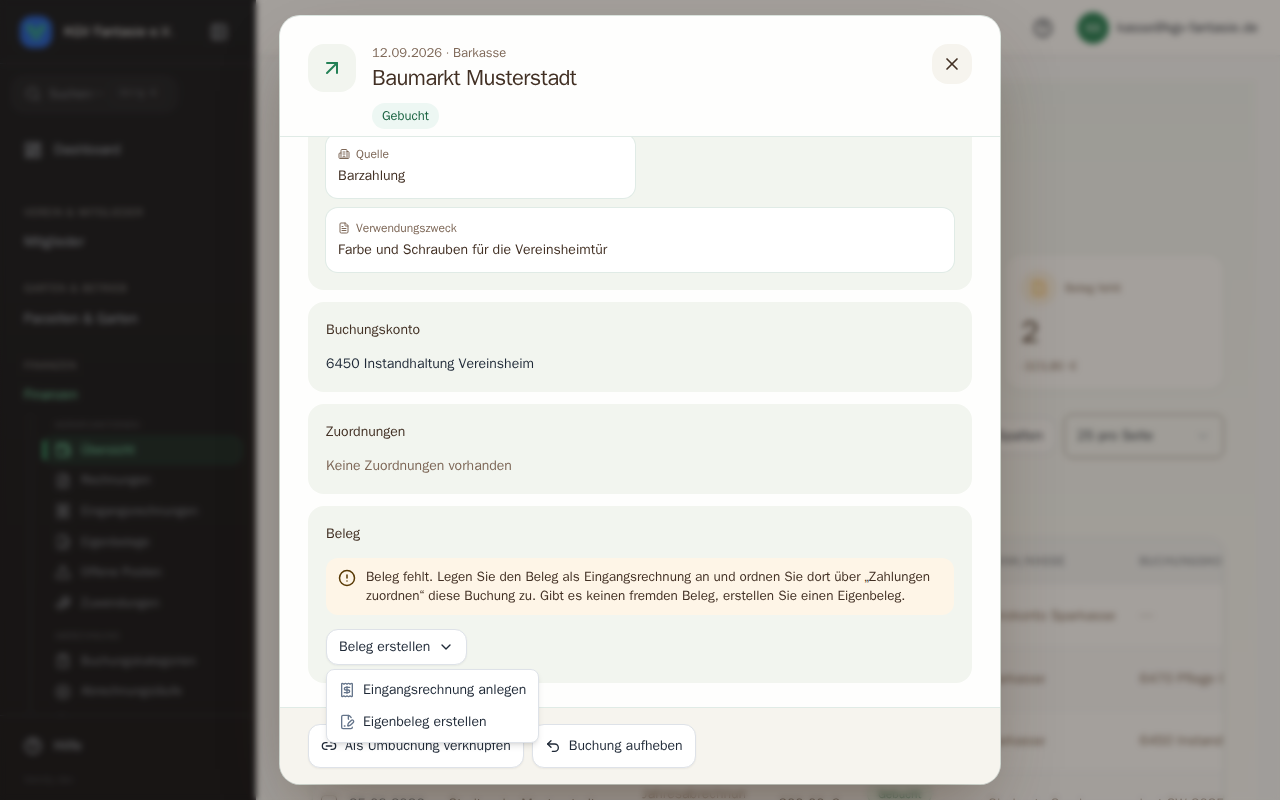
Eine Barzahlung erfassen Sie in den Zahlungen über Neue Zahlung; eine Zahlung über die Bank steht nach dem Abruf der Umsätze schon in der Liste. Danach öffnen Sie die Zahlung, wählen im Abschnitt Beleg den Knopf Beleg erstellen und dort Eigenbeleg erstellen.
Den Abschnitt Beleg hat jede gebuchte Zahlung. Mit Buchungskonto erfasst, ist eine neue Zahlung gleich gebucht. Ist eine Zahlung noch ungebucht, etwa ein Umsatz von der Bank, klicken Sie zuerst Buchen und wählen das Buchungskonto.
1. Barverkauf beim Sommerfest (Einnahme)
Kuchen und Getränke wurden verkauft, in der Kasse liegen 412,50 €. Besucher bekommen keinen Bon.
- Neue Zahlung: Geld eingegangen, Betrag 412,50 €, Datum des Festes, Wie wurde gezahlt? Bar, Konto: die Kasse.
- Wofür? „Kuchen- und Getränkeverkauf Sommerfest“, Buchungskonto: das Konto für Erlöse aus Festen — Zahlung speichern.
- Zahlung öffnen → Beleg erstellen → Eigenbeleg erstellen. Zahler: „Besucher Sommerfest (Barverkauf)“, Warum kein fremder Beleg? Beleg nicht üblich.
- Weiter, unterschreiben, bestätigen, Ausstellen. Tipp: Legen Sie das Zählprotokoll der Helfer zusätzlich in den Dokumenten ab.
2. Quittung verloren (Ausgabe)
Für die Vereinsheimtür wurden Farbe und Schrauben für 23,80 € bar im Baumarkt gekauft. Der Bon ist weg.
- Zuerst beim Baumarkt nach einer Zweitschrift fragen. Gibt es keine:
- Neue Zahlung: Geld ausgegeben, 23,80 €, Bar, Konto: die Kasse, An wen? „Baumarkt Musterstadt“, Wofür? „Farbe und Schrauben Vereinsheimtür“, Buchungskonto: Instandhaltung — Zahlung speichern.
- Zahlung öffnen → Beleg erstellen → Eigenbeleg erstellen. Empfänger und Grund sind schon vorbelegt; Warum kein fremder Beleg? Beleg verloren.
- Weiter, unterschreiben, Ausstellen.
3. Die Gegenseite stellt keinen Beleg aus (Ausgabe)
Der Fahrer, der den Rindenmulch anliefert, bekommt 10 € Trinkgeld bar. Eine Quittung gibt es nicht.
- Neue Zahlung: Geld ausgegeben, 10 €, Bar, Konto: die Kasse, An wen? „Fahrer der Lieferung Rindenmulch“, passendes Buchungskonto — Zahlung speichern.
- Zahlung öffnen → Beleg erstellen → Eigenbeleg erstellen, Warum kein fremder Beleg? Gegenseite stellt keinen Beleg aus.
- Weiter, unterschreiben, Ausstellen.
Sie beginnen an der Zahlung: öffnen, im Abschnitt Beleg auf Beleg erstellen und dann Eigenbeleg erstellen.
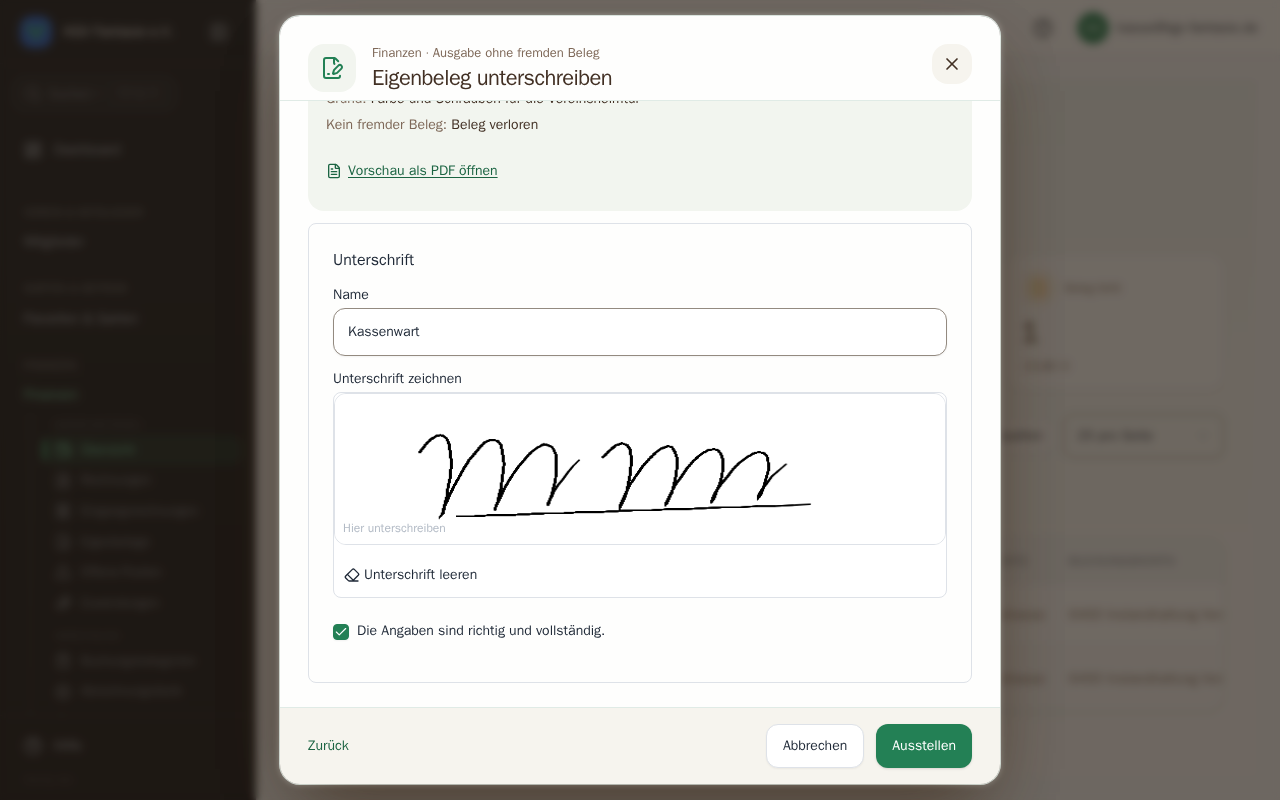
- Als Entwurf speichern hält Ihre Angaben fest. Ein Entwurf hat noch keine Nummer, lässt sich ändern und löschen und zählt noch nicht als Beleg.
- Weiter zeigt, was auf dem Eigenbeleg steht. Über Vorschau als PDF öffnen sehen Sie das Blatt mit „ENTWURF“ quer darüber.
- Zum Ausstellen unterschreiben Sie im Feld mit Finger, Stift oder Maus und bestätigen Die Angaben sind richtig und vollständig. Der Name ist mit Ihrem Zugang vorbelegt; unterschreibt jemand anderes, tragen Sie seinen Namen ein.
- Die Nummer lautet EB-Jahr-laufende Nummer, z. B. EB-2026-0003 — das Jahr ist das der Zahlung. Das PDF liegt danach in den Dokumenten unter Eigenbelege und dem Jahr.
- Ein Eigenbeleg berechtigt nicht zum Vorsteuerabzug; das steht auf dem Blatt.
Ein ausgestellter Eigenbeleg bleibt, wie er ist. Ist etwas falsch, stornieren Sie ihn mit Grund und stellen einen neuen aus. Die stornierte Nummer bleibt als Lücke vergeben — sie zeigt dem Prüfer, dass kein Beleg verschwunden ist. Das PDF bleibt erhalten.
Solange ein Eigenbeleg gilt, lassen sich Betrag, Datum, Bank oder Kasse und das Buchungskonto der Zahlung nicht ändern — sie stehen auf dem Beleg. Die Zahlung lässt sich auch nicht löschen, aufteilen oder als Umbuchung verknüpfen. Haben Sie das falsche Buchungskonto gewählt, stornieren Sie den Eigenbeleg und stellen danach einen neuen aus. Ist die Zahlung über ein Buchungskonto gebucht, geht auch Buchung aufheben erst nach dem Storno — danach trüge sie kein Buchungskonto mehr. Taucht die echte Rechnung doch auf, stornieren Sie den Eigenbeleg und ordnen die Zahlung dann der Rechnung zu.
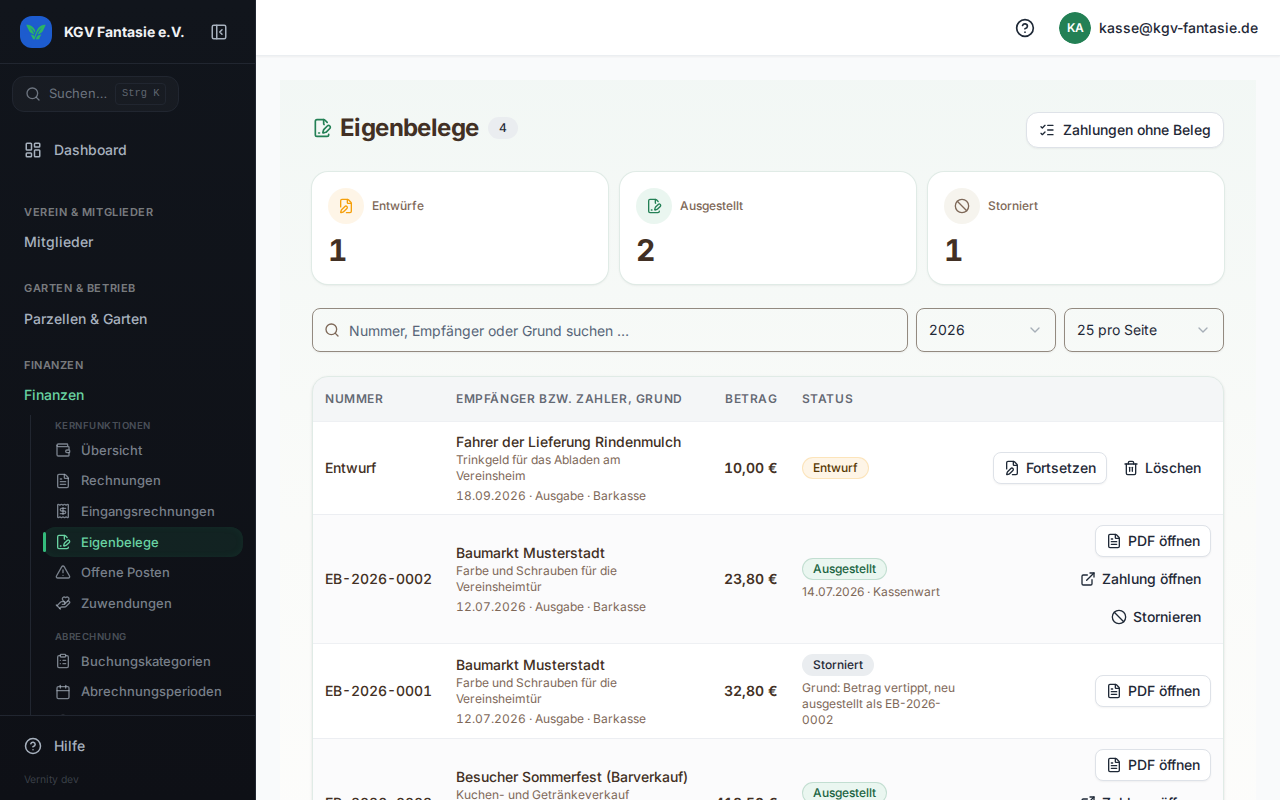
Unter Finanzen → Eigenbelege stehen alle Eigenbelege eines Jahres. Die Kennzahlen Entwürfe, Ausgestellt und Storniert filtern die Liste; ein zweiter Klick hebt den Filter auf.
- Liegengebliebene Entwürfe setzen Sie mit Fortsetzen fort oder löschen sie. Hat die Zahlung inzwischen einen Beleg oder ist sie nicht mehr gebucht, sagt ein Hinweis am Entwurf, dass er gelöscht werden kann.
- Ausgestellte öffnen Sie als PDF, springen zur Zahlung oder stornieren sie.
- Zahlungen ohne Beleg führt zu den Zahlungen mit der Kennzahl Beleg fehlt.
Prüfer sehen einen ausgestellten Eigenbeleg an seiner Zahlung als Beleg und können das PDF öffnen. Im Reiter Belege stehen auch die stornierten, gekennzeichnet und mit Grund. Das PDF nennt keine Anschrift der Gegenseite.
Warum kann ich bei einer aufgeteilten Zahlung keinen Eigenbeleg erstellen?
Ein Eigenbeleg belegt eine ganze Zahlung. Bei einer aufgeteilten Zahlung legen Sie den Beleg als Eingangsrechnung an oder heben die Aufteilung auf.
Wer darf Eigenbelege ausstellen?
Wer die Zahlungen bearbeiten darf — Kassierer und Vereinsadmins.