Gartenvergabe
Vergabeprozess, Besichtigungs-Einladungen, Warteliste, Zuweisung
Die Gartenvergabe begleitet Sie durch den gesamten Prozess, eine frei werdende Parzelle an ein neues Mitglied zu vergeben — von der Besichtigungs-Einladung bis zur finalen Zuweisung.
Vergabeprozess:
- Parzelle wird verfügbar (Kündigung abgeschlossen)
- Besichtigungs-Einladungen an Wartelisten-Bewerber versenden
- Sie tragen die Antwort der Eingeladenen ein
- Vorstand weist Parzelle zu
- Bei Bedarf Anfangsstände der Zähler und Aufnahmerechnung
Das Gartenvergabe-Dashboard zeigt den aktuellen Stand auf einen Blick:
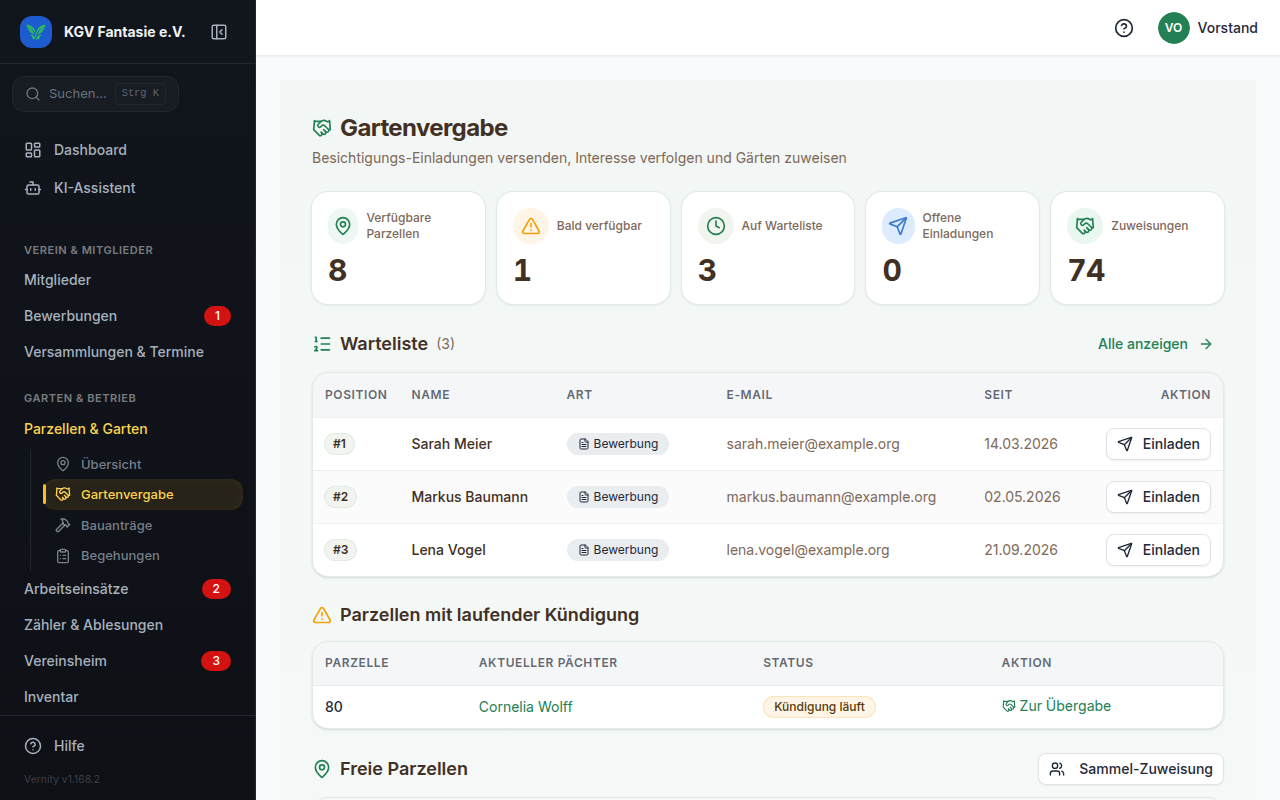
Kennzahlen-Karten:
- Verfügbare Parzellen — Sofort zuweisbare Gärten
- Bald verfügbar — Parzellen mit laufender Kündigung
- Auf Warteliste — Bewerber, die auf einen Garten warten
- Offene Einladungen — Versendete Besichtigungs-Einladungen ohne Rückmeldung
- Zuweisungen — Abgeschlossene Vergaben
Sobald eine Parzelle verfügbar ist, laden Sie Interessenten von der Warteliste zur Besichtigung ein.
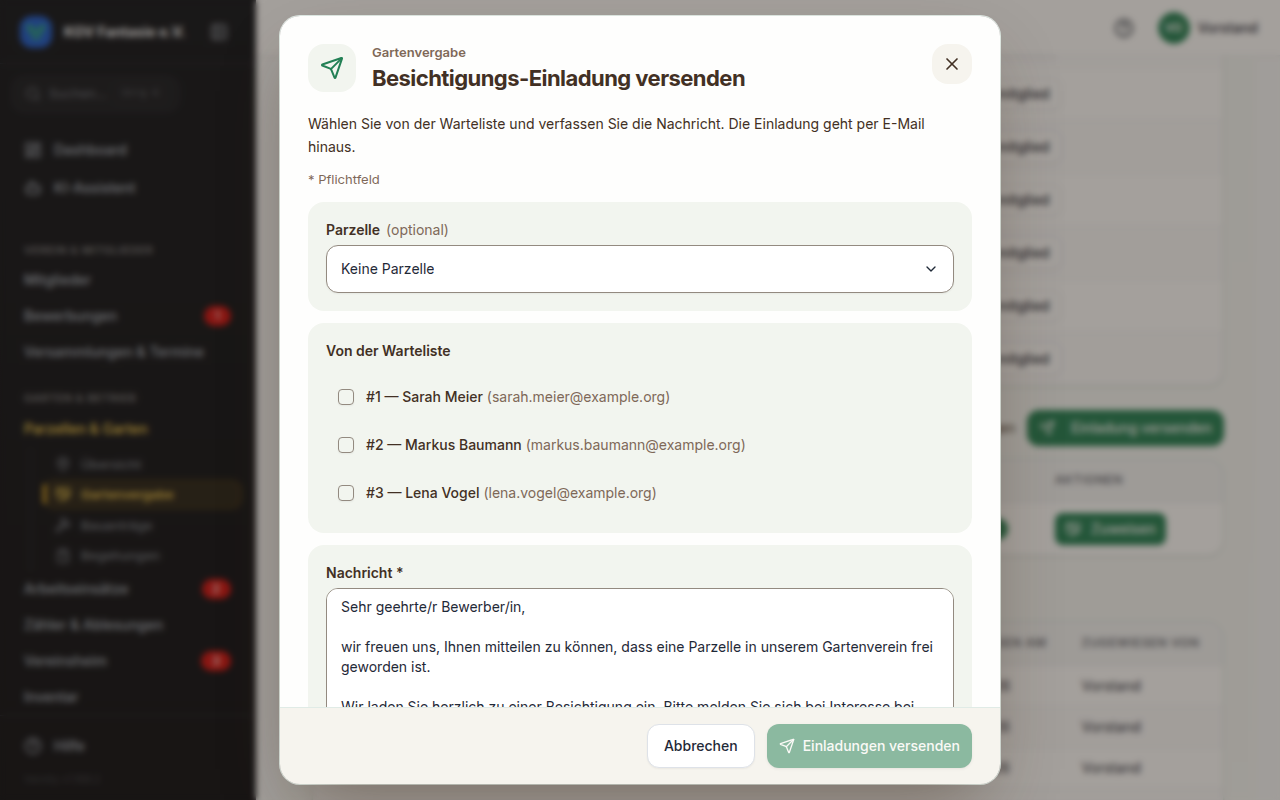
Einladung versenden:
- Klicken Sie auf Einladung versenden oder in der Warteliste auf Einladen
- Wählen Sie die Parzelle und die Personen von der Warteliste. Die Parzelle ist freiwillig, aber ein Papiervertrag und die Zuweisung an ein passives Mitglied brauchen sie später.
- Passen Sie die Nachricht an. Einen Termin schreiben Sie in die Nachricht, dafür gibt es kein eigenes Feld.
- Klicken Sie Einladungen versenden. Die Einladung geht per E-Mail hinaus.
Einladungsliste:
Unter der Überschrift Besichtigungs-Einladungen sehen Sie alle versendeten Einladungen mit ihrer Antwort: Offen, Interessiert oder Abgelehnt. Die Eingeladenen melden sich bei Ihnen. Die Antwort tragen Sie in ihrer Zeile ein, mit Interesse oder Abgelehnt.
Nach der Besichtigung weisen Sie die Parzelle einem Bewerber zu.
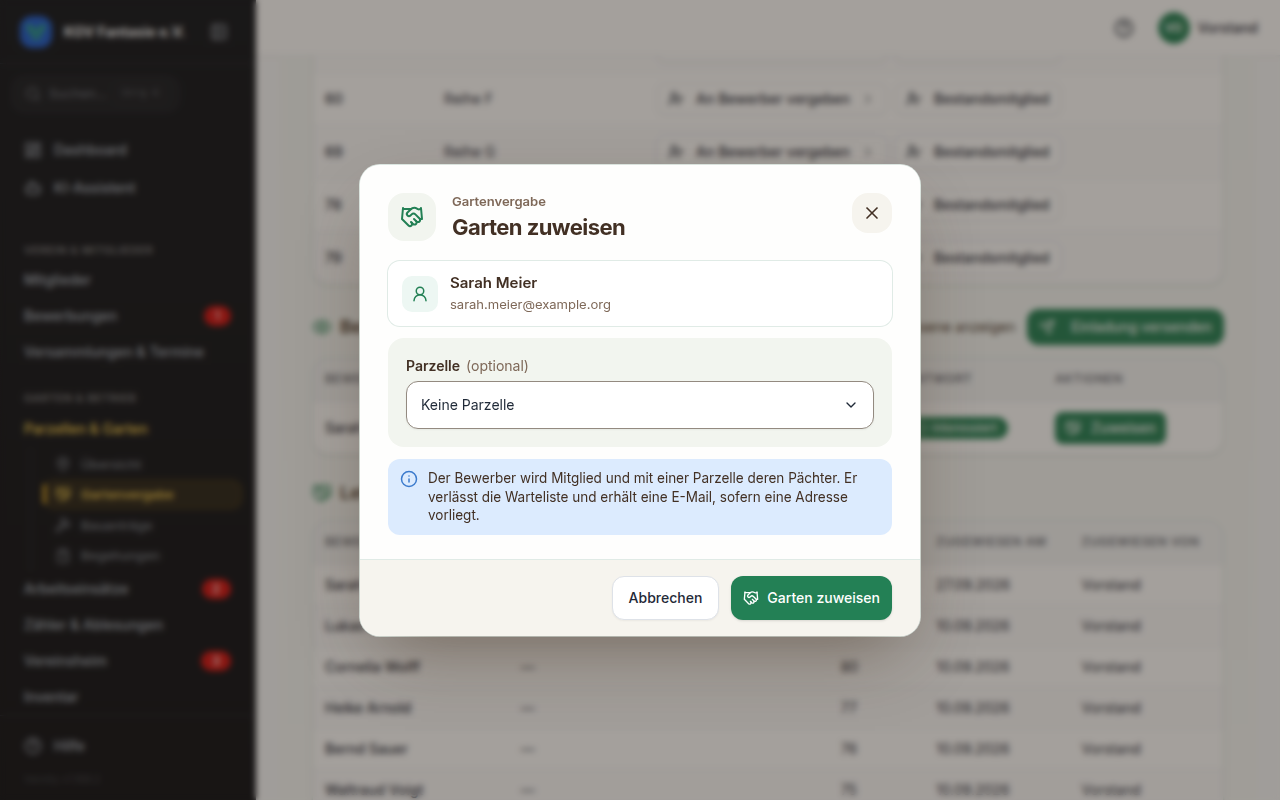
Zuweisung durchführen:
- Klicken Sie in der Zeile der Einladung auf Zuweisen. Den Knopf gibt es nach „Interesse“.
- Prüfen Sie im Fenster die Parzelle und klicken Sie Garten zuweisen
- Der Bewerber wird Mitglied und mit einer Parzelle deren Pächter. Der Status der Parzelle wechselt auf Belegt
- Er verlässt die Warteliste und erhält eine E-Mail, sofern eine Adresse vorliegt
Die Zuweisung wird automatisch in der Parzellen-Historie dokumentiert.
Andere Wege:
- Vertrag hochladen in der Zeile der Einladung: Sie wählen den unterschriebenen Vertrag als PDF und klicken Vertrag hochladen und zuweisen. Die Parzelle wird dabei zugewiesen. Das geht für Bewerbungen, deren Einladung eine Parzelle nennt.
- Bestandsmitglied unter Freie Parzellen: Im Fenster Mitglied zuweisen geben Sie die Parzelle sofort einem Mitglied ohne eigene Parzelle.
- Sammel-Zuweisung unter Freie Parzellen: Mehrere freie Parzellen auf einmal an Mitglieder vergeben. Den Knopf gibt es ab zwei freien Parzellen.
- An Bewerber vergeben: mit Anfangsständen und Aufnahmerechnung, siehe Mit Anfangsständen vergeben.
Vertrag bei der Vergabe
Ist auf der Seite Stadtverband unter Einstellungen ein Vertrag bei der Vergabe gewählt, bekommt der neue Pächter mit der Zuweisung sofort den Vertrag per E-Mail zur digitalen Unterschrift — auch bei einer Übergabe oder Neuzuweisung mit Nachfolger. Eine Zuweisung von Hand und eine Vergabe mit Papiervertrag schicken keinen Vertrag. Den Stand jedes Vertrags sehen Sie unter Unterschriften; dort senden Sie den Link erneut oder stornieren den Vertrag.
Hinweis Ihres Stadtverbands
Prüft Ihr Stadtverband Bewerbungen gegen seine Sperrliste, sehen Sie das auf der Seite Stadtverband unter Einstellungen. Passt jemand zu einem Eintrag, steht an der Bewerbung, auf der Warteliste, im Fenster Garten zuweisen und am Mitglied: „Bitte vor einer Zusage mit dem Verband sprechen“.
Der Hinweis ist keine Ablehnung. Einen Grund nennt Vernity nicht — den kennt nur Ihr Verband. Sprechen Sie vor der Zusage mit ihm; zuweisen können Sie die Parzelle trotzdem. Abschalten kann die Prüfung nur Ihr Verband.
Die Warteliste wird im Bewerbungsmodul verwaltet (siehe Hilfe-Thema "Bewerbungssystem & Warteliste"). Im Gartenvergabe-Modul sehen Sie die Wartelisten-Bewerber im Kontext der Vergabe:
- Wer steht an welcher Position?
- Welche Bewerber wurden bereits zu Besichtigungen eingeladen?
- Welche Bewerber haben Interesse an bestimmten Parzellen signalisiert?
💡 Tipp: Die Reihenfolge auf der Warteliste zeigt, wer als Nächstes an der Reihe ist. Wen Sie einladen, wählen Sie im Fenster selbst.
Hat die Parzelle Zähler, oder soll gleich eine Aufnahmerechnung entstehen, klicken Sie unter Freie Parzellen auf An Bewerber vergeben. Es öffnet sich die Neuzuweisung mit zwei Schritten:
- Anfangsablesung: Tragen Sie die Stände ein und klicken Sie Zählerstände erfassen. Ohne Zähler klicken Sie Ohne Zählerablesung fortfahren.
- Zuweisung: Wählen Sie Von der Warteliste oder Bestandsmitglied und die Person, legen Sie die Jahresgebühren fest, setzen Sie bei Bedarf den Haken für die Aufnahmerechnung und klicken Sie Pächter zuweisen.
Schlüssel, Zustand der Laube und Kaution erfasst dieser Ablauf nicht. Halten Sie sie bei Bedarf in einem eigenen Dokument fest.
Was der bisherige Pächter beim Wechsel noch zahlt, was der neue zahlt und wie eine Aufnahmerechnung entsteht, erklärt das Hilfe-Thema Pächterwechsel abrechnen. Wie eine Pacht ohne Nachfolger endet, zeigt dort das Beispiel Pacht endet ohne Nachfolger.
Pflegeflächen: Pflegt der bisherige Pächter eine Hecke, ein Beet oder ein Wegstück der Anlage, bietet der Schritt Abschluss an, die Fläche an den Nachfolger zu übertragen; ohne Nachfolger wird sie frei. Vergeben Sie eine freie Parzelle mit An Bewerber vergeben, bietet der Schritt Zuweisung die freien Pflegeflächen dieses Gartens an. Mehr dazu in der Hilfe Pflegeflächen.