Nachrichten im Mitgliederportal
Mit Mitgliedern schreiben: Postfach, neue Nachricht, Rundnachricht, Anhänge, Löschen und die tägliche Mail
Unter Mitgliederportal → Nachrichten schreiben Sie mit Mitgliedern, die einen Zugang zum Mitgliederportal haben. Die Seite ist ein Postfach: links die Gespräche, rechts das gewählte Gespräch. Auf dem Handy sehen Sie erst die Liste und nach einem Tipp das Gespräch; Zurück zur Liste führt wieder hinaus. Die Adresse merkt sich das Gespräch, ein Lesezeichen öffnet es also direkt.
Über der Liste stehen Zahlen, die zugleich filtern:
- ungelesen — Gespräche mit Nachrichten des Mitglieds, die noch niemand geöffnet hat;
- wartet auf Antwort — das Mitglied hat zuletzt geschrieben;
- alle Gespräche;
- Rundnachrichten — was Sie an mehrere Mitglieder auf einmal geschickt haben;
- Mitteilungen — Gespräche, in denen nur automatische Mitteilungen stehen.
Das Suchfeld Mitglied oder Parzelle suchen findet ein Gespräch über den Namen oder die Parzelle. Wie viele Gespräche ungelesen sind, zeigt die Zahl am Menüpunkt Nachrichten; auf dem Dashboard steht unter „Zu erledigen“ die Zeile ungelesene Nachrichten im Portal.
Die Seite sehen alle, die im Verein den Bereich Mitglieder haben. Wer Mitglieder sieht, darf hier auch lesen, schreiben und löschen.
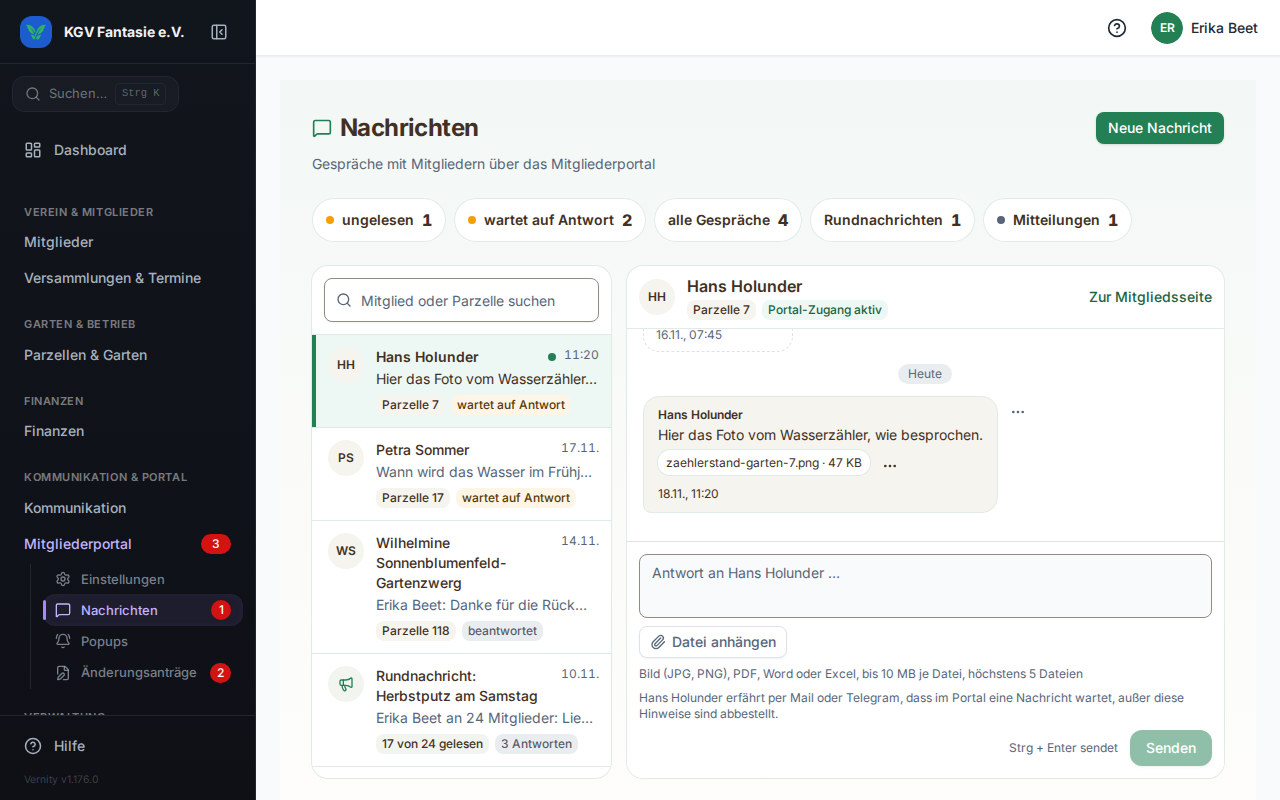
Ein Klick auf ein Gespräch öffnet es. Erst dann gelten die Nachrichten des Mitglieds als gelesen — das Durchsehen der Liste ändert nichts daran. Im Kopf des Gesprächs stehen Name, Parzelle und ob der Zugang aktiv ist (Portal-Zugang aktiv); Zur Mitgliedsseite führt zum Mitglied.
Unten schreiben Sie in das Feld Antwort an … mit dem Namen des Mitglieds und schicken mit Senden. Am Computer geht es auch mit Strg und Enter (daneben steht „Strg + Enter sendet“); die Eingabetaste allein beginnt eine neue Zeile. Darunter steht, wie das Mitglied davon erfährt: Es bekommt eine Mail „Neue Nachricht vom Vorstand“ mit einem Link ins Portal. Ist es mit dem Messenger des Vereins verbunden, bekommt es den Hinweis auch dort (Anlass „Nachricht vom Vorstand“); hat der Verein für diesen Anlass „statt E-Mail“ gewählt, entfällt für verbundene Mitglieder die Mail. Der Text Ihrer Nachricht steht in keiner Mail; das Mitglied liest ihn im Portal. Hat es diese Hinweise abbestellt, kommt keine Mail.
Schreibt Vernity dem Mitglied von selbst, etwa die Bestätigung einer Kündigung, steht das als Mitteilung mittig im Gespräch, ohne Absender. Eine Mitteilung bekommen nur Mitglieder mit aktivem Portal-Zugang, und für sie geht keine zweite Mail hinaus.
Hat ein Mitglied keinen aktiven Portal-Zugang, steht statt der Eingabe der Satz „… hat keinen aktiven Portal-Zugang.“ — schreiben können Sie ihm dann nicht. Den Zugang richten Sie auf der Mitgliedsseite ein (Hilfe Mitgliederportal aktivieren).
Von sich aus schreiben Sie mit dem Knopf Neue Nachricht oben auf der Seite. Im Fenster wählen Sie unter An wen?:
- Einzelne Mitglieder — ein Mitglied mit aktivem Portal-Zugang. Der Betreff (freiwillig) darf leer bleiben. Nachricht senden schickt sie; danach öffnet sich das Gespräch.
- Mehrere (Gruppe oder alle) — eine Rundnachricht, siehe unten.
Auf der Seite eines Mitglieds führt der Knopf Nachricht direkt hierher: Gibt es mit dem Mitglied schon ein Gespräch, öffnet es sich; sonst öffnet sich das Fenster mit dem Mitglied als Empfänger.
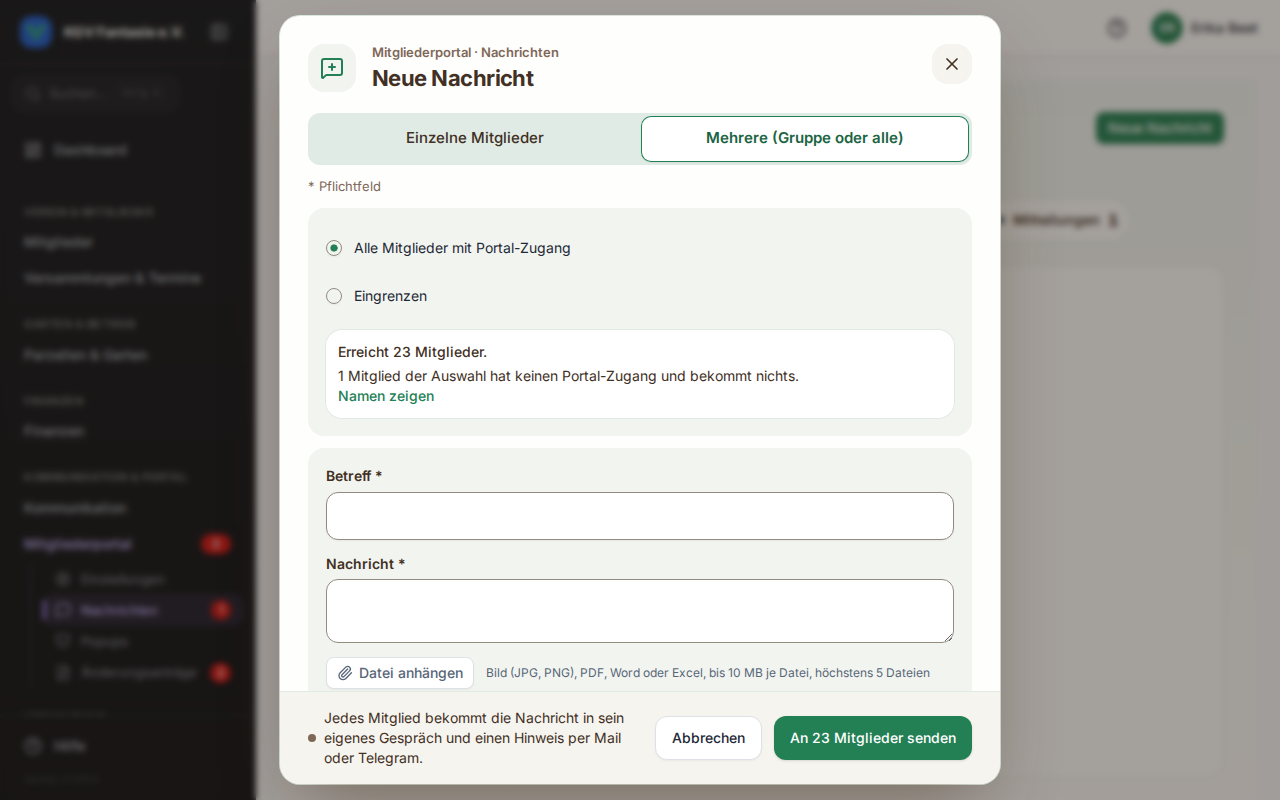
Mit Mehrere (Gruppe oder alle) schreiben Sie vielen Mitgliedern auf einmal. Die Auswahl funktioniert wie bei den Popups: Alle Mitglieder mit Portal-Zugang oder Eingrenzen nach Mitgliedergruppen, Mitglieds-Status und Vorstands-Rolle.
Bevor Sie senden, zählt das Fenster die Empfänger („Erreicht … Mitglieder.“) und nennt, wie viele Mitglieder der Auswahl keinen Portal-Zugang haben und deshalb nichts bekommen; Namen zeigen listet sie auf. Bei einer Rundnachricht ist der Betreff Pflicht. Der Knopf nennt die Zahl, zum Beispiel An 12 Mitglieder senden.
Jedes Mitglied bekommt die Nachricht in sein eigenes Gespräch und einen Hinweis per Mail oder Telegram. Nutzt Ihr Verein WhatsApp, kommt der Hinweis auch dorthin, und das Fenster nennt den Weg Ihres Vereins. Antwortet jemand, steht die Antwort in seinem Gespräch. In Ihrer Liste steht die Rundnachricht dagegen nur einmal, mit dem Lesestand „… von … gelesen“; unter der Zahl Rundnachrichten finden Sie alle. Ein Klick darauf zeigt die Empfänger und wer gelesen oder geantwortet hat.
Mit Datei anhängen legen Sie Dateien bei: Bild (JPG, PNG), PDF, Word oder Excel, bis 10 MB je Datei, höchstens 5 Dateien. Mitglieder können im Portal genauso Dateien anhängen, zum Beispiel ein Foto vom Zählerstand. Bilder zeigt das Gespräch direkt; PDF, Word und Excel laden Sie mit einem Klick auf den Dateinamen herunter.
Soll eine Datei eines Mitglieds in seine Unterlagen, wählen Sie am Anhang In die Dokumente des Mitglieds übernehmen. Im Fenster wählen Sie die Kategorie; der Satz darunter sagt, ob das Mitglied Dokumente dieser Kategorie im Portal sieht. Übernehmen legt die Datei als persönliches Dokument des Mitglieds ab. Das Mitglied bekommt dazu keine Mail.
Jede Nachricht hat ein Menü Weitere Aktionen mit Nachricht löschen. Sie dürfen jede Nachricht löschen, auch die des Mitglieds; das Mitglied darf im Portal jederzeit seine eigenen löschen. Nach der Rückfrage Nachricht löschen? verschwinden Text und Anhänge, im Gespräch steht an der Stelle Nachricht gelöscht.
Eine Rundnachricht löschen Sie in ihrer Ansicht mit Rundnachricht löschen. Die Rückfrage Rundnachricht löschen? nennt, bei wie vielen Mitgliedern sie gelöscht wird: In jedem Gespräch steht danach „Nachricht gelöscht“, Antworten der Mitglieder bleiben stehen.
Das Protokoll hält fest, wer wann gelöscht hat — den Text einer Nachricht schreibt es nie hinein.
Unter Mitgliederportal → Einstellungen wählen Sie in der Karte Tägliche Mail an den Vorstand (8 Uhr), wer davon erfährt: unter Neue Nachrichten und Neue Änderungsanträge je eine oder mehrere Benachrichtigungsgruppen. Um 8 Uhr bekommen die gewählten Gruppen eine Mail, wenn seit dem Vortag etwas Neues eingegangen ist. Wer in beiden Auswahlen steht, bekommt eine Mail mit beiden Teilen.
Die Mail nennt Mitglied, Parzelle und Zahl der neuen Nachrichten, aber keinen Nachrichtentext, und führt mit einem Link ins Postfach. Ist keine Gruppe gewählt, kommt keine Mail; die Zahl im Menü und die Zeile auf dem Dashboard zeigen neue Nachrichten trotzdem.
Ebenfalls in den Einstellungen, Karte Im Portal, steht der Schalter Nachrichten. Er wirkt sofort. Ausgeschaltet fehlen die Nachrichten im Portal und in der Verwaltung: Im Portal verschwindet der Menüpunkt, in der Verwaltung verschwinden Menüpunkt, Zahl, die Zeile auf dem Dashboard und der Knopf Nachricht auf der Mitgliedsseite. Wer das Postfach trotzdem aufruft, liest „Nachrichten sind im Portal ausgeschaltet.“ Bereits geschriebene Nachrichten bleiben gespeichert und sind wieder da, sobald Sie den Schalter einschalten.