Zähler & Ablesungen
Zähler verwalten, Ablesekampagnen durchführen, Verbrauch berechnen.
Unter Zähler & Ablesungen verwalten Sie die Zähler für Strom, Wasser und Gas und lassen sie ablesen.
- Zähler — alle Zähler der Parzellen und des Vereins (Thema Zähler verwalten)
- Kampagnen — eine Ablesung für viele Zähler: Ableser bekommen einen Link oder eine Ableseliste
- Offene Ablesungen — eingegangene Stände prüfen und freigeben
- Prüfregeln — Warnungen bei auffälligen Ständen
- Verbrauchsberechnung — aus den freigegebenen Ständen, für den Rechnungslauf
Im Mitgliederportal sehen die Pächter ihre Zählerstände unter Zählerstände. Eintragen können sie dort nichts; soll ein Pächter selbst ablesen, legen Sie ihn in der Kampagne als Ableser für seine Parzelle an.
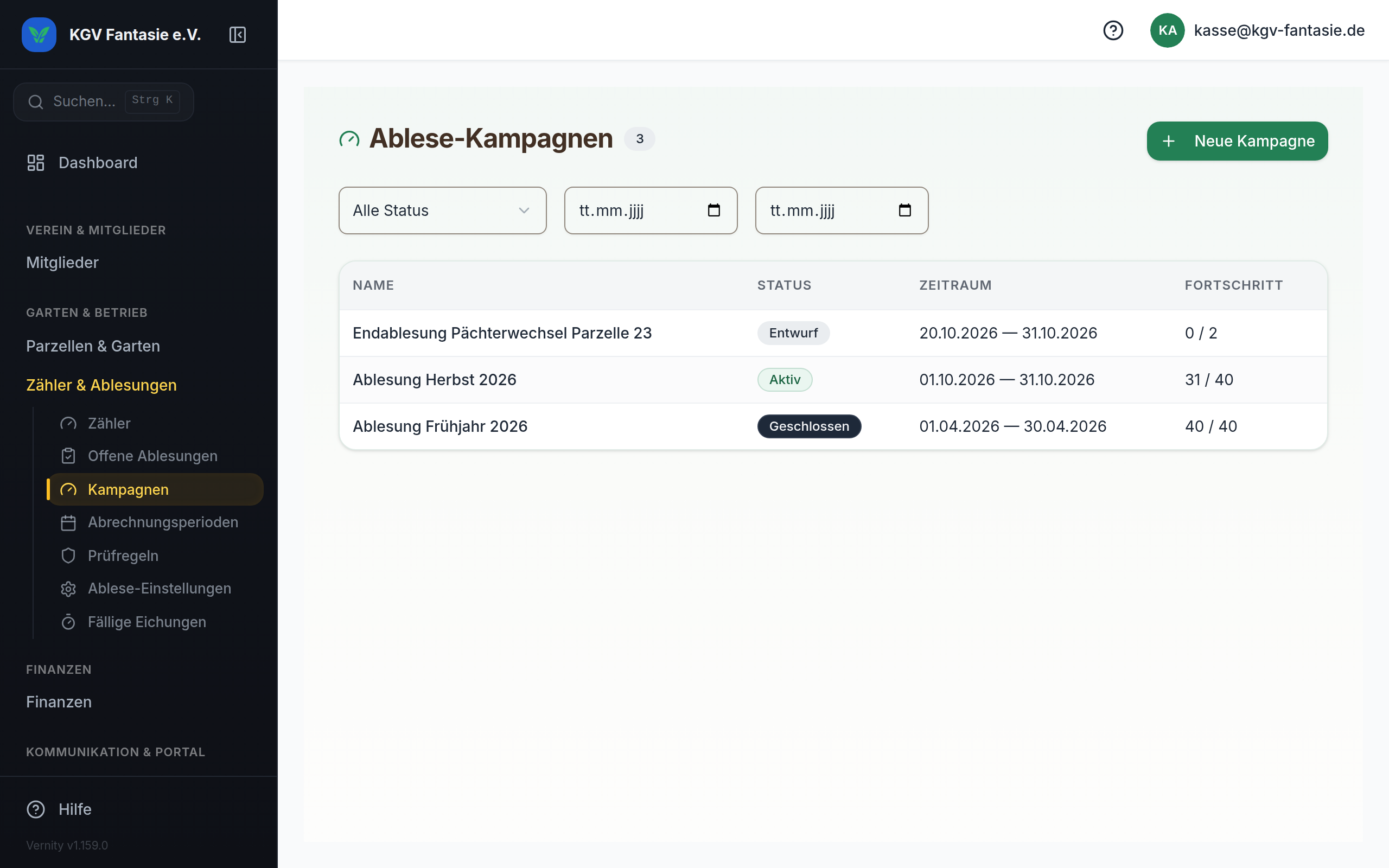
Eine Kampagne fasst eine Ablesung zusammen, etwa die Ablesung im Frühjahr. Jeder Ableser bekommt seine Parzellen und Vereinszähler und dafür einen eigenen Link. Er liest auf dem Telefon ab oder mit einer ausgedruckten Ableseliste.
Kampagne anlegen
- Öffnen Sie Zähler & Ablesungen → Kampagnen und klicken Sie auf Neue Kampagne.
- Im Fenster Kampagne anlegen tragen Sie Name, Startdatum und Ablaufdatum ein. Unter Ablesungstyp wählen Sie Regulär, Anfangsablesung oder Endablesung, unter Abrechnungsperiode die Periode, zu der die Stände gehören. Gibt es die Periode noch nicht und haben Sie den Bereich Finanzen, legen Sie sie mit Neue Abrechnungsperiode gleich im Fenster an (Hilfe Abrechnungsperioden). Dann klicken Sie auf Kampagne anlegen.
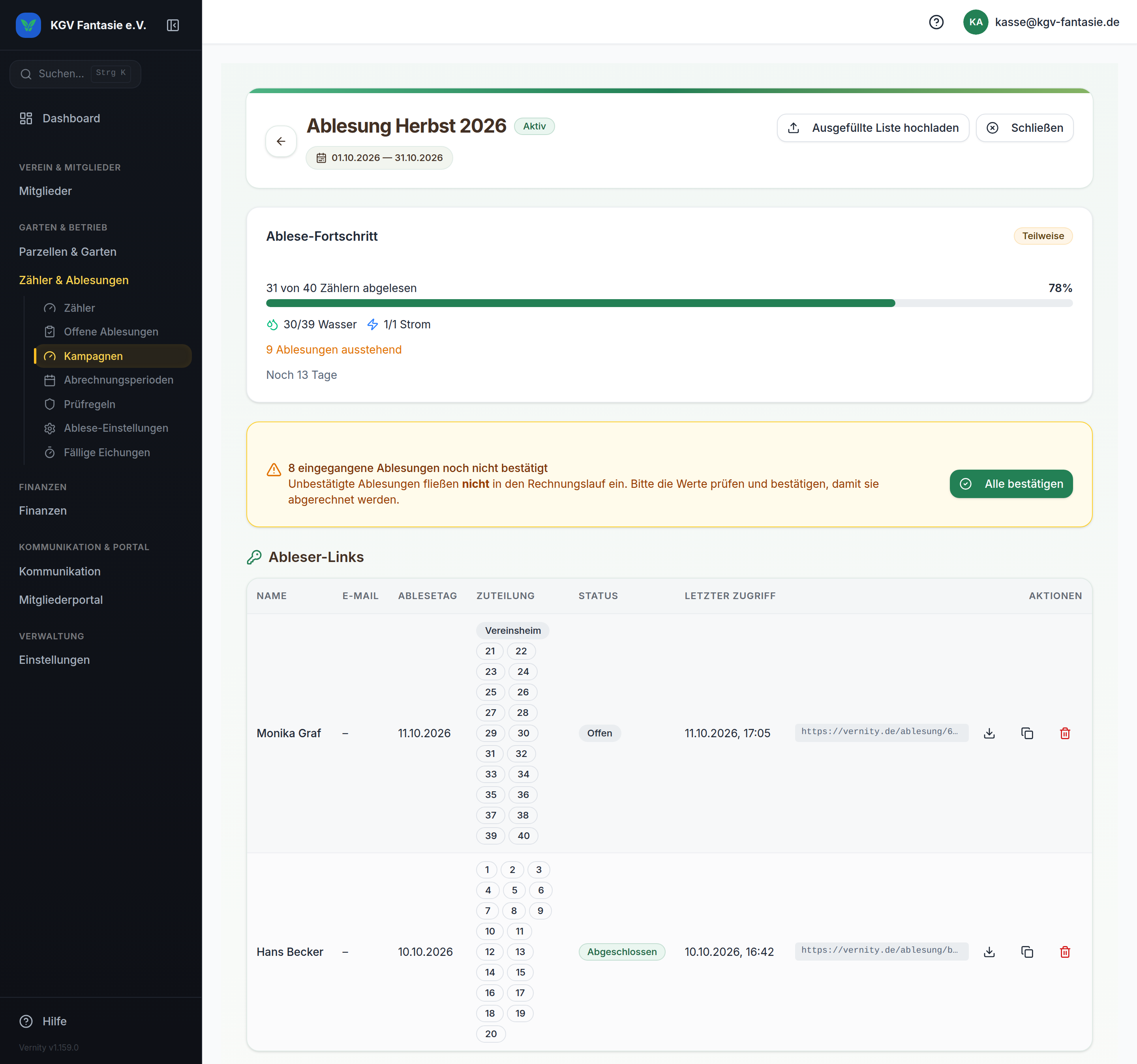
- In der Kampagne fügen Sie über Neuen Ableser hinzufügen die Ableser hinzu: Name, bei Bedarf E-Mail, Telefon und Ablesetag, dazu die Parzellen und Vereinszähler. Mit Link erstellen bekommt der Ableser seinen Link. Ableser fügen Sie hinzu, solange die Kampagne ein Entwurf ist.
- Klicken Sie auf Aktivieren. Ohne Ableser ist der Knopf gesperrt.
Vernity verschickt die Links nicht selbst. Kopieren Sie den Link in der Zeile des Ablesers und geben Sie ihn weiter, per E-Mail oder Messenger. Einen Link, der nicht mehr gelten soll, widerrufen Sie in derselben Zeile.
Eingegangene Stände sind zunächst unbestätigt und fließen noch nicht in den Rechnungslauf ein. Oben in der Kampagne bestätigen Sie sie mit Alle bestätigen oder einzeln unter Offene Ablesungen. Ist alles abgelesen, beenden Sie die Kampagne mit Schließen.
Die Herbstablesung 2026 mit zwei Ablesern
Der KGV Fantasie liest im Oktober 2026 die Wasserzähler und den Stromzähler des Vereinsheims ab. Hans Becker übernimmt Weg A mit den Parzellen 1 bis 20, Monika Graf Weg B mit den Parzellen 21 bis 40 und dem Vereinsheim. Am Weg B gibt es kaum Empfang.
- Neue Kampagne: Name „Ablesung Herbst 2026“, Startdatum 01.10.2026, Ablaufdatum 31.10.2026, Ablesungstyp Regulär, Abrechnungsperiode 2026 – Kampagne anlegen.
- Neuen Ableser hinzufügen: „Hans Becker“ mit den Parzellen 1 bis 20 – Link erstellen. Dasselbe für „Monika Graf“ mit den Parzellen 21 bis 40 und unter Vereinszähler dem Vereinsheim.
- Klicken Sie auf Aktivieren.
- Hans Becker bekommt seinen Link per Messenger. Für Monika Graf laden Sie in ihrer Zeile die Ableseliste herunter und drucken sie aus (siehe Ohne Netz ablesen).
- Sind die Stände da, prüfen Sie die Hinweise und klicken auf Alle bestätigen. Danach Schließen.
- Monika Graf soll noch Parzelle 41 übernehmen? In einer aktiven Kampagne lassen sich keine Ableser mehr hinzufügen. Tragen Sie den Stand dann an der Parzelle im Reiter Ablesungen über Ablesung erfassen ein oder legen Sie eine zweite Kampagne an.
Wo im Garten kein Netz ist, lesen Sie mit einer Ableseliste ab. Jeder Ableser hat beides: seinen Link und seine Liste — nehmen Sie, was zum Ablesetag passt.
- Legen Sie in der Kampagne die Ableser an. Ein Ableser kann auch „Weg A“ heißen; eine E-Mail-Adresse braucht er nicht.
- Laden Sie in seiner Zeile die Ableseliste herunter, drucken Sie sie aus und geben Sie sie weiter.
- Der Ableser trägt die neuen Stände ein — auf Papier oder direkt in Excel. Ist ein Zähler nicht ablesbar, wählt er den Grund.
- Tragen Sie die Werte in die Datei ein und laden Sie sie mit Ausgefüllte Liste hochladen wieder hoch. Die Kampagne muss aktiv sein; die Frist des Links gilt hier nicht.
- Vernity zeigt zuerst, was übernommen würde, und nennt je Zeile den Grund, wenn etwas nicht passt. Korrigieren Sie in der Datei und laden Sie sie erneut hoch.
- Die Stände kommen unbestätigt in die Kampagne — wie über den Link. Bestätigen Sie sie mit Alle bestätigen oder einzeln.
Steht vor Ort ein Zähler mit einer anderen Nummer, übernimmt Vernity den Stand nicht. Erfassen Sie dann den Tausch über Zähler tauschen.
Die Liste enthält Namen von Pächtern. Vernity verschickt sie nicht selbst; vernichten bzw. löschen Sie sie nach der Rückgabe.
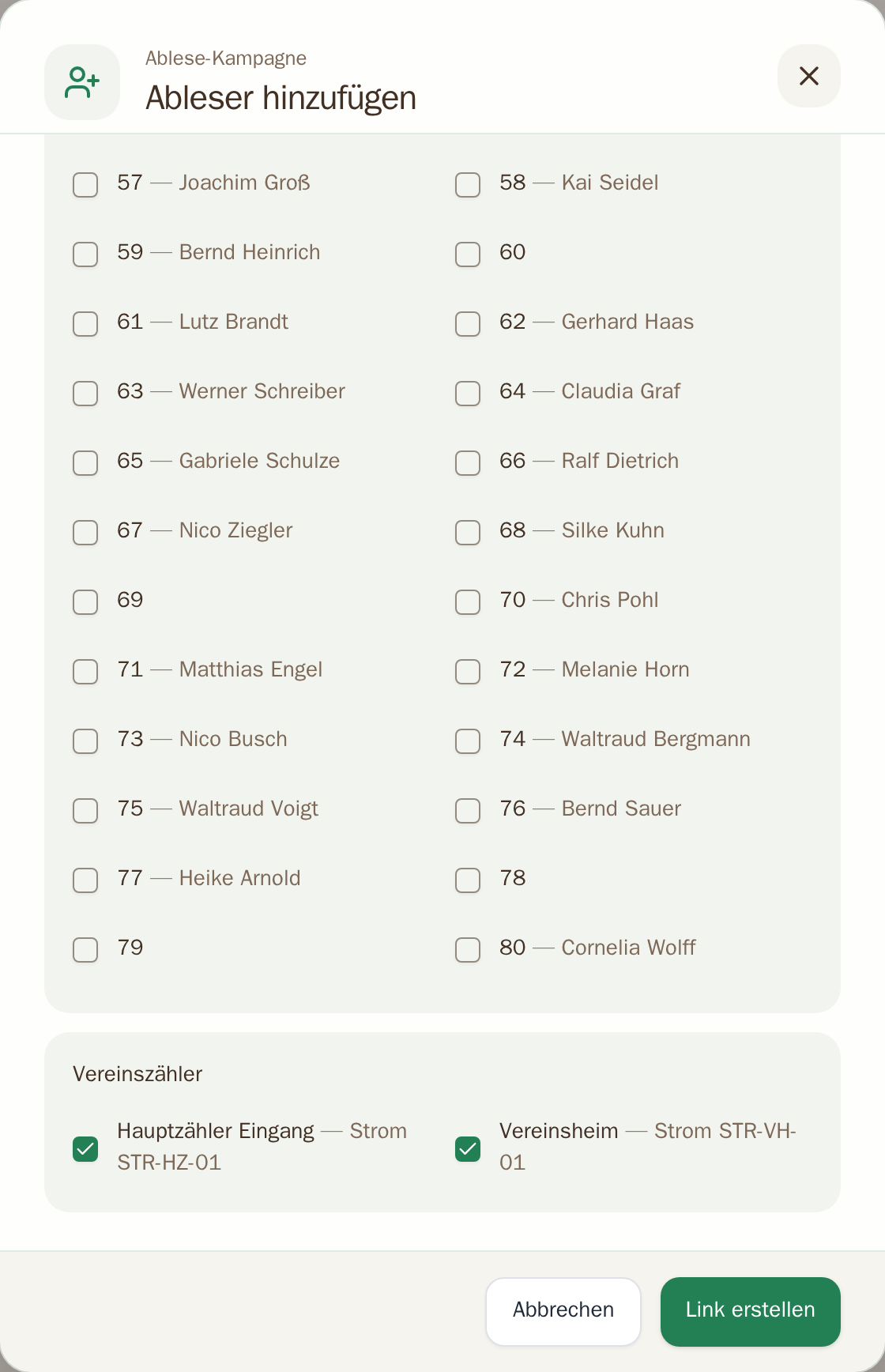
Vereinszähler — Vereinsheim, Hauptzähler, Kontrollzähler — gehören zu keiner Parzelle. Damit sie am selben Tag abgelesen werden wie die Parzellen, teilen Sie sie einem Ableser zu:
- Haken Sie im Fenster Ableser hinzufügen unter Vereinszähler die Zähler an. Ein Ableser darf auch nur Vereinszähler haben. Ableser fügen Sie hinzu, solange die Kampagne noch nicht aktiviert ist.
- Im Link steht für ihn ganz oben die Karte Vereinszähler; in der Ableseliste stehen die Vereinszähler als erste Zeilen, mit ihrer Bezeichnung in der Spalte „Parzelle“ und „Verein“ als Pächter.
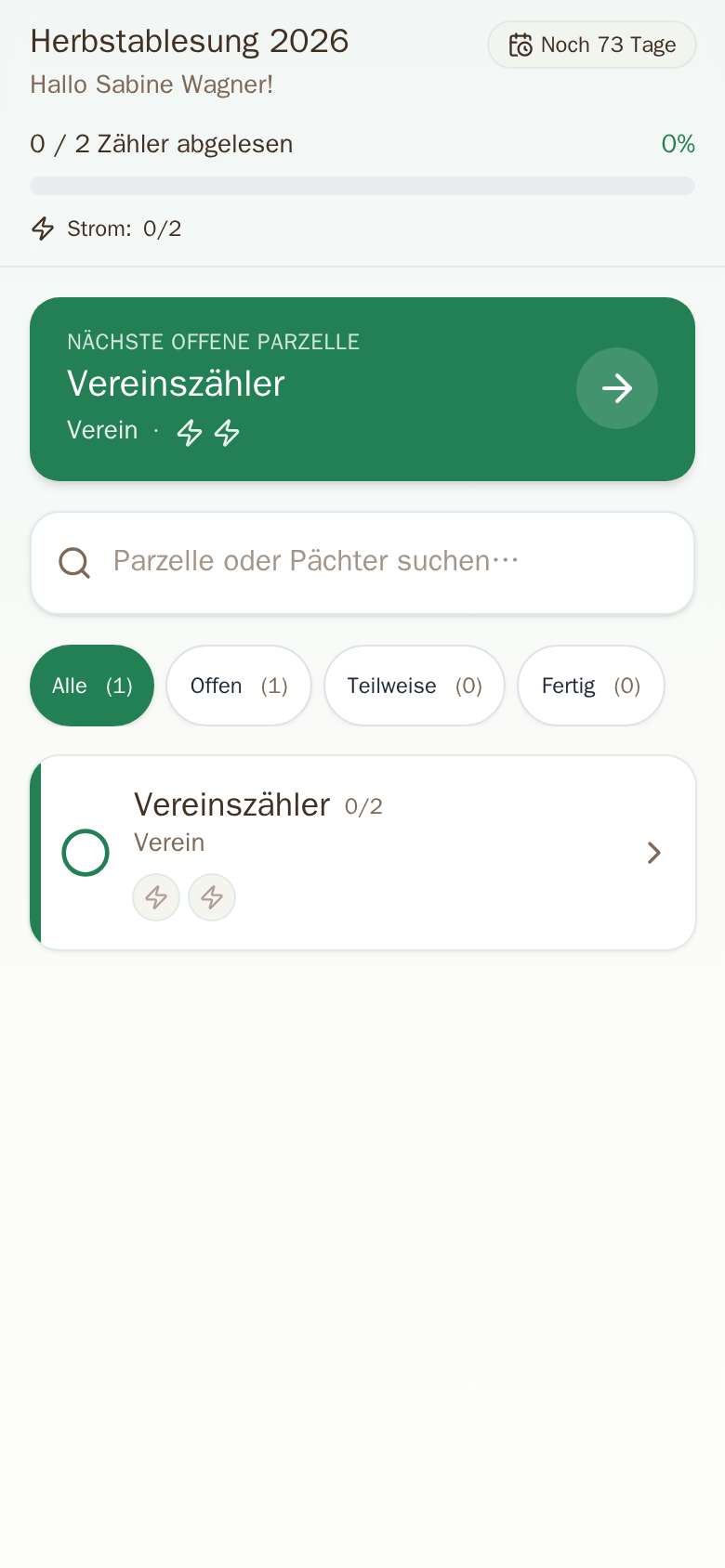
- Ist ein Vereinszähler nicht ablesbar, schaltet der Ableser Zähler nicht ablesbar ein; der Zähler ist dann als nicht zugänglich/defekt gemeldet. Es wird kein Wert geschätzt; der Zähler bleibt offen. Tragen Sie den Stand später auf der Seite Vereinszähler im Reiter Ablesungen ein.
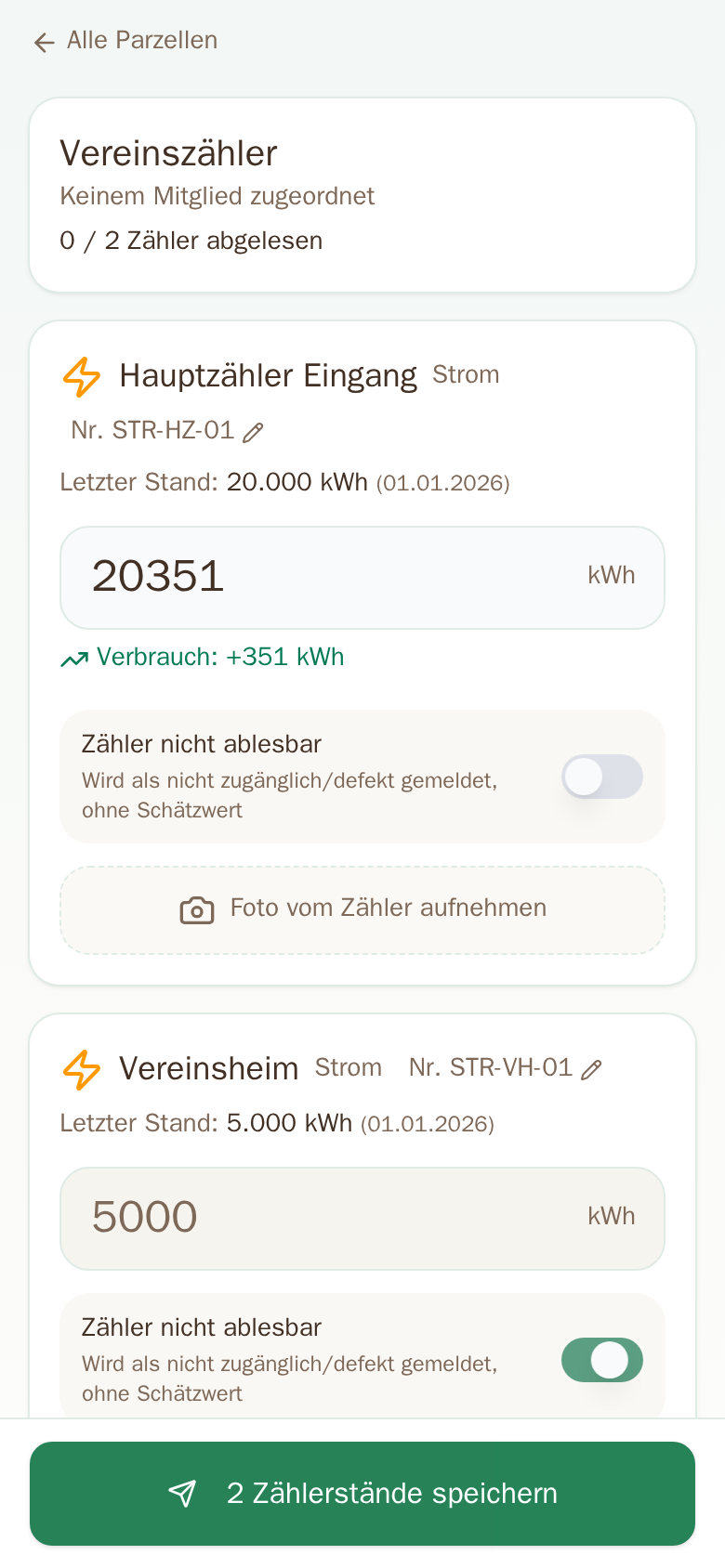
Ist ein Vereinszähler keinem Ableser zugeteilt, weist die Kampagne darauf hin. Läuft die Kampagne schon, tragen Sie seinen Stand auf der Seite Vereinszähler im Reiter Ablesungen selbst ein. „Niemand angetroffen“ gibt es bei Vereinszählern nicht.
Die meisten Zähler gehören zu einer Parzelle: Sie stehen auf der Seite der Parzelle im Reiter ⚡ Zähler. Zähler ohne Parzelle — Vereinsheim, Hauptzähler — stehen unter Zähler → Vereinszähler. Alle zusammen finden Sie unter Zähler & Ablesungen → Zähler. Wie Sie einen Zähler tauschen, anlegen, löschen oder stilllegen, erklärt das Thema Zähler verwalten Schritt für Schritt.
Prüfregeln schützen vor fehlerhaften Eingaben. Sie legen sie unter Zähler & Ablesungen → Prüfregeln mit Regel anlegen an und schalten sie je Regel an oder aus:
- Zählerstand-Rückgang — der neue Stand ist kleiner als der letzte
- Ungewöhnlich hoher Verbrauch — der Verbrauch liegt um mehr als den Schwellenwert (%) über dem Erwartungswert
- Kein Verbrauch — der Stand hat sich nicht bewegt
- Richtungsprüfung — immer aktiv: Ist ein Stand kleiner als der vorige oder ist die Uhr über die Null gelaufen, braucht die Ablesung bei der Freigabe eine Entscheidung (rückwärts gelaufen, voriger Stand zu hoch, Überlauf).
Je Regel wählen Sie die Aktion: Warnung anzeigen oder Speichern blockieren. Eine Warnung sehen Sie bei der Freigabe unter Offene Ablesungen; dort bestätigen oder berichtigen Sie den Stand.
Der Verbrauch wird automatisch berechnet:
- Ab dem zuletzt abgerechneten Stand — Gerechnet wird ab dem Stand, bis zu dem der Zähler zuletzt abgerechnet wurde, bis zur letzten bestätigten Ablesung. Wurde der Zähler noch nie abgerechnet, beginnt die Rechnung beim letzten Stand vor Beginn der Abrechnungsperiode, sonst beim ersten Stand darin. Ist für den Tag eines Zählertauschs oder Pächterwechsels keine Abrechnungsperiode angelegt, gilt das Kalenderjahr — Tausch-Assistent und Vorschau der Abschlussrechnung sagen es dazu. Die Perioden legen Sie unter Finanzen → Abrechnung → Abrechnungsperioden an (Hilfe Abrechnungsperioden).
- Summe der Teilstrecken — Jede Strecke zwischen zwei Ablesungen zählt für sich; der Verbrauch ist ihre Summe. Auf der Rechnung stehen die Teilstrecken, sobald eine nicht einfach vorwärts lief.
- Entschieden bei der Freigabe — Ob eine Strecke rückwärts gezählt wird (Wasserzähler, der rückwärts läuft) oder als Überlauf über die Null, wird bei der Freigabe der Ablesung entschieden und danach so abgerechnet.
Den Verbrauch berechnet der Abrechnungslauf mit den Buchungskategorien der Art Pro Verbrauch (siehe Thema Zähler verwalten, „Vorher einrichten“).
Eine falsch herum eingebaute Wasseruhr zählt rückwärts. Wählen Sie bei der Freigabe der Ablesung „Zähler läuft rückwärts“, wird der rückwärts gezählte Verbrauch berechnet, und die Uhr bleibt markiert, bis sie gedreht oder getauscht ist.
Wo die Markierung zu sehen ist:
- Parzelle → Zähler — Abzeichen „läuft rückwärts“ und der Knopf „Zähler wurde gedreht“
- Offene Ablesungen und die Ablesungen der Parzelle — Abzeichen am Zähler
- Dashboard — ein Tagesimpuls nennt die rückwärts laufenden Wasseruhren
- Ableser-Link — der Ableser sieht schon vor der Eingabe, dass der Zähler zuletzt rückwärts lief, und wird um ein Foto gebeten
- Rechnung und Mitgliederportal — der Hinweistext des Vereins (siehe unten)
Wie die Markierung fällt:
- Wieder vorwärts — Die Freigabe einer Ablesung, die wieder vorwärts läuft (auch über die Null), hebt die Markierung auf. Die Sammel-Bestätigung lässt eine solche Ablesung aus; geben Sie sie einzeln frei.
- „Zähler wurde gedreht“ — Unter Parzelle → Zähler tragen Sie Tag und Stand beim Drehen ein. Der Stand wird als bestätigte Zwischen-Ablesung gespeichert; die Strecke bis dahin zählt rückwärts. Vor dem Quittieren zeigt der Dialog, wie viel das ist. Ein Stand über dem letzten ist eine gewöhnliche Ablesung — erfassen und freigeben; die Freigabe hebt die Markierung dann auf.
- Tausch — Der Tausch-Assistent hebt die Markierung der alten Uhr auf.
- Stilllegen — Eine stillgelegte Uhr ist nicht mehr markiert.
Eine geschätzte Ablesung hebt die Markierung nie auf. Meldet der Ableser eine markierte Uhr als „nicht ablesbar“, wird dort der letzte Stand übernommen (Verbrauch 0) — die nächste echte Ablesung rechnet den ganzen Rückwärtslauf.
Hinweistext an den Pächter:
Solange eine Wasseruhr markiert ist, steht ein Hinweis an den Pächter in der Verbrauchszeile der Rechnung und im Mitgliederportal. Den Text legen Sie unter Zähler & Ablesungen → Ablese-Einstellungen fest (höchstens 300 Zeichen); {Zählernummer} wird durch die Nummer der Uhr ersetzt. Ein leeres Feld bedeutet den Standardtext. Zeilenumbrüche entfallen beim Speichern.
Der Text wird beim Berechnen einer Rechnung übernommen; eine schon erstellte Rechnung behält ihren Text. Die Abschlussrechnung beim Pächterwechsel und die Rechnung beim Tausch tragen keinen Hinweis.