Vereins-Messenger (Telegram)
Einladungen, Pläne und kurzfristige Absagen direkt in die Vereinsgruppe — und Mitglieder persönlich erreichen.
Viele Vereine führen ihre Alltagskommunikation längst in einer Telegram-Gruppe. Was in Vernity entsteht — die Einladung zur Jahreshauptversammlung, der Plan für die Gemeinschaftsarbeit, die kurzfristige Absage wegen Regen — wird dort bisher von Hand noch einmal hineingetippt.
Der Vereins-Messenger schließt diese Lücke. Er kann zweierlei:
- In die Gruppe schreiben — automatisch bei bestimmten Anlässen oder wann immer Sie auf „Nachricht schreiben" drücken.
- Mitglieder persönlich anschreiben — aber nur die, die das im Portal ausdrücklich erlaubt haben. Diese können per Knopfdruck zu- oder absagen.
Was Sie dafür brauchen
Einen eigenen Bot für Ihren Verein. Den legen Sie in Telegram selbst an — das dauert etwa fünf Minuten und kostet nichts. Die nächsten Abschnitte führen Sie Schritt für Schritt hindurch.
Warum ein eigener Bot und nicht einer von Vernity?
Damit die Nachrichten im Namen Ihres Vereins erscheinen und nicht im Namen von Vernity. Und weil die Verantwortung für den Kanal so dort bleibt, wo sie ohnehin liegt: bei Ihnen, die Sie die Gruppe betreiben.
Telegram hat einen eigenen Bot, der andere Bots anlegt. Er heißt @BotFather. Öffnen Sie Telegram, suchen Sie ihn oben in der Suche und starten Sie ein Gespräch mit ihm.
Der Ablauf im Wortlaut
@BotFather antwortet auf Englisch. So sieht das Gespräch aus:
Sie: /newbot BotFather: Alright, a new bot. How are we going to call it? Please choose a name for your bot. Sie: KGV Fantasie (der Name, der später im Chat steht — nehmen Sie Ihren Vereinsnamen) BotFather: Good. Now let's choose a username for your bot. It must end in `bot`. Sie: KGVFantasieBot (muss weltweit einmalig sein und auf „bot" enden; ist er vergeben, hängen Sie eine Zahl an) BotFather: Done! Congratulations on your new bot. … Use this token to access the HTTP API: 123456789:AAEhBmRxa2Lp0_qq-ZZ9tt3vvvvvvvvvvvv …
Die lange Zeichenfolge ist wie ein Passwort.
Wer sie hat, kann im Namen Ihres Vereins schreiben. Geben Sie sie nicht weiter und schicken Sie sie nicht per E-Mail herum.
Kopieren Sie nur diese eine Zeile — nicht den Satz davor. Sie beginnt mit Ziffern, dann kommt ein Doppelpunkt, dann eine lange Zeichenfolge.
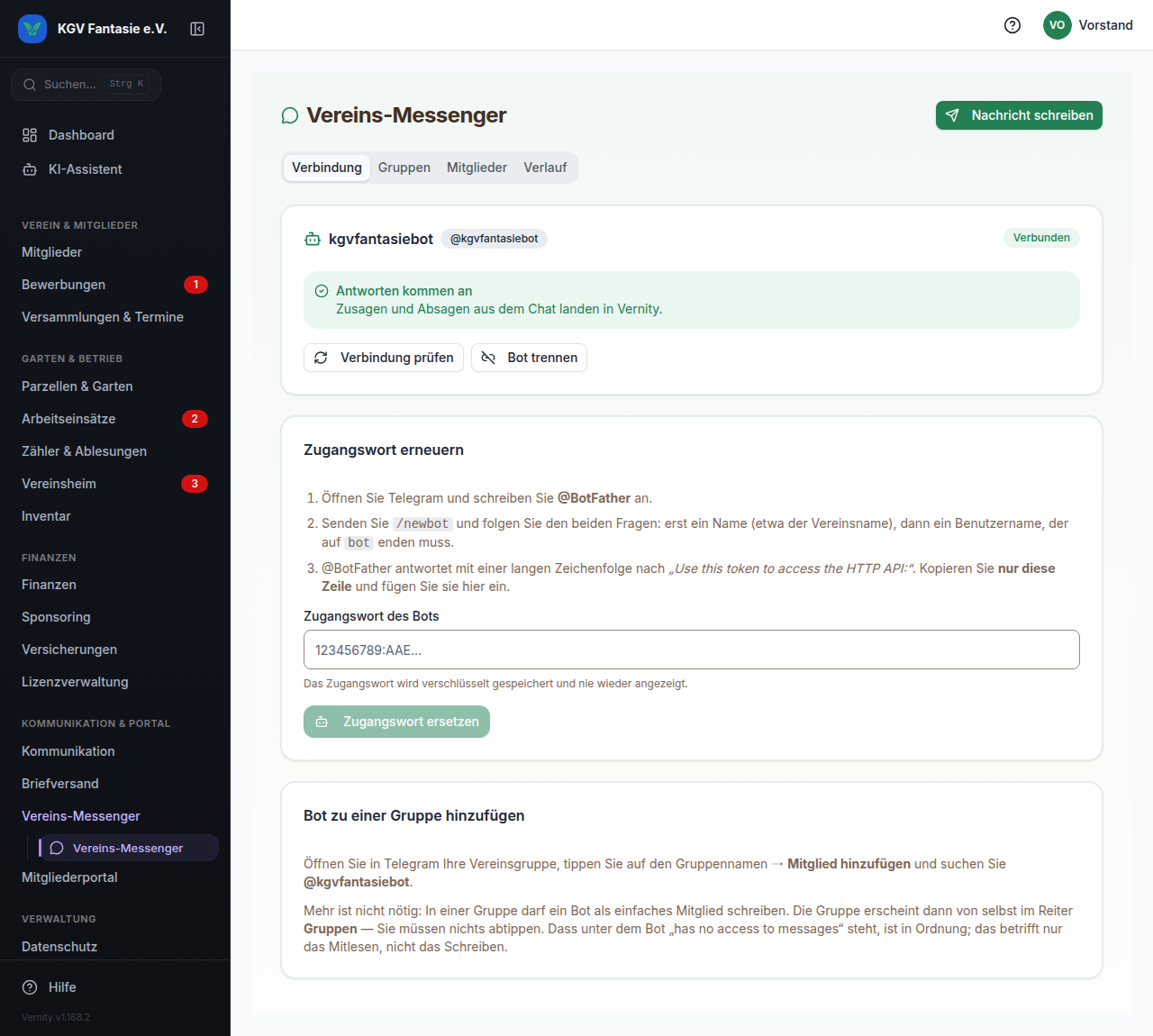
Öffnen Sie in Vernity Vereins-Messenger → Verbindung und fügen Sie die kopierte Zeile in das Feld „Zugangswort des Bots" ein. Dann auf Verbinden.
Vernity fragt sofort bei Telegram nach und zeigt Ihnen, mit welchem Bot es sich verbunden hat. Steht dort der Name, den Sie vergeben haben, hat es geklappt.
Das Zugangswort sehen Sie danach nicht wieder
Es wird verschlüsselt gespeichert und nie wieder angezeigt — auch nicht gekürzt. Wenn Sie es verlieren, erzeugen Sie bei @BotFather mit /token ein neues und tragen es hier erneut ein.
Jetzt muss der Bot in Ihre Gruppe. Das machen Sie in Telegram:
- Öffnen Sie Ihre Vereinsgruppe.
- Tippen Sie oben auf den Gruppennamen.
- Wählen Sie Mitglieder hinzufügen (auf manchen Geräten: „Teilnehmer hinzufügen").
- Suchen Sie den Benutzernamen Ihres Bots — den mit dem
@davor — und fügen Sie ihn hinzu.
Sie müssen nichts abtippen.
Sobald der Bot in der Gruppe ist, meldet Telegram das an Vernity. Die Gruppe erscheint von selbst im Reiter Gruppen — meist innerhalb weniger Sekunden.
„has no access to messages" — das ist in Ordnung
In der Mitgliederliste Ihrer Gruppe steht unter dem Bot vermutlich „has no access to messages" (deutsch: „hat keinen Zugriff auf Nachrichten"). Das sieht nach einem Problem aus, ist aber keins — und Sie sollten es auch so lassen.
Der Satz beschreibt den Datenschutzmodus, den Telegram für Bots standardmäßig einschaltet. Er sagt: Der Bot liest nicht mit, was die Mitglieder in der Gruppe schreiben. Mit dem Schreiben hat er nichts zu tun. Vernity muss in Ihrer Gruppe nichts mitlesen — es soll dort nur etwas hineinschreiben. Genau das kann der Bot trotz dieses Hinweises.
Braucht der Bot Administratorrechte?
In einer normalen Gruppe: nein. Ein Bot darf dort als einfaches Mitglied schreiben, so wie jedes andere Mitglied auch. Sie müssen ihm nichts weiter erlauben.
Administrator muss er nur in zwei Fällen werden:
- In einem Kanal. Dort darf grundsätzlich nur schreiben, wer Administrator ist.
- Wenn Ihre Gruppe das Schreiben eingeschränkt hat. Manche Vereine stellen ihre Gruppe so ein, dass nur der Vorstand schreiben darf — dann gilt das auch für den Bot.
So machen Sie ihn zum Administrator: Gruppennamen antippen → Administratoren → Administrator hinzufügen → den Bot auswählen. Ein einziges Recht genügt: Nachrichten senden. Alle anderen können Sie ausgeschaltet lassen — Vernity braucht sie nicht.
Im Zweifel: einfach ausprobieren.
Im Reiter Gruppen steht bei jeder Gruppe der Knopf Probe senden. Er schickt sofort eine kurze Nachricht dorthin. Kommt sie an, ist alles richtig eingestellt. Kommt sie nicht an, sagt Vernity Ihnen, was Telegram bemängelt hat — das ist verlässlicher als jede Vermutung.
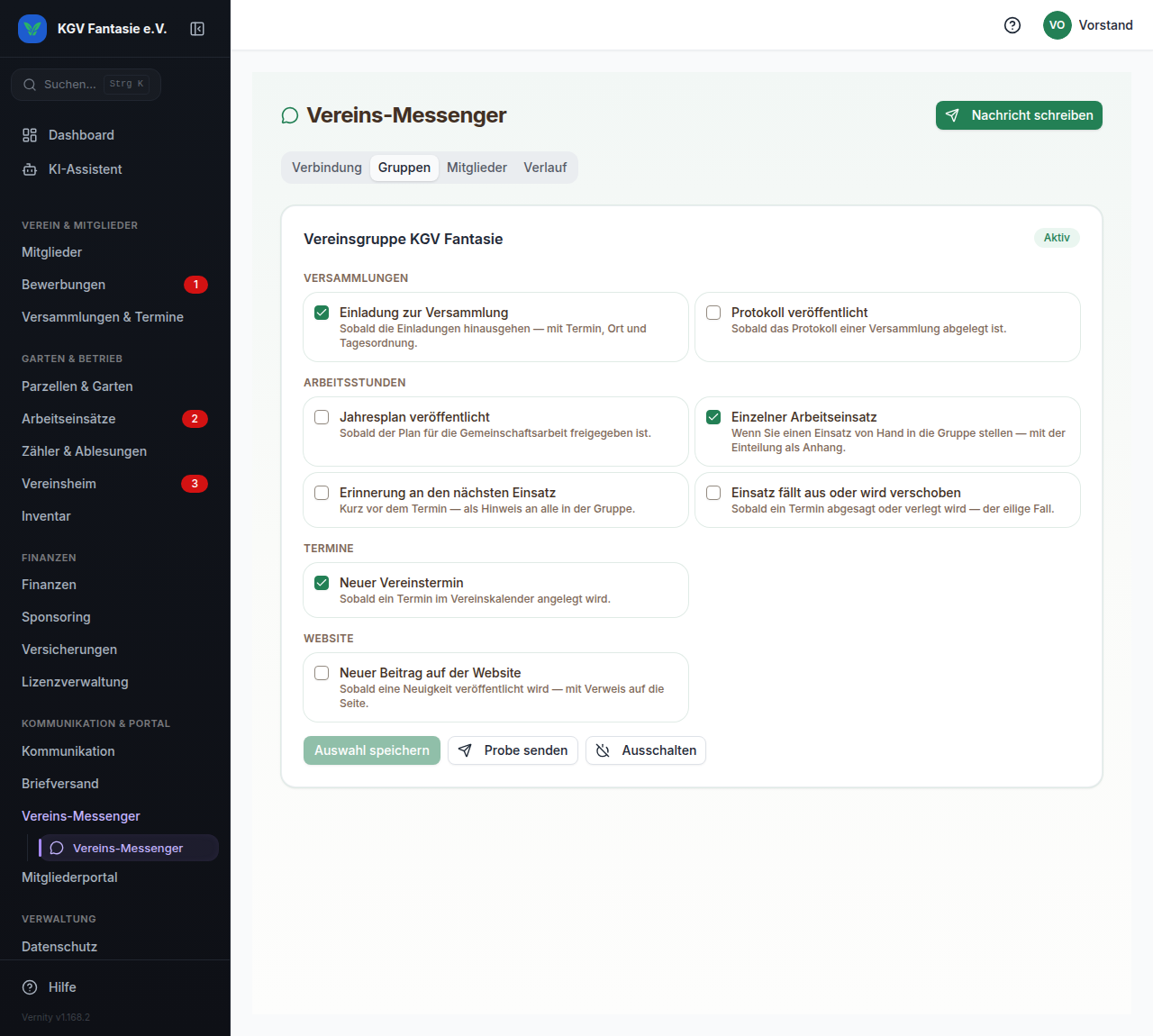
Im Reiter Gruppen steht jede verbundene Gruppe mit einer Liste von Anlässen. Setzen Sie die Häkchen bei dem, was dort ankommen soll, und drücken Sie auf Auswahl speichern.
Zur Auswahl stehen unter anderem:
- Einladung zur Versammlung — Termin, Ort und die vollständige Tagesordnung.
- Jahresplan Gemeinschaftsarbeit — mit dem Plan als Anhang.
- Einsatz fällt aus oder wird verschoben — der Fall, für den sich der Messenger am meisten lohnt: Eine E-Mail um 20 Uhr liest bis zum nächsten Morgen niemand.
- Neue Vereinstermine und neue Beiträge auf Ihrer Website.
Warum die Einladung ohne PDF kommt
Das Einladungsschreiben ist auf jedes Mitglied persönlich zugeschnitten: Es enthält Anrede, Anschrift und den persönlichen Anwesenheitscode. In einer Gruppe wäre das die Post eines einzelnen Mitglieds vor allen anderen — und für alle übrigen das falsche Schreiben. Deshalb geht der Inhalt in die Gruppe: Termin, Ort und Tagesordnung. Das persönliche Schreiben bekommt jedes Mitglied wie bisher per E-Mail oder Post.
Oben rechts auf der Seite steht Nachricht schreiben. Damit schicken Sie jederzeit etwas in Ihre Gruppen — mit optionaler Überschrift und optionalem Anhang (PDF oder Bild, bis 20 MB).
Sie wählen dabei aus, welche Gruppen die Nachricht bekommen. Fehlt eine der gewählten Gruppen inzwischen, geht die Nachricht an keine — lieber gar nicht als halb, sonst hielten Sie sie für vollständig zugestellt.
Fünf Knöpfe über dem Schreibfeld
Markieren Sie ein Stück Text und drücken Sie auf einen der Knöpfe. Was im Schreibfeld steht, steht hinterher genauso in der Gruppe — eine zweite Vorschau brauchen Sie nicht.
- Fett — für das, was auch beim Überfliegen hängenbleiben soll.
- Kursiv — für den leiseren Nebensatz.
- Link — Sie legen die Adresse hinter ein lesbares Wort. Im Chat steht dann „zum Anmeldebogen" statt einer Zeile voller Buchstaben und Schrägstriche.
- Aufzählung — macht aus jeder Zeile einen eigenen Punkt mit Aufzählungszeichen davor.
- Zitat — setzt einen Abschnitt mit einem Strich am Rand ab; gut für eine Tagesordnung oder einen Satz aus der Satzung. Wird das Zitat lang, zeigt Telegram es zusammengeklappt — wer mehr lesen will, tippt darauf.
Mehr Knöpfe gibt es nicht, und das ist Absicht: Telegram kennt keine Überschriften, keine Farben und keine Tabellen. Ein sechster Knopf wäre ein Versprechen, das beim Senden bricht — im Schreibfeld sähe er gut aus, in der Gruppe käme nackter Text an. Deshalb genau diese fünf.
Langer Text mit Anhang kommt als zwei Nachrichten
Unter eine Datei lässt Telegram nur rund tausend Zeichen zu — im Chat selbst das Vierfache. Ist Ihr Text länger und hängt eine Datei daran, schickt Vernity deshalb zwei Nachrichten unmittelbar hintereinander: zuerst die Datei mit Ihrer Überschrift darunter, gleich danach den vollständigen Text. Sie müssen dafür nichts einstellen und nichts kürzen.
Die automatischen Nachrichten formatieren sich selbst
Was Vernity von allein in die Gruppe schreibt — die Einladung zur Versammlung, die Gemeinschaftsarbeit, ein neuer Vereinstermin, ein neuer Beitrag auf Ihrer Website — bekommt seine fette Überschrift und ein Zeichen davor von selbst: 🗳️ für die Versammlung, 🌱 für die Gemeinschaftsarbeit, ⏰ für eine Erinnerung, ⚠️ für einen Ausfall, 📅 für einen Termin, 📰 für die Website. Dazu müssen Sie nichts einstellen.
Das Zeichen ist kein Schmuck. Zwischen zweihundert privaten Chats ist es das, woran ein Mitglied Ihre Vereinsnachricht auf den ersten Blick erkennt.
Eine gesendete Nachricht lässt sich nicht zurückholen. Lesen Sie sie einmal durch, bevor Sie senden.
Neben der Gruppe kann der Bot Mitglieder auch einzeln anschreiben — mit ihrer eigenen Einteilung zur Gemeinschaftsarbeit oder ihrer persönlichen Einladung (von selbst beim Versand per E-Mail oder über „Per Telegram einladen" bei der Versammlung). Diese Nachrichten tragen Knöpfe zum Zu- und Absagen; die Antwort landet direkt in Vernity.
Sie können niemanden hinzufügen — das machen die Mitglieder selbst
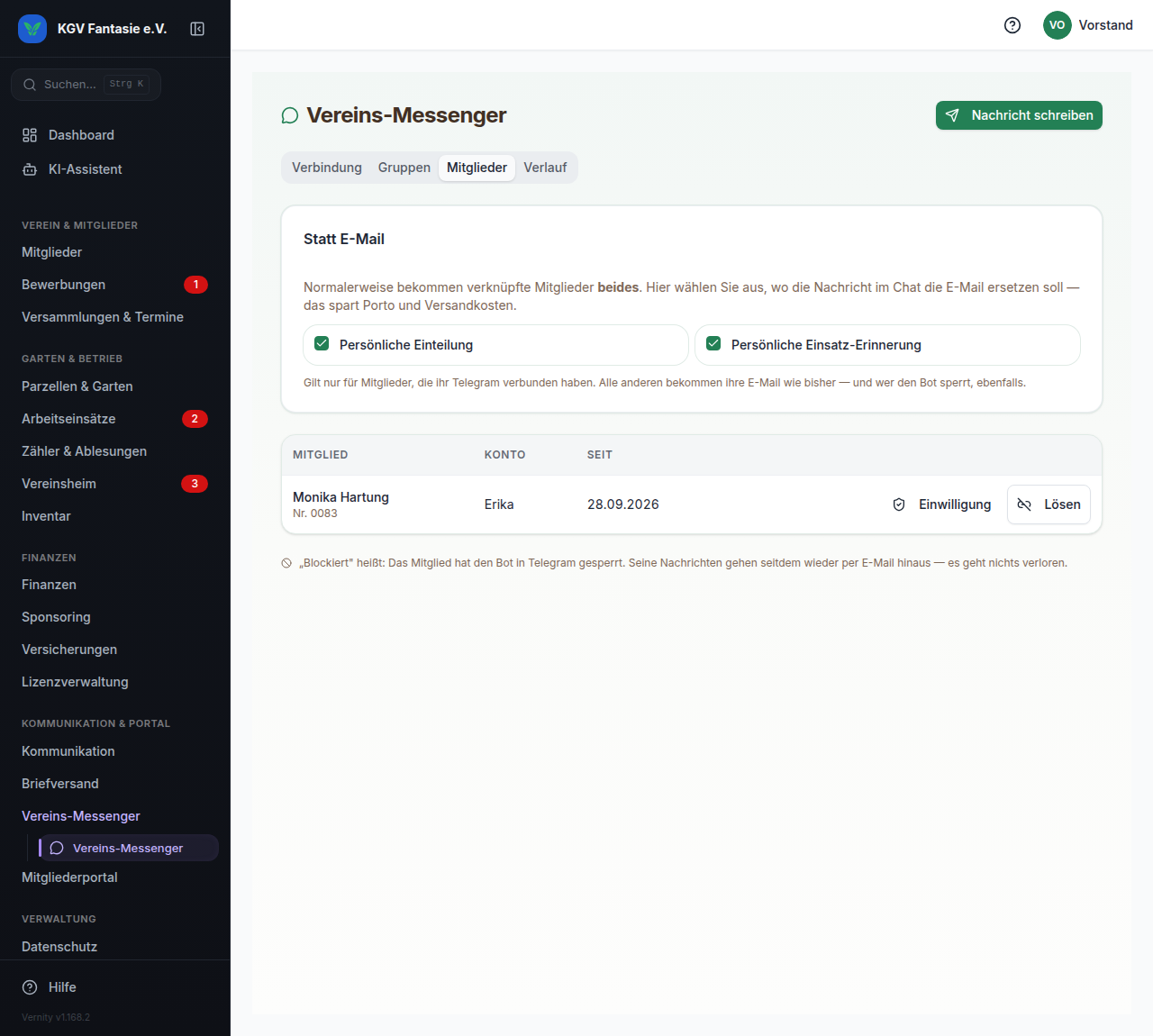
Ein Mitglied verbindet sein Telegram im Mitgliederportal unter „Mein Profil". Dort steht der vollständige Einwilligungstext, und erst mit dem Klick darauf ist die Einwilligung erteilt. Ohne sie geht keine persönliche Nachricht hinaus.
Sagen Sie es Ihren Mitgliedern in der Gruppe oder im Rundschreiben — das ist der wirksamste Weg. Wer verknüpft ist, steht im Reiter Mitglieder.
Porto und Versandkosten sparen
Im Reiter Mitglieder können Sie je Anlass festlegen, dass die Nachricht im Chat die E-Mail ersetzt. Das gilt nur für Mitglieder, die verbunden sind — alle anderen bekommen ihre E-Mail unverändert. Auch wer den Bot sperrt, fällt automatisch wieder auf E-Mail zurück; und solange kein Bot verbunden oder das Zugangswort abgelaufen ist, bleibt es ebenfalls bei der E-Mail.
Die Einladung zur Versammlung steht bewusst nicht zur Wahl. Sie ist die Ladung nach § 32 BGB und geht immer als Brief oder E-Mail hinaus. Der Chat kommt dazu — mit den Knöpfen zum Zu- und Absagen —, er tritt nicht an ihre Stelle.
Wenn Sie einen Jahresplan veröffentlichen, geht er von selbst in die Gruppe. Einen einzelnen Einsatz stellen Sie von Hand hinein: Öffnen Sie ihn unter Garten & Betrieb → Arbeitseinsätze und drücken Sie oben auf In die Vereinsgruppe.
In die Gruppe gehen Termin, Uhrzeit und Treffpunkt als Nachricht — und die Einteilung als PDF im Anhang. Dabei haben Sie die Wahl:
- Nur Parzellennummern (voreingestellt). Jeder sieht, welche Parzellen an diesem Tag dran sind, ohne dass eine Namensliste den Verein verlässt.
- Mit Namen. Die vollständige Teilnehmerliste, wie Sie sie auch ausdrucken.
Warum die Voreinstellung ohne Namen ist.
Was in die Gruppe geht, geht an Telegram — einen Dienst mit Sitz außerhalb der EU. Eine Parzellennummer sagt im Verein zwar auch, wer gemeint ist; sie steht aber nicht mit vollem Namen und Mitgliedsnummer in einem Chat mit sechzig Leuten. Wählen Sie „Mit Namen“ nur, wenn Ihr Verein das so möchte.
Die Liste zum Abhaken am Einsatztag — mit Namen, Mitgliedsnummer und Unterschriftenspalte — bekommen Sie unverändert über PDF herunterladen. Sie ist ein anderes Blatt und gehört nicht in die Gruppe.
„Telegram nimmt dieses Zugangswort nicht mehr an"
Das Zugangswort wurde bei @BotFather neu erzeugt oder der Bot gelöscht. Erzeugen Sie mit /token ein neues und tragen Sie es unter „Verbindung" ein. Wartende Nachrichten gehen dabei nicht verloren — sie werden zugestellt, sobald die Verbindung wieder steht.
„Dieser Bot meldet an eine andere Stelle"
Ein Bot kann immer nur an eine Stelle melden. Diese Meldung erscheint, wenn dasselbe Zugangswort noch woanders eingetragen ist — etwa in einem Testsystem. Tragen Sie es dort aus, oder legen Sie hier einen eigenen Bot an.
In der Gruppe kommt nichts an
Drücken Sie im Reiter Gruppen auf Probe senden. Kommt die Probe an, liegt es nicht an den Rechten — prüfen Sie dann, ob bei dieser Gruppe überhaupt ein Anlass angehakt ist und ob sie eingeschaltet ist. Kommt sie nicht an, steht die Begründung von Telegram direkt darunter; meistens hilft, den Bot zum Administrator der Gruppe zu machen (siehe Schritt 3).
„Telegram konnte zuletzt nichts zustellen"
Antworten aus dem Chat erreichen Vernity nicht. Der Grund steht daneben, im Wortlaut von Telegram. Häufig ist Vernity von außen gerade nicht erreichbar — dann hilft nur Ihr Administrator. Ausgehende Aushänge sind davon nicht betroffen: Die gehen weiter hinaus, nur der Rückweg klemmt.
Im Verlauf steht „Gescheitert"
Dort steht auch der Grund. Ist er behoben, drücken Sie auf Erneut senden — die Nachricht wandert dann zurück in die Warteschlange.
Ein Mitglied steht als „Blockiert"
Es hat den Bot in Telegram gesperrt. Seine Nachrichten gehen seitdem wieder per E-Mail hinaus — es geht nichts verloren.
Die Gruppe steht als „Bot entfernt"
Jemand hat den Bot aus der Gruppe genommen. Ihre Ereignis-Auswahl bleibt erhalten: Fügen Sie ihn wieder hinzu, dann läuft alles weiter.
Telegram ist ein Dienst der Telegram FZ-LLC mit Sitz in Dubai. Nachrichten, die dorthin gehen, werden außerhalb der Europäischen Union verarbeitet.
Vernity trennt deshalb zwei Dinge sauber:
- Aushänge in der Gruppe enthalten keine personenbezogenen Daten — sie nennen Termine, Orte und Tagesordnungen. Ihre Gruppe betreiben Sie ohnehin schon.
- Persönliche Nachrichten gehen ausschließlich an Mitglieder, die im Portal ausdrücklich eingewilligt haben. Der Wortlaut, dem sie zugestimmt haben, wird mitgespeichert und lässt sich jederzeit nachlesen.
Jedes Mitglied kann die Einwilligung jederzeit widerrufen — im Portal oder mit /stop im Chat. Danach bekommt es seine Nachrichten wieder wie bisher.