Vereinsheim im Mitgliederportal
Mitglieder fragen das Vereinsheim im Portal an: einschalten, Mitgliederpreis, Anfrage bearbeiten, drei Beispiele.
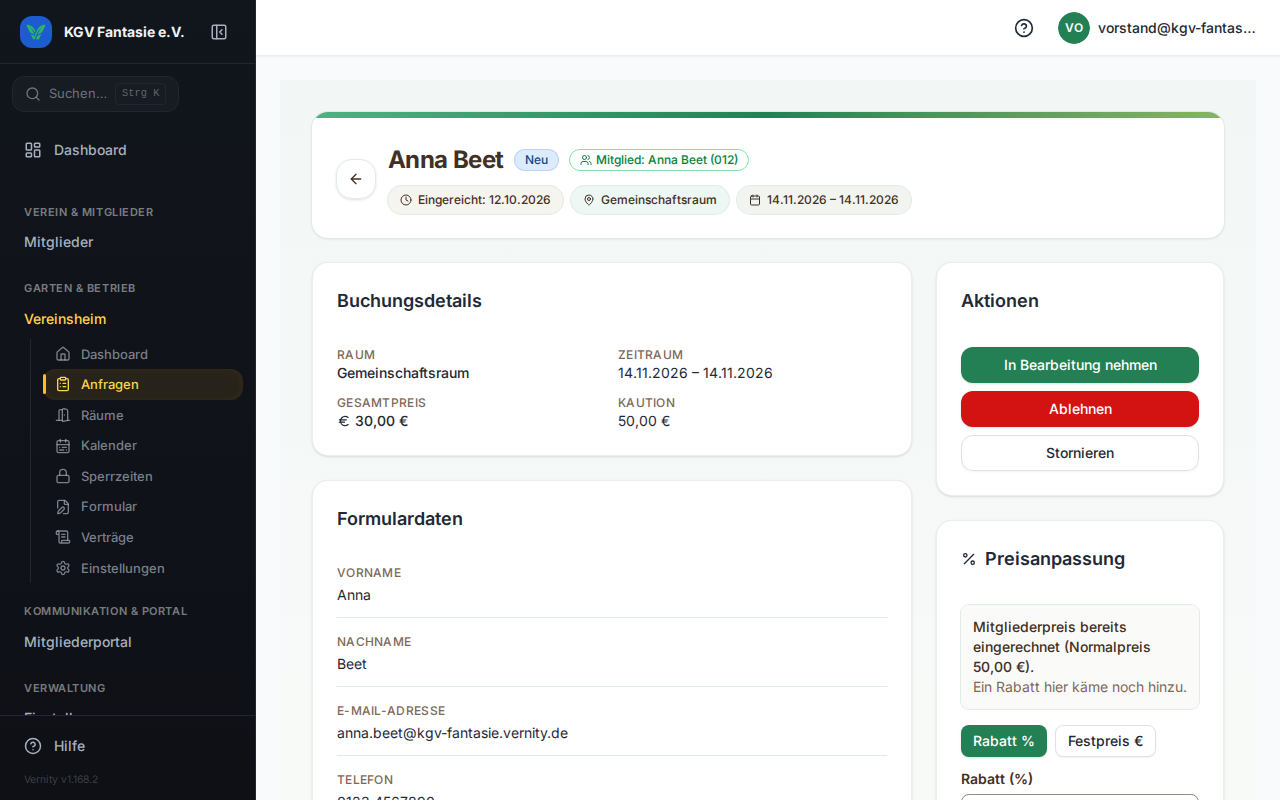
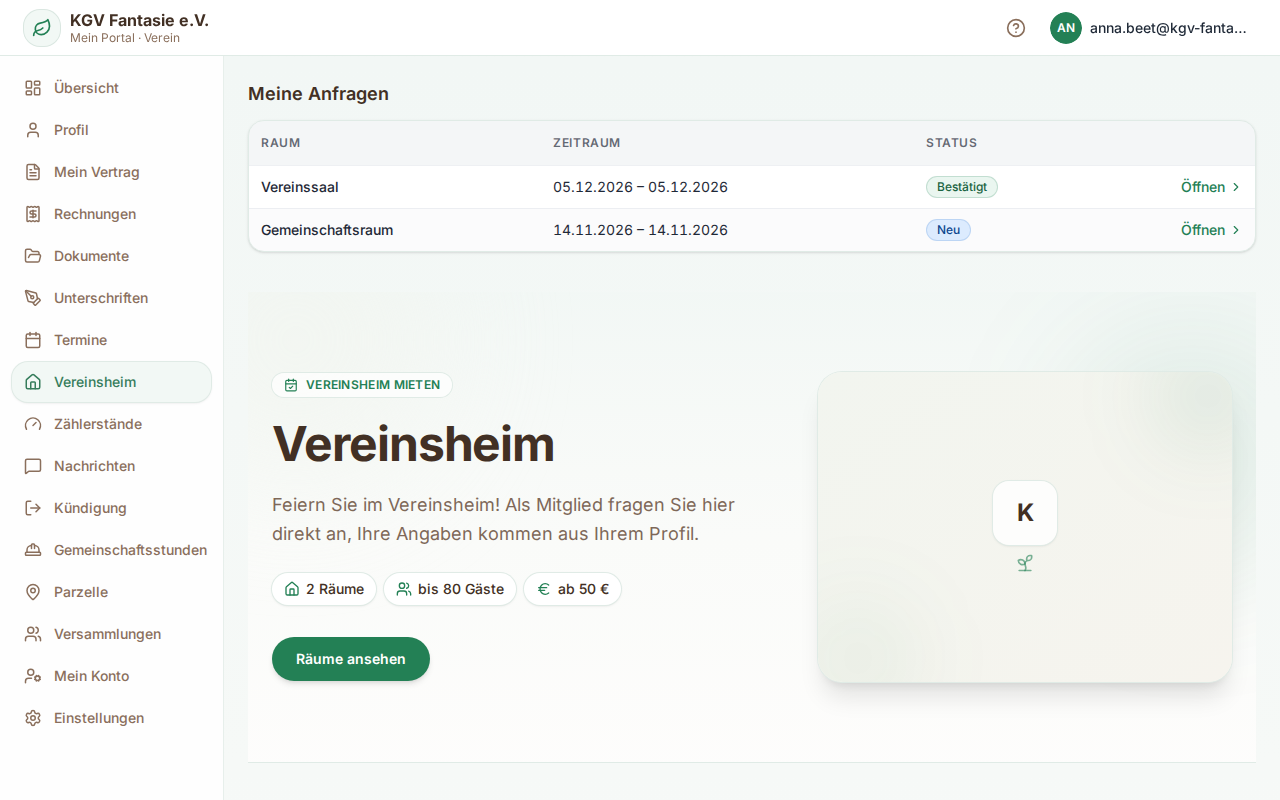
Ihre Mitglieder können das Vereinsheim direkt im Mitgliederportal anfragen. Dort steht dann der Menüpunkt Vereinsheim. Das Mitglied sieht dieselbe Seite wie Gäste auf Ihrer öffentlichen Anfrageseite: Räume, Belegungskalender, Preise und Ihre häufigen Fragen.
Drei Dinge sind im Portal anders:
- Die Kontaktdaten stehen schon da. Name, Anschrift, E-Mail-Adresse und Telefon kommen aus dem Mitgliederprofil. Das Mitglied tippt sie nicht ab und braucht keinen Bestätigungscode.
- Das Mitglied sieht seinen Preis. Hat der Raum Konditionen für Mitglieder, steht in der Preisübersicht „Ihr Mitgliederpreis“, darunter klein der Normalpreis.
- Die Anfrage gehört sicher zum Mitglied. Vernity ordnet sie über die Anmeldung zu, nicht erst über die E-Mail-Adresse.
Alles danach bleibt, wie Sie es kennen: Anfragenliste, Kalender, Preisanpassung, Rechnung, Vertrag und Übergabe. Das Mitglied findet seine Anfragen im Portal unter „Meine Anfragen“.
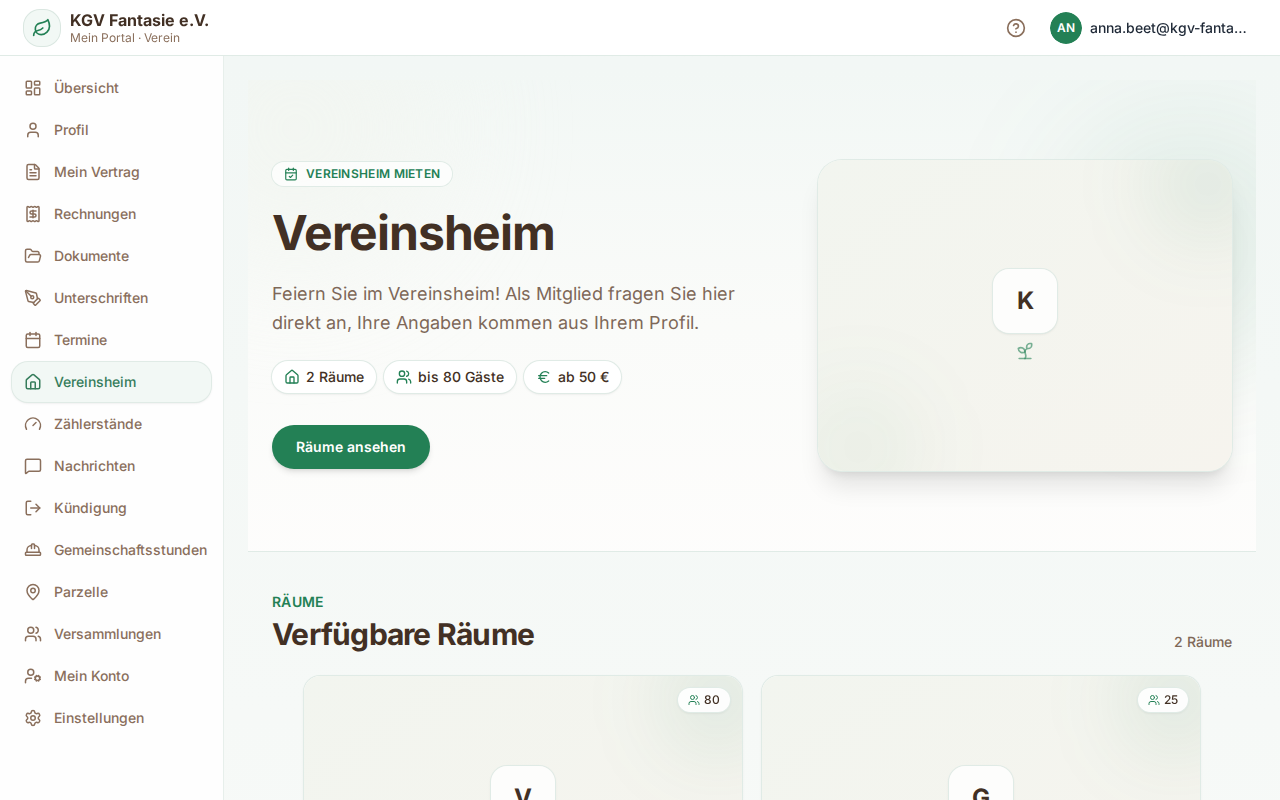
Unter Vereinsheim → Einstellungen stehen in der Karte Vereinsheim-Vermietung zwei Schalter:
- Öffentliche Anfrageseite – Gäste fragen über den öffentlichen Link und Ihre Vereins-Website an.
- Anfragen im Mitgliederportal – Mitglieder fragen im Portal an.
Die beiden Schalter wirken unabhängig voneinander. Sie können beide Wege anbieten, nur einen oder keinen. Ist nur der Portal-Schalter an, vermieten Sie nur an Mitglieder. Danach auf Speichern klicken.
Steht bei den Schaltern „E-Mail-Versand noch nicht möglich“, lässt sich keiner der beiden Schalter einschalten. Jede Anfrage wird per E-Mail bestätigt, und der Vorstand bekommt eine Nachricht. Der Hinweis nennt die Wege, wie Ihr Verein senden kann.
Wer den Menüpunkt sieht
Den Menüpunkt Vereinsheim sehen im Portal nur Mitglieder mit aktiver Mitgliedschaft, passive Mitglieder eingeschlossen. Ruhende und gekündigte Mitglieder, die das Portal noch eine Zeit lang nutzen, sehen ihn nicht. Außerdem muss das Vereinsheim zu Ihrem Paket gehören, und mindestens ein Raum muss aktiv sein.
Was außerdem mitwirkt
- Räume (Vereinsheim → Räume): Preis, Kaution und die Konditionen für Mitglieder. Ohne Belegungskalender steht beim Raum statt des Formulars „Anfragen per E-Mail“.
- Formular (Vereinsheim → Formular): Das Portal zeigt dasselbe Formular wie die öffentliche Seite. Was das Profil kennt, füllt Vernity selbst aus.
- Benachrichtigungs-Gruppen für neue Anfragen in denselben Einstellungen: Diese Mitglieder bekommen die Mail zu jeder neuen Anfrage, auch aus dem Portal.
- Begrüßungstext, Bestätigungstext, Datenschutz-Einwilligungstext und die häufigen Fragen gelten für beide Wege.
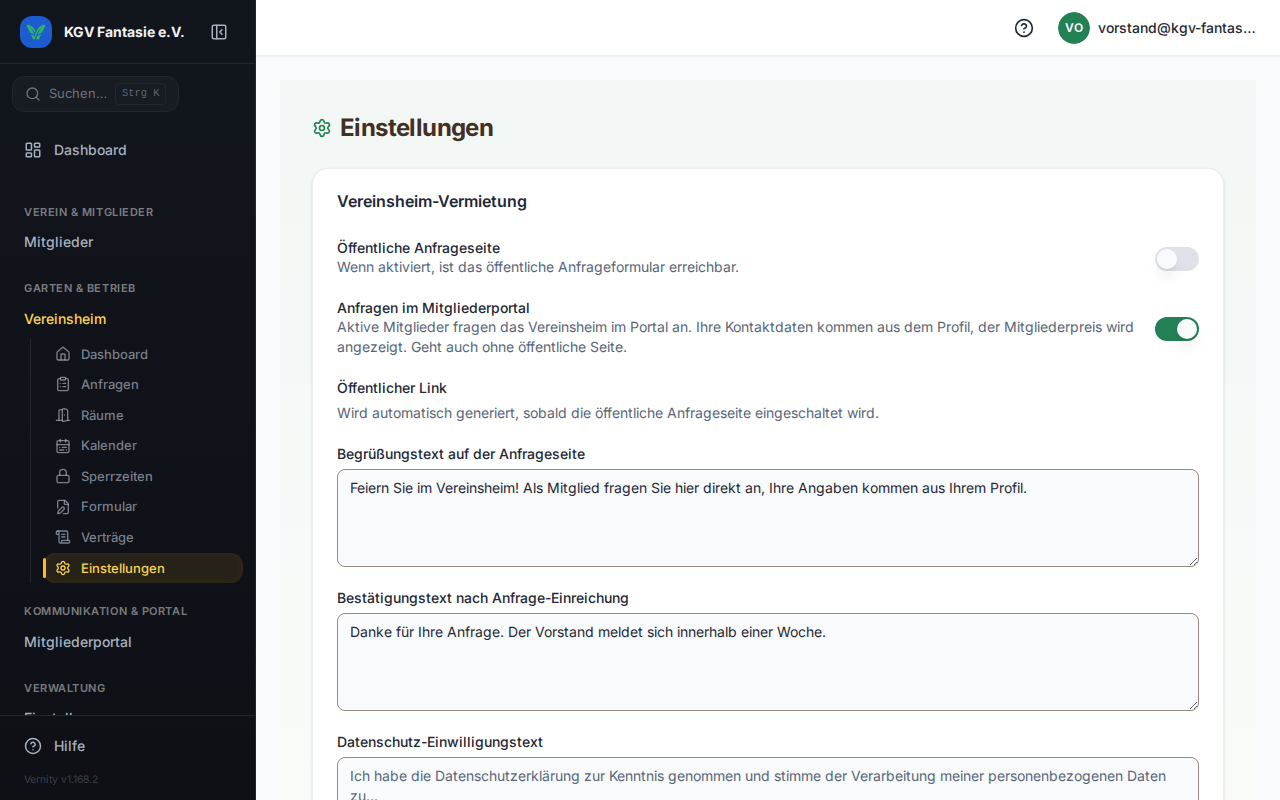
- Im Portal auf Vereinsheim gehen und beim Raum Diesen Raum anfragen wählen.
- Im Kalender den Zeitraum markieren: erst den ersten, dann den letzten Tag antippen. Für einen Tag denselben Tag zweimal.
- Unter Aus „Meine Daten“ prüfen, was aus „Meine Daten“ kommt. Diese Angaben lassen sich in der Anfrage nicht ändern. Was im Profil fehlt, erscheint als Eingabefeld, dazu die übrigen Felder Ihres Formulars, etwa den Anlass.
- Das Häkchen bei Datenschutzeinwilligung setzen und Anfrage einreichen.
Danach steht „Anfrage eingereicht!“ mit dem Link zur Seite der Anfrage. Das Mitglied bekommt eine Bestätigung per E-Mail. Darunter, und bei jedem weiteren Besuch oben auf der Seite, steht die Anfrage unter „Meine Anfragen“ mit dem Stand „Neu“.
Stimmt eine Angabe nicht, führt In „Meine Daten“ ändern auf die Seite „Meine Daten“. Telefon und E-Mail-Adresse ändert das Mitglied dort selbst, eine neue Anschrift reicht es als Antrag ein, den Sie prüfen. Die Anfrage nimmt, was beim Absenden im Profil steht.
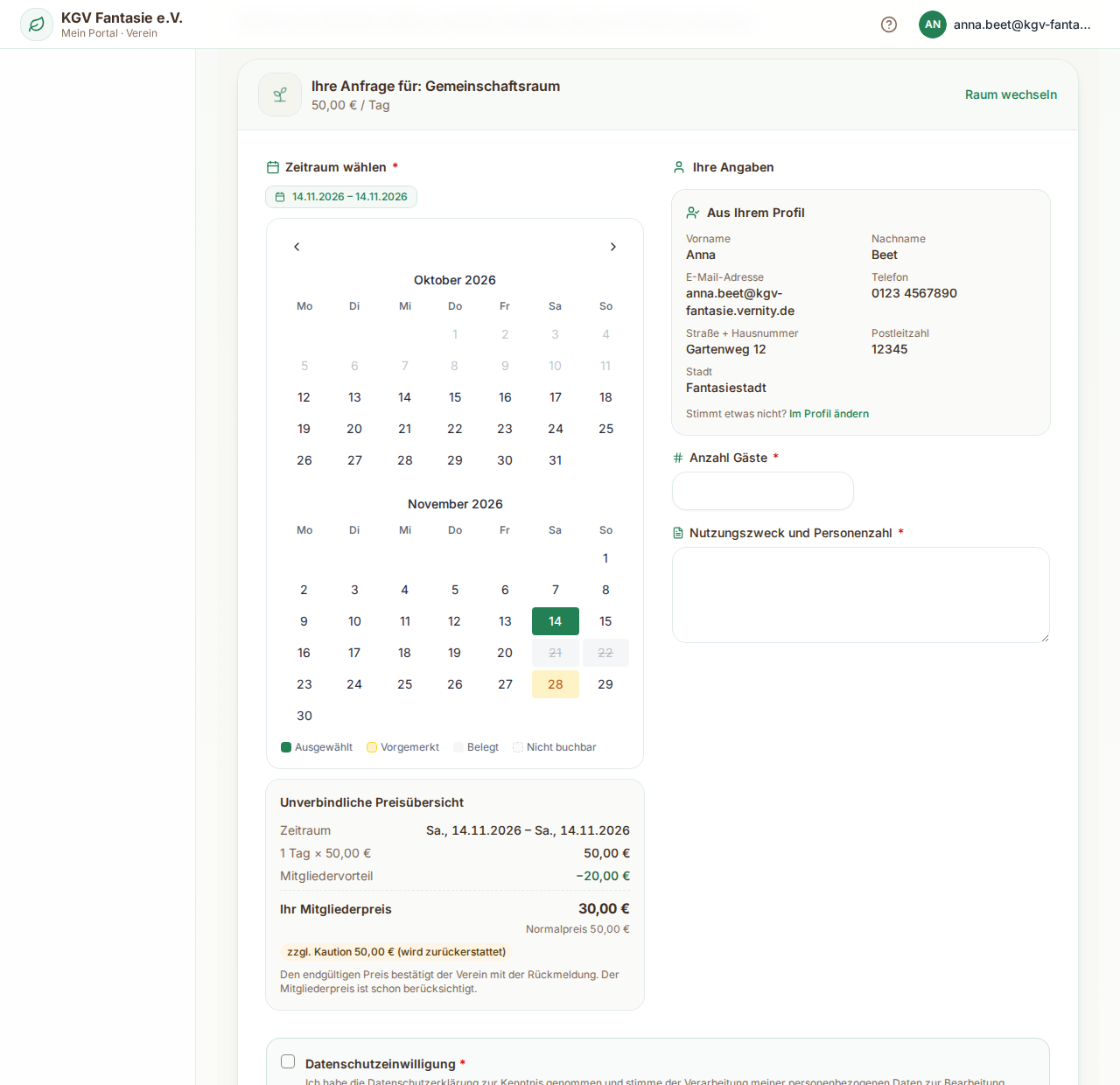
Eine Anfrage aus dem Portal kommt wie jede andere an: in der Mail an Ihre Benachrichtigungs-Gruppen und unter Vereinsheim → Anfragen mit dem Stand „Neu“. Woran Sie sie erkennen:
- Die Mail „Neue Anfrage: … — …“ trägt in der Tabelle die Zeile „Eingang: über das Mitgliederportal“.
- Oben in der Anfrage steht neben dem Stand das Kennzeichen „Mitglied: Vorname Nachname (Mitgliedsnummer)“.
- Unter Buchungsdetails steht beim Gesamtpreis schon der Mitgliederpreis.
- Die Karte Datenschutz-Einwilligung zeigt, wann das Mitglied mit welchem Text eingewilligt hat.
Unter Preisanpassung steht dann „Mitgliederpreis bereits eingerechnet (Normalpreis …).“ Ein Rabatt, den Sie dort eintragen, käme noch hinzu. Geben Sie ihn nur, wenn Sie dem Mitglied mehr als den Mitgliederpreis nachlassen wollen.
Danach geht es weiter wie bei jeder Anfrage: In Bearbeitung nehmen, Bestätigen oder Ablehnen. Mit „Bestätigen“ wird die Buchung verbindlich: Eine Rechnung entsteht als Entwurf, und das Mitglied bekommt die Bestätigung per E-Mail und den Vertrag zur Unterschrift. Mehr dazu unter Anfragen & Buchungsprozess und Verträge & Übergabe.
Der KGV Fantasie e.V. hat zwei Räume: den Vereinssaal (150 € je Tag, Mitglieder 30 % Rabatt) und den Gemeinschaftsraum (50 € je Tag, Mitglieder 40 % Rabatt, Kaution 50 €). Bisher konnte jeder über die öffentliche Seite anfragen.
Der Vorstand vermietet ab sofort nur noch an Mitglieder
Nach einer lauten Feier von Fremden beschließt die Mitgliederversammlung: Das Vereinsheim gibt es nur noch für Mitglieder.
- Vereinsheim → Einstellungen öffnen.
- In der Karte „Vereinsheim-Vermietung“ Öffentliche Anfrageseite ausschalten und Anfragen im Mitgliederportal einschalten.
- Unten auf Speichern klicken.
- Unter Vereinsheim → Räume prüfen, ob bei beiden Räumen die Konditionen für Mitglieder stimmen.
Was sich danach ändert:
| Wer | Was er sieht |
|---|---|
| Gast mit dem öffentlichen Link | Die Anfrageseite ist nicht mehr erreichbar, er kann nicht anfragen. |
| Aktives Mitglied, auch passiv | Im Portal den Menüpunkt „Vereinsheim“ und die Räume mit seinem Mitgliederpreis |
| Ruhendes oder gekündigtes Mitglied | Keinen Menüpunkt „Vereinsheim“ |
| Vorstand | Alles wie bisher unter Vereinsheim → Anfragen |
Anfragen, die schon laufen, gehen weiter, auch die von Gästen: Die Seite der Anfrage öffnet sich über den Link in der Bestätigungsmail. Wer beide Wege anbieten will, lässt beide Schalter an.
Anna Beet feiert ihren Geburtstag im Gemeinschaftsraum
Anna Beet (Garten 12, Mitgliedsnummer 012) möchte am Samstag, 14.11.2026, mit 20 Gästen im Gemeinschaftsraum feiern.
- Anna meldet sich im Portal an und klickt links auf Vereinsheim.
- Beim Gemeinschaftsraum wählt sie Diesen Raum anfragen.
- Im Kalender tippt sie zweimal auf den 14. November. Darunter erscheint die Preisübersicht.
- Im Kasten Aus „Meine Daten“ stehen ihr Name, ihre Anschrift, ihre E-Mail-Adresse und ihr Telefon. Sie trägt „Anzahl Gäste“ 20 und den Nutzungszweck „Geburtstagsfeier“ ein.
- Sie setzt das Häkchen bei der Datenschutzeinwilligung und klickt auf Anfrage einreichen.
Die Preisübersicht vor dem Absenden:
| 1 Tag × 50,00 € | 50,00 € |
| Mitgliedervorteil | −20,00 € |
| Ihr Mitgliederpreis | 30,00 € |
| Normalpreis | 50,00 € |
| zzgl. Kaution | 50,00 € (wird zurückerstattet) |
Danach sieht Anna „Anfrage eingereicht!“. Sie bekommt eine Bestätigung per E-Mail mit dem Link zu ihrer Anfrage. Darunter, und bei jedem weiteren Besuch oben auf der Seite, steht „Meine Anfragen“ mit „Gemeinschaftsraum · 14.11.2026 – 14.11.2026 · Neu“. Über Öffnen (am Handy: Tippen auf die Anfrage) schreibt sie dem Vorstand und findet später den Vertrag.
Wäre ihre Anschrift veraltet, ginge sie vor dem Absenden über den Verweis In „Meine Daten“ ändern und reichte die neue Anschrift als Antrag ein. Nach Ihrer Freigabe steht sie in der nächsten Anfrage.
Petra Vorstand sagt Anna den Gemeinschaftsraum zu
Petra Vorstand ist in der Benachrichtigungs-Gruppe des Vereinsheims und bekommt die Mail „Neue Anfrage: Anna Beet — Gemeinschaftsraum“ mit der Zeile „Eingang: über das Mitgliederportal“.
- Vereinsheim → Anfragen, die Anfrage von Anna Beet öffnen. Oben steht „Neu“ und „Mitglied: Anna Beet (012)“.
- Unter Buchungsdetails prüfen: Gemeinschaftsraum, 14.11.2026 – 14.11.2026, Gesamtpreis 30,00 €, Kaution 50,00 €. Unter Preisanpassung steht „Mitgliederpreis bereits eingerechnet (Normalpreis 50,00 €).“
- In Bearbeitung nehmen. Anna bekommt eine Mail über den neuen Stand.
- Bestätigen und in der Rückfrage Anfrage bestätigen. Die Rechnung entsteht als Entwurf, Anna bekommt die Bestätigung und den Vertrag zur Unterschrift.
- Ab hier wie gewohnt: Vertrag gegenzeichnen, Übergabe und Rückgabe mit Protokoll.
Anna sieht unter „Meine Anfragen“ jeden neuen Stand: „In Bearbeitung“, „Bestätigt“, später „Übergeben“ und „Abgeschlossen“. Nach dem Abschluss bleibt die Anfrage noch 28 Tage in ihrer Liste.
Und wenn der Verein den Portal-Weg später ausschaltet?
Im Januar schaltet der Vorstand „Anfragen im Mitgliederportal“ wieder aus. Der Menüpunkt „Vereinsheim“ verschwindet aus dem Portal, neue Anfragen gehen dort nicht mehr. Annas bestätigte Buchung bleibt: Vertrag, Rechnung und Übergabe laufen weiter, und Anna erreicht ihre Anfrage über den Link in ihrer Mail.
Ein Mitglied sieht den Menüpunkt „Vereinsheim“ nicht.
Prüfen Sie: Ist „Anfragen im Mitgliederportal“ eingeschaltet? Ist das Mitglied aktiv (nicht ruhend oder gekündigt)? Ist mindestens ein Raum aktiv? Nach einer Änderung lädt das Mitglied das Portal einmal neu.
Ein Mitglied möchte für jemand anderen anfragen.
Im Portal geht das nicht: Die Anfrage läuft immer auf das angemeldete Mitglied, mit seinen Profilangaben und seinem Mitgliederpreis. Wer für Dritte anfragt, nutzt die öffentliche Anfrageseite, sofern Sie sie anbieten.
Unter „Meine Anfragen“ steht eine Anfrage, die das Mitglied nicht im Portal gestellt hat.
Die Liste zeigt alle Anfragen, die dem Mitglied zugeordnet sind. Fragt jemand über die öffentliche Seite mit der E-Mail-Adresse eines Mitglieds an, ordnet Vernity die Anfrage diesem Mitglied zu.
Der Mitgliederpreis stimmt nicht.
Der Preis kommt aus den Konditionen des Raums (Vereinsheim → Räume). Für eine einzelne Anfrage passen Sie ihn unter Preisanpassung an, solange sie „Neu“ oder „In Bearbeitung“ ist.
Das Mitglied sieht „Vereinsheim-Anfragen sind gerade nicht möglich“.
Der Portal-Weg ist aus, oder die Mitgliedschaft ist nicht mehr aktiv. Das Mitglied hat die Seite über ein Lesezeichen geöffnet, im Menü steht sie dann nicht mehr.